

เช็คสเปคคอมก่อนอัปเกรด ทำไมปี 2025 ยิ่งต้องใส่ใจ?
ใครกำลังคิดจะประกอบคอมใหม่ หรือจะอัปเกรดเครื่องเก่าที่ใช้งานมาหลายปี ในยุค 2025 การ เช็คสเปคคอม ให้เคลียร์ก่อนตัดสินใจซื้อของ คือด่านแรกที่ห้ามมองข้ามเลย
เพราะตอนนี้ทั้ง CPU, GPU, RAM, Storage ไปไกลมาก ทั้งความเร็ว มาตรฐานใหม่ และเรื่องความเข้ากันได้ของอุปกรณ์ ถ้าไม่เช็คดีๆ มีสิทธิ์ซื้อของมาแล้วใช้ไม่ได้หรือไม่คุ้มเต็มประสิทธิภาพ
ไม่ว่าคุณจะเป็น
เกมเมอร์ที่อยากรู้ว่าเครื่องตัวเองไหวเกม AAA ไหม
คนตัดต่อสาย Premiere Pro / งาน 4K หนักๆ
หรือสายทำงานที่อยากอัปเครื่องให้รองรับ AI, Multitasking ลื่น ๆ
บทความนี้รวม 10 วิธีเช็คสเปคคอมง่ายๆ ใช้ได้ฟรี มือใหม่ก็ทำตามได้ทันที แถมช่วยให้คุณเข้าใจฮาร์ดแวร์ในเครื่องแบบชัด ๆ ก่อนจะไปจับชุดอัปเกรดใหม่
10 วิธีเช็คสเปคคอมง่ายๆ อัปเดต 2025
Task Manager
System Information
CPU-Z
Speccy
HWMonitor
BIOS/UEFI
DirectX Diagnostic Tool
Command Prompt
Device Manager
เว็บ/แอปออนไลน์ช่วยเช็คสเปค
คำถามยอดฮิตเกี่ยวกับการเช็คสเปคคอม
1. เช็คสเปคแบบไวๆ ด้วย Task Manager
สำหรับมือใหม่ที่แค่อยากรู้ว่าเครื่องตัวเองตอนนี้ใช้ CPU, RAM, GPU อะไร ใช้งานหนักแค่ไหน การเปิด Task Manager คือวิธีที่ง่ายและเร็วที่สุดบน Windows
บน Windows 11 แค่กดปุ่ม
`Ctrl + Shift + Esc` เพื่อเปิด Task Manager
ไปที่แท็บ Performance
คุณจะเห็นข้อมูลประมาณนี้แบบเรียลไทม์
CPU เช่น Intel Core i7-13700K จำนวนคอร์ ความเร็วสัญญาณนาฬิกา
RAM เช่น 32GB ใช้งานไปกี่เปอร์เซ็นต์
GPU เช่น NVIDIA RTX 4060 พร้อม VRAM เท่าไหร่
ตัวอย่างเช่น หากเล่นเกมแล้วเห็น CPU พุ่ง 90% ตลอด ในขณะที่ GPU ยังเหลือ แปลว่าระบบอาจ คอขวดที่ CPU ถึงเวลาพิจารณาอัปเกรดซีพียูแล้ว
ข้อดี
ใช้งานฟรี ติดมากับ Windows
เช็คการใช้งานจริงแบบเรียลไทม์ได้
ข้อเสีย
ไม่ลงรายละเอียดเชิงลึก เช่น รุ่นเมนบอร์ด ชิปเซ็ต หรือตัว Storage แบบละเอียด
2. System Information เหมาะเช็คก่อนอัปเกรดใหญ่
ถ้าอยากได้ข้อมูลแบบลึกกว่า Task Manager หน่อย ให้ใช้ System Information (msinfo32) ซึ่งก็เป็นเครื่องมือฟรีใน Windows เช่นกัน
วิธีเปิด
พิมพ์ `msinfo32` ในช่อง Search ของ Windows
กด Enter
ในหน้านี้จะบอกข้อมูลสำคัญ เช่น
เวอร์ชันระบบปฏิบัติการ (เช่น Windows 11 24H2)
Processor เช่น AMD Ryzen 7 5800X จำนวนคอร์
BIOS Version
จำนวนสล็อต RAM ทั้งหมด และใช้ไปแล้วกี่สล็อต
รายละเอียด Storage ที่ติดตั้งอยู่ในระบบ
ใช้ประโยชน์ยังไง?
ก่อนอัปเกรด RAM สามารถเช็คได้เลยว่ามี สล็อตว่างกี่ช่อง และรองรับความเร็วสูงสุดประมาณไหน
สามารถ Export ข้อมูลเป็นไฟล์ เก็บไว้ใช้ต่อหรือส่งให้ช่าง/เพื่อนช่วยดูได้
ข้อจำกัด
ไม่แสดงอุณหภูมิ
ไม่มีข้อมูลแบบ Real-time usage
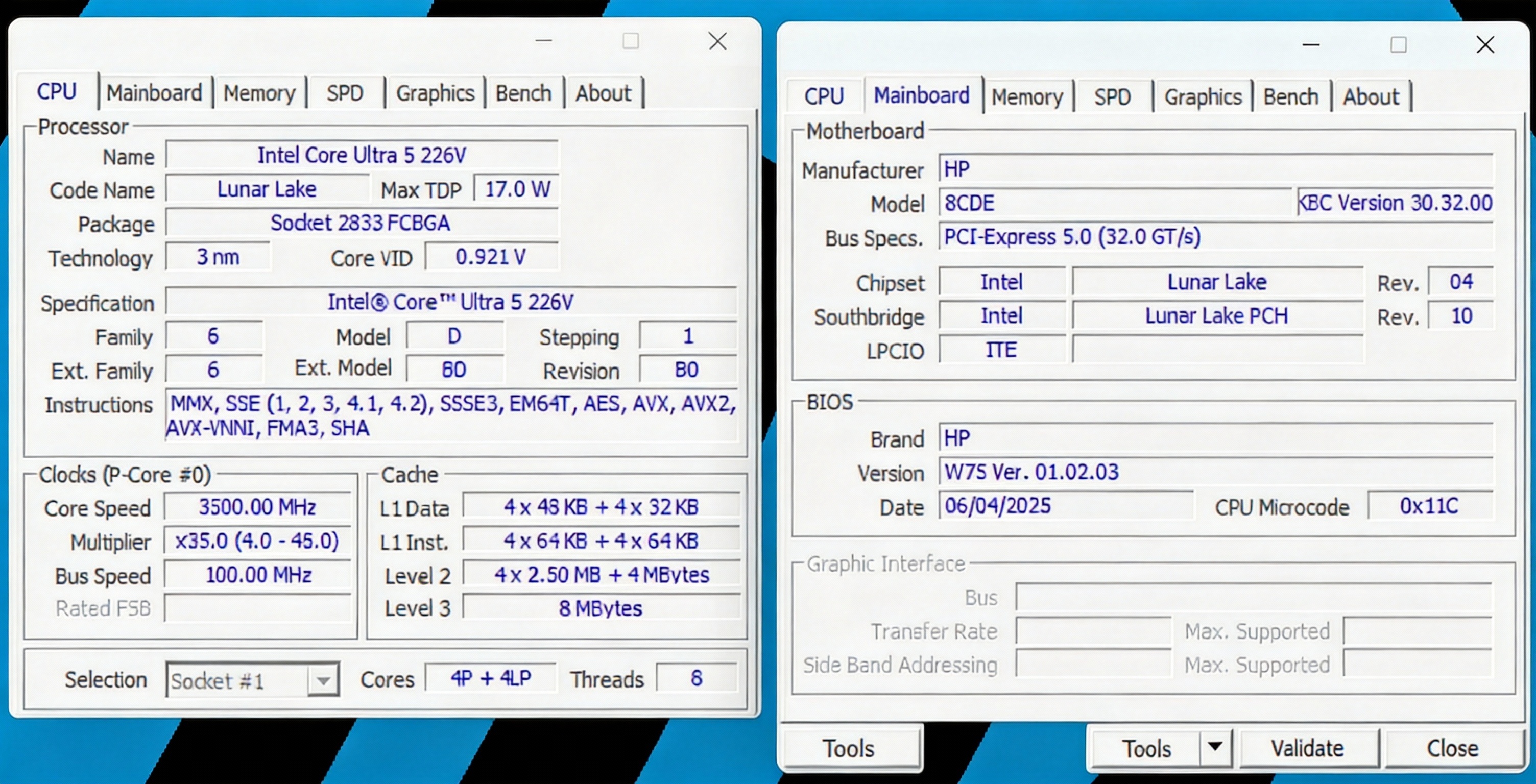
3. CPU-Z สายประกอบคอมต้องมีติดเครื่อง
ถ้าคุณจริงจังกับการอัปเกรดหรือประกอบคอมใหม่ ชื่อ CPU-Z ต้องเคยผ่านตาแน่นอน เป็นฟรีโปรแกรมจากค่าย CPUID ที่เน้นโชว์รายละเอียดเชิงลึกของ
CPU
RAM
เมนบอร์ด
การ์ดจอ
CPU-Z แสดงข้อมูล แบบเรียลไทม์ เช่น
ชื่อและรุ่น CPU เช่น Intel Core i9-14900K
จำนวนคอร์ / เธรด
ความเร็ว Clock จริงที่วิ่งอยู่ตอนนั้น
รายละเอียด Cache
ประเภทและความเร็ว RAM เช่น DDR5-6000 MT/s
รุ่นเมนบอร์ด เช่น ASUS ROG Strix ชิปเซ็ต Z790-E
ใครอยากรู้ว่า Dual-channel RAM ทำงานจริงไหม ก็เข้าแท็บ Memory / SPD เช็คได้ชัดทันที
จุดเด่น
เบา ฟรี รายละเอียดเชิงเทคนิคแน่นมาก
เหมาะกับเช็ค Compatibility ก่อนซื้อ CPU/RAM เพิ่ม
จุดอ่อน
ไม่แสดง Temperature หรือข้อมูล Storage
หากเน้นเช็คอุณหภูมิ ต้องใช้คู่กับโปรแกรมอื่นเช่น HWMonitor
4. Speccy ตัวเดียวเห็นทั้งสเปคและอุณหภูมิ
ถ้าอยากได้อะไรที่ดูง่ายๆ รวมทุกอย่างมาในหน้าเดียว ลองใช้ Speccy จากทีมเดียวกับ CCleaner เป็นโปรแกรมฟรีที่เหมาะมากสำหรับการเช็คสเปคแบบภาพรวม
เมื่อเปิดโปรแกรม คุณจะเห็นสรุปประมาณนี้:
CPU: รุ่น/ซีรีส์ เช่น AMD Ryzen 9 7950X
GPU: เช่น GeForce RTX 4080
RAM: ขนาดรวม เช่น 64GB DDR5
Storage: SSD/HDD ทั้งหมดในเครื่อง เช่น SSD 2TB
อุณหภูมิแต่ละส่วน เช่น CPU Idle 45°C
จุดเด่นคือมันแสดง อุณหภูมิแยกตามอุปกรณ์ ทำให้รู้ได้เลยว่าเครื่องร้อนผิดปกติจากตรงไหน เช่น CPU, GPU หรือ Storage
ข้อดี
อินเทอร์เฟซอ่านง่าย เหมาะกับทั้งมือใหม่และสายไอที
มีฟีเจอร์ Export รายงานสเปคเป็นไฟล์ ใช้ส่งให้ช่างหรือทีมซัพพอร์ตได้สะดวก
ข้อเสียเวอร์ชันฟรี
มีโฆษณาโผล่บ้างเป็นระยะ
ฟีเจอร์บางอย่างต้องใช้เวอร์ชัน Pro ถึงปลดล็อกได้เต็ม
แต่ถ้าใช้แค่เช็คปัญหา หรือดูสเปคก่อนอัปเกรดทั่วไป ตัวฟรีก็เอาอยู่ แล้วค่อยตัดสินใจทีหลังว่าจะอัปเกรดเป็น Pro หรือไม่
5. HWMonitor สายเกมมิ่งกังวลความร้อนห้ามพลาด
HWMonitor อีกหนึ่งผลงานจาก CPUID ตัวนี้เน้นไปที่ อุณหภูมิ แรงดันไฟ และรอบพัดลม พร้อมกับข้อมูลฮาร์ดแวร์หลัก ๆ แทบทุกตัวในเครื่อง
สิ่งที่ดูได้จาก HWMonitor เช่น
CPU Voltage เช่น 1.2V
CPU Temp ใต้โหลด เช่น 60°C ขณะเล่นเกม
Fan Speed เช่น 1500 RPM
GPU Temperature / Usage
เหมาะมากสำหรับเช็คว่า
เล่นเกมแล้ว CPU / GPU เกิน 80°C หรือยัง
พัดลมหมุนปกติไหม
มีจุดไหนเสี่ยงร้อนเกินจนกระทบอายุการใช้งานเครื่อง
ข้อดี
ฟรี ใช้ง่าย แค่เปิดก็เห็นค่าทั้งหมดเรียงเป็นรายการ
เหมาะสำหรับสายเกมมิ่งหรือคน Overclock ที่ต้องเฝ้าดูความร้อน
ข้อจำกัด
รายละเอียดเมนบอร์ดไม่แน่นเท่า CPU-Z
หน้าตาเน้นข้อมูลล้วนๆ อาจดู “ดิบๆ” สำหรับมือใหม่ แต่ชินแล้วสบายมาก
6. เช็คจาก BIOS/UEFI ตั้งแต่ตอนบูตเครื่อง
สายฮาร์ดคอร์หรือคนที่กำลังจะประกอบเครื่องใหม่ การเข้าไปดูสเปคจาก BIOS/UEFI คือวิธีตรงจากเมนบอร์ดเลย ไม่ต้องลงอะไรเพิ่ม
วิธีเข้า (ส่วนใหญ่)
กดปุ่ม `Del` หรือ `F2` ตอนเครื่องกำลังบูต
ใน BIOS/UEFI จะบอกข้อมูลหลัก ๆ เช่น
รุ่นและความเร็ว CPU
ค่า Clock, แคช, แรงดันไฟ
RAM ความเร็ว และความจุ เช่น 3200 MHz ทำงานแบบ Dual Channel หรือไม่
เปิดใช้ XMP/EXPO หรือยัง
รายละเอียด Storage ว่าเป็น SATA / NVMe อะไรบ้าง
จุดสำคัญ อีกอย่างคือ
เช็คเวอร์ชัน BIOS ว่ารองรับ CPU รุ่นใหม่ที่จะอัปเกรดหรือไม่
และข้อดีของ BIOS คือคุณสามารถ
ตั้งค่าลำดับ Boot Drive
ปรับความเร็ว/แรงดัน CPU และ RAM
เล่นสาย Overclock ได้แบบจัดเต็ม (ถ้ารู้ว่าทำอะไรอยู่)
7. DirectX Diagnostic Tool ตัวช่วยเช็คการ์ดจอสำหรับเกมเมอร์
ถ้าโฟกัสเรื่อง การ์ดจอและการเล่นเกม โดยเฉพาะ ให้เรียกใช้ DirectX Diagnostic Tool (dxdiag) ที่ติดมากับ Windows ได้เลย
วิธีเข้า
พิมพ์ `dxdiag` ในช่อง Search แล้วเปิดโปรแกรม
หน้า Display จะบอกข้อมูลสำคัญของ GPU เช่น
รุ่นการ์ดจอ เช่น NVIDIA RTX 3060
ปริมาณ VRAM เช่น 12GB
เวอร์ชัน DirectX ที่รองรับ
Driver ที่ใช้อยู่
เหมาะสำหรับเช็คว่า
เครื่องคุณรองรับ DirectX 12 Ultimate ตามที่เกมใหม่ๆ ต้องการหรือไม่
Driver up to date พอสำหรับเกมยุคนี้หรือยัง
ข้อสังเกตคือ dxdiag จะเน้นด้านกราฟิก เสียง และ Input มากกว่า ไม่ได้ลงลึกเรื่อง CPU หรือ RAM เท่าเครื่องมืออื่น
8. ใช้ Command Prompt ดูข้อมูลแบบสายคำสั่ง
ใครชอบแนว command line ล้วน ๆ สามารถใช้ Command Prompt เพื่อสั่งเช็คสเปคคอมได้เช่นกัน
วิธีเบื้องต้น
เปิด Command Prompt
พิมพ์คำสั่ง `systeminfo`
คำสั่งนี้จะแสดงข้อมูลอย่างเช่น
OS Build / เวอร์ชัน Windows
Processor ที่ติดตั้ง
RAM ติดตั้งทั้งหมด
BIOS Mode
จุดดี
ไม่ต้องลงอะไรเพิ่ม ฟรีล้วน ๆ
สามารถ Export ออกเป็นไฟล์ `.txt` แล้วเก็บไว้ดูภายหลัง หรือส่งให้คนอื่นช่วยวิเคราะห์ได้
ข้อจำกัดคือผู้ใช้ต้อง คุ้นเคยกับคำสั่ง เล็กน้อย แต่เรียนรู้ไม่นานก็ใช้คล่อง
9. Device Manager ไว้เช็คอุปกรณ์และไดรเวอร์ในเครื่อง
ถ้าอยากรู้ว่ามีอุปกรณ์อะไรต่ออยู่กับเครื่องบ้าง รุ่นไหน ใช้ไดรเวอร์อะไรอยู่ ให้เปิดดูจาก Device Manager ได้เลย
วิธีเข้าใช้งาน
คลิกขวาที่ปุ่ม Start เลือก Device Manager
หรือพิมพ์ `devmgmt.msc` ในช่องค้นหาแล้วเปิด
คุณจะเห็นรายการอย่างเช่น
Processors
Disk Drives
Display Adapters (การ์ดจอ)
USB Controllers
Mouse / Keyboard
Wi-Fi และ Network Adapter
Sound และ Printer
รวมถึงโน้ตบุ๊ก/พีซีรุ่นใหม่ที่มี NPU (Neural Processing Unit) ก็จะโผล่ให้เห็นในนี้ด้วย
จุดเด่นของ Device Manager
ใช้เช็คว่าอุปกรณ์ใดมีปัญหา (ขึ้นเครื่องหมายเตือน)
ใช้ดูและอัปเดตไดรเวอร์ของแต่ละอุปกรณ์ได้โดยตรง
แต่เครื่องมือนี้จะ ไม่แสดงอุณหภูมิ ความเร็ว หรือแรงดันไฟ จึงเหมาะกับการวินิจฉัยปัญหาฮาร์ดแวร์และไดรเวอร์เป็นหลัก มากกว่าการมอนิเตอร์สภาวะเครื่องแบบเรียลไทม์
10. ใช้เว็บออนไลน์หรือแอปช่วยเช็คสเปค เปรียบเทียบเครื่องได้เลย
ถ้าไม่อยากลงโปรแกรมเพิ่มในเครื่อง ยังมีตัวช่วยเป็น เว็บไซต์และแอปออนไลน์ ที่ช่วยเช็คสเปคและประเมินประสิทธิภาพเครื่องได้สะดวก เช่นแพลตฟอร์มสำหรับ Benchmark และเปรียบเทียบประสิทธิภาพพีซีกับเครื่องอื่นในตลาด
รูปแบบการใช้งานทั่วไปคือ
ดาวน์โหลดหรือรัน Benchmark จากหน้าเว็บ
รอให้ระบบทดสอบเสร็จแล้วดูผลการเปรียบเทียบ
ข้อดีคือคุณจะเห็นว่า
เครื่องคุณแรงกว่าหรือต่ำกว่าค่าเฉลี่ยในตลาดกี่เปอร์เซ็นต์
ช่วยบอกจุดคอขวด เช่น CPU ช้ากว่า GPU เยอะเกินไป หรือ RAM น้อยไปสำหรับงานที่ทำ
ข้อควรรู้
ต้องเชื่อมต่ออินเทอร์เน็ตตลอดการใช้งาน
รายละเอียดอาจไม่ลึกเท่าการลงโปรแกรมเฉพาะทางบนเครื่อง
แต่สำหรับการดูภาพรวมว่า “เครื่องเราอยู่ระดับไหน เทียบกับคนอื่นแล้วควรอัปเกรดอะไรก่อน” ก็ถือว่าเป็นตัวช่วยที่ดีและที่สำคัญคือใช้งานได้ฟรี
FAQ: คำถามยอดฮิตเรื่องการเช็คสเปคคอม
1) วิธีเช็คสเปคคอมบน Windows ปี 2025 ทำยังไง?
Ans: บน Windows 11 วิธีที่ง่ายและเร็ว ได้แก่
คลิกขวาที่ This PC แล้วเลือก Properties เพื่อดู
CPU
RAM ติดตั้ง
เวอร์ชัน Windows (เช่น Intel Core Ultra 7, 16GB RAM, Windows 11 24H2)
ถ้าอยากละเอียดขึ้น ให้ใช้
`Ctrl + Shift + Esc` เปิด Task Manager แล้วเช็คแท็บ Performance ดู CPU usage, GPU, และประเภท Storage
พิมพ์ `msinfo32` เพื่อเปิด System Information สำหรับดู BIOS, รุ่นเมนบอร์ด และรายละเอียด Network
ใช้ PC Health Check หรือแอปในกลุ่มเดียวกันเพื่อตรวจว่าเครื่องพร้อมสำหรับ ฟีเจอร์ AI หรือ Copilot+ หรือไม่ จะได้วางแผนอัปเกรดถูกจุด
2) ถ้าอยากเช็คสเปคแบบละเอียดสุดๆ ควรใช้โปรแกรมอะไร?
Ans: ปี 2025 นี้ ตัวท็อปที่คนแนะนำกันบ่อยคือ
CPU-Z – เน้นข้อมูล CPU, RAM, เมนบอร์ด และ GPU แสดง Clock speed, RAM timing แบบละเอียด เหมาะกับเช็คก่อนอัปเกรดหรือโอเวอร์คล็อก
Speccy – เน้นแสดงภาพรวมทั้งเครื่อง พร้อมอุณหภูมิและเซ็นเซอร์ต่าง ๆ ช่วยวิเคราะห์ปัญหาความร้อนได้ดี
HWMonitor – ดีมากสำหรับเช็คแรงดันไฟ, อุณหภูมิ และรอบพัดลม โดยเฉพาะเครื่องเกมมิ่งที่ต้องการความเสถียรเวลาโหลดหนัก
3) ทำไมต้องเสียเวลามาเช็คสเปคคอม?
Ans: เพราะในปี 2025 งานและเกมหลายอย่างกินสเปคหนักขึ้นมาก การเช็คสเปคช่วยให้คุณ
รู้ว่า RAM พอไหม สำหรับงาน Multitasking หรือใช้งาน AI Tools ถ้า RAM ต่ำไป เครื่องจะอืดทันที
เช็คว่า GPU รองรับฟีเจอร์ใหม่ๆ เช่น Ray Tracing, DLSS, หรือการตัดต่อวิดีโอ 4K ได้ดีแค่ไหน
ตรวจสอบ BIOS Version ก่อนอัปเกรด CPU รุ่นใหม่ เพื่อไม่ให้ซื้อมาแล้วบูตไม่ติด
สุดท้ายคือช่วย ประหยัดเงิน เพราะรู้ว่าอะไรคือจุดอ่อนที่ควรอัปเกรดจริงๆ เช่น ถ้าการ์ดจอแรงแล้ว แต่ CPU เก่า ก็อัปเกรดเฉพาะ CPU ให้สมดุล ไม่ต้องเปลี่ยนทั้งเซ็ตแบบไม่จำเป็น
4) ถ้าใช้ Mac จะเช็คสเปคยังไงในปี 2025?
Ans: บน Mac ทำได้ง่ายมากผ่านเมนูระบบเอง
คลิกโลโก้ Apple ที่มุมซ้ายบน เลือก About This Mac จะเห็น
CPU (เช่น Apple M3)
RAM
Storage
macOS Version
ถ้าอยากดูแบบละเอียด
กดเข้า System Report เพื่อดู GPU, Network, Bluetooth และฮาร์ดแวร์อื่นๆ
ใช้ Activity Monitor (เปิดผ่าน Spotlight แล้วพิมพ์ชื่อ) เพื่อดู CPU Load, Memory Pressure และการใช้งานทรัพยากรแบบเรียลไทม์
แอปวิเคราะห์สเปคบางตัวอย่าง EtreCheck ยังช่วยสแกนปัญหา และเช็คความเข้ากันได้กับ macOS รุ่นใหม่อย่าง Sequoia ได้ด้วย
5) ถ้าตั้งใจจะอัปเกรด ต้องเช็คสเปคยังไงให้ไม่พลาด?
Ans: แนวทางเช็คก่อนอัปเกรดในปี 2025 มีขั้นตอนคร่าว ๆ แบบนี้
ใช้เว็บ Benchmark เปรียบเทียบเครื่องของคุณกับค่าเฉลี่ย เพื่อดูว่าจุดไหนเป็นคอขวด เช่น CPU ช้า แต่ RAM เยอะ หรือ GPU ตกรุ่น
เปิด CPU-Z เช็ค
ซ็อกเก็ต CPU
ชิปเซ็ตเมนบอร์ด
ประเภทและความเร็ว RAM
เพื่อให้มั่นใจก่อนซื้อ CPU/RAM ใหม่ว่าจะใส่ด้วยกันได้
ใช้ System Information ดูข้อมูลเพาเวอร์ซัพพลายและอุปกรณ์ที่ใช้ไฟเยอะ เพื่อประเมินว่าถ้าจะอัปเกรด GPU ใหม่ ต้องเพิ่ม PSU หรือไม่
เช็คประเภท Storage ว่าปัจจุบันใช้ SATA หรือ NVMe ถ้าต้องการบูตเครื่องและโหลดเกมเร็วขึ้น การย้ายไปใช้ NVMe SSD คือการอัปเกรดที่รู้สึกได้ชัด
สุดท้าย ให้เอาสเปคปัจจุบันไปเทียบกับ Minimum / Recommended Requirement ของเกมหรือซอฟต์แวร์ที่คุณใช้งาน เพื่อดูว่าอะไรควรอัปเกรดก่อนเป็นลำดับแรก
สรุป: เช็คสเปคให้ชัวร์ก่อน รูดบัตรค่อยว่ากัน
ในยุคที่เทคโนโลยีเปลี่ยนไว แค่ซื้อของแรงอย่างเดียวไม่พอ แต่ต้อง เข้ากันกับของเดิม และตอบโจทย์งาน/เกมของเรา ด้วย
ก่อนจะอัปเกรดครั้งต่อไป ลองใช้เครื่องมือเหล่านี้
Task Manager, System Information – เช็คภาพรวมไวๆ
CPU-Z, Speccy, HWMonitor – เจาะลึกและเช็คความร้อนแบบจริงจัง
BIOS/UEFI, dxdiag, Command Prompt, Device Manager – ช่วยยืนยันรายละเอียดและวิเคราะห์ปัญหา
เว็บ/แอปออนไลน์ – ใช้เทียบระดับประสิทธิภาพกับเครื่องอื่นในตลาด
ทำแค่ไม่กี่ขั้นตอน คุณจะรู้เลยว่า ควรลงเงินกับอะไรเป็นอันดับแรก เพื่อให้คอมของคุณพร้อมสำหรับเกมใหม่ งานหนัก และโลก AI ในปี 2025 แบบคุ้มค่าทุกบาทที่จ่ายออกไป