

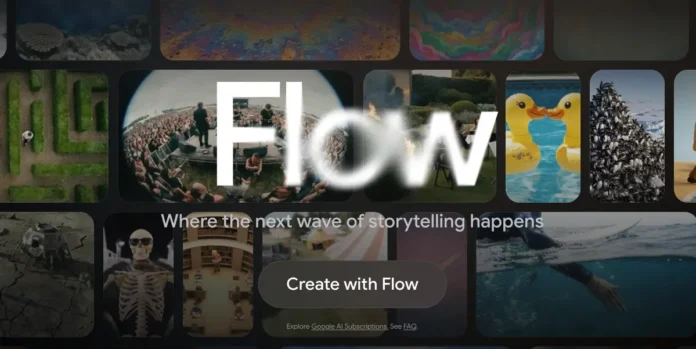
คู่มือ Google Flow ปี 2026 สำหรับสายคอนเทนต์
1. Google Flow คืออะไร ทำงานอย่างไร และต่างจากเครื่องมือ Google อื่นอย่างไร
Google Flow ถูกอธิบายไว้ในข้อมูลหลายชุดว่าเป็นทั้ง
สตูดิโอสร้างสรรค์ AI (AI creative studio / AI filmmaking platform)
แพลตฟอร์ม Automation + Generative AI ที่เชื่อมบริการในระบบนิเวศของ Google
จากข้อมูลรวมกัน จะเห็นภาพ Google Flow ในปี 2026 ดังนี้:
- เป็นแพลตฟอร์มบนคลาวด์ที่ช่วย
สร้างวิดีโอจากข้อความ (Text-to-Video)
แปลงภาพนิ่งเป็นวิดีโอเคลื่อนไหว
สร้าง/แก้ไขภาพและวิดีโอในที่เดียว
วางลำดับฉากและสร้าง Storyboard ด้วยแนวคิดแบบภาพยนตร์
- ใช้โมเดลหลักของ Google ได้แก่
Veo 3 / 3.1 สำหรับวิดีโอและเสียง
Veo 2 สำหรับการเจนวิดีโอแบบเร็ว
Nano Banana / Nano Banana 2 / Nano Banana Pro / Imagen 4 สำหรับภาพ
Gemini เป็นชั้น LLM ช่วยตีความ Prompt และช่วยเขียน Prompt
แนวคิดหลักของ Flow คือช่วย “ออกแบบการเล่าเรื่องวิดีโอ” แบบคิดเป็นฉากและลำดับภาพ (Scenes + Flow) มากกว่าการเริ่มจากโปรแกรมตัดต่อ
ความต่างจากเครื่องมือ Google อื่น (ตามข้อมูลที่ให้มา)
เทียบกับ ImageFX และ Whisk
ทั้งสองเครื่องมือถูก รวมและย้ายเข้า Flow ในปี 2026
ผู้ใช้สามารถกดย้ายโปรเจกต์และ Asset เดิมเข้า Library ของ Flow ได้โดยตรง
ทำให้ Flow กลายเป็นศูนย์กลางเดียวในการสร้าง/แก้ไขภาพและวิดีโอ
เทียบกับ Google Workspace / เครื่องมือเอกสาร
Flow เน้นด้านวิดีโอ ภาพ การเล่าเรื่อง และ Automation เชิงครีเอทีฟ
ใช้ AI ช่วยสร้างสคริปต์ ฉาก และเนื้อหาวิดีโอ มากกว่าการทำงานเอกสารทั่วไป
ในเชิงการเล่าเรื่องคอนเทนต์ Flow จึงเป็นเหมือน “สตูดิโอวิดีโอ + ระบบ Workflow แบบอัตโนมัติ” ที่อยู่บนเบราว์เซอร์และในแอปมือถือ โดยเชื่อมกับโมเดล AI หลักของ Google โดยตรง
2. ฟีเจอร์หลักของ Google Flow ที่คนทำคอนเทนต์ต้องรู้
จากข้อมูลทุกแหล่ง สามารถสรุปฟีเจอร์ที่สำคัญต่อสายคอนเทนต์ได้เป็นกลุ่มๆ ดังนี้
2.1 การสร้างวิดีโอจากข้อความและภาพ
ฟีเจอร์ที่เกี่ยวกับการสร้างวิดีโอโดยตรง ได้แก่
Text to Video
พิมพ์บรรยายฉาก: ตัวละคร การกระทำ สภาพแวดล้อม แสง อารมณ์ สไตล์
Flow ใช้ Veo รุ่นต่างๆ สร้างคลิปวิดีโอแบบ Cinematic
รองรับทั้งแนวนอน (Landscape) และแนวตั้ง (Portrait) บน Veo 3.1
Frames to Video
แปลงภาพนิ่งให้เคลื่อนไหว
เลือกเฟรมเริ่มต้น / เฟรมจบ หรือทั้งคู่ แล้วให้ Flow เติมการเคลื่อนไหวระหว่างเฟรม
Animate an Image
ให้ภาพนิ่งหรือภาพที่มีอยู่ “ขยับได้” ตามคำอธิบาย
Ingredients to Video
ใช้ภาพอ้างอิง (Ingredients) เช่น ตัวละคร/วัตถุซ้ำๆ เพื่อคุมความต่อเนื่องของภาพในหลายคลิป
พิมพ์ @ เพื่อเลือก Asset ที่มีใน Library มาประกอบฉาก
2.2 การออกแบบลำดับฉากและ Storyboard
จากแนวทาง “คิดเป็น Scenes และ Flow” ฟีเจอร์สำคัญคือ
Scene Builder
เป็นเหมือน Timeline ภายใน Flow
ใช้ลากคลิปหลายคลิปมาจัดลำดับเรื่อง
ตัดหัว–ท้ายคลิป และดูพรีวิวลำดับทั้งหมดก่อน Export
การสร้าง โครงเรื่อง (Outline) และ ลำดับฉาก (Scene Sequence)
ใช้ Gemini ช่วยแตกไอเดีย → โครงเรื่อง → คำอธิบายฉาก มุมกล้อง อารมณ์ภาพ
เหมาะสำหรับ Storyboard, Explainer, โฆษณา, คลิปโซเชียล
2.3 การแก้ไขภาพและวิดีโอด้วยภาษาแบบธรรมชาติ
Flow เน้นให้ผู้ใช้สั่งงานด้วยข้อความธรรมดา โดยมีฟีเจอร์สำคัญ เช่น
Natural Language Editing
พิมพ์คำสั่ง เช่น “เพิ่มปลาคาร์ฟในน้ำ”, “ลบผู้ชายคนนี้ออกไป” แล้ว Flow แก้ไขให้
Lasso / Selection Tools
- เลือกบริเวณเฉพาะในภาพหรือเฟรม แล้วพิมพ์ Prompt เพื่อ
ใส่ Object ใหม่ (Insert)
ลบ Object หรือ Subject ที่ไม่ต้องการ (Remove)
- เลือกบริเวณเฉพาะในภาพหรือเฟรม แล้วพิมพ์ Prompt เพื่อ
Extend
ถ้าคลิปสั้นไป สามารถสั่งให้ “ต่อเนื้อหาคลิป” ต่อจากจุดเดิมได้เลย โดยไม่ต้องเจนใหม่ตั้งแต่ต้น
2.4 การควบคุมกล้องและการขยายวิดีโอ
Camera Control / Camera movements
คุมทิศทางการเคลื่อนกล้อง เช่น Pan, Zoom, Dolly
ใช้กับ Veo 2 - Fast (ตามข้อมูลที่ระบุ)
Video Extension
ขยายความยาวคลิปโดยอธิบายว่าฉากจะดำเนินต่ออย่างไร
2.5 ระบบจัดการไฟล์และ Library สำหรับคนทำคอนเทนต์
Google Flow ได้เพิ่มความสามารถด้านการจัดการโปรเจกต์และ Asset ให้รองรับการทำงานจริง
Collections
จับกลุ่มภาพและวิดีโอที่เกี่ยวข้องในชุดเดียวกัน
ช่วยให้ Workspace ดูเป็นระเบียบมากขึ้น
Library แบบรวมศูนย์ (Centralized Library)
ใช้ร่วมกับเครื่องมือเดสก์ท็อปและแอปมือถือ (Flow App Beta)
ซิงค์โปรเจกต์และ Asset ระหว่างอุปกรณ์
การจัดระเบียบด้วยการ Drag & Drop
ลากภาพ/วิดีโอมาจัดกลุ่ม หรือใช้เป็น Prompt ได้ทันที
2.6 Audio และการ Upscale คุณภาพวิดีโอ
Audio Generation (บน Veo 3.1)
เพิ่มเสียงบรรยากาศ เอฟเฟกต์ และบางกรณีมีเสียงพูดในวิดีโอ
มีข้อจำกัด เช่น การควบคุมเนื้อหาเสียง และการรีฟันด์เครดิตเมื่อเสียงคุณภาพต่ำ
1080p / 4K Upscaling
อัปสเกลวิดีโอเป็น 1080p ได้ฟรี
4K ใช้เครดิตเพิ่มเติม (50 เครดิตต่อวิดีโอ ตามข้อมูล)
2.7 Automation และการเชื่อมต่อกับบริการ Google อื่น
ในมุม Workflow และ Automation ข้อมูลที่ให้มาระบุว่า Flow สามารถ
- เชื่อมกับเครื่องมือในระบบ Google เช่น Docs, Workspace เพื่อ
ดึงบทความมาสรุปเป็นสคริปต์วิดีโอ
สร้าง Prompt สำหรับภาพประกอบอัตโนมัติจากสคริปต์
เตรียมส่งออกไปแพลตฟอร์มต่างๆ
วิเคราะห์ข้อมูลสถิติ (Data Processing) เพื่อเสนอแนวทางคอนเทนต์ที่เหมาะกับช่วงเวลานั้น
ปรับคอนเทนต์แบบ Personalized เช่น ภาษา โทนสี อารมณ์ของคลิปให้เหมาะกับกลุ่มเป้าหมายต่างกัน
3. Google Flow ใช้ฟรีไหม? แพ็กเกจ ราคา และข้อจำกัดปี 2026
ข้อมูลด้านราคาที่ให้มาระบุถึง โครงสร้างแบบเครดิต และแพ็กเกจหลัก ดังนี้
3.1 แพลนและราคา (ตามข้อมูลปี 2026)
Free Plan
ราคา: $0
เครดิต: 100 เครดิตเริ่มต้น + 50 เครดิต/วัน
ใช้กับ: Veo 3.1 Fast / Veo 3.1 Quality (แบบจำกัด)
เหมาะกับ: ผู้ใช้ทดลอง, ครีเอเตอร์ทั่วไปที่อยากลองใช้
AI Plus
ราคา: $7.99/เดือน
เครดิต: “Limited” (ระบุว่าเป็นระดับเริ่มต้นที่ได้มากกว่าฟรี แต่ไม่มีตัวเลขละเอียด)
เหมาะกับ: มือใหม่ที่อยากมีเครดิตมากขึ้นจากแพลนฟรี
AI Pro
ราคา: $19.99/เดือน
เครดิต: 1,000 เครดิต/เดือน
เหมาะกับ: ครีเอเตอร์ที่ทำคอนเทนต์สม่ำเสมอ ฟรีแลนซ์
AI Ultra
ราคา: $249.99/เดือน
เครดิต: 25,000 เครดิต/เดือน
เหมาะกับ: สตูดิโอโปรดักชัน ทีมใหญ่ ผู้ใช้ระดับ Power User
3.2 เงื่อนไขเครดิตของแพลนฟรี
ได้ 100 เครดิตเริ่มต้น + 50 เครดิต/วัน
เครดิต 50/วัน จะรีเฟรชเมื่อมีการเจนครั้งแรกของวัน
เครดิตที่ไม่ได้ใช้ในวันนั้น ไม่สะสม (ไม่ Roll over)
ถ้าอัปเกรดเป็นแพลนจ่ายเงิน เครดิตฟรีที่เหลือจะถูกแทนที่ด้วยเครดิตใหม่รายเดือนทันที
3.3 ค่าใช้เครดิตโดยประมาณของโมเดล
ข้อมูลระบุการใช้เครดิตคร่าวๆ เช่น
Veo 2 - Fast: 10 เครดิต/การเจน
Veo 2 - Quality: 100 เครดิต/การเจน
Veo 3.1 - Fast: 20 เครดิต/การเจน (10 เครดิตสำหรับ Ultra)
Veo 3.1 - Quality: 100 เครดิต/การเจน
4K Upscale: 50 เครดิต/วิดีโอ
หมายเหตุ: ข้อมูลทั้งหมดเป็นตัวเลขอ้างอิงในเอกสารที่ให้มา และระบุชัดเจนว่าควรตรวจสอบค่าจริงในหน้าตั้งค่า Prompt ของ Flow เพราะอาจเปลี่ยนแปลงได้
4. คู่มือเริ่มต้นใช้ Google Flow สำหรับมือใหม่สายคอนเทนต์
4.1 วิธีสมัครและเข้าใช้งานครั้งแรก
จากข้อมูลวิธีใช้งานที่ให้มา เส้นทางเริ่มต้นมีขั้นตอนดังนี้
- เปิดเบราว์เซอร์ไปที่
`labs.google/fx/tools/flow` (ระบุชัดเจนในเอกสาร)
ล็อกอินด้วยบัญชี Google ของคุณ
จัดการ Subscription และดูเครดิตที่มี
เข้า Flow Dashboard
เลือกหรือสร้างโปรเจกต์ใหม่
ในอีกชุดข้อมูล มีการกล่าวถึงขั้นตอนแบบสั้นๆ ว่า
เข้าสู่ระบบผ่านเว็บไซต์ Google Labs
เลือก Google Flow และสมัครขอสิทธิ์ใช้งาน (ช่วงทดลอง)
4.2 การตั้งค่าครั้งแรกในโปรเจกต์
เมื่อเข้าสู่ Flow แล้ว
สร้างโปรเจกต์ใหม่ (New Project)
ตั้งชื่อโปรเจกต์ให้สัมพันธ์กับงาน เช่น แคมเปญ หรือชื่อช่อง
กำหนดโจทย์ (Goal)
ทำเพื่ออะไร: โปรโมต / ให้ข้อมูล / สร้างภาพลักษณ์
กลุ่มเป้าหมาย: เช่น นักท่องเที่ยว ครอบครัว ลูกค้าองค์กร ฯลฯ
ความยาว: 15–30 วินาที, 60 วินาที หรือ 2–3 นาที
กำหนด Prompt หลัก
เอกสารแนะนำให้ระบุให้ครบ 5 ส่วน
เป้าหมาย
ฉาก (Scene)
อารมณ์
สไตล์ภาพ
ความยาว
4.3 การสร้าง Flow แรกสำหรับงานคอนเทนต์
ขั้นที่ 1: เขียน Prompt
พิมพ์รายละเอียดฉากในช่อง Prompt ให้ชัดเจน
แนะนำให้เจาะจง 5 เรื่อง: Subject, Action, Environment, Lighting, Style
- ในบางตัวอย่าง ยังมี Prompt ตัวอย่างสำหรับวิดีโอโรงแรม เช่น
“Create a cinematic hotel promo video… 30 seconds.”
“Create a modern corporate hotel promo video… 20 seconds.”
ขั้นที่ 2: เลือกโมเดล
คลิกเลือกโมเดลในช่อง Prompt
สำหรับภาพ: ค่าเริ่มต้นมักจะเป็น Nano Banana Pro (บางกรณี)
สำหรับวิดีโอ: เลือก Veo 2 หรือ Veo 3.1 ตามความต้องการและเครดิตที่มี
ขั้นที่ 3: เพิ่ม Ingredients / Frames (ทางเลือก)
- หากต้องการใช้ภาพอ้างอิง
เปิดเมนู Video → Ingredients
ลากภาพเข้าไป หรือพิมพ์ @ เพื่อเลือก Asset ในโปรเจกต์
- ถ้าต้องการใช้ภาพเป็นจุดเริ่ม/จุดจบของวิดีโอ
ใช้เมนู Video → Frames
เลือกรูปเป็น Start Frame หรือ End Frame แล้วใส่คำอธิบายการเคลื่อนไหวระหว่างเฟรม
ขั้นที่ 4: ตั้งค่าการเจนวิดีโอ
เลือก Aspect Ratio: แนวนอนหรือแนวตั้ง
เลือกจำนวน Output ที่ต้องการให้ Flow สร้าง
ตรวจสอบจำนวนเครดิตที่จะใช้ ก่อนกด Generate
ขั้นที่ 5: สร้างและดาวน์โหลด
กด Generate เพื่อให้ Flow สร้างวิดีโอ
หากการเจนล้มเหลวด้วยเหตุผลด้านนโยบายหรือเครดิต ระบบจะไม่หักเครดิต
- เมื่อพอใจกับผลลัพธ์
วางเมาส์เหนือ Asset → More → Download
เลือกดาวน์โหลดเป็นไฟล์วิดีโอ หรือ GIF (ความละเอียด 270p)
5. ตัวอย่างการใช้ Google Flow สำหรับสายคอนเทนต์จริง
จากข้อมูลที่ให้มา มีตัวอย่างการใช้งานในหลายบริบท โดยเฉพาะสายโรงแรม การตลาด และคอนเทนต์ทั่วไป
5.1 การจัดการปฏิทินโพสต์และวิดีโอโปรโมชัน
ตัวอย่างในธุรกิจโรงแรมแสดงให้เห็นว่า Flow ถูกใช้เพื่อ
สร้างวิดีโอแนะนำโรงแรม (Hotel Overview)
วิดีโอโปรโมตแพ็กเกจห้องพัก/สปา/ร้านอาหาร
วิดีโอเล่าประสบการณ์ลูกค้า (Guest Journey)
วิดีโอฝึกอบรมพนักงานแบบ Story-based
Workflow ที่เป็นไปได้จากข้อมูลคือ
กำหนดวัตถุประสงค์ของแต่ละวิดีโอ เช่น แคมเปญโปรโมตโปรโมชั่นช่วงเทศกาล
ใช้ Flow สร้าง Storyboard และฉาก
ใช้ Scene Builder จัดวางลำดับคลิปให้เชื่อมต่อกัน
ดาวน์โหลดและนำไปใช้ในช่องทางโซเชียล / Landing Page
5.2 การรีไซเคิลคอนเทนต์
แม้จะไม่ได้ใช้คำว่า “รีไซเคิล” ตรงๆ แต่ฟังก์ชัน Extend, Frames to Video, และการใช้ Asset ใน Library ทำให้สามารถ
นำภาพนิ่งหรือวิดีโอเดิมกลับมา
แปลงภาพนิ่งเป็นวิดีโอใหม่
เพิ่มฉากต่อท้าย (Extend) เพื่อเล่าเรื่องต่อจากเดิม
ใช้ Asset ซ้ำในหลายโปรเจกต์ผ่าน Collections และ Library กลาง
นี่เป็นแนวทางรีไซเคิลคอนเทนต์ที่สอดคล้องกับฟีเจอร์ที่ระบุในเอกสาร
5.3 การทำงานร่วมทีม (Library และ Collections)
จากข้อมูลเกี่ยวกับ Flow Library และ Collections
โปรเจกต์และ Asset สามารถถูกจัดระเบียบในที่เดียว
อำนวยความสะดวกต่อทีมคอนเทนต์ที่ต้องแชร์ Resource เดียวกัน
การรวม ImageFX และ Whisk เข้ามาใน Flow ทำให้คนที่เคยทำงานบนสองเครื่องมือนั้นมี Asset พร้อมใช้งานต่อทันทีใน Flow
6. ทริกการใช้งาน Google Flow ให้มีประสิทธิภาพสูงสุด
6.1 การเลือก Template / Prompt Framework
แม้เอกสารไม่ได้ใช้คำว่า Template ชัดเจน แต่มีเคล็ดลับด้าน Prompt ซึ่งทำหน้าที่คล้าย Template ได้แก่
- เขียน Prompt ให้ครบ 5 ส่วน:
เป้าหมาย / ฉาก / อารมณ์ / สไตล์ภาพ / ความยาว
แนะนำให้ใช้ ภาษากล้อง ชัดเจน เช่น
slow dolly-in, tracking shot, wide establishing shot
- เพิ่มรายละเอียดบรรยากาศ เช่น
“rain on glass”, “dust particles in the air”, “golden hour light…”
ใช้ Gemini เป็นตัวช่วยขยาย Prompt
ส่งไอเดียคร่าวๆ ให้ Gemini ช่วยเขียนเป็น Prompt รายละเอียดสำหรับ Flow
6.2 การตั้ง Automation เชิงคอนเทนต์
จากข้อมูลเกี่ยวกับแนวคิด Automation ของ Flow สามารถสกัดเป็นแนวทางได้ว่า
เชื่อมการเขียนบทความใน Google Docs → ให้ Flow สรุปเป็นสคริปต์วิดีโอ
ให้ Flow สร้าง Prompt สำหรับภาพประกอบจากเนื้อหาในสคริปต์
ส่งผลลัพธ์ต่อไปยังแพลตฟอร์มปลายทางเพื่อเตรียมโพสต์
ใช้ความสามารถ Data Processing วิเคราะห์สถิติ เพื่อเลือกแนวคอนเทนต์ที่เหมาะในช่วงเวลา
6.3 การเชื่อมต่อกับเครื่องมือคอนเทนต์ยอดนิยม (ในระบบ Google)
ข้อมูลที่มีระบุการเชื่อมต่อเป็นหลักกับ
Google Workspace
Google Docs
ระบบ Labs และบริการโมเดลของ Google เช่น Gemini
ดังนั้นกลยุทธ์การใช้งานให้คุ้มคือ
วาง Flow เป็นศูนย์กลางด้านวิดีโอ/ภาพ
ใช้ Docs/Sheets เป็นที่เตรียมข้อมูลและสคริปต์
ใช้ Gemini ช่วยขยาย Prompt สำหรับ Flow
6.4 เทคนิคการใช้เครดิตและโมเดล
จากคำแนะนำในเอกสาร
ทดสอบ Prompt ใหม่ด้วย Veo 2 - Fast ก่อน (ใช้เครดิตน้อย)
เมื่อได้ผลลัพธ์ที่ชอบแล้ว ค่อยเจนซ้ำด้วย Veo 3.1 - Quality
ใช้ 1080p Upscale ที่ไม่มีค่าใช้จ่ายเพิ่ม ก่อนตัดสินใจใช้เครดิตเพื่อ 4K Upscale
7. ข้อดีข้อเสียของ Google Flow เทียบกับเครื่องมือ Workflow / Automation อื่นในปี 2026
ข้อมูลที่ให้มาเปรียบเทียบ Google Flow กับคู่แข่งอย่าง Sora, Runway, Kling, Imagine.art ในด้านต่างๆ
7.1 จุดเด่น (ข้อดี)
จากตารางและคำอธิบาย สามารถสรุปข้อดีหลักๆ ได้ดังนี้
All-in-one Workflow
รวมการสร้างภาพ วิดีโอ แก้ไข จัดลำดับฉาก ในที่เดียว
ลดความจำเป็นต้องเปิดหลายเครื่องมือพร้อมกัน
Free Tier ที่ใช้งานได้จริง
มีเครดิตฟรี 100 + 50/วัน
มีความเห็นว่าเป็น Free Tier ที่แข็งแรงที่สุดเมื่อเทียบกับเครื่องมืออื่นบางราย
มี Native Audio
โดยเฉพาะบน Veo 3.1 ที่รองรับเสียงและคำพูด
มี Scene Builder ในตัว
ให้จัดเรียงลำดับฉากได้เลยในแพลตฟอร์ม
ผสานกับ Ecosystem ของ Google
ใช้ Gemini, Nano Banana, Veo ในสตูดิโอเดียว
สะดวกสำหรับคนที่ใช้บริการ Google อยู่แล้ว
เหมาะกับผู้เริ่มต้น
ควบคุมผ่าน Prompt เป็นหลัก
ไม่จำเป็นต้องมีสกิลตัดต่อในช่วงเริ่มต้น
7.2 ข้อจำกัด (ข้อเสีย/ข้อสังเกต)
จากมุมมองเปรียบเทียบและ FAQ ของเอกสาร
ยังถูกมองว่า เหมาะกับต้นแบบ / Storyboard / คอนเทนต์เร็ว มากกว่างานโปรดักชันใหญ่ที่ต้องควบคุมละเอียดทุกเฟรม
- บางฟีเจอร์ เช่น Camera Control และ Insert/Remove Object
ยังจำกัดอยู่ในโมเดลบางตัว เช่น Veo 2 - Fast
การสร้าง Audio และ Speech เป็น ฟีเจอร์ทดลอง (Experimental)
มีข้อจำกัดด้านคุณภาพและเนื้อหา
- เมื่อเทียบกับบางเครื่องมือ เช่น Runway
Runway มีความได้เปรียบด้านการควบคุมแบบ Manual Editing มากกว่า
8. สรุปภาพรวมและคำแนะนำสำหรับมือใหม่สายคอนเทนต์
จากข้อมูลทั้งหมดที่ให้มา ภาพรวมของ Google Flow ในปี 2026 คือ
- เป็นสตูดิโอวิดีโอ AI บนเบราว์เซอร์และมือถือ ที่รวม
การสร้างภาพและวิดีโอ
การออกแบบลำดับฉาก
การแก้ไขด้วยภาษาแบบธรรมชาติ
การจัดการ Asset แบบ Library เดียว
มี Free Tier ที่ใช้งานได้จริง เหมาะสำหรับการเรียนรู้และทดลอง
- เหมาะเป็นอย่างยิ่งสำหรับ
ครีเอเตอร์สาย YouTube, Shorts, Reels, TikTok
นักการตลาด ดิจิทัลเอเจนซี่
ธุรกิจบริการ เช่น โรงแรม ที่ต้องการวิดีโอโปรโมตหลายรูปแบบ
มือใหม่ที่อยากเริ่มทำวิดีโอโดยไม่แตะโปรแกรมตัดต่อ
แนวทางอัปสกิลสำหรับมือใหม่
อ้างอิงจากคำแนะนำในเอกสาร สามารถเรียงลำดับการอัปสกิลได้ดังนี้
เริ่มจากโจทย์ง่ายๆ
วิดีโอโปรโมตสั้นๆ 15–30 วินาที
ใช้ Text to Video อย่างเดียวก่อน
ฝึกเขียน Prompt ให้ครบ 5 ส่วน
เป้าหมาย / ฉาก / อารมณ์ / สไตล์ภาพ / ความยาว
ใช้ Gemini ช่วยขยาย Prompt
ส่งไอเดียคร่าวๆ แล้วให้ Gemini ช่วยเขียน Prompt แบบละเอียด
เรียนรู้การใช้ Scene Builder
รวมหลายคลิปเป็นเรื่องเดียว ให้เล่าเรื่องได้ครบ ตั้งแต่ Hook → จุดขาย → Call-to-Action
ค่อยๆ เพิ่มความซับซ้อน
ลองใช้ Ingredients to Video เพื่อคุมความต่อเนื่องของตัวละคร
ทดลอง Extend, Insert และ Remove Object เพื่อควบคุมรายละเอียดฉาก
ใช้ Flow เป็นต้นแบบ แล้วต่อยอดในโปรแกรมตัดต่อ (ถ้าจำเป็น)
เอกสารระบุชัดว่า สำหรับงานเชิงพาณิชย์ที่ต้องละเอียดมาก ยังควรมีขั้นตอนตัดต่อและตรวจคุณภาพเพิ่มเติมก่อนเผยแพร่
โดยสรุป ตามข้อมูลที่มี Google Flow ถูกออกแบบมาเพื่อให้ “คนทำคอนเทนต์เริ่มได้เร็ว คิดเป็นภาพได้ชัด และลดขั้นตอนลองผิดลองถูก” หากคุณอยู่ในสายคอนเทนต์ การลองใช้แพลนฟรีและค่อยขยับไป AI Pro เมื่อทำงานเป็นประจำ เป็นเส้นทางที่ข้อมูลแนะนำไว้อย่างชัดเจนในปี 2026
ความคิดเห็น