

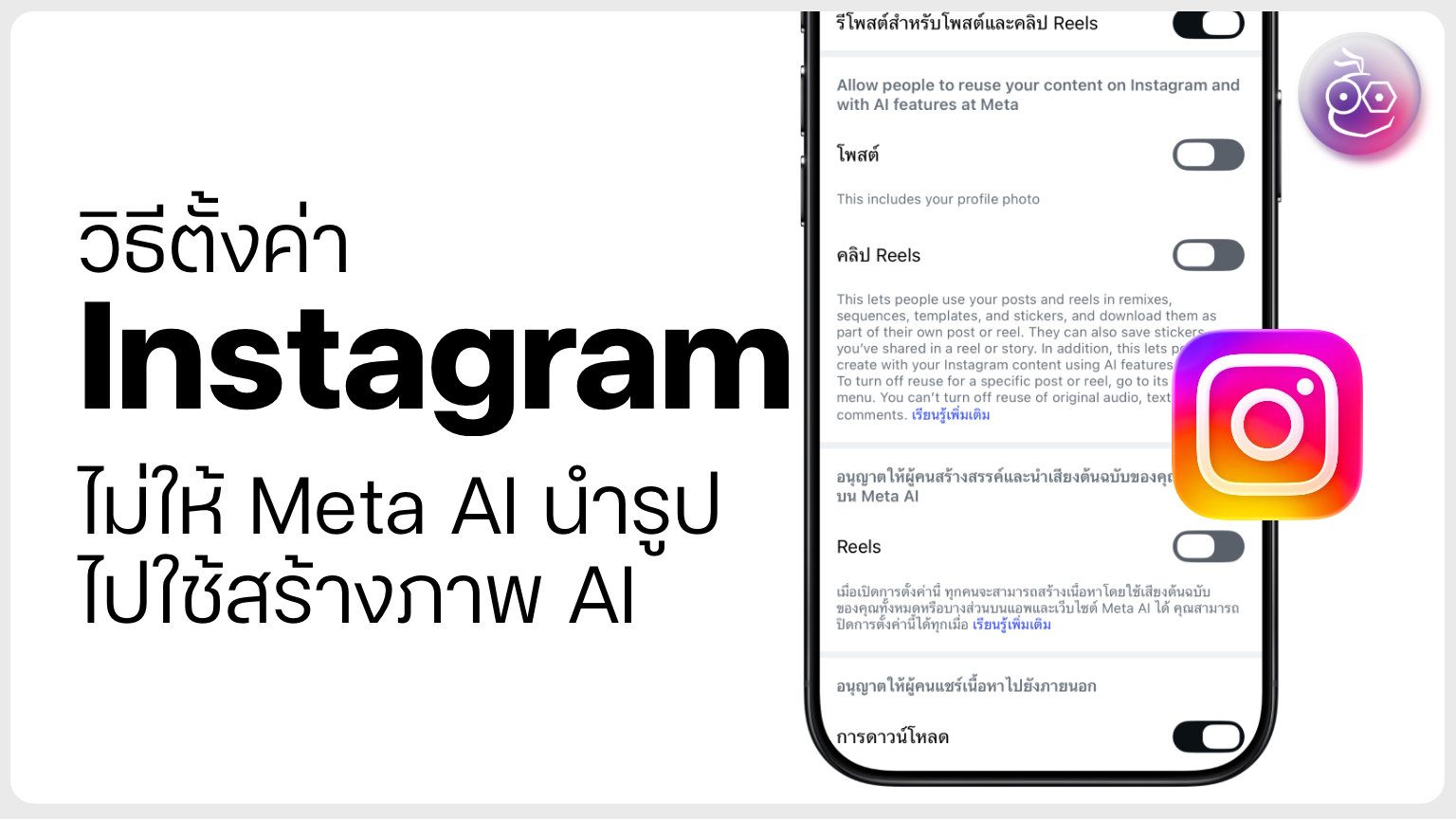
Muse Image คืออะไร และทำไมคุณควรรีบปิด
Muse Image คือฟีเจอร์สร้างภาพด้วยปัญญาประดิษฐ์ (AI) ของ Meta ที่นำรูปภาพจากบัญชี Instagram สาธารณะไปใช้สร้าง ปรับแต่ง หรือรีมิกซ์เป็นภาพใหม่ได้โดยอัตโนมัติ เมื่อบัญชีของคุณตั้งค่าเป็นสาธารณะ ผู้อื่นสามารถแท็กบัญชีคุณแล้วใช้รูปของคุณเป็นข้อมูลให้ AI ประมวลผล โดยที่คุณอาจไม่รู้ ไม่เห็นภาพที่ถูกสร้าง และไม่ได้รับการแจ้งเตือนใด ๆ ทำให้รูปส่วนตัว บรรยากาศชีวิตประจำวัน หรือภาพที่คุณตั้งใจโพสต์ไว้เพื่อผู้ติดตาม กลายเป็นวัตถุดิบให้ระบบ AI โดยไม่ถามความยินยอมอย่างชัดเจน.
แกนหลักของปัญหาไม่ใช่แค่เรื่องเทคโนโลยี แต่คือสิทธิในการควบคุมรูปภาพของตัวเอง เมื่อแพลตฟอร์มตั้งค่าให้ฟีเจอร์ AI ใช้งานรูปสาธารณะของผู้ใช้เป็นค่าเริ่มต้น ผู้ใช้ส่วนใหญ่ที่ไม่ได้ตามข่าวเทคโนโลยีย่อมเสียเปรียบ เพราะไม่รู้ว่าควรปิด Meta AI Instagram ในเมนูไหน หรือมีผลอย่างไรกับการโพสต์ทุกวัน ฟังก์ชันนี้ยกเว้นเฉพาะบัญชีส่วนตัวและผู้ใช้อายุน้อยกว่า 18 ปีเท่านั้น.
ความเสี่ยงหากปล่อยให้รูปของคุณถูกใช้สร้างภาพ AI
เมื่อ Muse Image เปิดอยู่ รูปจากบัญชีสาธารณะของคุณสามารถถูกนำไปใช้สร้างภาพที่ขับเคลื่อนด้วย AI ได้โดยคนแปลกหน้า เพียงแค่เขาแท็กบัญชีคุณบนโพสต์ของเขา. ปัญหาคือคุณจะไม่ได้รับการแจ้งเตือนเมื่อรูปของคุณถูกใช้ผ่านฟีเจอร์ AI ของ Meta ต่างจากการรีโพสต์หรือรีมิกซ์แบบปกติที่ยังมีระบบแจ้งเตือนให้เห็น. นั่นหมายความว่าคุณไม่รู้เลยว่ารูปใบหน้า ครอบครัว หรือライฟสไตล์ของคุณไปปรากฏอยู่ในบริบทแบบไหน
การเปิดทางให้ใครก็ได้ดัดแปลงรูปคุณด้วย AI ทำให้เกิดภาวะเสี่ยงต่อการคุกคาม การแอบอ้าง หรือการตัดต่อภาพในแบบที่คุณไม่ตั้งใจส่งเสริม. ยิ่งไปกว่านั้น ความไม่ไว้วางใจต่อ AI เองก็สูงอยู่แล้ว โดยจากการสำรวจของ Pew Research Center มี 35% ของผู้ตอบแบบสอบถามระบุว่าพวกเขากังวลมากกว่าตื่นเต้นกับการเติบโตของ AI. เมื่อผนวกกับอดีตปัญหาด้านข้อมูลของ Meta ภาพรวมจึงไม่เอื้อให้ผู้ใช้ควรปล่อยการตั้งค่านี้ค้างไว้แบบไม่สนใจ
วิธีปิด Meta AI Instagram ระดับบัญชี: กันทั้งโปรไฟล์ในไม่กี่คลิก
หากคุณต้องการ Muse Image ป้องกัน ไม่ให้ AI ของ Meta เข้าถึงรูปของคุณในระดับทั้งบัญชี การตั้งค่าต่อไปนี้คือขั้นตอนที่ควรทำทันที การปรับนี้คือหัวใจของ Instagram ตั้งค่าความปลอดภัย สำหรับเนื้อหาภาพและวิดีโอของคุณ เพราะจะปิดสิทธิการใช้โพสต์และ Reels ทั้งหมดเป็นค่าเริ่มต้นในการป้อนให้ระบบ AI.
- ไปที่หน้าโปรไฟล์ในแอป Instagram
- แตะไอคอนขีดสามขีดที่มุมขวาบนของหน้าจอ
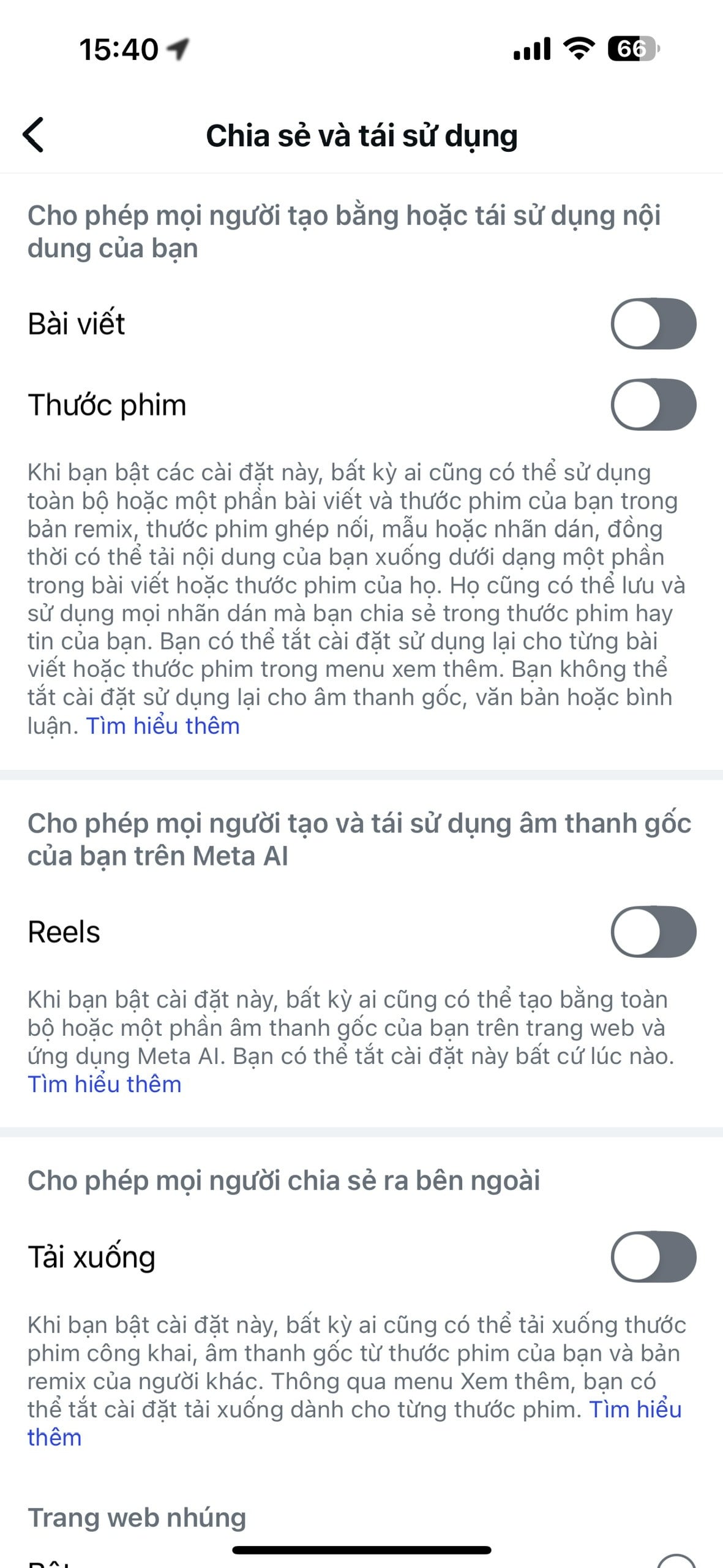
- เลื่อนลงไปที่เมนู “การแชร์และการใช้ซ้ำ” หรือ “การแบ่งปันและการนำกลับมาใช้ใหม่” (Sharing and reuse)
- แตะตัวเลือก “อนุญาตให้ผู้อื่นใช้เนื้อหาของคุณบน Instagram ด้วยฟีเจอร์ AI บน Meta”
- เลื่อนปิดสิทธิ์การเข้าถึงสำหรับทั้ง “โพสต์ (Posts)” และ “Reels” เพื่อปฏิเสธไม่ให้ AI ใช้เนื้อหาในบัญชีของคุณ
เมื่อทำครบทุกขั้นตอนนี้ ผู้ใช้สามารถปฏิเสธไม่ให้ AI เข้าถึงเนื้อหา Instagram ของตนได้ ซึ่งช่วยลดโอกาสที่รูปของคุณจะถูกนำไปสร้างภาพ AI โดยไม่รู้ตัว.
วิธีปิด Muse Image ระดับโพสต์: เลือกรูปที่ไม่อยากให้ AI แตะต้อง
ในบางกรณีคุณอาจยอมรับให้บางโพสต์ถูกใช้กับ Meta AI แต่ต้องการป้องกันโพสต์สำคัญบางรูป เช่น ภาพครอบครัวหรือรูปส่วนตัวสูง Instagram ตั้งค่าความปลอดภัย ให้คุณควบคุมได้ละเอียดถึงระดับโพสต์ เพื่อใช้เป็นชั้นป้องกันเพิ่มจากการตั้งค่าระดับบัญชีหรือใช้เดี่ยว ๆ หากยังอยากทดสอบฟีเจอร์ใหม่บางอย่าง.
- ไปที่โพสต์รูปหรือวิดีโอที่คุณต้องการปิดการใช้งาน Muse Image
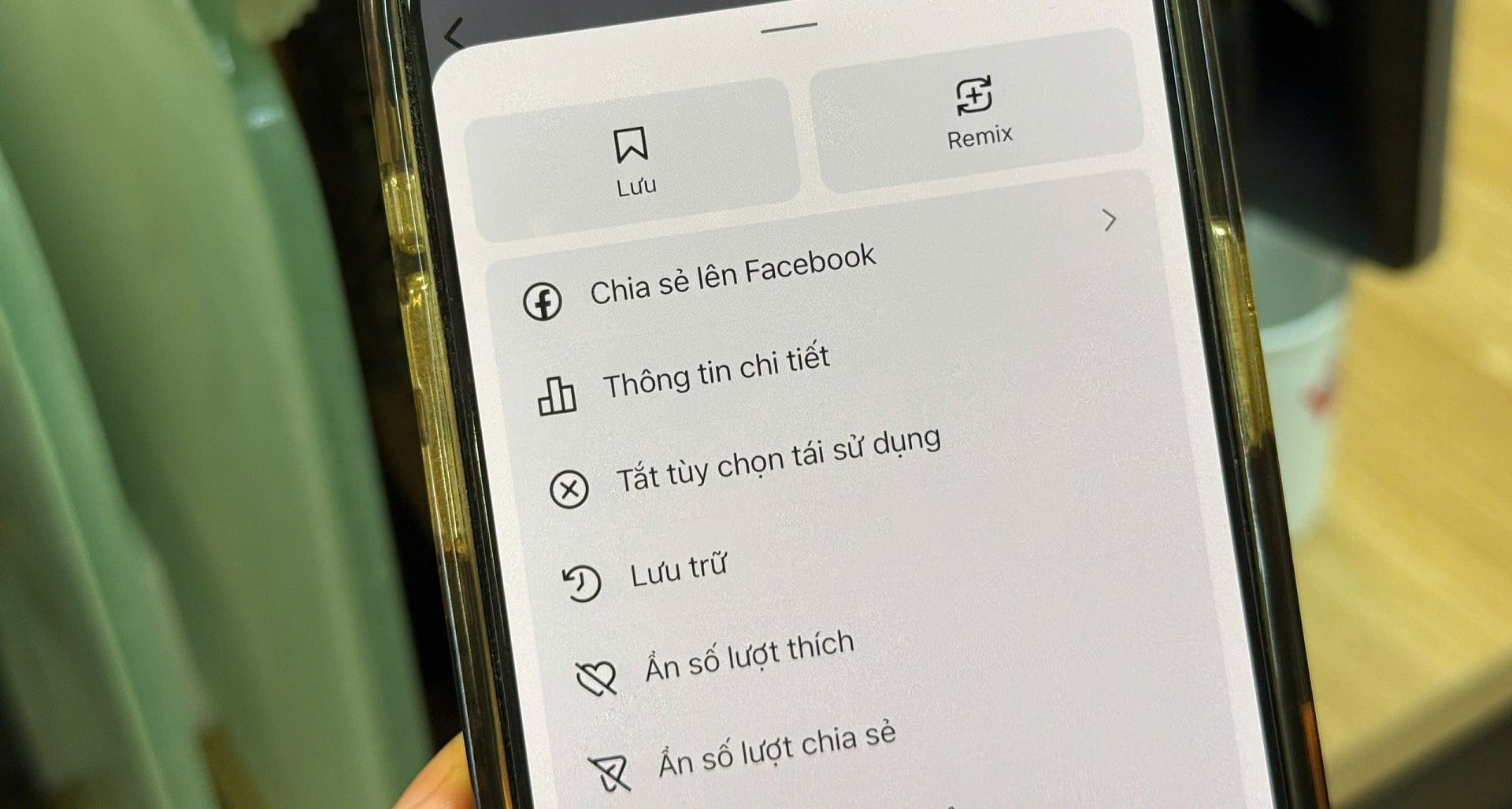
- แตะไอคอนจุดสามจุด (ตัวเลือกเพิ่มเติม) ที่มุมขวาของโพสต์นั้น
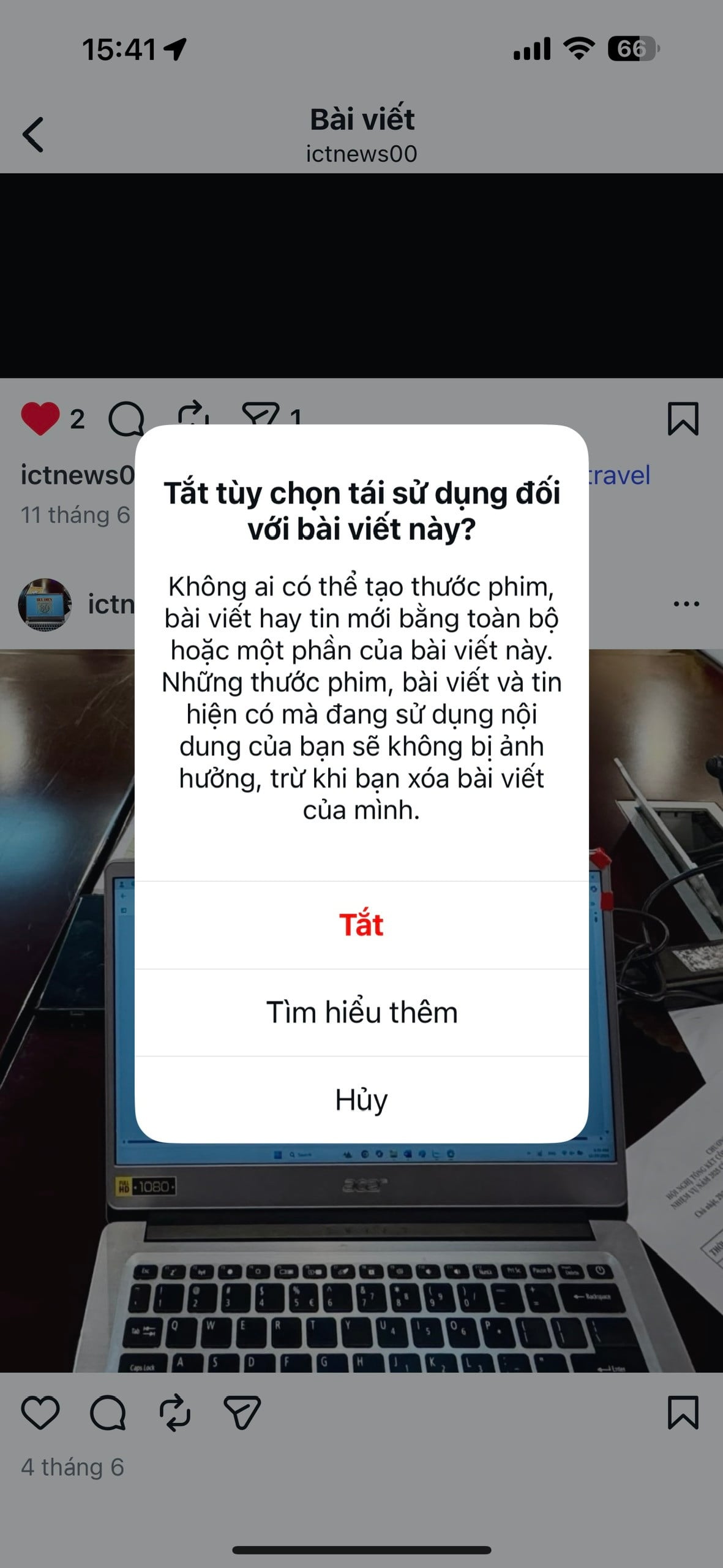
- เลือกเมนู “ปิดการใช้งานการนำกลับมาใช้ใหม่” เพื่อระงับไม่ให้เนื้อหานี้ถูกนำไปใช้รีมิกซ์หรือเป็นอินพุตให้ AI
Instagram อนุญาตให้ผู้ใช้ปิดการใช้งาน Muse Image ในระดับโพสต์ได้อย่างชัดเจน. การจัดการแบบจุดต่อจุดนี้ช่วยให้คุณแยกระหว่างรูปที่ยอมรับได้ถ้าถูกใช้ในบริบทสร้างสรรค์ทั่วไป กับรูปที่ต้องการสงวนไว้ในวงส่วนตัวมากกว่า เป็นการต่อยอดแนวคิด Muse Image ป้องกัน ให้สอดคล้องกับไลฟ์สไตล์และความเสี่ยงที่คุณยอมรับได้จริง
สรุป: ตั้งค่าครั้งเดียว ดีกว่ามานั่งลุ้นว่ารูปคุณไปโผล่ที่ไหน
ฟีเจอร์ AI อย่าง Muse Image สะท้อนแนวโน้มว่าทุกแพลตฟอร์มกำลังเร่งใส่เครื่องมือสร้างภาพเข้ามา แต่การเร่งให้ผู้ใช้มีส่วนร่วมโดยตั้งค่าให้รูปสาธารณะถูกนำไปใช้เป็นค่าเริ่มต้น ทำให้ภาระในการป้องกันย้ายมาอยู่ที่ตัวเราเอง หากคุณไม่อยากให้รูปภาพใน Instagram กลายเป็นข้อมูลป้อนให้ AI โดยไม่รู้ตัว การปิด Meta AI Instagram ผ่านเมนู “การแชร์และการใช้ซ้ำ” พร้อมทั้งใช้ตัวเลือก “ปิดการใช้งานการนำกลับมาใช้ใหม่” บนโพสต์สำคัญ คือการปกป้องที่จำเป็น.
ยุคนี้ การโพสต์รูปไม่ใช่แค่เรื่องความสวยงามหรือยอดไลก์ แต่คือการตัดสินใจว่าจะยกสิทธิอะไรให้ระบบอัตโนมัติบ้าง การเข้าไปปรับ Instagram ตั้งค่าความปลอดภัย ใช้เวลาไม่กี่นาที แต่ช่วยให้คุณยังเป็นเจ้าของตัวตนดิจิทัลของตัวเองได้เต็มกว่าเดิม ทางเลือกจึงค่อนข้างชัด: ตั้งค่าเองวันนี้ ดีกว่ายอมให้แพลตฟอร์มเลือกแทนคุณตลอดไป.
ความคิดเห็น