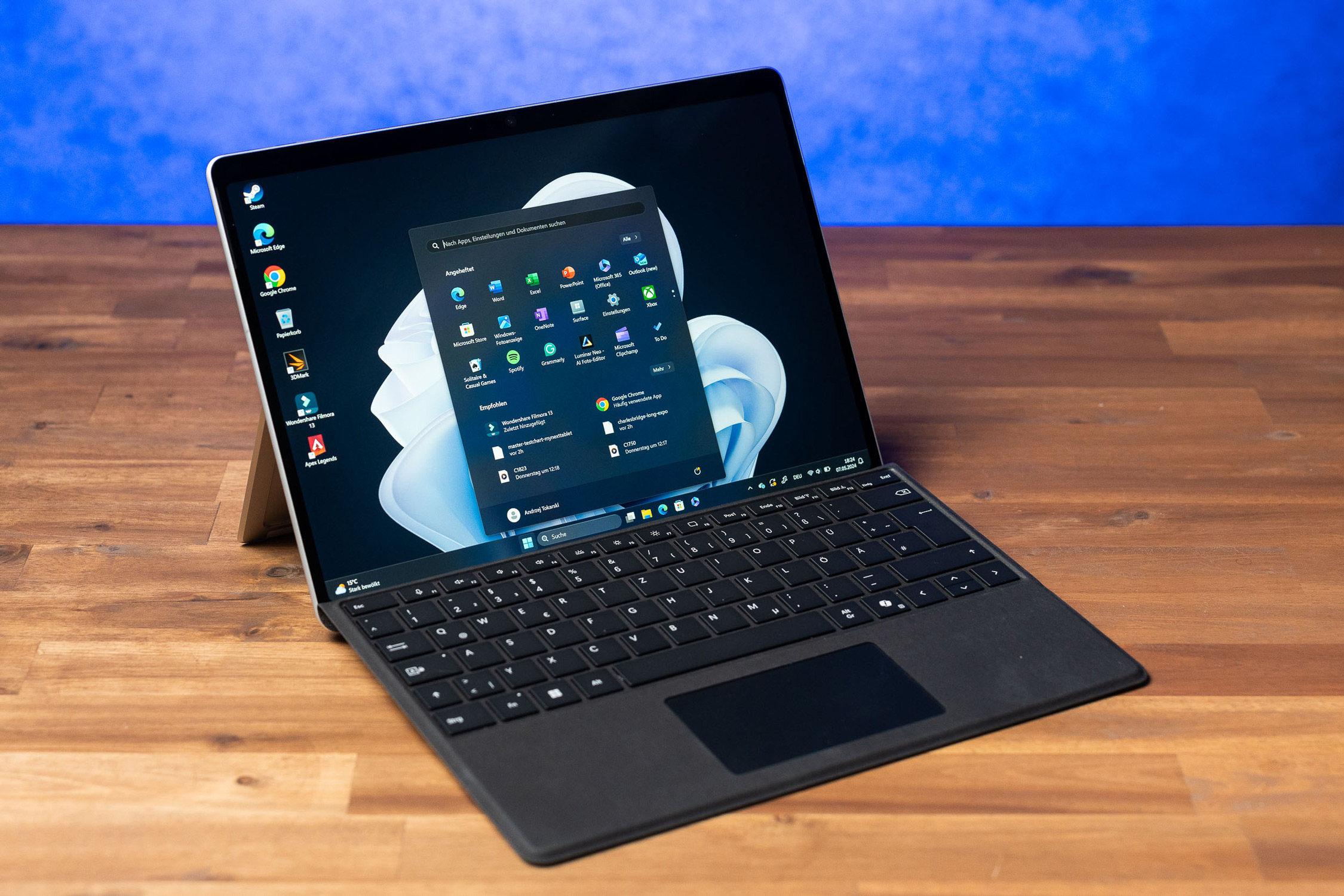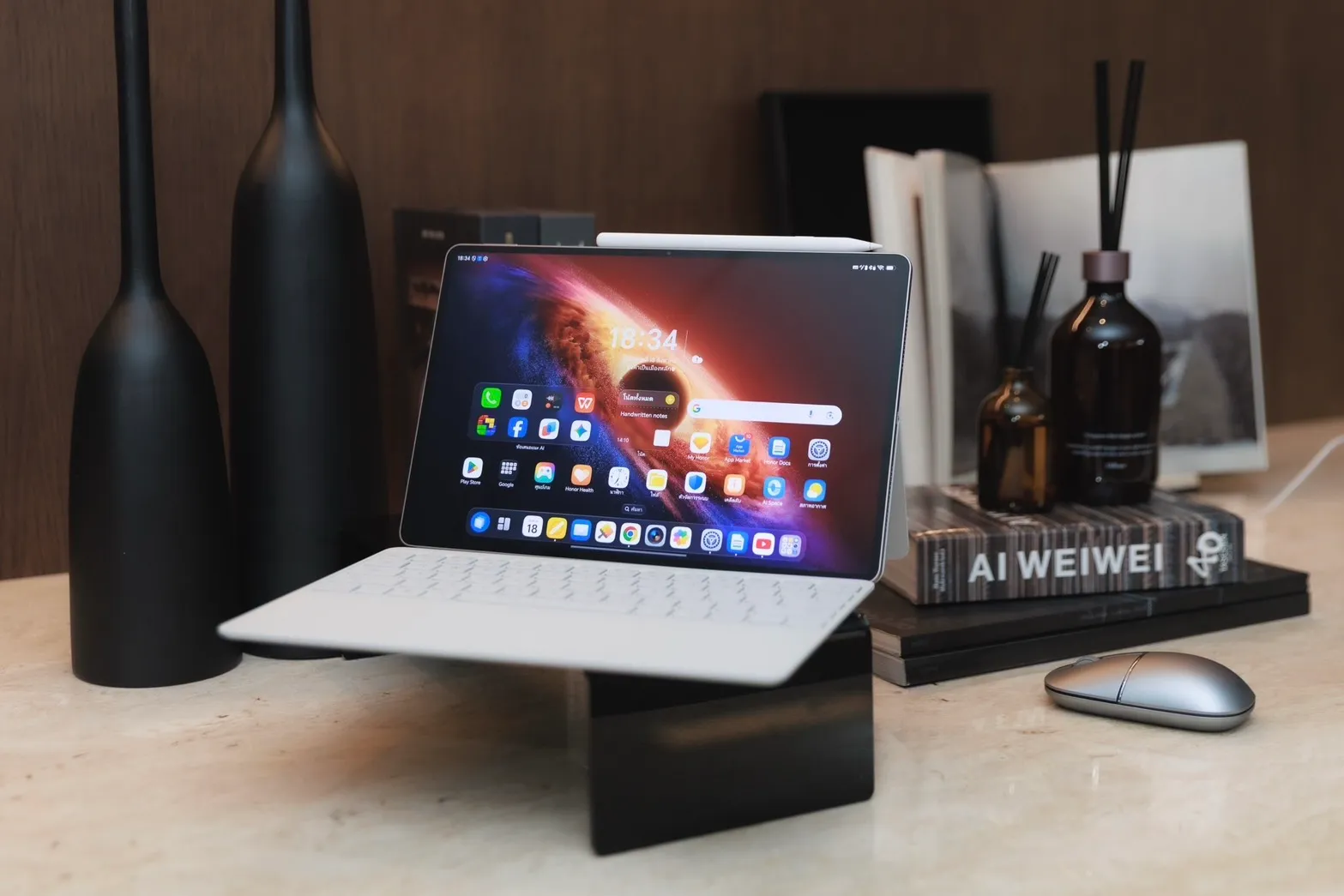
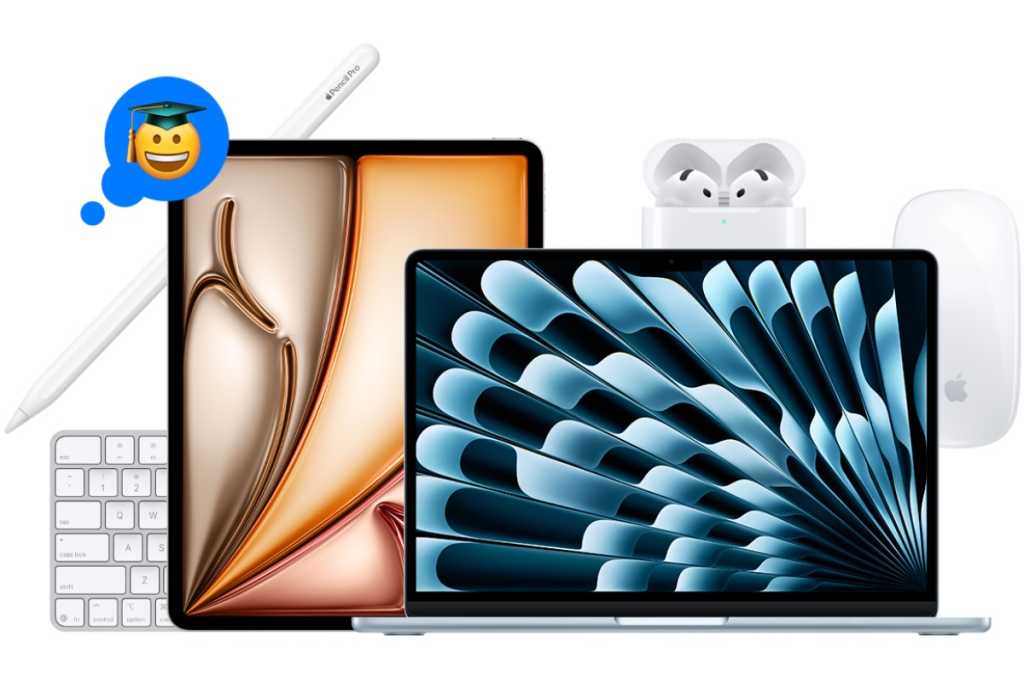

คู่มือเลือก Mac หรือ iPad ช่วง Back to School 2026 สำหรับเด็กมหาลัยไทย
1. ภาพรวมโปร Back to School 2026 ในไทย และปัญหางบบานปลาย
ช่วง Back to School คือฤดูกาลก่อนเปิดภาคเรียนที่นักเรียน–นักศึกษาจะเริ่มมองหาอุปกรณ์ใหม่สำหรับเทอมถัดไป ทั้ง iPad และ Mac มักจะมีโปรโมชันแรงเป็นพิเศษในช่วงนี้ รวมถึงสิทธิ์ราคานักศึกษาและสิทธิ์เพื่อการศึกษาโดยเฉพาะ
จากข้อมูลที่มี:
Apple จัดโปร Back to School ทุกปี โดยใช้ชื่อในต่างประเทศว่า Higher Education Offer / College Student Offer
โปรหลักคือ ส่วนลดเพื่อการศึกษา + แถมอุปกรณ์เสริมหรือให้บัตรของขวัญ (แล้วแต่ปีและภูมิภาค)
ในไทย มีร้านพาร์ตเนอร์อย่าง UFicon, U•Store by SPVi, EDU Store by SPVi ที่ทำโปร Back to School แยกของตัวเอง เช่น
ส่วนลดเพิ่มเฉพาะช่วง Back to School
ผ่อน 0% หลายเดือน
Trade‑in นำเครื่องเก่ามาแลกรับส่วนลดเพิ่ม
สิทธิ์พิเศษสำหรับนักเรียน–นักศึกษาและบุคลากรทางการศึกษา
ปัญหาที่เด็กมหาลัยมักเจอคือ งบบานปลายจากการเลือกสเปกเกินการใช้งานจริง เช่น
เลือก iPad Pro ทั้งที่ใช้แค่จดโน้ตกับเข้าเรียนออนไลน์
ซื้อ MacBook Pro สเปกสูง ทั้งที่งานเรียนใช้เพียงงานเอกสารและบราวเซอร์ทั่วไป
ดังนั้น บทความนี้จะช่วยไล่เรียงทีละขั้นว่า สายเรียนแบบไหนควรเลือกเครื่องแบบไหน ระดับราคาเท่าไร และใช้ Back to School ยังไงให้คุ้ม โดยไม่จ่ายเกินจำเป็น
2. วิเคราะห์ความต้องการเด็กมหาลัย: สายเรียนหลัก ๆ ใช้อะไร
จากเนื้อหาที่เกี่ยวกับ iPad และ Mac ในบริบทเพื่อการศึกษา สามารถสรุปกลุ่มการใช้งานหลัก ๆ ได้ดังนี้
2.1 สายเรียนทั่วไป / สายจดเลคเชอร์
ลักษณะการใช้งานจากข้อมูล
จดโน้ตในคลาส
อ่านไฟล์ PDF / หนังสือเรียน
เข้า Zoom หรือเรียนออนไลน์
ใช้แอปพื้นฐาน เช่น บราวเซอร์, ทำรายงาน, พรีเซนต์งาน
อุปกรณ์ที่ตอบโจทย์จากข้อมูล
iPad A16 / iPad 11 (2025) A16
ราคาเพื่อการศึกษาเริ่มประมาณ 12,200 บาท
รองรับ Apple Pencil และคีย์บอร์ดเสริม ใช้จด + พิมพ์งานได้ในเครื่องเดียว
2.2 สายครีเอทีฟ (กราฟิก, วาดรูป, วิดีโอ)
ลักษณะการใช้งานจากข้อมูล
วาดรูปในแอปสายสร้างสรรค์
ตัดต่อคลิปส่งงานอาจารย์
เปิดหลายแอปพร้อมกัน ต้องใช้เครื่องแรงขึ้น
อุปกรณ์ที่เนื้อหาชี้ว่าเหมาะ
iPad Air M4
ถูกอธิบายว่าเหมาะกับ “สายครีเอทีฟ, วาดรูป, ตัดต่อคลิป, เปิดหลายแอป”
iPad Pro M5
เหมาะกับงานตัดต่อวิดีโอ 4K ปั้นโมเดล 3D และงานจอภาพสีตรงคุณภาพสูง
Mac (MacBook Air / Pro, iMac, Mac mini, Mac Studio)
ถูกระบุว่าเหมาะกับสาย Creative ที่ต้องการประสิทธิภาพจริงจัง โดยเฉพาะกราฟิก–วิดีโอ
2.3 สายเขียนโค้ด / วิศวะ / IT
ลักษณะจากข้อมูลที่เกี่ยวกับ Mac
Mac เหมาะกับงานเขียนโปรแกรม และงานที่ต้องใช้ระบบปฏิบัติการเต็มรูปแบบ (macOS)
อุปกรณ์ที่มีการยกตัวอย่าง
MacBook Neo: ระบุว่าเป็นโน้ตบุ๊กใหม่ที่ Apple ทำมาจับกลุ่มนักศึกษาโดยตรง
MacBook Air / MacBook Pro / Mac mini: เหมาะกับงานเขียนโปรแกรมตามข้อมูลจาก Macworld ที่ย้ำว่า Mac เป็นตัวเลือกหลักของนักศึกษาและผู้พัฒนา
2.4 สายบันเทิง / เอนกประสงค์
ในข้อมูล iPad ถูกอธิบายว่า
ใช้ดู Netflix, เรียนออนไลน์, อ่าน E‑book, จดโน้ต, วาดภาพ
รุ่นที่ถูกยกตัวอย่างสำหรับการพกพาและความคล่องตัวสูง เช่น iPad mini A17 Pro ที่น้ำหนักเบา พกง่าย เหมาะกับอ่าน E‑book และคอนเทนต์แนวตั้ง
จากทั้งหมดนี้ โจทย์สำคัญก่อนซื้อคือ ต้องตอบให้ได้ว่าเราอยู่สายไหนเป็นหลัก เพราะจะมีผลโดยตรงกับว่า ควรไปทาง Mac หรือ iPad และต้องใช้สเปกประมาณไหน
3. MacBook สำหรับเด็กมหาลัย: จุดเด่น–จุดด้อยโดยสรุป
ข้อมูลในบทความต่าง ๆ ให้ภาพรวมของ Mac สำหรับนักศึกษาดังนี้
3.1 จุดเด่นของ Mac สำหรับเด็กมหาลัย
ประสิทธิภาพ
Mac เหมาะกับนักศึกษามหาวิทยาลัยและสาย Creative ที่ต้องการ “ประสิทธิภาพจริงจัง”
รองรับงานกราฟิก ตัดต่อวิดีโอ และเขียนโปรแกรม
ระบบปฏิบัติการและความเสถียร
macOS ถูกระบุว่าทำงาน “เสถียร ลื่นไหล ไม่กระตุก”
แบตเตอรี่
เนื้อหาระบุว่าการใช้งานแบตเตอรี่ยาวตลอดวัน ไม่ต้องกังวลเรื่องหาปลั๊กตลอดเวลา
อายุการใช้งานและรองรับงานหนัก
จากตัวอย่างรุ่น MacBook Pro M5, MacBook Air M5 และ MacBook Neo ที่ชูจุดขายด้านงานเรียนระดับมหาวิทยาลัย งานเขียนโค้ด และสาย Creative แสดงให้เห็นว่ามุ่งเน้นการใช้งานระยะยาวหลายปี
3.2 จุดด้อยและข้อจำกัดของ Mac
จากข้อมูลที่มี ไม่ได้ระบุจุดด้อยเชิงลบโดยตรง แต่พอสรุปข้อสังเกตเชิงข้อจำกัดได้ว่า
งบประมาณสูงกว่ากลุ่ม iPad
MacBook Pro M5 เริ่มต้นราว 56,900 บาท (ราคาปกติ)
MacBook Air M5 เริ่มต้นราว 36,900 บาท
แม้จะมีรุ่นราคาเข้าถึงง่ายขึ้นอย่าง MacBook Neo (เริ่มต้นประมาณ 19,900 บาท ราคาปกติ และราว 18,200 บาทราคานักศึกษา) แต่ราคาก็ยังสูงกว่ากลุ่ม iPad รุ่นเริ่มต้น
ไม่ใช่เครื่องจดโน้ตด้วยปากกาโดยตรง
หากต้องการประสบการณ์เขียนจอเหมือนสมุด จะต้องพึ่ง iPad เป็นหลัก
3.3 งบประมาณโดยประมาณตามข้อมูลเพื่อการศึกษา
จากตารางราคาเพื่อการศึกษา (ตัวอย่างบางรุ่น)
MacBook Neo 256GB: ประมาณ 18,200 บาท
MacBook Air 13" M4: ประมาณ 28,900 บาท (ราคานักศึกษา)
MacBook Air 13" M5: ประมาณ 35,200 บาท
MacBook Pro 13" M2: ประมาณ 50,400 บาท
งบนี้ยังไม่รวมอุปกรณ์เสริม เช่น AirPods, เคส, หรือตัวต่ออื่น ๆ
4. iPad / iPad Air / iPad Pro สำหรับเรียน: จุดเด่น–จุดด้อย
ข้อมูลจากโปร Back to School ของ UFicon และบทความ iPad นักศึกษา สรุปได้ดังนี้
4.1 จุดเด่นของ iPad ในการเรียน
เครื่องเดียวจบด้าน Digital Learning
iPad ถูกอธิบายว่า “ไม่ใช่แค่แท็บเล็ต แต่เป็นเครื่องมือเรียนที่รองรับ Digital Learning ได้สมบูรณ์”
จดโน้ต วาดภาพ เรียนออนไลน์ได้ในเครื่องเดียว
รองรับ Apple Pencil และคีย์บอร์ด
ใช้งานร่วมกับ Apple Pencil และ Magic Keyboard ได้ ทำให้ใช้งานได้ทั้งแบบสมุดจดและเหมือนโน้ตบุ๊ก
เหมาะกับทั้ง Hybrid Learning และ On‑site
ขนาดและน้ำหนักทำให้พกไปเรียนในคลาสหรือเรียนออนไลน์จากที่บ้านได้สะดวก
4.2 จุดเด่นแยกตามรุ่นที่มีข้อมูล
iPad A16 / iPad 11 (2025) A16
ถูกเรียกว่า “น้องเล็กตัวตึง งบหมื่นต้น”
เหมาะกับสายจดเลคเชอร์ อ่าน PDF เข้า Zoom ดู Netflix
ราคานักศึกษาเริ่มประมาณ 12,200 บาท
iPad Air M4
เน้นสาย Multi‑tasking และครีเอทีฟ
เหมาะกับวาดรูป ตัดต่อคลิป เปิดหลายแอปพร้อมกัน
ราคานักศึกษา (ตามบางข้อมูล) อยู่ช่วงประมาณ 20,700–22,900 บาท ขึ้นกับรุ่นย่อย
iPad Pro M5
เน้นงานหนัก เช่น ตัดต่อวิดีโอ 4K, 3D, งานจอภาพระดับสูง
จอ Ultra Retina XDR (ในข้อมูลบางส่วนเรียกว่าจอ OLED สีดำสนิท สีตรง)
ราคานักศึกษาเริ่มประมาณ 31,900–33,900 บาท ขึ้นกับขนาดจอและการเชื่อมต่อ
iPad mini A17 Pro
จุดเด่นคือ “จิ๋วแต่แจ๋ว” เน้นพกพาง่าย น้ำหนักเบา ถือมือเดียวได้นาน
เหมาะกับอ่าน E‑book, จดโน้ต, ใช้คอนเทนต์แนวตั้ง
ราคานักศึกษาเริ่มประมาณ 16,900–17,400 บาท
4.3 ข้อจำกัดของ iPad เมื่อเทียบกับโน้ตบุ๊ก
จากสำนวนในบทความ สามารถสรุปข้อจำกัดสำคัญที่ต้องระวังได้ว่า
ไม่เหมาะกับงานที่ต้องใช้โปรแกรมเฉพาะทางบนคอมพิวเตอร์เต็มรูปแบบ เช่น ซอฟต์แวร์ระดับเดสก์ท็อปบางประเภท (ข้อมูลไม่ได้ระบุชื่อโปรแกรม แต่บอกชัดว่า Mac รองรับงานกราฟิก–ตัดต่อ–โค้ดในระดับจริงจัง)
หน้าจอเล็กและการแบ่งหน้าจอ
โดยเฉพาะ iPad mini ถูกระบุว่าหน้าจอเล็ก ไม่เหมาะกับการเปิดหลายหน้าต่างพร้อมกัน (Split View) มากนัก
ประสิทธิภาพเกินความจำเป็นในรุ่นท็อป
มีการเตือนว่า iPad Pro อาจ “แรงเกินตัว” ถ้าใช้แค่จดโน้ต ต้องเช็กงบกับอุปกรณ์เสริมให้ดี
5. Mac vs iPad ในสถานการณ์จริงของเด็กมหาลัย
จากการรวบรวมข้อมูล สามารถเทียบการใช้งานในสถานการณ์จริงได้ดังนี้
5.1 การจดเลคเชอร์และสรุปบทเรียน
iPad (โดยเฉพาะรุ่นที่รองรับ Apple Pencil)
ได้เปรียบด้านการเขียนมือ วาด Mind Map, ไฮไลต์ PDF เหมือนสมุดจริง
Mac
เหมาะกับคนที่ชอบจดพิมพ์เป็นตัวหนังสือ ใช้ร่วมกับแอปเอกสารได้ดี แต่ไม่ใช่เครื่องจดด้วยปากกาโดยตรง
5.2 ทำรายงานและงานเอกสาร
Mac
ทำเอกสาร พิมพ์รายงาน พรีเซนต์งาน ผ่านแอปสายสำนักงานได้เต็มรูปแบบบน macOS
iPad + คีย์บอร์ด
ใช้แทนโน้ตบุ๊กได้ระดับหนึ่ง โดยเฉพาะสายที่ไม่ได้ใช้ฟีเจอร์โปรแกรมลึกมาก แต่การจัดการไฟล์และหน้าต่างอาจต่างจากโน้ตบุ๊กปกติ
5.3 พรีเซนต์งานในคลาส
ทั้ง Mac และ iPad สามารถต่อออกจอ/โปรเจ็กเตอร์ได้ โดยเนื้อหาย้ำว่าทั้งคู่รองรับการใช้งานด้านเรียนและพรีเซนต์ได้
5.4 เขียนโค้ดและงานไอที
Mac
เป็นแพลตฟอร์มที่ข้อมูลระบุชัดเจนว่าเหมาะกับการเขียนโปรแกรมและงานพัฒนา
iPad
แม้ใช้เรียนพื้นฐานหรือลองเขียนโค้ดเบื้องต้นได้ แต่ข้อมูลไม่ได้ยกตัวอย่าง iPad เป็นตัวเลือกหลักในงานสายนี้
5.5 ตัดต่อวิดีโอ / งานกราฟิกหนัก
Mac (MacBook Air/Pro, iMac, Mac mini, Mac Studio)
ถูกระบุโดยตรงว่าเหมาะกับงานตัดต่อและกราฟิกจริงจัง
iPad Air / iPad Pro
รองรับตัดต่อคลิปและทำงาน Creative ได้ โดยเฉพาะ iPad Pro ที่ชิปแรงและจอคุณภาพสูง เหมาะกับการดูผลงานบนจอที่สีตรง
5.6 ใช้โปรแกรมเฉพาะทางในมหาลัย
ข้อมูลชี้ว่า “Mac” รองรับซอฟต์แวร์เฉพาะทางได้มากกว่า (เพราะเป็นระบบปฏิบัติการเดสก์ท็อปเต็มรูปแบบ)
ส่วน iPad เหมาะกับการเป็นเครื่องเสริมด้านจด วาด อ่าน และเรียนออนไลน์
6. แนะนำรุ่นและสเปกที่คุ้มในแต่ละงบ พร้อมไอเดียให้เหมาะกับคณะ
อ้างอิงจากราคานักศึกษาและราคาเพื่อการศึกษาในข้อมูล สามารถจัดกลุ่มงบประมาณได้ดังนี้
6.1 งบต่ำกว่า 25,000 บาท
กลุ่มนี้เหมาะกับ: สายจดเลคเชอร์, เรียนทั่วไป, อ่าน–ดูคอนเทนต์, ใช้งานพื้นฐาน
ตัวเลือกจากข้อมูล
iPad A16 (iPad 11 2025 A16)
ราคานักศึกษาเริ่มประมาณ 12,200–12,300 บาท (Wi‑Fi)
เหมาะกับคณะสายสังคมศาสตร์ บริหาร การศึกษา มนุษยศาสตร์ ที่ไม่ได้ใช้โปรแกรมหนัก
iPad mini A17 Pro
ราคานักศึกษาเริ่มประมาณ 16,900–17,400 บาท
เหมาะกับคณะที่ต้องลงพื้นที่บ่อย เช่น สายนิเทศบางสาขา, สังคมสงเคราะห์, หรือคนที่ชอบพกเบา ๆ
MacBook Neo 256GB (ราคานักศึกษา)
ประมาณ 18,200 บาท
เหมาะกับนิสิต–นักศึกษาที่ต้องการ “โน้ตบุ๊กเต็มตัว” สำหรับงานเอกสาร เขียนโค้ดเบื้องต้น งานเรียนทั่วไป
6.2 งบ 25,000–40,000 บาท
กลุ่มนี้เหมาะกับ: สายครีเอทีฟระดับกลาง–หนัก, สายที่อยากใช้เครื่องเดียวจบ 4 ปี
ตัวเลือกจากข้อมูล
iPad Air M4 (11"/13")
ราคานักศึกษาเริ่มประมาณ 20,700–27,500 บาท แล้วแต่ขนาดและการเชื่อมต่อ
เหมาะกับคณะสถาปัตย์ ศิลปกรรม นิเทศศาสตร์สายผลิตคอนเทนต์ ที่ต้องวาด–ตัดต่อ–เปิดหลายแอป
MacBook Air 13" M4 / M5 (ราคานักศึกษา)
M4: ประมาณ 28,900 บาท
M5: ประมาณ 35,200 บาท
เหมาะกับคณะบริหาร วิทยาการคอมพิวเตอร์ วิศวกรรมหลายสาขา ที่ต้องใช้เครื่องจริงจังแต่ไม่ถึงระดับ Pro เต็มตัว
iPad Pro M5 รุ่นเริ่มต้น (ราคานักศึกษา)
ราว 31,900–33,900 บาท ขึ้นกับรุ่น
เหมาะกับนิสิตที่ต้องทำงานวิดีโอ 4K หรือกราฟิกที่พึ่งพาจอคุณภาพสูง และต้องการพกพาง่าย
6.3 งบเกิน 40,000 บาท
กลุ่มนี้เหมาะกับ: สายโปรจัด ๆ ที่ต้องใช้ประสิทธิภาพสูงสุดและคาดว่าจะใช้ยาวนานมาก
ตัวอย่างจากข้อมูล
MacBook Pro 13" / 14" / 16" (M2, M4 Pro, M5, M5 Pro, M5 Max)
ราคานักศึกษาเริ่มตั้งแต่ประมาณ 49,900–50,400 บาท ไปจนกว่าแสนบาท
เหมาะกับสายตัดต่อระดับโปร, สาย 3D, วิศวกรรมขั้นสูง ที่ใช้ซอฟต์แวร์หนัก
iMac M4, Mac Studio M4 Max
สำหรับคนที่เน้นตั้งโต๊ะมากกว่าพกพา เช่น ห้องแลบ หรือสายตัดต่อ–กราฟิกประจำบ้าน/หอ
หมายเหตุ: ตัวเลขราคาอ้างอิงจากตัวอย่างที่ปรากฎในข้อมูล และอาจแตกต่างตามช่วงโปรและร้านที่ซื้อ
7. วิธีเช็กและใช้โปร Back to School 2026 ให้คุ้มที่สุด
จากข้อมูลหลายแหล่ง การใช้สิทธิ์ให้คุ้ม แบ่งเป็น 3 ส่วนหลัก: โปร Back to School, ราคานักศึกษา/เพื่อการศึกษา, และ ผ่อนชำระ/ไม่ใช้บัตรเครดิต
7.1 โปร Back to School จาก Apple (ภาพรวมจากต่างประเทศ)
ในสหรัฐฯ แคนาดา ยุโรป และประเทศอื่น ๆ Apple จัดโปร Back to School ประจำปี
- รูปแบบสิทธิประโยชน์ที่ปรากฏในช่วงปีหลัง ๆ เช่น
ให้ AirPods, Apple Pencil, Magic Keyboard, Magic Mouse, Magic Trackpad ฟรีหรือส่วนลด เมื่อซื้อ Mac / iPad ที่ร่วมรายการ
ปีต่าง ๆ เคยให้ทั้ง AirPods ฟรีหรือ บัตรของขวัญ มูลค่าตามรุ่นที่ซื้อ
สิทธิ์นี้ ใช้ร่วมกับราคานักศึกษาได้ เพราะเป็นดีลที่อยู่บนพื้นฐานของ Education Store
แม้ข้อมูลที่มีจะเป็นโครงของตลาดต่างประเทศ แต่สะท้อนหลักคิดว่า ควรรอช่วง Back to School ถ้าคิดจะซื้อ Mac หรือ iPad ใหม่ เพราะมักจะมีของแถมหรือส่วนลดเพิ่มนอกเหนือจากราคานักศึกษาอยู่แล้ว
7.2 โปร Back to School ในไทยจากพาร์ตเนอร์
ตัวอย่างจาก UFicon
ส่วนลดสูงสุดราว 15,200 บาท
Trade‑in นำเครื่องเก่ามาแลกรับส่วนลดเพิ่มสูงสุด 22,600 บาท
ผ่อน 0% นานสูงสุด 10 เดือน
จัดส่งฟรีทั่วไทย
ตัวอย่างจาก U•Store by SPVi / EDU Store by SPVi
ส่วนลดสินค้า Apple สูงสุดราว 10,500 บาท (ในโครงการเพื่อการศึกษา)
ส่วนลด AppleCare+ สูงสุด 10%
Apple Pencil ราคาพิเศษ
ฟรีเวิร์กช็อปการใช้งานสำหรับครูและนักเรียน
ผ่อน 0% ไม่ใช้บัตรผ่านช่องทางต่าง ๆ เช่น Ulite, UFUND, Thisshop, SPayLater และบริการผ่อนออนไลน์อื่นในโครงการ EDU
7.3 สิทธิ์ราคานักศึกษา / เพื่อการศึกษา
จากข้อมูลที่มี สิทธิ์กลุ่มนี้ครอบคลุม
นักศึกษาระดับอุดมศึกษา
ครู อาจารย์ บุคลากรทางการศึกษาทั้งรัฐและเอกชน
สถาบันการศึกษา (ซื้อในนามองค์กร)
การยืนยันตัวตนในหลายประเทศ (และถูกใช้ในไทยผ่านพาร์ตเนอร์) ใช้ระบบ UNiDAYS
ต้องลงทะเบียนด้วยอีเมลนักศึกษาและกรอกข้อมูลเพื่อยืนยันสถานะ
เมื่อลงทะเบียนสำเร็จ จะได้รับ โค้ดส่วนลด เพื่อนำไปใช้ซื้อสินค้า Apple ราคานักศึกษา
7.4 ช่องทางซื้อในไทย
จากข้อมูล
เว็บไซต์และหน้าร้าน UFicon
U•Store by SPVi / iStudio by SPVi / EDU Store by SPVi ทั้งร้านและออนไลน์
สามารถสั่งออนไลน์พร้อมจัดส่งฟรีทั่วประเทศในหลายกรณี
การใช้สิทธิ์ส่วนใหญ่จะเป็นรูปแบบ
สมัครหรือยืนยันสิทธิ์ (เช่น UNiDAYS หรือแจ้งโรงเรียนที่เข้าร่วมโครงการ EDU Store)
รับโค้ดส่วนลดเพื่อกรอกในหน้าสั่งซื้อหรือแสดงที่หน้าร้าน
เลือกเครื่อง–รุ่น–สี
กรอกโค้ดส่วนลด + เลือกวิธีชำระ (ผ่อน/จ่ายเต็ม)
8. สรุปขั้นตอนตัดสินใจ เลือก Mac หรือ iPad ให้ตรงงานและงบ
จากข้อมูลทั้งหมด สามารถสรุปเป็น “เช็กลิสต์” ก่อนกดซื้อได้ดังนี้
8.1 ขั้นตอนคิดก่อนซื้อ
ตอบตัวเองว่าเรียนสายไหนเป็นหลัก
ถ้าเน้นจด–อ่าน–เรียนออนไลน์ → พิจารณา iPad รุ่นเริ่มต้น–กลาง
ถ้าเน้นเขียนโค้ด ทำรายงานเยอะ ใช้โปรแกรมเฉพาะทาง → มอง Mac เป็นหลัก
ถ้าเน้นครีเอทีฟ ภาพ–วิดีโอ → เลือก iPad Air / Pro หรือ Mac ที่เหมาะกับงาน
กำหนดงบชัดเจน
ต่ำกว่า 25,000 บาท → iPad A16, iPad mini, MacBook Neo
25,000–40,000 บาท → iPad Air, iPad Pro รุ่นเริ่มต้น, MacBook Air
เกิน 40,000 บาท → MacBook Pro, iMac, Mac Studio (สำหรับงานหนักมาก)
เช็กสิทธิ์ราคานักศึกษา/เพื่อการศึกษา
มีอีเมลมหาลัยหรือบัตรนักศึกษาหรือไม่
สมัคร UNiDAYS หรือแจ้งโรงเรียน/สถาบันกับร้านที่ร่วมโครงการ
เช็กโปร Back to School ของปีนั้น
ดูว่ามีของแถมอะไรเพิ่ม เช่น AirPods, Apple Pencil, คีย์บอร์ด หรือบัตรของขวัญ
ถ้ายังไม่รีบ อาจรอช่วงโปรเพื่อได้ดีลคุ้มกว่าซื้อช่วงปกติ
วางแผนการจ่ายเงิน
มีบัตรเครดิต → ใช้ผ่อน 0% กับร้านที่ร่วมรายการ
ไม่มีบัตรเครดิต → ใช้ช่องทางผ่อนที่รองรับนักศึกษา (จากข้อมูล เช่น Ulite, UFUND, Thisshop, SPayLater, และโครงการผ่อนอื่น ๆ ของ EDU Store)
8.2 เช็กลิสต์คำถามก่อนจ่ายจริง
เราจะใช้เครื่องนี้ทำอะไร “ทุกวัน” มากที่สุด? (จด, พิมพ์, โค้ด, ตัดต่อ, วาด)
ต้องใช้โปรแกรมเฉพาะทางบนคอมพิวเตอร์จริงไหม?
เราพร้อมจ่ายเพิ่มสำหรับอุปกรณ์เสริม (Apple Pencil, คีย์บอร์ด, AppleCare+) เท่าไร?
ใช้สิทธิ์ราคานักศึกษา / เพื่อการศึกษาแล้วหรือยัง?
โปร Back to School รอบนี้ ให้ของแถมหรือส่วนลดอะไรเพิ่มบ้าง?
ถ้าผ่อน ต้องผ่อนกี่เดือนจนไม่กระทบค่าใช้จ่ายรายเดือนมากเกินไป?
เมื่อไล่ตอบคำถามเหล่านี้จากข้อมูลที่มี จะช่วยให้เลือกได้ชัดขึ้นว่า เราควรไปทาง Mac หรือ iPad รุ่นไหน และใช้งบเท่าไรถึงจะทั้ง “พอสำหรับงาน” และ “ไม่เกินความจำเป็น” พร้อมใช้โปร Back to School 2026 และส่วนลดนักศึกษาได้เต็มที่โดยไม่ทำให้งบบานปลายเกินควร