
ตัวเลือกแนะนำ: จอแสดงผล USB-C สายเดียวคือคำตอบที่ดีที่สุด
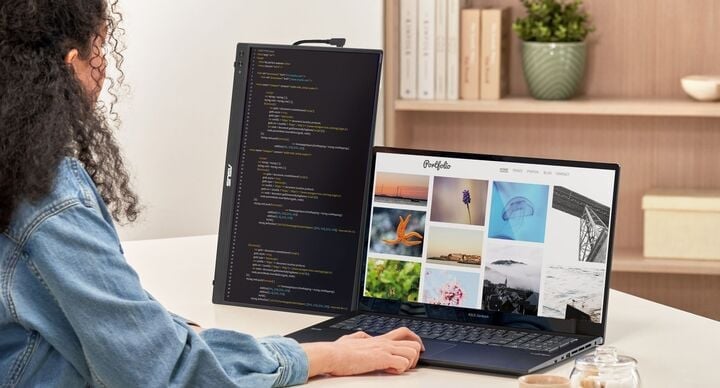
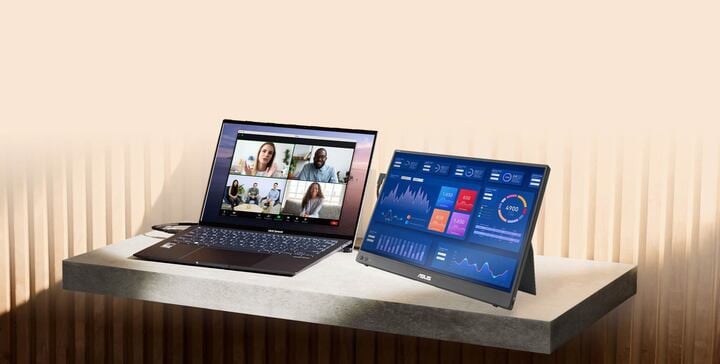
จอแสดงผล USB-C คือจอเสริมที่รองรับการเชื่อมต่อผ่านพอร์ต USB-C สามารถรับสัญญาณวิดีโอและพลังงานจากแล็ปท็อปได้ในเวลาเดียวกันผ่านสายเส้นเดียว ช่วยให้การเชื่อมต่อแล็ปท็อปกับจอเสริมมีความเป็นระเบียบ ลดจำนวนสายบนโต๊ะทำงาน และเหมาะกับผู้ใช้ยุคใหม่ที่ต้องย้ายที่ทำงานบ่อย ทั้งในออฟฟิศ คาเฟ่ หรือห้องประชุม โดยเน้นความสะดวกในการพกพาและติดตั้งมากกว่าจอเดสก์ท็อปแบบดั้งเดิมที่ต้องใช้สายหลายเส้นและแหล่งจ่ายไฟแยกต่างหาก สำหรับคนส่วนใหญ่ที่ต้องการเพิ่มพื้นที่ทำงานจากแล็ปท็อปกับจอเสริมแบบพกพา การเลือกจอแสดงผล USB-C ที่รองรับการเชื่อมต่อสายเดียวคือคำแนะนำหลัก เพราะให้ทั้งสัญญาณภาพและการจ่ายไฟผ่านการเชื่อมต่อแล็ปท็อปเพียงครั้งเดียว ลดการเสียบ–ถอดหลายสายทุกครั้งที่ย้ายโต๊ะ และช่วยให้โต๊ะทำงานดูสะอาดตาเมื่อใช้จอเสริมคู่กับแล็ปท็อป ข้อสำคัญคือคุณต้องตรวจสอบให้แน่ใจว่าแล็ปท็อปของคุณมีพอร์ต USB-C ที่รองรับการส่งสัญญาณวิดีโอและการชาร์จ ไม่ใช่แค่พอร์ตรับส่งข้อมูลทั่วไป เพราะพอร์ต USB-C ไม่ได้เหมือนกันทุกพอร์ตและไม่ได้แสดงภาพอัตโนมัติแม้จะใช้หัวต่อเดียวกัน เมื่อเลือกจอ USB-C ที่ตรงกับพอร์ตแล็ปท็อป คุณจะได้ชุดทำงานที่เสียบสายเดียวแล้วใช้งานได้ทันที เหมาะกับทั้งพนักงานออฟฟิศ ฟรีแลนซ์ และคนทำงานที่ต้องประชุมออนไลน์พร้อมเปิดเอกสารไปด้วยบนสองหน้าจอ
ทำไมจอ USB-C สายเดียวถึงเหมาะสุดสำหรับโต๊ะทำงานยุคใหม่
หัวใจของการเลือกจอแสดงผล USB-C สำหรับแล็ปท็อปคือการใช้สายเส้นเดียวเพื่อทั้งการเชื่อมต่อแล็ปท็อปและการจ่ายไฟให้จอภาพเสริม สิ่งนี้ช่วยลดความยุ่งเหยิงของสายเคเบิลบนโต๊ะทำงานอย่างเห็นได้ชัด เพราะคุณไม่ต้องจัดระเบียบสาย HDMI, สายแหล่งจ่ายไฟ และสาย USB หลายเส้นอีกต่อไป ทำให้พื้นที่ทำงานดูโล่งและเคลียร์กว่าเดิมมาก เมื่อเสียบแล็ปท็อปเข้ากับจอแสดงผล USB-C เพียงสายเดียว การเชื่อมต่อแล็ปท็อปก็พร้อมสำหรับการใช้งานสองจอทันที ไม่ต้องเสียเวลาคอยตามหาสายและหัวแปลงทุกครั้งที่เริ่มทำงานหรือย้ายตำแหน่งโต๊ะชั่วคราวในสำนักงาน ในสภาพแวดล้อมการทำงานที่เปลี่ยนไปมา ทั้งการนั่งทำงานที่โต๊ะของตัวเอง วันถัดไปย้ายไปห้องประชุมหรือร้านกาแฟ อุปกรณ์ที่ใช้สายเคเบิลน้อยกว่าจะพกพาสะดวกและติดตั้งได้รวดเร็วกว่ามาก จอแสดงผล USB-C ที่รองรับการเชื่อมต่อสายเดียวจึงเป็นตัวเลือกที่เหมาะกับคนทำงานแบบยืดหยุ่น ทำงานไฮบริด หรือสายเดินทาง ที่ต้องการจอเสริมที่ตั้งบนโต๊ะไหนก็ได้เพียงเสียบสาย USB-C เข้ากับแล็ปท็อปก็พร้อมใช้งานทันที โค้ดหนึ่งจากบทความต้นทางสรุปประโยคสำคัญไว้อย่างชัดเจนว่า "การเชื่อมต่อที่สะดวกสบายเป็นเกณฑ์สำคัญสำหรับผู้ที่เดินทางบ่อย" และจอ USB-C สายเดียวคือสิ่งที่ตอบโจทย์เงื่อนไขนี้โดยตรง
ตรวจพอร์ต USB-C ให้ละเอียดก่อนซื้อ เพื่อเลี่ยงปัญหาและการคืนสินค้า
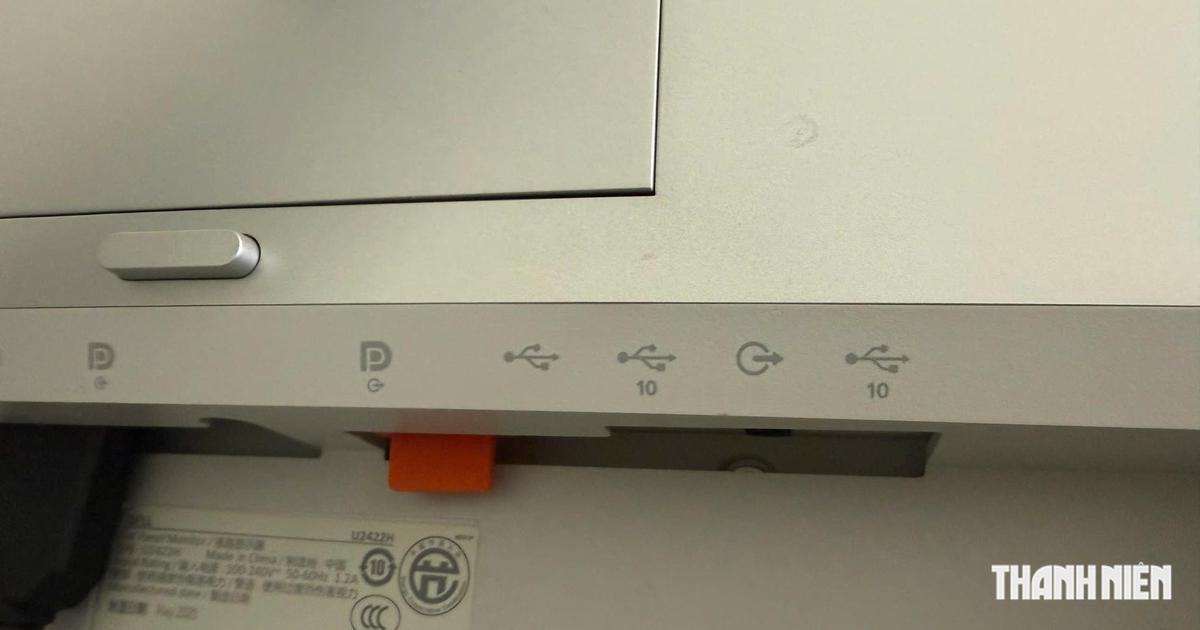
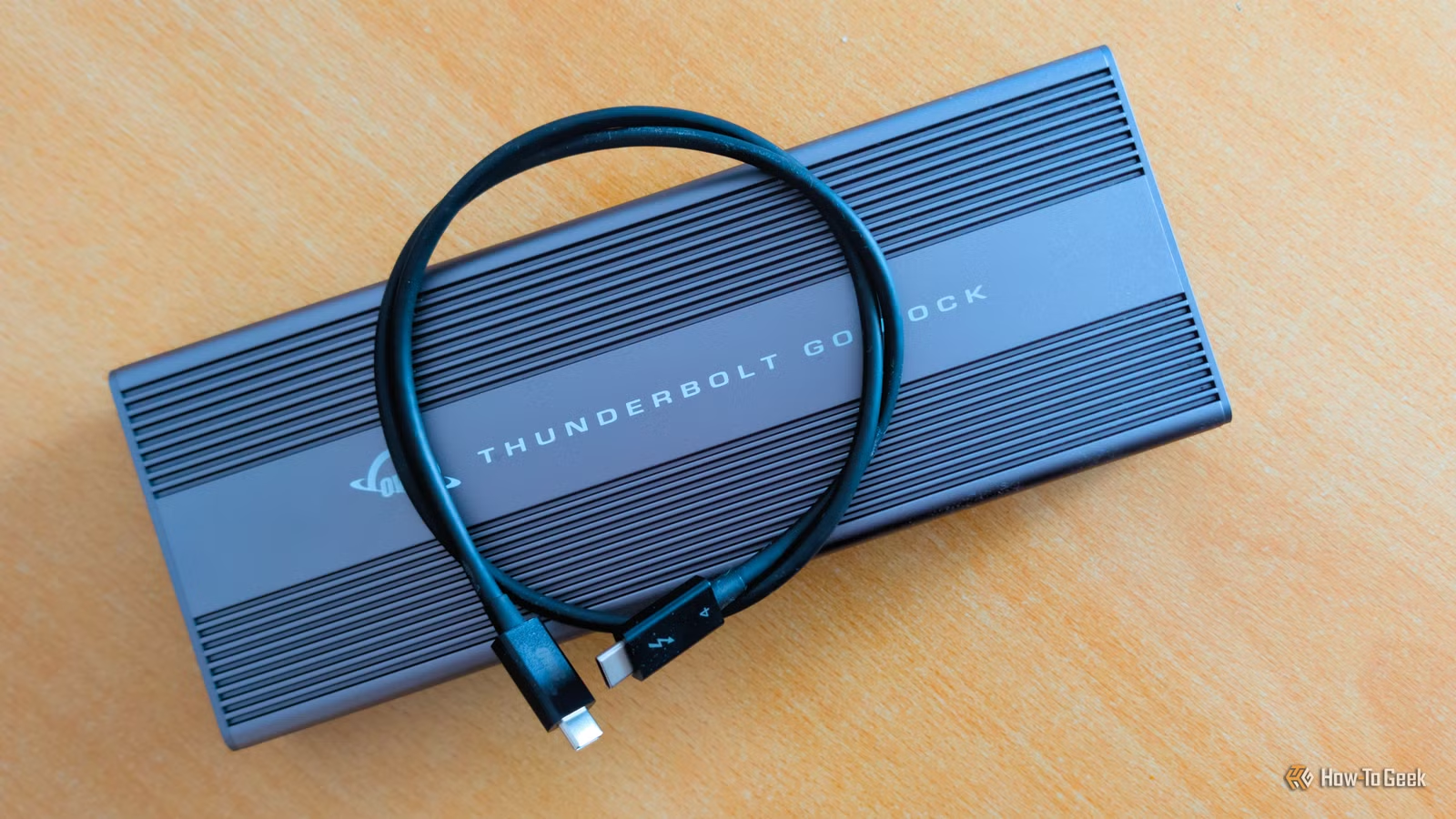
ก่อนตัดสินใจซื้อจอแสดงผล USB-C ขั้นตอนที่สำคัญที่สุดคือการตรวจสอบพอร์ต USB-C บนเครื่องแล็ปท็อปอย่างละเอียด เพราะหากพอร์ตไม่รองรับการส่งสัญญาณวิดีโอ คุณจะใช้ประโยชน์จากการเชื่อมต่อสายเดียวไม่ได้เลยและต้องกลับไปใช้สาย HDMI เพิ่มเติม หรืออาจถึงขั้นต้องคืนสินค้าให้กับร้านค้า พอร์ต USB-C มีทั้งแบบรับส่งข้อมูลอย่างเดียว แบบสำหรับชาร์จไฟ และแบบที่รองรับทั้งข้อมูล วิดีโอ และการชาร์จพร้อมกัน ความเข้าใจผิดที่พบบ่อยคือการคิดว่ามีพอร์ต USB-C บนตัวเครื่องแล้วจะเชื่อมต่อกับจอเสริมและแสดงภาพได้โดยอัตโนมัติ ซึ่งไม่เป็นความจริง วิธีเช็กที่ถูกต้องคือดูข้อมูลสเปกของแล็ปท็อปอย่างเป็นทางการ ตรวจสัญลักษณ์ข้างพอร์ต USB-C เช่นโลโก้ DisplayPort, Thunderbolt หรือ USB4 และอ่านคู่มือผู้ผลิตอย่างละเอียด หากใช้แล็ปท็อปทำงานในองค์กร คุณควรถามฝ่ายไอทีว่าพอร์ตใดรองรับการเชื่อมต่อแล็ปท็อปกับจอเสริมผ่าน USB-C สายเดียว และจำเป็นต้องใช้ฮับหรืออะแดปเตอร์เสริมเพิ่มเติมหรือไม่ การเช็กเหล่านี้ล่วงหน้าจะช่วยป้องกันปัญหาความไม่เข้ากันของพอร์ต ลดโอกาสซื้อจอผิดรุ่นจนต้องคืนสินค้า และทำให้คุณมั่นใจว่าเมื่อเสียบสาย USB-C เข้ากับจอแสดงผล USB-C แล้ว ทุกอย่างจะทำงานได้ตามที่คาดหวัง
| ประเด็นตรวจสอบ | พอร์ต USB-C ส่งข้อมูลอย่างเดียว | พอร์ต USB-C รองรับวิดีโอ + ชาร์จ |
|---|---|---|
| สัญลักษณ์ข้างพอร์ต | ไม่มีโลโก้ DisplayPort / Thunderbolt ระบุชัด | มีโลโก้ DisplayPort Alt Mode, Thunderbolt หรือ USB4 บ่งบอก |
| การเชื่อมต่อจอ USB-C สายเดียว | ไม่สามารถส่งสัญญาณภาพผ่าน USB-C ต้องใช้ HDMI หรือพอร์ตอื่นเพิ่ม | ส่งภาพและรับ–จ่ายไฟผ่านสายเดียวได้ เหมาะกับจอแสดงผล USB-C สายเดียว |
| ความเสี่ยงหากซื้อจอผิดรุ่น | ต้องใช้สายหลายเส้น โต๊ะทำงานรก และอาจต้องคืนสินค้า | ใช้งานได้เต็มฟังก์ชัน ลดความยุ่งเหยิงของสายและการคืนสินค้าที่ไม่จำเป็น |
เลือกขนาด ความละเอียด และสายเคเบิลให้เหมาะกับรูปแบบการใช้งาน
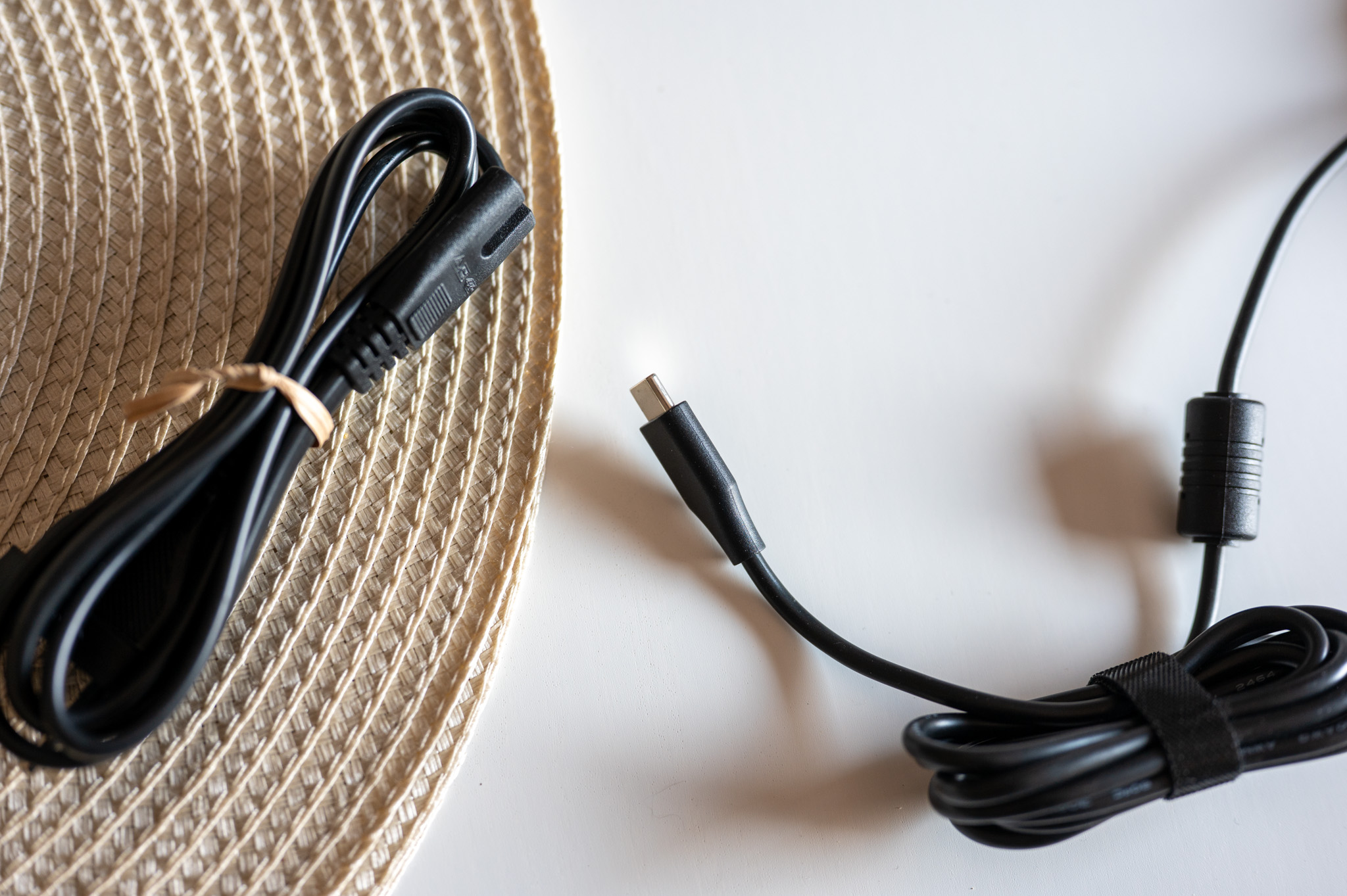
เมื่อพอร์ต USB-C บนแล็ปท็อปกับจอเสริมเข้ากันได้แล้ว ขั้นต่อไปคือเลือกสเปกของจอให้เหมาะกับงานจริง สำหรับพนักงานออฟฟิศและคนทั่วไปที่เน้นการส่งอีเมล เอกสาร สเปรดชีต และการประชุมออนไลน์ ขนาดจอประมาณ 15–16 นิ้วจะวางข้างแล็ปท็อปได้สะดวกและใส่ในกระเป๋าเป้ได้ง่าย ในขณะที่ความละเอียด Full HD ก็เพียงพอสำหรับงานลักษณะนี้ และแผง IPS จะให้มุมมองที่สบายตามากขึ้นเมื่อวางจอในมุมเอียงบนโต๊ะ คนทำคอนเทนต์ บรรณาธิการภาพ และวิดีโอควรให้ความสำคัญกับความครอบคลุมสีและความสว่าง ส่วนสายเกมควรมองหาอัตรารีเฟรชสูงและเทคโนโลยีซิงค์เฟรมเพื่อให้ภาพเคลื่อนไหวลื่นไหล อย่ามองข้ามเรื่องสายเคเบิลแม้จะเลือกจอแสดงผล USB-C แล้ว สาย USB-C บางเส้นรองรับเฉพาะการชาร์จหรือรับส่งข้อมูล ไม่สามารถส่งสัญญาณวิดีโอได้ ทำให้จอไม่ขึ้นภาพแม้ทั้งแล็ปท็อปกับจอเสริมจะรองรับการเชื่อมต่อ USB-Cแบบสายเดียว คุณควรเลือกสายที่ระบุชัดว่ารองรับการส่งสัญญาณวิดีโอหรือ DisplayPort Alt Mode และในกรณีที่จอมีความสว่างสูงหรือขนาดใหญ่ การใช้แหล่งจ่ายไฟแยกด้วยที่ชาร์จที่เหมาะสมจะให้ความเสถียรในการใช้งานต่อเนื่องมากกว่าใช้แบตเตอรี่แล็ปท็อปเลี้ยงจอตลอดเวลา
Buy if / Skip if
- Buy the จอแสดงผล USB-C สายเดียว if คุณใช้แล็ปท็อปกับจอเสริมทำงาน