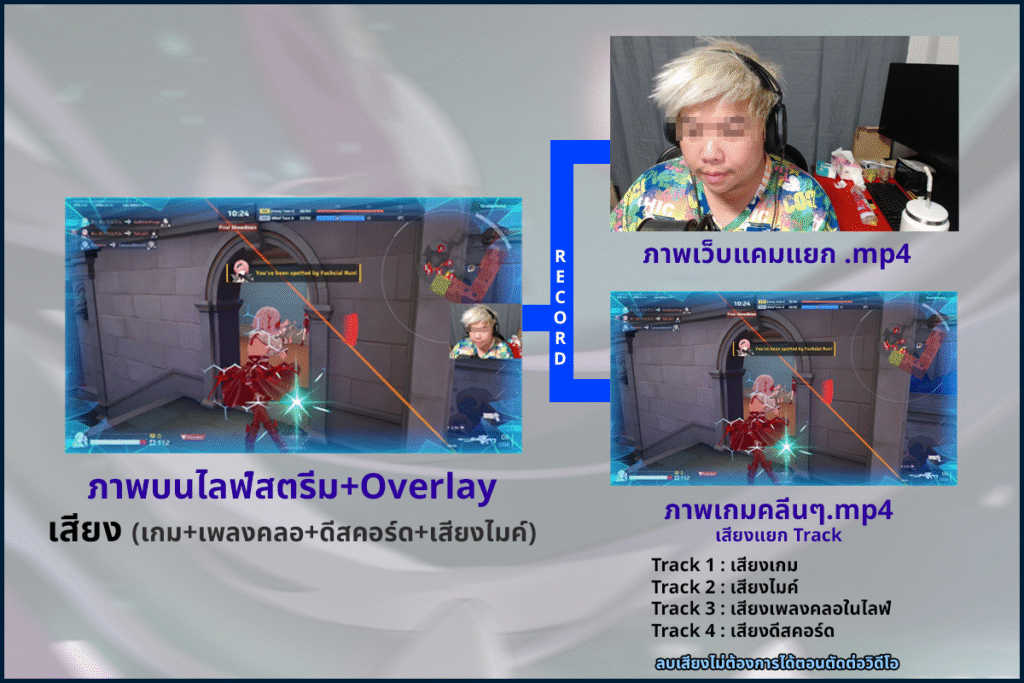

เปิดก่อนสตรีม: ทำไมต้องอัดแบบแยกไฟล์ แยกเสียง?

เวลาเราสตรีม เกมเต็มจอ + Overlay แชท + Alert + ข้อความ + Webcam ทั้งหมดกองอยู่บนจอ พอดึงคลิปไปลง YouTube ทีไร ภาพก็จะดูรกไปหมด
เทคนิคนี้คือ การใช้ OBS + Plugin Source Record เพื่อทำให้:
ได้ไฟล์วิดีโอเกมแบบคลีนๆ ไม่มี Overlay มาบัง
ได้ไฟล์วิดีโอ Webcam แยกเป็นอีกไฟล์
ได้เสียงแยกเป็นหลาย Track เช่น เกม / เพลง / ไมค์ ฯลฯ
เวลาเอาไปตัดต่อภายหลัง เราจะสามารถ:
ลบเพลงออกเพื่อกันลิขสิทธิ์
แก้เสียงพูดที่หลุด หรือคำไม่ดี
ปรับไมค์ให้เคลียร์ขึ้น ลด Noise เพิ่มความคม
ดันเสียง Discord หรือเสียงเกมให้ดัง–เบาตามใจตอนตัดต่อ
สรุปคือ สตรีมทีเดียว แต่ได้ไฟล์พร้อมตัดต่อแบบคนทำคอนเทนต์มืออาชีพ
โดยจะใช้ OBS Plugin ชื่อ Source Record ในการช่วยอัดแยก Source
เครื่องที่ใช้ทดลอง (สบายๆ ไม่ได้โหดสุดก็ทำได้)
คอมที่ใช้ทดสอบอัดเกม + แยกไฟล์ ไม่มีอาการกระตุก สเปคประมาณนี้:
CPU: AMD Ryzen 7800X3D
RAM: 32GB DDR5 (6000)
Monitor: 2560×1440 180Hz
GPU: RTX 4070 Super
M.2: 1TB
ไม่ได้ต้องเทพกว่านี้มาก ใครสเปคใกล้เคียงหรือแรงกว่านี้ ใช้งานได้สบายๆ
หน้าตาไฟล์ที่ได้
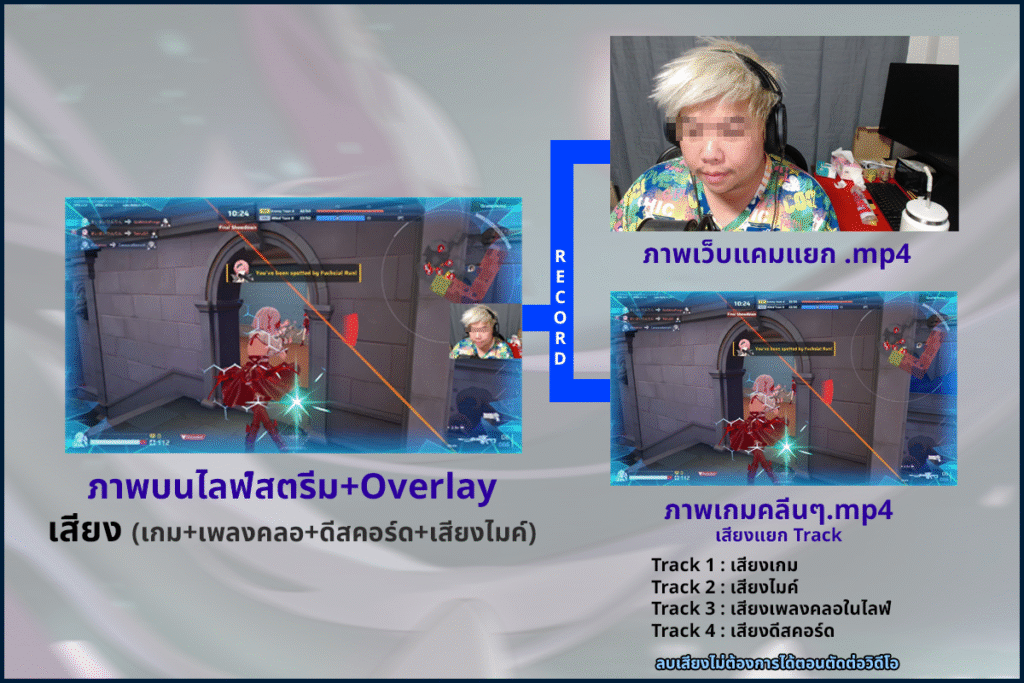
จะเห็นว่าได้ไฟล์วิดีโอเกม กับเว็บแคม แยกออกจากกันชัดเจน พร้อมใช้งานตัดต่อทันที
เตรียม OBS + ลง Plugin ให้พร้อม
เราจะใช้ Plugin ชื่อ Source Record เพื่อให้ OBS สามารถอัดวิดีโอจากแต่ละ Source แยกไฟล์ได้
หลังจากดาวน์โหลดตัวติดตั้ง (แนะนำไฟล์ `source-record-0.4.6-windows-installer.zip`) ให้ติดตั้งตามขั้นตอน กด Next ไปเรื่อยๆ จนจบ
ในบางเครื่องอาจต้องติดตั้ง visual c++ redistributable for Visual Studio 2019 เพิ่มก่อน ถึงจะใช้งาน Plugin ได้
เมื่อติดตั้งทุกอย่างเรียบร้อยแล้ว ให้เปิด OBS ขึ้นมา เตรียมจัดหน้าสำหรับอัด
ขั้นตอนเตรียม Scene สำหรับอัดเกม + เว็บแคม
วิธีที่ใช้จะแยกเป็นสอง Scene หลัก:
Scene สำหรับภาพเกม + Overlay (ใช้สตรีมจริง)
Scene สำหรับเว็บแคมเต็มจอ (เอาไว้บันทึกหน้าเราแบบชัดๆ)
ใครอยากเอาไปดัดแปลงต่อ เช่น แยกหลายเว็บแคม หรือแยกแหล่งภาพอื่นๆ ก็ทำได้ตามสบาย
1) Scene หลักสำหรับสตรีมเกม (Game Overlay)
สร้าง Scene หลักขึ้นมา ใส่ทุกอย่างที่อยากให้คนดูเห็นตอนสตรีม เช่น:
Game
Webcam
Chat Overlay
Alert Overlay
ข้อความต่างๆ บนจอ
ตั้งชื่อ Scene ว่า Game Overlay
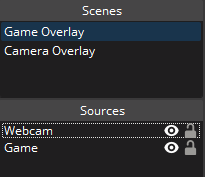
อยากยัด Overlay แค่ไหนจัดเต็มไปเลย เพราะ Scene นี้คือหน้าสตรีมหลักของเรา
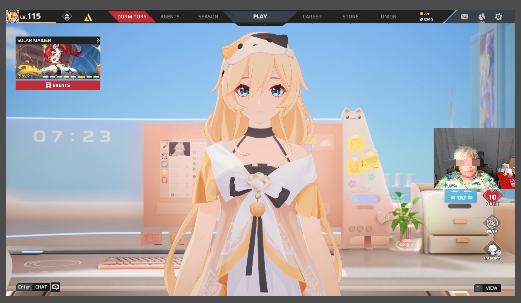
2) Scene สำหรับอัดเว็บแคมแบบเต็มจอ (Webcam Overlay)
สร้าง Scene ใหม่อีกอัน ตั้งชื่อว่า Webcam Overlay
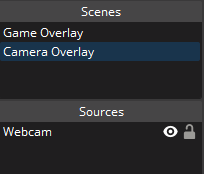
ใน Scene นี้ให้ใส่ เว็บแคมเต็มจอไปเลย ไม่ต้องมีอะไรมาแทรก
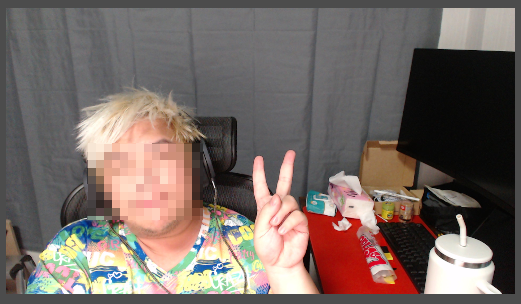
ตั้งค่าอัดเว็บแคมด้วย Source Record
เริ่มจากฝั่ง เว็บแคม ก่อน เพื่อให้ได้ไฟล์หน้าคนชัดๆ ไปใช้งานทีหลัง
ที่ช่อง Scenes คลิกขวาที่ `Webcam Overlay` แล้วเลือก Filters
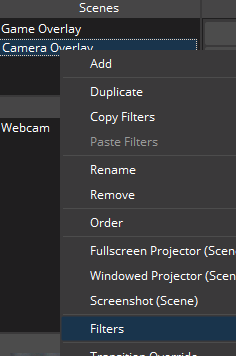
ในหน้าต่าง Filters กดปุ่ม `+` แล้วเลือก Source Record
ตอนนี้จะเห็นภาพเว็บแคมจาก Scene `Webcam Overlay` เต็มจอ ตามที่ตั้งไว้
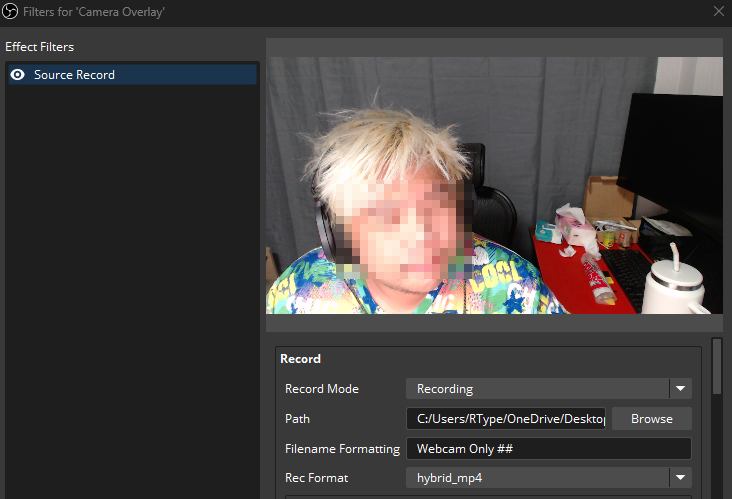
ค่าที่ควรโฟกัสฝั่งเว็บแคม
ตรงมุมขวาล่างของหน้าต่าง Source Record ให้ลองตั้งค่าประมาณนี้:
Record Mode: `Streaming` (เดี๋ยวไปอธิบายเพิ่มด้านล่าง)
Filename Formatting: กำหนดรูปแบบชื่อไฟล์ให้จำง่าย
Path: เลือกโฟลเดอร์สำหรับเก็บไฟล์เว็บแคม
Rec Format: `mp4` หรือ `Hybrid_mp4`
Framerate: `60.00 fps`
Video Encoder: `NVIDIA NVENC H264` หรือ `NVIDIA NVENC AV1` (ถ้าใช้ RTX 40 ขึ้นไป)
Audio Encoder: `FFmpeg AAC`
Rate Control: `Constant Bitrate`
Bitrate: `5000 Kbps` (พอสำหรับเว็บแคม)
FFmpeg AAC Bitrate: `64`
ใครอยากเนียนขึ้นกว่านี้ก็สามารถขยับ Bitrate เพิ่มตามพื้นที่เก็บข้อมูลที่มี
ตั้งค่าอัดเกมแบบไฟล์คลีน ไม่มี Overlay
ต่อไปคือฝั่งเกม ซึ่งจะใช้ Source Record ที่ตัว Source เกมโดยตรง ไม่ใช่ทั้ง Scene
ที่ Scene `Game Overlay` ให้เลือก Source ของเกมโดยตรง
คลิกขวาแล้วเลือก Filters
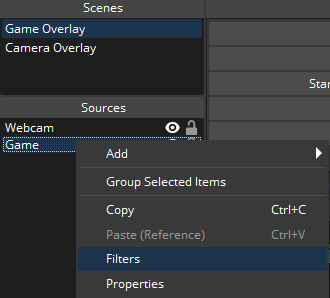
ในช่อง Effect Filters กด `+` แล้วเลือก Source Record เพิ่มเข้าไป
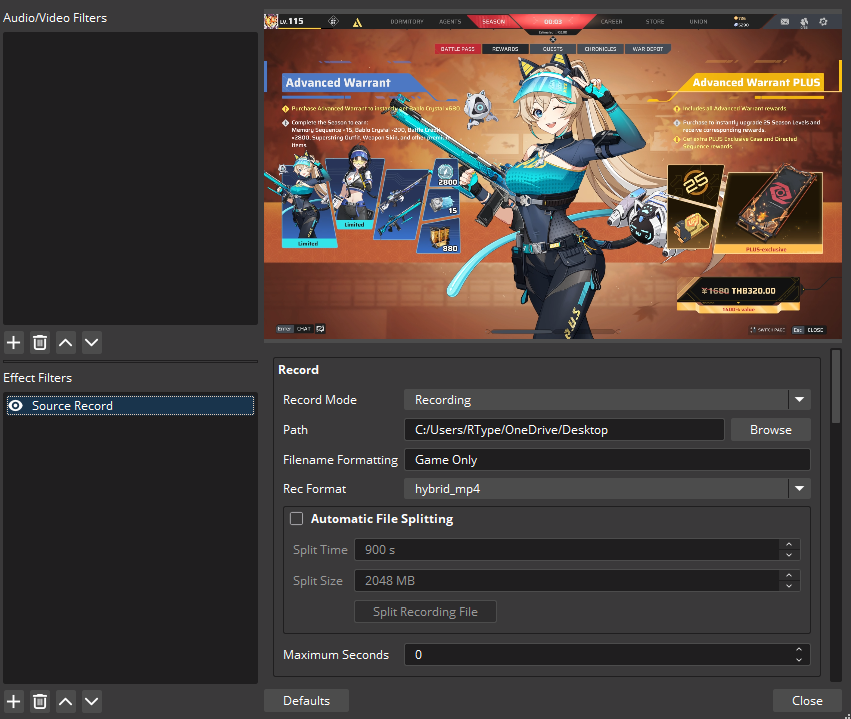
ค่าที่ควรโฟกัสฝั่งเกม
ตั้งค่าใกล้เคียงเว็บแคม แต่ใช้ Bitrate สูงกว่าเพื่อคุณภาพวิดีโอเกมที่ดีกว่า:
Record Mode: `Streaming`
Filename Formatting: ตั้งชื่อให้รู้ว่าเป็นไฟล์เกม
Path: เลือกโฟลเดอร์สำหรับเก็บไฟล์เกม
Rec Format: `mp4` หรือ `Hybrid_mp4`
Framerate: `60.00 fps`
Video Encoder: `NVIDIA NVENC H264` หรือ `NVIDIA NVENC AV1`
Audio Encoder: `FFmpeg AAC`
Rate Control: `Constant Bitrate`
Bitrate: `15000 Kbps` (สำหรับเกมภาพสวยๆ กำลังดี)
FFmpeg AAC Bitrate: `192`
ถ้าใช้จอ 2K แต่ไม่อยากอัดไฟล์ใหญ่เกินไป แต่อยากได้แค่ 720p หรือ 1080p:
ให้ติ๊ก Scale แล้วปรับ Resolution ตามที่ต้องการ

เรื่องสำคัญ: ทำไมถึงเลือก Record Mode เป็น Streaming?
ใน Source Record จะมีโหมดการเริ่ม–หยุดอัดให้เลือกหลายแบบ:
Always – เปิดรูปตาใน Filters = เริ่มอัด / ปิดตา = หยุดอัด
Streaming – เริ่มอัดเมื่อกด Start Streaming และหยุดเมื่อ Stop Streaming
Recording – เริ่มอัดเมื่อกด Start Recording และหยุดตอน Stop Recording
Streaming or Recording – กด Start อันไหน (Stream หรือ Record) ก็เริ่มอัด หยุดตามอันที่ Stop
ข้อดีของการตั้งเป็น Streaming คือ:
ทุกครั้งที่กดเริ่มสตรีม ไฟล์แยกของเกมและเว็บแคมจะเริ่มอัดพร้อมกัน
เวลา Stop Streaming ไฟล์จะจบพร้อมกัน ทำให้ เวลาในไทม์ไลน์ตัดต่อไม่เหลื่อม
ถ้าเน้นอัดอย่างเดียวไม่ได้สตรีม ก็ใช้โหมด Always ได้เหมือนกัน แต่จะต้อง:
ตั้ง Hotkey เพื่อสั่งเปิด–ปิด Filter พร้อมกันทั้ง Source เกมและเว็บแคม
เพื่อให้ไฟล์เริ่ม–จบพร้อมกันเหมือนกันตอนตัดต่อ
เริ่มอัดจริง: กดสตรีมทีเดียว ได้ไฟล์ครบ
เมื่อทุกอย่างพร้อมแล้ว แค่กด:
Start Streaming → OBS จะเริ่มอัดไฟล์แยกออกมาทันที
พอกด Stop Streaming → การอัดจาก Source Record ก็จะหยุดไปพร้อมกัน
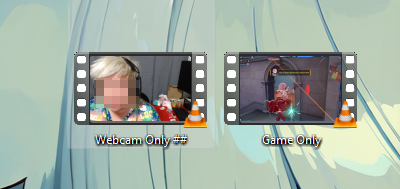
เราจะได้:
ไฟล์วิดีโอเกมแบบคลีน ไม่มี Overlay
ไฟล์วิดีโอเว็บแคมแยกต่างหาก
สองไฟล์นี้นำไปเข้าโปรแกรมตัดต่อ แล้วจัด Layout ใหม่ จะเล่นใหญ่แค่ไหนก็ได้ตามใจเลย
แยกเสียงเป็น Track: สายตัดต่อต้องรัก
ต่อไปคือของโหดที่ช่วยให้ตัดต่อได้อิสระสุดๆ: แยกเสียงเป็นหลาย Track ภายในไฟล์เดียว
ตัวอย่างการวางแผน Track:
Track 1: เสียงทุกอย่างรวมเหมือนที่คนดูสตรีมได้ยิน
Track 2: เสียงเกมอย่างเดียว
Track 3: เสียงเพลงประกอบ
Track 4: เสียงไมค์พูดของเรา
OBS รองรับได้สูงสุด 6 Track ดังนั้นถ้าอยากแยกเสียง Discord ด้วย ก็สามารถใช้ Track 5 เพิ่มได้
ในตัวอย่างนี้จะยังไม่ใส่ Discord แต่สามารถเอาไอเดียไปปรับต่อเองได้ง่ายๆ
เพิ่ม Source แยกเสียงใน Scene Game Overlay
ที่ Scene `Game Overlay` ให้เพิ่ม Source ประเภท Application Audio Capture (BETA)
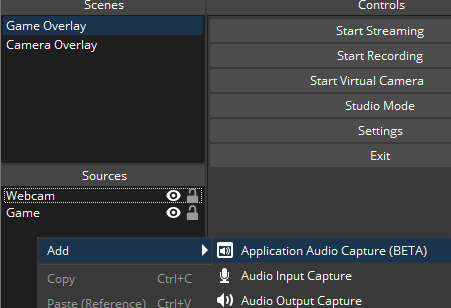
ตั้งชื่อ Source นี้เป็น `Game Sound` แล้วเลือก Window เป็นเกมที่เราเล่น
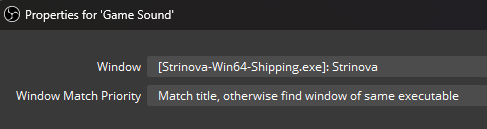
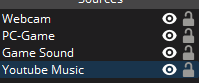
ทำซ้ำอีกครั้ง สำหรับเสียงอื่นที่อยากแยก เช่น เสียงเพลงประกอบ (ในตัวอย่างใช้จากโปรแกรมฟังเพลง YouTube Music)
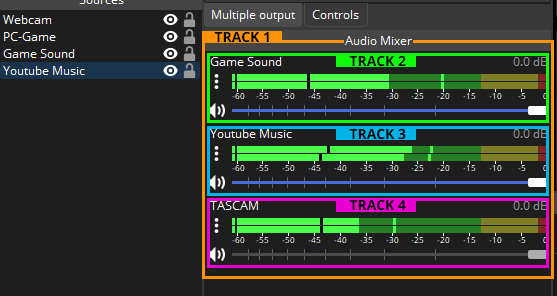
เมื่อจัดการเสร็จ หน้าตาจะประมาณนี้
ตั้งค่า Track เสียงใน OBS
ที่ Audio Mixer คลิกขวา เลือก Advanced Audio Properties
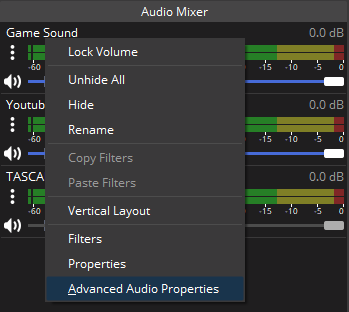
ในหน้านี้จะเห็นรายชื่อ Source เสียงที่เราใส่ไปก่อนหน้า
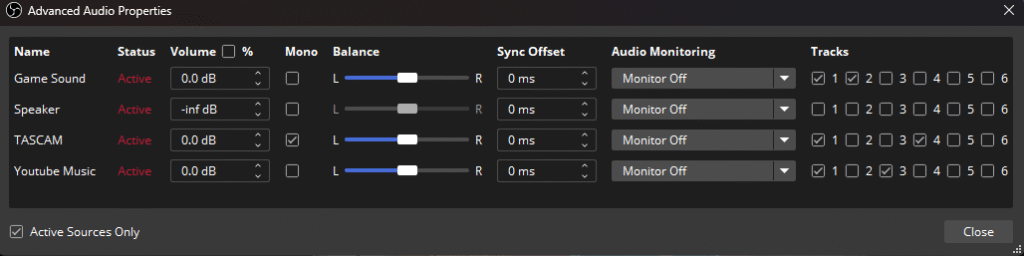
ย้อนมาดูแผน Track อีกครั้ง:
Track 1: เสียงทุกอย่าง
Track 2: เกมอย่างเดียว
Track 3: เพลงประกอบ
Track 4: ไมค์
วิธีตั้ง:
Track 1 ให้ติ๊กทุก Source เพราะ Track นี้คือเสียงรวมสำหรับสตรีม
Track 2–6 ใช้สำหรับการอัดแยกเท่านั้น อยากให้ Source ไหนไปอยู่ Track ไหน ก็เลือกติ๊กได้ตามต้องการ
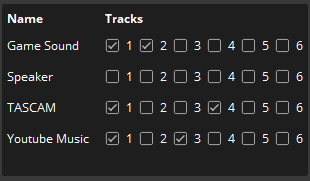
ถ้าเราไม่ได้ใช้ลำโพงระบบ (Speaker) สำหรับอัดเสียงรวม ก็ไม่จำเป็นต้องติ๊กให้มันลง Track ใดๆ เลย
ผลลัพธ์ที่ได้จะเป็นช่อง Track ถูกจัดแบบนี้
ผูก Track เสียงเข้ากับการอัดเกม
กลับไปที่หน้าต่าง Filters ของ Source เกม (ที่เราเคยใส่ Source Record ไว้ตอนแรก)
ในหน้าต่างตั้งค่า Source Record จะเห็นหัวข้อ Different Audio
ให้ติ๊กเปิดใช้งาน
เลือก Audio Track: All
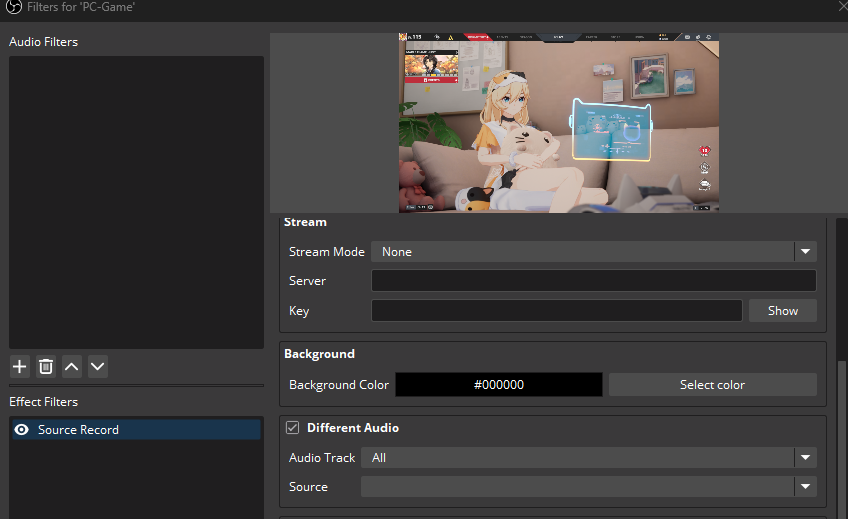
หลังจากนี้ พอเรากดอัดหรือสตรีม ไฟล์วิดีโอของเกมจะมี หลาย Track เสียง อยู่ข้างในไฟล์เดียว
เอาไฟล์ไปตัดต่อ: เหมือนได้สตูดิโอเสียงส่วนตัว
เวลานำไฟล์วิดีโอไปเข้าโปรแกรมตัดต่อ เช่น CapCut หรือโปรแกรมอื่นๆ แล้วสั่ง Extract / แยก Audio Track ออกมา
เราก็จะได้เสียงตาม Track ที่วางแผนไว้ทั้งหมด
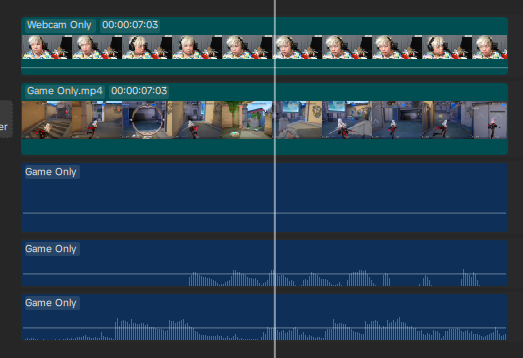
จากตรงนี้จะทำอะไรได้อีกเพียบ เช่น:
ปิดเพลงประกอบเพื่อหลบลิขสิทธิ์
ลบช่วงที่เราพูดอะไรพลาดออก โดยไม่กระทบเสียงเกม
ดันเสียงเกมให้เบาลงให้คนโฟกัสเสียงพูดเรา
เพิ่มความดังเสียงไมค์ หรืออัดเอฟเฟ็กต์เสียงเพิ่มแบบละเอียด
อย่าลืม ปรับระดับเสียงแต่ละ Source ให้บาลานซ์สำหรับการสตรีมด้วย จะได้ไม่ใช่แค่ไฟล์สวยตอนตัดต่อ แต่คนดูไลฟ์ก็ฟังสบายหูไปพร้อมกัน
ปิดท้าย: หนึ่งสตรีม แต่ได้คอนเทนต์คุณภาพทั้งช่อง
การใช้ OBS ร่วมกับ Plugin Source Record และการแยกเสียงเป็น Track ทำให้เรา:
สตรีมไปแบบสนุกๆ มี Overlay ครบ
แต่ได้ไฟล์เกมคลีน + ไฟล์เว็บแคมแยกอย่างมืออาชีพ
พร้อมเสียงหลาย Track ที่พร้อมให้ปรับแต่งในโปรแกรมตัดต่อ
ข้อดีที่ใหญ่สุด คือ เราไม่ต้องมานั่งไล่ตัดจาก VOD ย้อนหลังที่ภาพรก เสียงมั่วอีกต่อไป
ลองเอาวิธีนี้ไปใช้ แล้วค่อยๆ หาแนวตัดต่อของตัวเอง ดูว่าแบบไหนคือสไตล์ที่เป็นเอกลักษณ์ของช่องคุณ
พอคุมทั้งภาพและเสียงได้แบบนี้แล้ว คุณจะรู้เลยว่า การสตรีมหนึ่งครั้ง = วัตถุดิบทำคอนเทนต์อีกหลายคลิปแบบไม่เปลืองแรงเพิ่มเลยจริงๆ