
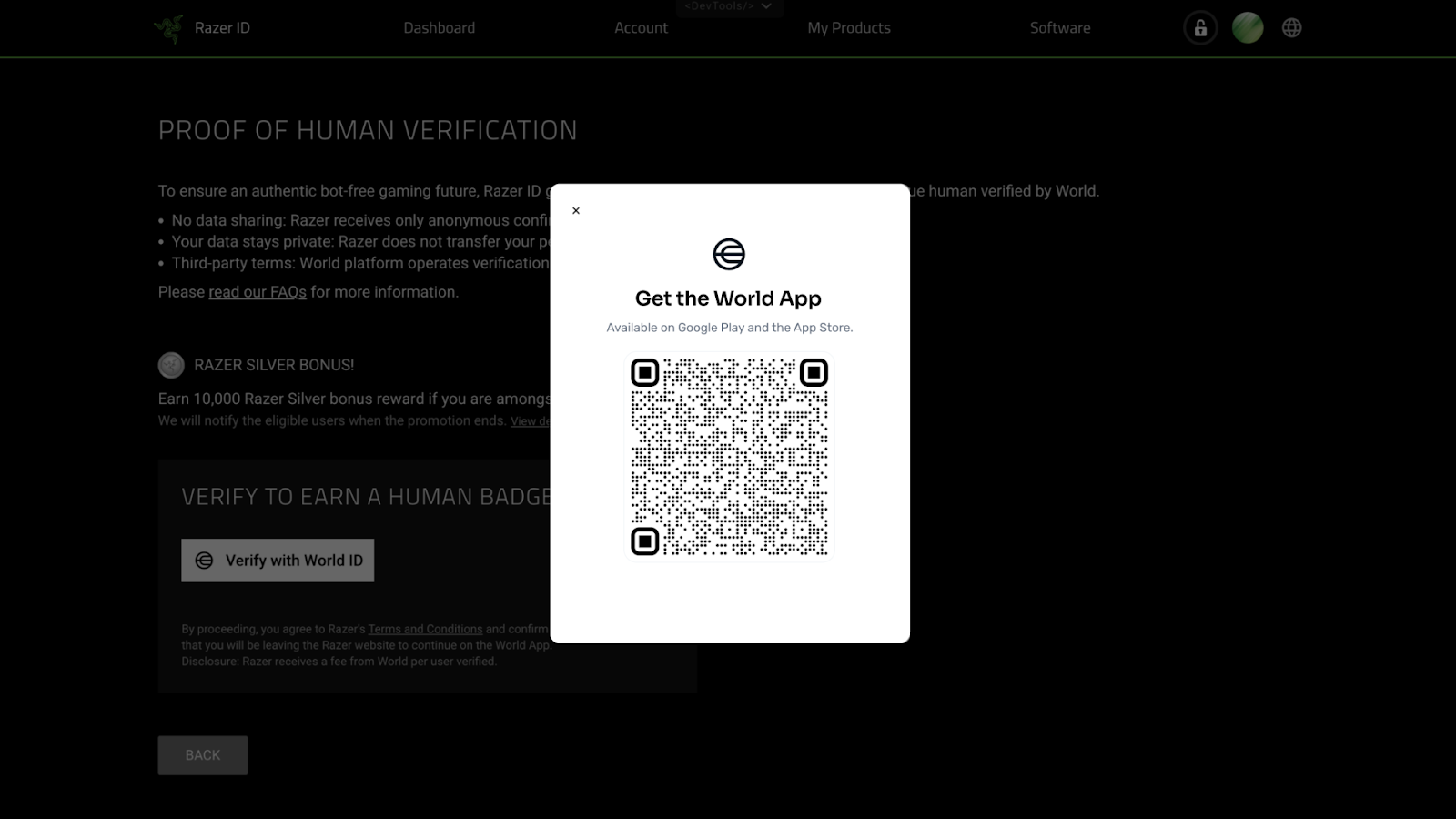

ทำไมต้องยืนยัน Razer ID ด้วย World ID?
Razer เชื่อมต่อระบบกับ World ID เพื่อให้ผู้ใช้ที่ผ่านการยืนยันตัวตนแล้วได้รับสิทธิพิเศษมากขึ้น เช่น ตรา Human Badge บน Razer ID และ โบนัส Razer Silver เพิ่มเติมสำหรับผู้ใช้ที่มีสิทธิ์
ถ้าคุณใช้งาน Razer อยู่แล้ว และอยากปลดล็อกความคุ้มให้สุด บทความนี้จะพาไปดูวิธี ยืนยัน Razer ID ด้วย World ID แบบ step-by-step ทำตามได้เลยทั้งบนเดสก์ท็อปและมือถือ
เริ่มต้น: สร้างและยืนยัน World ID ผ่าน Razer
ถ้าคุณยังไม่มี World ID ที่ผ่านการยืนยันมาก่อน คุณสามารถเริ่มทุกอย่างได้จากฝั่ง Razer โดยตรง แล้วค่อยไปจบขั้นตอนบน World App อีกที
1. เริ่มจากบัญชี Razer ของคุณ
คุณอาจเห็นคำชวนให้ยืนยันความเป็นมนุษย์ด้วย World ID ได้จากหลายที่ เช่น:
อีเมลจาก Razer
พรอมต์ในแอปของ Razer
ลิงก์บนเว็บไซต์ Razer
เมื่อเจอแล้วให้ กดที่ลิงก์ เพื่อเปิดหน้าแลนดิ้งของ Razer สำหรับการยืนยันด้วย World ID จากนั้นค่อยไปต่อขั้นตอนถัดไป
2. ลงชื่อเข้าใช้บัญชี Razer
ก่อนจะเริ่มกระบวนการใด ๆ คุณต้อง เข้าสู่ระบบ Razer Account ของคุณให้เรียบร้อยก่อน
ถ้าเข้าสู่ระบบอยู่แล้ว ระบบจะพาคุณไปต่อได้ทันที
ถ้ายังไม่ได้ล็อกอิน ระบบจะเด้งหน้าให้คุณลงชื่อเข้าใช้ก่อน แล้วจึงกลับเข้าสู่ขั้นตอนการยืนยัน
3. สแกน QR code เพื่อเริ่มยืนยัน
รูปแบบการใช้งานจะแตกต่างกันเล็กน้อยระหว่างเดสก์ท็อปและมือถือ:
บนเดสก์ท็อป:
หน้าจอจะแสดง QR code
ใช้โทรศัพท์ของคุณเปิด World App แล้วสแกน QR code นี้เพื่อเริ่มขั้นตอนการยืนยัน
บนมือถือ:
จะมีปุ่มให้กดเพื่อเริ่มกระบวนการยืนยันได้เลย ไม่ต้องสแกน QR code
ติดตั้ง World App และยืนยัน World ID ให้จบ
4. ติดตั้ง World App (ถ้ายังไม่มี)
หากในมือถือคุณยังไม่มี World App ระบบจะพาคุณไปติดตั้งก่อนเริ่มขั้นตอนการยืนยัน
บน Android: ระบบจะลิงก์ไปที่ Play Store เพื่อดาวน์โหลดแอป
บน iOS: คุณต้องยืนยันหมายเลขโทรศัพท์ของคุณก่อน จึงจะดำเนินการติดตั้งต่อได้
เมื่อติดตั้งแอปเรียบร้อยแล้ว กลับเข้าสู่ World App เพื่อไปต่อขั้นตอนการยืนยัน World ID
5. ทำขั้นตอนยืนยัน World ID ในแอป
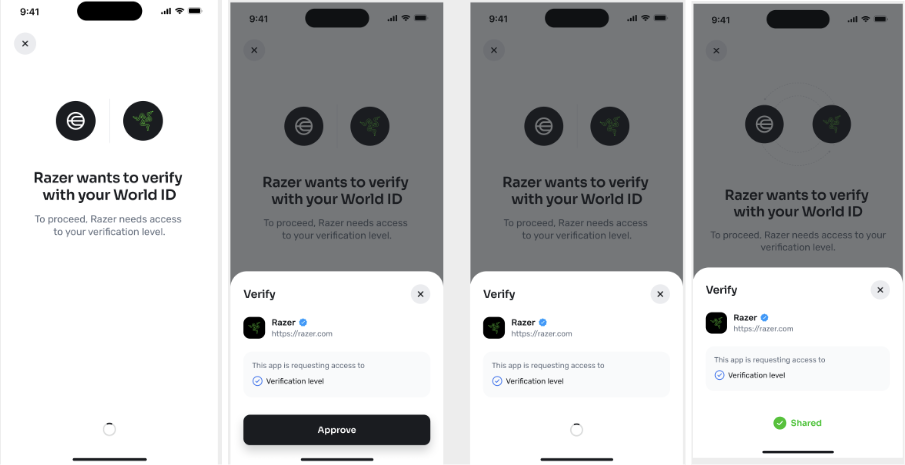
ใน World App ให้คุณทำตามคำแนะนำบนหน้าจอทีละขั้นตอนเพื่อ ยืนยันความเป็นมนุษย์ของ World ID ของคุณ
เมื่อการยืนยันสำเร็จแล้ว ระบบจะขอให้คุณ กดอนุมัติการเชื่อมโยง World ID กับบัญชี Razer เพื่อให้ Razer สามารถรับข้อมูลระดับการยืนยันของคุณได้
ใช้ Orb หรือบัตรประชาชน/พาสปอร์ต NFC เพื่อยืนยันขั้นสุดท้าย
6. ยืนยัน World ID ด้วย Orb หรือเอกสารที่รองรับ
หลังจากเริ่มใช้ World ID แล้ว คุณต้องทำการยืนยันขั้นสุดท้ายเพื่อให้การยืนยันสมบูรณ์ โดยสามารถเลือกได้ตามความสะดวก:
ไปที่ Orb เพื่อทำการยืนยันตัวตนแบบเจอตัว
ใช้ พาสปอร์ตที่รองรับ NFC หรือ บัตรประชาชนที่รองรับ NFC ผ่านโทรศัพท์ของคุณ
NFC (Near Field Communication) คือเทคโนโลยีไร้สายระยะใกล้ ที่ช่วยให้โทรศัพท์ของคุณอ่านข้อมูลจากบัตรหรือเอกสารที่รองรับได้ เพียงแค่นำมือถือไปแตะใกล้ ๆ เอกสารนั้น ๆ
ส่วนใหญ่สมาร์ตโฟนรุ่นใหม่จะมี NFC มาให้ในตัว แต่คุณต้องเข้าไปเปิดใช้งานในเมนู ตั้งค่า ของโทรศัพท์ก่อนใช้งานทุกครั้ง
หากอยากรู้รายละเอียดเชิงลึกเกี่ยวกับประเภทของ World ID และรูปแบบการยืนยันที่มีให้ใช้งาน คุณสามารถค้นหาบทความอธิบายเพิ่มเติมภายในศูนย์ช่วยเหลือของ World ได้
ปิดจ็อบ: รับ Human Badge และ Razer Silver
7. รับ Human Badge บน Razer ID
เมื่อคุณยืนยัน World ID เสร็จสมบูรณ์ และเลือกแชร์ระดับการยืนยันกับ Razer แล้ว:
สถานะใน Razer ID ของคุณจะขึ้นตรา Human Badge เพื่อบอกว่าคุณผ่านการยืนยันความเป็นมนุษย์แล้ว
หากคุณอยู่ในกลุ่มผู้ใช้ที่มีสิทธิ์ คุณจะ ได้รับโบนัส Razer Silver เพิ่มเติม ตามโปรโมชันที่กำหนด
ถ้าไม่พบ Razer Silver เพิ่มในบัญชี ให้ลองตรวจสอบให้ชัวร์ก่อนว่า บัญชี Razer ของคุณผูกและยืนยันผ่าน World ID เรียบร้อยแล้วหรือยัง
การแก้ปัญหาที่พบบ่อย
แม้จะทำตามขั้นตอนครบแล้ว บางครั้งระบบอาจมีสะดุดเล็กน้อย มาดูวิธีแก้เคสยอดฮิตกัน
เคส 1: ไม่เห็นพรอมต์ยืนยันใน World App หลังติดตั้งและเริ่มใช้งาน
หากคุณติดตั้งและตั้งค่า World App แล้ว แต่ไม่มีพรอมต์เด้งขึ้นมาให้ยืนยัน ลองทำตามนี้:
ตรวจสอบว่าใช้ World App เวอร์ชันล่าสุด หรือไม่
ลอง รีเฟรชหน้าบัญชี Razer แล้วสแกน QR code ใหม่อีกครั้ง
ปิดแล้ว รีสตาร์ท World App จากนั้นดูอีกครั้งว่ามีพรอมต์ยืนยันเด้งขึ้นมาหรือยัง
ถ้าคุณเคย ข้ามขั้นตอนการยืนยันหมายเลขโทรศัพท์บน iOS ตอนสแกน QR code ครั้งแรก ระบบอาจไม่ผูกสถานะผู้ถูกเชิญจาก Razer ให้ ต้องกลับไปยืนยันให้ครบ
เคส 2: ยืนยัน World ID แล้ว แต่ Razer ID ยังไม่ขึ้นสถานะยืนยัน
ถ้าคุณทำ World ID verification จบแล้ว แต่ใน Razer ID ยังไม่โชว์สถานะยืนยัน ลองไล่เช็กทีละข้อ:
ดูให้แน่ใจว่า ขั้นตอน World ID verification สำหรับ Razer ID เสร็จสมบูรณ์ แล้ว และคุณได้กดแชร์ระดับการยืนยันให้ Razer ผ่านปุ่มที่เกี่ยวข้องในแอป
ตรวจสอบว่า บัญชี World ID ของคุณได้รับการยืนยันแล้วจริง ๆ ไม่ว่าจะด้วย Orb หรือ World ID Credentials โดยเข้าไปที่แท็บ World ID ใน World App เพื่อเช็กสถานะ
ถ้าเพิ่งยืนยันเสร็จสด ๆ ร้อน ๆ ให้ลอง รีเฟรชหน้า Razer ID account เพราะบางครั้งการอัปเดตอาจใช้เวลาสักครู่
คุณสามารถ สแกน QR code ของ Razer ซ้ำ เพื่อส่งสถานะการยืนยันล่าสุดไปให้ Razer อีกครั้งด้วยตัวเอง
หากยังไม่ดีขึ้น ให้ติดต่อฝ่ายสนับสนุน Razer ผ่านช่องทางช่วยเหลืออย่างเป็นทางการเพื่อให้ทีมงานตรวจสอบเพิ่มเติม
เคส 3: QR code ใช้งานไม่ได้หรือหมดอายุ
ถ้า QR code มีปัญหา ใช้สแกนแล้วไม่ผ่าน หรือขึ้นแจ้งเตือนว่าไม่ถูกต้อง ลองวิธีนี้ก่อน:
ตรวจสอบให้ชัวร์ว่าใช้ World App เวอร์ชันล่าสุด
ลอง รีเฟรชหน้า Razer Account แล้วสแกน QR code ใหม่อีกครั้ง
ขณะดำเนินการ อย่าเพิ่งปิดหน้าจอ QR code จนกว่าจะกดปุ่ม “Approve” ใน World App เพื่ออนุญาตให้แชร์ระดับการยืนยันของคุณกับ Razer ให้เรียบร้อย
หากทำทุกอย่างแล้วปัญหายังอยู่ ควรติดต่อทีมซัพพอร์ต Razer เพื่อช่วยตรวจสอบจากฝั่งระบบ
เคส 4: ยืนยันสำเร็จแล้ว แต่ยังไม่เห็น Razer Silver
ในบางกรณี คุณอาจเชื่อม Razer Account กับ World ID เรียบร้อย แต่ Razer Silver ยังไม่เข้าตามที่คาดหวัง ให้พิจารณาดังนี้:
คุณจำเป็นต้อง ยืนยัน World ID ให้จบด้วย Orb หรือข้อมูลประจำตัว World ID ก่อน จึงจะมีสิทธิ์รับ Razer Silver
แคมเปญโปรโมชันที่เชื่อม Razer ID x World ID เพื่อรับ Silver มักจะ จำกัดจำนวนผู้ใช้ และมีเงื่อนไข เช่น เปิดให้เฉพาะจำนวนผู้ใช้ชุดแรกที่ยืนยันสำเร็จเท่านั้น
หากคุณไม่แน่ใจว่ายังอยู่ในกลุ่มผู้ใช้ที่มีสิทธิ์หรือไม่ ให้ย้อนกลับไปตรวจสอบรายละเอียดแคมเปญในหน้าข้อมูลโปรโมชันของ Razer อีกครั้ง
สรุป: แค่ไม่กี่สเต็ป ก็ปลดล็อก Human Badge ได้แล้ว
ทั้งหมดนี้คือกระบวนการ ยืนยัน Razer ID ด้วย World ID ตั้งแต่เริ่มต้นจนจบ:
เริ่มจากลิงก์หรือพรอมต์จาก Razer
ลงชื่อเข้าใช้บัญชี Razer และสแกน QR code
ติดตั้งและตั้งค่า World App ให้พร้อม
ทำตามขั้นตอนยืนยัน World ID ในแอป
ยืนยันขั้นสุดท้ายด้วย Orb หรือเอกสารที่รองรับ NFC
แชร์ระดับการยืนยันกลับไปที่ Razer เพื่อรับ Human Badge และลุ้นโบนัส Razer Silver
ถ้าติดขัดตรงจุดไหน สามารถไล่เช็กจากส่วน การแก้ปัญหา ด้านบนทีละหัวข้อ คุณก็จะสามารถปิดดีลการยืนยันได้ครบถ้วน พร้อมใช้งาน Razer ID แบบยืนยันตัวตนเต็มรูปแบบบนโลกดิจิทัลได้อย่างมั่นใจมากขึ้น