
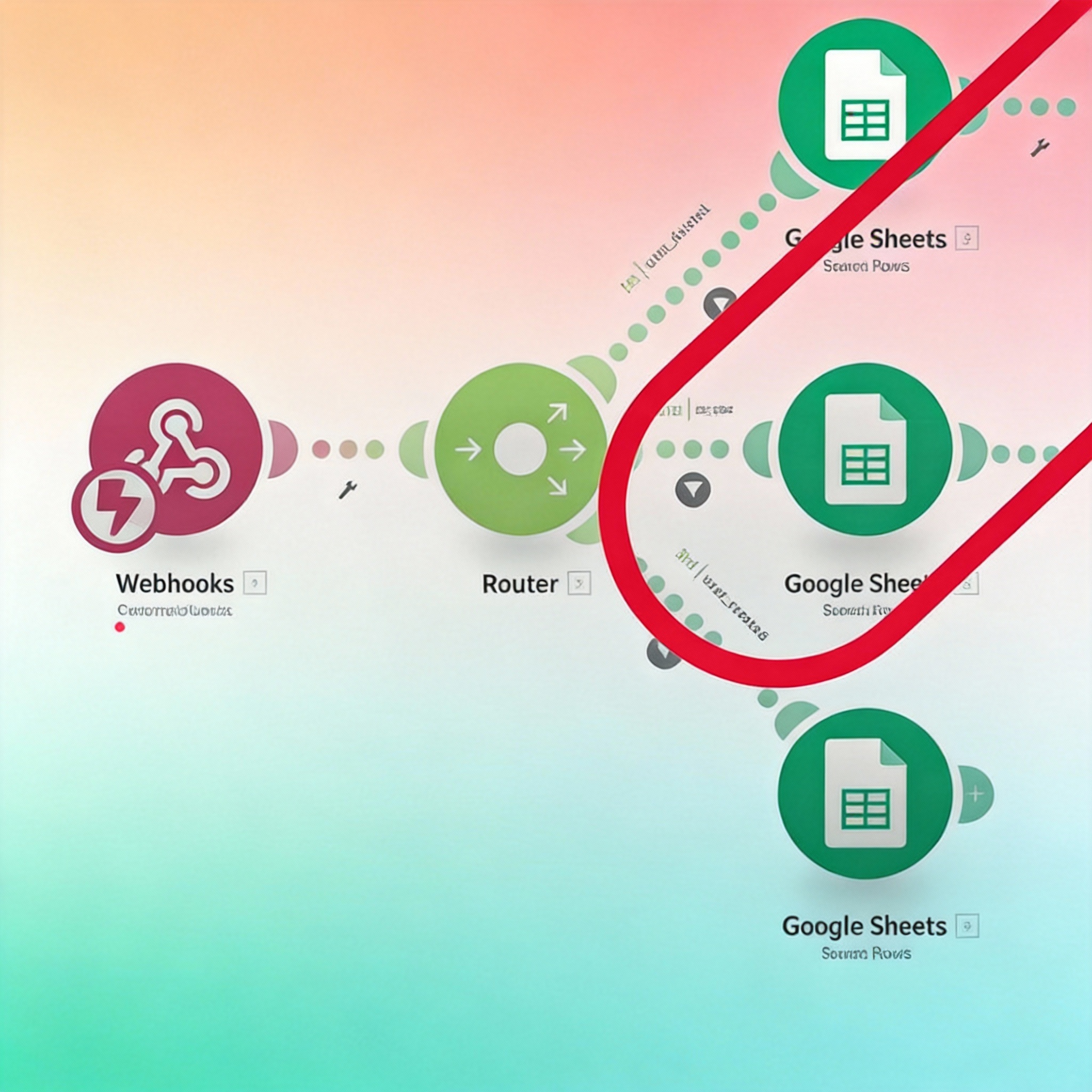

ปรับงานจัดการสมาชิกให้เป็นระบบอัตโนมัติ
ในยุคที่ทุกอย่างต้องเร็วและแม่นยำ การจัดการข้อมูลสมาชิกมือ ๆ บนเว็บไซต์ก็ไม่รอดจากการ “เปลืองเวลา” และเสี่ยงผิดพลาดได้ง่าย
แนวทางในบทความนี้จะพาคุณใช้ Make.com เชื่อม WordPress เข้ากับ Google Sheet ให้ระบบช่วย เพิ่ม, อัปเดต และลบข้อมูลสมาชิกให้อัตโนมัติ แล้วเก็บทุกอย่างลงสเปรดชีตไว้เป็นฐานข้อมูลกลาง
พูดง่าย ๆ คือ ตั้งค่าครั้งเดียว แล้วปล่อยให้ระบบวิ่งเองเบื้องหลัง ทั้งฝั่งเว็บและฝั่งฐานข้อมูล
เหมาะกับใคร?
ถ้าคุณกำลังจัดการเว็บหรือข้อมูลอยู่ในแบบใดแบบหนึ่งต่อไปนี้ บทความนี้จะช่วยคุณได้เยอะมาก
ต้องการ เพิ่ม, อัปเดต หรือ ลบข้อมูลสมาชิก WordPress แบบอัตโนมัติ แล้วให้บันทึกลง Google Sheet ทันที
อยากปูพื้นฐานระบบข้อมูล เพื่อเอา Google Sheet ไปเชื่อมแหล่งอื่นต่อ เช่น โซเชียลมีเดีย, ฐานข้อมูลการขาย, CRM ฯลฯ โดยเริ่มจาก WordPress ก่อน
เป็นผู้ดูแลเว็บไซต์ที่อยาก ลดงานเดิม ๆ ซ้ำซ้อน ที่ต้องก๊อปข้อมูลไปมา
เป็นนักพัฒนาที่อยาก เชื่อม WordPress กับระบบอื่นแบบ No-code ให้เร็วและยืดหยุ่น
แนวคิดหลักคือเปลี่ยน WordPress ให้กลายเป็นแหล่งข้อมูลที่ส่งต่อทุก Event สำคัญของสมาชิกไปยังระบบอื่นได้ทันที
ทำความเข้าใจก่อนเริ่ม: Make.com + WordPress + Google Sheet
Make.com คือแพลตฟอร์มสร้างระบบอัตโนมัติ ที่ให้คุณเชื่อมต่อหลายแอปเข้าหากันได้โดยไม่ต้องเขียนโค้ดเอง
คุณสามารถใช้ Make.com เชื่อมต่อ
WordPress
Google Sheet
ระบบ CRM ต่าง ๆ
LINE OA หรือแพลตฟอร์มอื่นอีกจำนวนมาก
เพียงลากวางโมดูลและกำหนดเงื่อนไขไม่กี่คลิก ก็สร้าง Workflow ได้แล้ว
หัวใจสำคัญของโปรเจกต์นี้คือ ให้ Make.com ทำหน้าที่รับข้อมูลจาก WordPress แล้วส่งไปบันทึกใน Google Sheet แบบอัตโนมัติทุกครั้งที่สมาชิกมีการเปลี่ยนแปลง
ขั้นที่ 1: สมัครและเตรียมบัญชี Make.com
1.1 สมัครบัญชี Make.com
เริ่มจากการมีบัญชี Make.com ก่อน เพื่อใช้สร้าง Scenario (Flow การทำงาน)
ขั้นตอนโดยสรุปคือ
เข้าไปที่หน้าสมัครสมาชิกของ Make.com
เลือก Sign Up
สมัครด้วย Email หรือบัญชี Google ก็ได้
เมื่อสมัครเสร็จและล็อกอินเข้าไปแล้ว คุณก็พร้อมสำหรับการสร้าง Scenario แรกทันที
1.2 สร้าง Scenario แรกด้วย Blueprint
เพื่อไม่ให้ต้องมานั่งสร้าง Flow ทีละโมดูล สามารถใช้ Blueprint ที่เตรียมไว้ล่วงหน้าเป็นไฟล์ JSON แล้วนำเข้าไปใน Make.com ได้เลย
ไอเดียคือ: โหลด Blueprint ที่มี Flow สำเร็จรูป แล้วค่อยเข้าไปแก้ค่ารายละเอียดในแต่ละโมดูลภายหลัง
ขั้นตอนภาพรวม
ดาวน์โหลดไฟล์ Blueprint (ไฟล์ .json) มาเก็บไว้ในเครื่อง
เมื่อมี Blueprint พร้อมแล้ว และทำการเปิดบัญชี Make.com เรียบร้อย ให้คลิกปุ่ม Create a new scenario
ถ้ากดแล้วมี Popup แนะนำการใช้งานเด้งขึ้นมา ก็กดปิดได้เลย แล้วไปต่อในหน้าจอว่างของ Scenario
ในหน้าของ Scenario ใหม่ ให้กดที่ไอคอนจุดสามจุดบริเวณแถบด้านล่าง แล้วเลือกเมนู Import blueprint
จากนั้นอัปโหลดไฟล์ Blueprint ที่ดาวน์โหลดมา แล้วกด Save
เมื่อบันทึกเสร็จ Flow ทั้งชุดที่เตรียมไว้แล้วจะโผล่ขึ้นมาใน Scenario โดยอัตโนมัติ
1.3 ตั้งค่า Custom Webhook รับข้อมูลจาก WordPress
Webhook คือจุดรับข้อมูลจาก WordPress ทุกครั้งที่มี Event เกิดขึ้นกับสมาชิก เช่น สร้างใหม่ แก้ไข หรือลบ
ให้คุณ
คลิกที่โมดูล Custom Webhook บน Flow
เลือก Create a webhook
ตั้งชื่อ Webhook เช่น “my-user-webhook-plugin” (ช่อง IP restrictions ปล่อยว่างได้)
กด Save เพื่อบันทึก
ตอนนี้ระบบจะแสดง URL ของ Webhook ขึ้นมา ให้คุณ
กดปุ่ม Copy address to clipboard เพื่อคัดลอก URL
เก็บลิงก์นี้ไว้ใช้ใน WordPress (ควรรักษาความลับ ไม่แชร์ให้คนอื่น)
กด Save อีกครั้งเพื่อยืนยันการตั้งค่าโมดูล
ขั้นที่ 2: ติดตั้งปลั๊กอิน Webhook บน WordPress
เพื่อให้ WordPress ส่งข้อมูลสมาชิกไปยัง Make.com ได้สะดวก จะใช้ปลั๊กอินช่วยจัดการ Webhook ให้
2.1 ดาวน์โหลดปลั๊กอินสำหรับ Webhook
ในที่นี้ใช้ปลั๊กอิน Make Webhook V.1 เพื่อช่วยส่ง Event จาก WordPress ไปยัง Make.com
ให้ดาวน์โหลดไฟล์ปลั๊กอินเป็น ZIP มาเก็บไว้บนเครื่องก่อน
2.2 ติดตั้งปลั๊กอินบน WordPress
ทำตามขั้นตอนนี้จากหน้าแอดมินของ WordPress
ไปที่เมนู WordPress Dashboard
เลือก Plugins > Add New
คลิกปุ่ม Upload Plugin
กด Choose File แล้วเลือกไฟล์ ZIP ของปลั๊กอินที่ดาวน์โหลดมา
คลิก Install Now เพื่อเริ่มติดตั้ง
เมื่อติดตั้งเสร็จแล้วให้กด Activate เปิดการใช้งานปลั๊กอิน
ตอนนี้ WordPress ของคุณก็พร้อมจะยิงข้อมูลสมาชิกไปที่ Make.com ผ่าน Webhook แล้ว
ขั้นที่ 3: เชื่อม Webhook ระหว่าง WordPress กับ Make.com
3.1 กรอก Webhook URL ลงใน WordPress
กลับมาที่หลังบ้าน WordPress เพื่อเชื่อมปลายทาง
ไปที่เมนู Settings > User Webhook
วาง URL ที่คัดลอกจากโมดูล Custom Webhook (ใน Make.com) ลงในช่อง Webhook URL
- เลือกให้ระบบส่ง Event ทั้งสามประเภท ได้แก่
User Created
User Updated
User Deleted
กด Save Setting เพื่อบันทึก
3.2 ทดสอบการยิง Webhook จาก WordPress ไป Make.com
เพื่อเช็กว่าทุกอย่างเชื่อมต่อกันถูกต้อง ให้ลองทำการทดสอบรอบหนึ่ง
กลับไปที่หน้า Scenario ใน Make.com คลิกขวาที่โมดูล Custom Webhook แล้วเลือก Run this module only
จากนั้นไปที่ WordPress แล้วลอง
เพิ่มสมาชิกใหม่สักหนึ่งคน หรือ
แก้ไขข้อมูลสมาชิกเดิมหนึ่งราย
เมื่อ Event เกิดขึ้น WordPress จะส่งข้อมูลไปที่ Make.com ถ้าทำงานถูกต้อง ที่โมดูล Custom Webhook จะขึ้นตัวเลข 1 ด้านมุมขวาบนของโมดูล
คลิกที่ตัวเลขนั้น คุณจะเห็นรายละเอียดข้อมูลสมาชิกที่เพิ่งถูกสร้างหรือแก้ไข
ถ้าข้อมูลแสดงอย่างถูกต้อง แปลว่าการส่งข้อมูลผ่าน Webhook สำเร็จเรียบร้อยแล้ว
ขั้นที่ 4: เตรียม Google Sheet ให้เป็นฐานข้อมูลสมาชิก
4.1 สร้าง Google Sheet สำหรับเก็บข้อมูล
ต่อไปคือการเตรียม Google Sheet ให้พร้อมรับข้อมูลสมาชิกจาก Make.com
ขั้นตอนคือ
สร้างไฟล์ Google Sheet ใหม่หนึ่งไฟล์ ตั้งชื่ออะไรก็ได้ แต่ต้องจำชื่อไฟล์ไว้ เพราะจะใช้เลือกใน Make.com
- ในแถวหัวตาราง ให้ใส่ชื่อคอลัมน์ตามลำดับดังนี้
`user_id`
`user_login`
`user_email`
`first_name`
`last_name`
`registered`
`event`
ตารางนี้จะทำหน้าที่เหมือน Database ของสมาชิก ที่ดึงข้อมูลมาจาก WordPress ผ่าน Make.com
4.2 วางโครง Flow ใน Make.com ให้รองรับทั้ง เพิ่ม–อัปเดต–ลบ
กลับไปที่ Make.com ตอนนี้เรามี
โมดูล Custom Webhook รับข้อมูลจาก WordPress แล้ว
เป้าหมายคือใช้ Router แยกเส้นทางสำหรับ Event ทั้ง 3 ประเภท
แนวคิดของ Flow นี้คือ
เส้นทางที่ 1: รับ Event การลบสมาชิก → ค้นหาแถว → ลบ
เส้นทางที่ 2: รับ Event การอัปเดต → ค้นหาแถว → อัปเดตข้อมูลในแถวเดิม
เส้นทางที่ 3: รับ Event การสร้างสมาชิกใหม่ → เพิ่มแถวใหม่ใน Google Sheet
แต่ละเส้นทางจะมีเงื่อนไขใน Router คอยเช็กชนิดของ Event ที่ได้รับ เพื่อให้วิ่งไปโมดูลที่ถูกต้อง
ขั้นที่ 5: ตั้งค่าโมดูล Google Sheet ภายใน Make.com
5.1 โมดูล Search Rows สำหรับการลบสมาชิก
เริ่มจาก เส้นทางที่ใช้ลบข้อมูลสมาชิก จาก Google Sheet
คลิกที่โมดูล Google Sheet Search Rows
คลิก Creating a connection เพื่อเชื่อมบัญชี Google ครั้งแรก
จะมีหน้าต่างใหม่เด้งขึ้นมา ให้กด Sign in with Google แล้วเลือกบัญชีที่จะใช้
หลังอนุญาตสิทธิ์เรียบร้อย กลับมาหน้านี้แล้วกด Save
ในหน้าตั้งค่าของโมดูล Google Sheet Search Rows ให้กำหนดค่าให้ตรงกับโครง Google Sheet ของคุณ โดยเฉพาะ
Spreadsheet (เลือกไฟล์ที่สร้างไว้)
Sheet ภายในไฟล์
เงื่อนไขการค้นหา (เช่น ค้นจาก `user_id`)
ค่าต่าง ๆ จะคล้ายกับตัวอย่างในภาพ เพียงแต่ชื่อ Spreadsheet ID อาจต่างกันตามที่คุณตั้งไว้
ตั้งค่าทุกอย่างให้ครบแล้วกด Save
5.2 โมดูล Delete Rows สำหรับลบข้อมูลออกจาก Sheet
ถัดจากโมดูล Search Rows สำหรับเส้นทางลบ จะเป็นโมดูล Google Sheet Delete Rows ทำหน้าที่ลบแถวที่ต้องการออกจากตาราง
คลิกที่โมดูล Google Sheet Delete Rows
เลือก Connection บัญชี Google เดิมที่เคยเชื่อมไว้
กำหนดค่า Spreadsheet และ Sheet ให้ตรงกับไฟล์ที่ใช้ เก็บข้อมูลสมาชิก
จากนั้นตั้งค่าอื่น ๆ ให้สอดคล้องกับตัวอย่าง โดยเฉพาะตำแหน่ง Row ที่จะลบ ซึ่งจะอิงจากผลลัพธ์ของโมดูล Search Rows
5.3 เส้นทางสำหรับการอัปเดตสมาชิก
ลงมาที่ เส้นทางที่ 2 ซึ่งรองรับ Event แบบอัปเดตข้อมูลสมาชิก
โมดูลแรกคือ Google Sheet Search Rows เช่นกัน หน้าที่คือ
ค้นหารายการสมาชิกใน Sheet
ส่ง Row Number ต่อให้โมดูลอัปเดตในขั้นถัดไป
การตั้งค่าจะคล้ายกับโมดูล Search Rows ในเส้นทางลบ เพียงเลือก Spreadsheet ID และ Sheet ให้ถูกต้องตามไฟล์ที่ใช้งานอยู่
5.4 โมดูล Update Rows สำหรับอัปเดตข้อมูลในแถวเดิม
โมดูลถัดมาในเส้นทางนี้คือ Google Sheet Update Rows ทำหน้าที่อัปเดตข้อมูลในแถวเดิมของสมาชิก
หลักการคือ
รับ Row Number มาจากโมดูล Search Rows
ดึงข้อมูลล่าสุดของสมาชิกจากโมดูล Custom Webhook แล้วอัปเดตลงไปในแต่ละคอลัมน์
ในช่อง Values ให้แม็พตามนี้
`user_id (A)` → ดึงค่าจาก `user_id` ใน Custom Webhook
`user_login (B)` → ดึงจาก `user_login`
`user_email ©` → ดึงจาก `user_email`
`first_name (D)` → ดึงจาก `first_name`
`last_name (E)` → ดึงจาก `last_name`
`registered (F)` → ดึงจาก `registered`
`event (G)` → ดึงจาก `event`
ทุกคอลัมน์ใน Sheet ควรดึงจากข้อมูลล่าสุดที่ส่งมาผ่าน Webhook เพื่อให้ฐานข้อมูลอัปเดตอยู่เสมอ
5.5 เส้นทางสำหรับเพิ่มสมาชิกใหม่
เส้นทางสุดท้าย คือการรองรับ Event แบบสร้างสมาชิกใหม่ ซึ่งจะใช้โมดูลหลักเพียงตัวเดียว คือ Google Sheet Add Rows
โมดูลนี้จะเพิ่มแถวใหม่ใน Google Sheet และเติมข้อมูลตามคอลัมน์ที่เตรียมไว้ โดยดึงค่าจาก Custom Webhook เช่นเดียวกัน
ในช่อง Values ให้ตั้งค่าตามโครงนี้
`user_id (A)` → จาก Custom Webhook
`user_login (B)` → จาก Custom Webhook
`user_email ©` → จาก Custom Webhook
`first_name (D)` → จาก Custom Webhook
`last_name (E)` → จาก Custom Webhook
`registered (F)` → จาก Custom Webhook
`event (G)` → จาก Custom Webhook
อย่าลืมเลือก Spreadsheet ID และ Sheet ให้ตรงกับไฟล์ Google Sheet ที่ใช้เก็บฐานข้อมูลหลัก
ขั้นที่ 6: ทดสอบการทำงานแบบ End-to-End
เมื่อทุกโมดูลถูกตั้งค่าเรียบร้อยแล้ว ถึงเวลาทดสอบ Flow เต็มรูปแบบ
ใน Make.com ให้กด Save Scenario อีกครั้งเพื่อบันทึกการตั้งค่าล่าสุด
คลิกที่ชื่อ Scenario ด้านบนเพื่อเปิดหน้าต่างตั้งค่าการทำงาน
เปิดสวิตช์ Scenario ให้เป็นสถานะ On
หากมี Popup ถามว่าจะจัดการกับข้อมูลเก่าที่ค้างในคิวอย่างไร ในกรณีที่ต้องการเริ่มทดสอบใหม่แบบเคลียร์ ๆ สามารถเลือก Delete old data ได้เลย
จากนั้นไปทดสอบการใช้งานจริงบน WordPress
ทดลอง เพิ่มสมาชิกใหม่ จากหน้าเว็บ แล้วไปดูที่ Google Sheet ว่ามีการเพิ่มแถวใหม่พร้อมข้อมูลครบหรือไม่
ทดลอง แก้ไขข้อมูลสมาชิก เช่น เปลี่ยนชื่อ แล้วสังเกตว่า Google Sheet มีการอัปเดตข้อมูลแถวเดิมให้ตรงกับข้อมูลล่าสุดหรือเปล่า
ทดลอง ลบสมาชิก ออกจาก WordPress แล้วเช็กว่าแถวนั้นใน Google Sheet ถูกลบออกไปแล้วหรือยัง
ถ้าทุกขั้นตอนทำงานครบทั้งเพิ่ม–อัปเดต–ลบ แปลว่าระบบอัตโนมัติของคุณพร้อมใช้งานจริงแล้ว
สิ่งที่คุณจะได้จากการเซ็ตระบบแบบนี้
หลังจากเดินตามขั้นตอนครบทั้งหมด คุณจะได้ระบบที่ช่วยลดภาระงานหลังบ้านแบบชัดเจน
คุณสามารถ
เชื่อมต่อ Make.com กับ WordPress และ Google Sheet ได้แบบเป็นระบบ
ใช้ปลั๊กอิน User Webhook / Make Webhook เพื่อส่งข้อมูลสมาชิกไปยัง Make.com ได้ง่ายขึ้น
เพิ่ม, อัปเดต และลบข้อมูลสมาชิกโดยอัตโนมัติ โดยไม่ต้องมานั่งกรอกข้อมูลซ้ำในหลายที่
เก็บข้อมูลสมาชิกทั้งหมดลงใน Google Sheet เพื่อใช้ต่อยอดในการ วิเคราะห์, ทำรายงาน, หรือเชื่อมต่อกับระบบอื่น ได้อีกหลายทาง
สรุป: จากเดิมที่ต้องคอยจัดการสมาชิกทีละระบบ ตอนนี้คุณสามารถใช้ WordPress เป็นจุดเริ่มต้น แล้วให้ Make.com ทำหน้าที่เป็นสะพานส่งข้อมูลไปเก็บไว้ใน Google Sheet ให้เอง
ก่อนนำไปใช้จริงกับฐานข้อมูลสำคัญ อย่าลืม
ทดสอบ Flow ให้ชัดเจนหลาย ๆ รอบก่อนเปิดใช้กับสมาชิกจริง
สำรองข้อมูลเดิมเผื่อกรณีเกิดข้อผิดพลาดหรือการตั้งค่าหลุด
วางขั้นตอนตรวจสอบข้อมูลเป็นระยะ เพื่อให้มั่นใจว่าฐานข้อมูลใน Google Sheet ยังตรงกับ WordPress เสมอ
เมื่อเซ็ตทุกอย่างเข้าที่แล้ว คุณจะพบว่า งานจัดการสมาชิกที่เคยกินเวลาทั้งวัน กลายเป็นงานที่ระบบจัดการให้คุณแทบทั้งหมด