
เปลี่ยนกองข้อมูลให้กลายเป็นภาพเข้าใจง่ายด้วย AI
ในยุคที่ข้อมูลถาโถมทุกวัน สิ่งที่ชนะไม่ใช่แค่ “ใครมีข้อมูลเยอะ” แต่คือ ใครเล่าเรื่องได้เข้าใจง่ายกว่า และนี่คือเหตุผลที่ Infographic กลายเป็นอาวุธลับขององค์กร นักการตลาด และคนทำคอนเทนต์ยุคใหม่
วันนี้มาดูวิธีใช้ AI ให้ช่วยเราทำ Infographic แบบเป็นขั้นเป็นตอน ลดเวลาทำงาน แต่ยังได้งานที่ทั้งสวยและสื่อสารชัดเจน
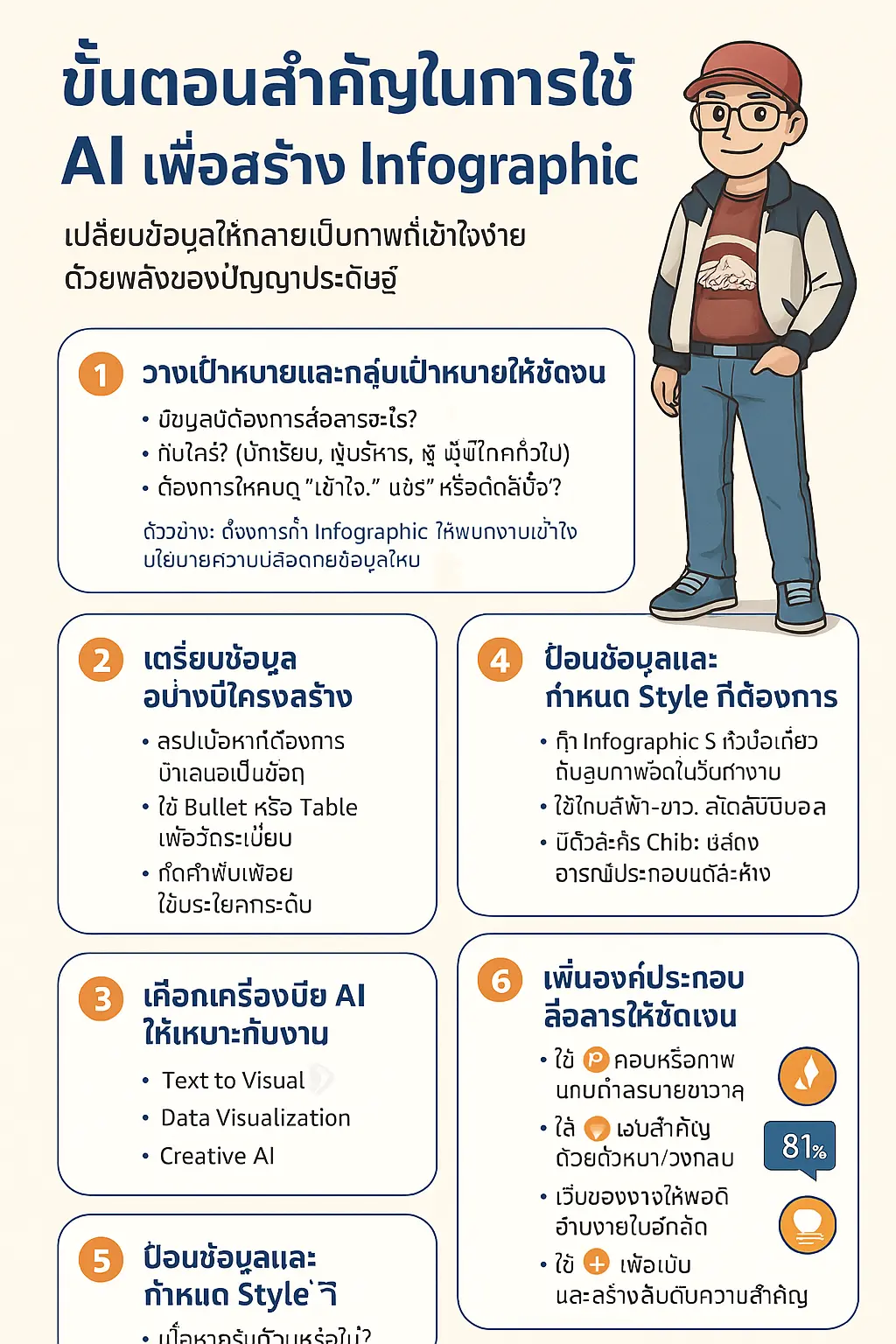
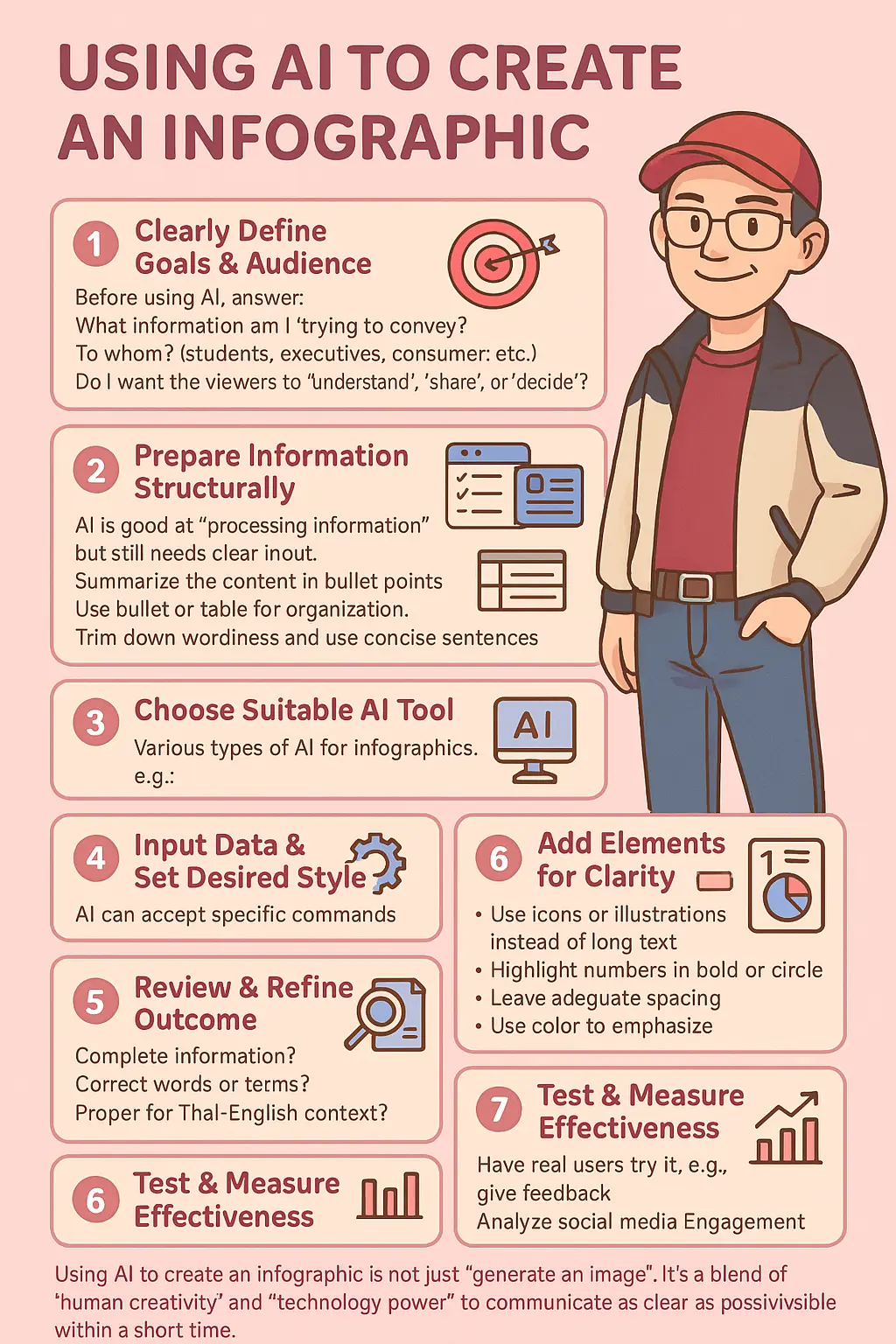
1. ตั้งเป้าหมายและกลุ่มเป้าหมายให้ชัดก่อนเริ่ม
ก่อนจะเปิด AI ขึ้นมา ให้ถามตัวเองให้เคลียร์ก่อนว่า:
จะเล่าเรื่อง อะไร
จะเล่าให้ ใครฟัง (นักเรียน ผู้บริหาร ลูกค้าทั่วไป ฯลฯ)
อยากให้คนดู เข้าใจ, แชร์ต่อ หรือ ตัดสินใจบางอย่าง
ตัวอย่างเช่น ถ้าคุณต้องการทำ Infographic อธิบายนโยบายความปลอดภัยข้อมูลให้พนักงานในบริษัทเข้าใจ โทนงานควรจะดูจริงจัง แต่ไม่ซับซ้อนจนเกินไป เห็นปุ๊บเข้าใจได้เร็ว
ยิ่งเป้าหมายชัด AI ก็ช่วยเราได้ตรงจุดมากขึ้น
2. เตรียมข้อมูลให้มีโครงสร้างก่อนโยนให้ AI
AI เก่งเรื่องประมวลผล แต่ถ้า input เละ งานก็เละตาม ฉะนั้นต้องจัดข้อมูลให้ดีเสียก่อน:
สรุปประเด็นหลักออกมาเป็นข้อๆ
ใช้ Bullet หรือ Table ช่วยจัดหมวดหมู่
ตัดคำฟุ่มเฟือยออก ใช้ประโยคสั้น กระชับ
ตัวอย่าง: ถ้ามีเนื้อหา 5 ประเด็น ให้แตกออกมาเป็น 5 หัวข้อย่อย พร้อมคำอธิบายสั้นๆ ใต้แต่ละหัวข้อ
จำไว้: ข้อมูลที่ดี = Infographic ที่เข้าใจง่าย
3. เลือกเครื่องมือ AI ให้ตรงกับงาน
AI ที่ใช้ทำ Infographic มีหลายแบบ เลือกให้ถูกชนิด งานจะไหลลื่นขึ้นเยอะ:
Text to Visual
เช่น Canva AI, Visme, Piktochart
ใช้แปลงข้อความให้กลายเป็นภาพหรือเลย์เอาต์ Infographic อัตโนมัติData Visualization
เช่น ChartGPT, Flourish, Tableau AI
เน้นแปลงตัวเลขหรือข้อมูลดิบให้กลายเป็นกราฟ แผนภูมิ และชาร์ตCreative AI
เช่น DALL·E, Midjourney, Microsoft Designer
ช่วยสร้างไอคอน ภาพประกอบ หรือภาพธีมเฉพาะให้เข้ากับสไตล์งานAI Writer
เช่น ChatGPT, Jasper
ใช้สรุปเนื้อหา ตัดแต่งคำให้กระชับ อ่านง่าย
เลือกเครื่องมือให้ถูกประเภท งานจะง่ายกว่าฝืนใช้ตัวเดียวทำทุกอย่าง
4. ใส่คำสั่ง (Prompt) และสไตล์ที่อยากได้ให้ละเอียด
AI ยิ่งได้คำสั่งละเอียด ผลลัพธ์ยิ่งใกล้เคียงที่เราต้องการ ลองสั่งงานแบบเฉพาะเจาะจง เช่น:
“ทำ Infographic 5 หัวข้อเกี่ยวกับสุขภาพจิตในวัยทำงาน”
“ใช้โทนสีฟ้า-ขาว สไตล์มินิมอล”
“ใส่ตัวละคร Chibi แสดงอารมณ์ประกอบแต่ละหัวข้อ”
เพิ่มเติมคำสั่งเกี่ยวกับอารมณ์ของงาน เช่น:
“บรรยากาศชวนคิด”
“โทนสร้างแรงบันดาลใจ”
“สไตล์ขำๆ ผ่อนคลาย”
ยิ่งบอก AI ว่าอยากให้คนดูรู้สึกยังไง งานจะยิ่งมี Character ชัดเจน
5. ตรวจทานงานจาก AI แล้วค่อยปรับแต่ง
แม้ AI จะช่วยให้ได้ภาพไว แต่ขั้นตอนมนุษย์เช็กยังจำเป็นมาก:
เนื้อหาครบทุกประเด็นหรือยัง
ศัพท์เฉพาะหรือคำเทคนิคใช้ถูกต้องไหม
ภาษาที่ใช้เหมาะกับกลุ่มเป้าหมายหรือเปล่า (ไทย/อังกฤษ หรือผสม)
ถ้าเจอจุดไหนไม่โอเค ให้:
แก้เนื้อหาด้วยตัวเอง หรือ
ปรับ Prompt ใหม่ แล้วให้ AI สร้างซ้ำอีกครั้ง
อย่าปล่อยให้ AI ตัดสินทุกอย่าง ตรวจสักนิด งานจะดูมืออาชีพขึ้นมาก
6. เสริมองค์ประกอบภาพให้สื่อสารชัดขึ้น
AI ช่วยเราวางโครงได้ดี แต่ความ “เข้าใจง่าย” มักขึ้นอยู่กับดีเทลเล็กๆ ที่คนออกแบบต้องใส่เพิ่มเอง เช่น:
ใช้ไอคอนหรือภาพแทนข้อความยาวๆ
ไฮไลต์ตัวเลขสำคัญด้วยตัวหนา หรือใส่ในวงกลม/กล่องเด่นๆ
จัดระยะห่างให้โล่ง อ่านสบาย ไม่อึดอัด
ใช้สีช่วยเน้นลำดับความสำคัญของข้อมูล
ตัวอย่าง:
ข้อความ “80% ของผู้ใช้มือถือเช็คมือถือก่อนนอน” อาจออกแบบเป็น:
ไอคอนรูปมือถือ
วงกลมตัวเลข 80% ตัวใหญ่สะดุดตา
ข้อความสั้นๆ อยู่ใกล้ภาพ ไม่ต้องอธิบายยาว
เป้าหมายคือ ทำให้คนดูเข้าใจได้ในไม่กี่วินาทีแรกที่มอง
Checklist ฉบับมือใหม่ใช้ AI ทำ Infographic
ลองเช็กตัวเองตามลิสต์นี้ก่อนกดส่งงานจริง:
รู้เป้าหมายและกลุ่มเป้าหมายชัดเจน
เตรียมข้อมูลและจัดโครงสร้างเรียบร้อย
เลือกใช้เครื่องมือ AI ให้เหมาะกับงาน
ใส่ Prompt และสไตล์ที่ต้องการแบบละเอียด
ตรวจเนื้อหา ปรับให้เข้าใจง่าย ไม่เยิ่นเย้อ
เติมองค์ประกอบภาพ ตัวเลข สี ให้สื่อสารชัดขึ้น
ทดสอบกับคนจริง แล้วปรับตามผลลัพธ์
7. ทดสอบกับผู้ใช้จริง แล้ววัดผลให้เป็น
Infographic ที่ดีไม่ได้จบตอนออกแบบเสร็จ แต่ต้องลองเอาไปใช้จริง:
ให้คนที่ไม่รู้อะไรมาก่อนลองดู แล้วให้เขาเล่าเนื้อหากลับมา
ถ้าเล่าได้ใกล้เคียง แปลว่าเล่าเรื่องสำเร็จลองโพสต์ลงโซเชียล แล้วดู Engagement ว่าดีแค่ไหน
ใช้เครื่องมือวัดผลต่างๆ ช่วยดูพฤติกรรมคนดู
ถ้าคนเข้าใจเร็ว อยู่กับคอนเทนต์นาน และมีการแชร์ต่อ แสดงว่า Infographic ของคุณทำงานได้ดี
สรุป: AI คือคู่หู ไม่ใช่มือวาดภาพแทนทั้งหมด
การใช้ AI ทำ Infographic ไม่ใช่เรื่องแค่ “พิมพ์คำสั่งแล้วรอรูป” แต่คือการผสมระหว่าง:
ความคิดสร้างสรรค์และการเล่าเรื่องของมนุษย์
พลังประมวลผลและความเร็วของเทคโนโลยี
เป้าหมายคือสื่อสารให้คน เข้าใจง่ายที่สุด ในเวลาสั้นที่สุด
ถ้าคุณอยากทำ Infographic ให้เสร็จไวขึ้น แต่ยังต้องการงานที่ดูโปร ดูแพง และสื่อสารชัดเจน AI คือผู้ช่วยที่ไม่ควรมองข้าม