

คู่มืออัปเดต Android 17 สำหรับสาย Pixel ปี 2026
1. เกริ่นนำ: ทำไมสาย Pixel ควรสนใจ Android 17
Android 17 เริ่มปล่อยทั้งแบบ Beta และตัวเต็มให้กับตระกูล Pixel ตั้งแต่ Pixel 6 ขึ้นไป โดยรอบนี้ไม่ได้เป็นการออกแบบระบบใหม่ทั้งหมด แต่เน้นอัปเกรด 4 ด้านหลัก ๆ คือ
ประสิทธิภาพและความลื่นไหล (เช่น ปรับ Android Runtime / ART, ระบบจัดการหน่วยความจำใหม่, App Memory Limits เพื่อลดอาการหน่วงและกินแรม)
ประสบการณ์ใช้งานและ Multitasking (App Bubbles, หน้าต่างลอย, โหมดเกมบนจอพับ)
ฟีเจอร์สายคอนเทนต์และครีเอเตอร์ (Screen Reactions, การทำงานร่วมกับ Instagram / แอปกล้องบุคคลที่สามดีขึ้น)
ความปลอดภัย / ความเป็นส่วนตัว (Mark as lost แบบใช้ไบโอเมตริก, one-time precise location, Contacts Picker)
เวอร์ชัน Beta จะเปิดให้ลองฟีเจอร์ใหม่ก่อนตัวเต็ม เหมาะกับคนที่อยากทดลองก่อนใคร แต่ต้องยอมรับความเสี่ยงเรื่องบั๊ก ส่วน ตัวเต็ม (Stable) เน้นความเสถียร ปล่อย OTA ให้ Pixel 6 ขึ้นไป และจะทยอยตามไปยังแบรนด์อื่นตลอดปี 2026
ปี 2026 จึงเป็นรอบอัปเดตใหญ่ของสาย Pixel ที่อยากใช้งาน Gemini Intelligence รุ่นใหม่, ฟีเจอร์ multitasking แบบจริงจัง และระบบความปลอดภัยที่เข้มขึ้น โดยที่ไม่ต้องเปลี่ยนมือถือใหม่ถ้ายังอยู่ในรุ่นที่รองรับ
2. เตรียมความพร้อมก่อนลง Android 17 บน Pixel
2.1 รุ่น Pixel ที่รองรับ Android 17 Beta / Stable
จากข้อมูลรวมหลายแหล่ง Android 17 รองรับ Pixel กลุ่มใหญ่ตั้งแต่ชิป Tensor รุ่นแรก โดยมีรายละเอียดสำคัญดังนี้
- กลุ่มที่ระบุว่ารองรับ Android 17 Beta/Stable:
Pixel 6, Pixel 6 Pro, Pixel 6a
Pixel 7, Pixel 7 Pro, Pixel 7a
Pixel 8, Pixel 8 Pro, Pixel 8a
Pixel 9, Pixel 9 Pro, Pixel 9 Pro XL, Pixel 9 Pro Fold, Pixel 9a
Pixel 10, Pixel 10 Pro, Pixel 10 Pro XL, Pixel 10 Pro Fold
Pixel Tablet
Pixel Fold / Original Pixel Fold
Pixel 10a ถูกกล่าวถึงว่า “ยังไม่ถูกเพิ่ม” ในบางช่วงของ Beta แต่ในอีกแหล่งระบุว่าได้รับตัวเต็มแล้วในรอบปล่อยจริง
นอกจากนี้ยังมีข้อมูลสำคัญว่า Pixel 6 / 6 Pro จะเป็นอัปเดต Android ครั้งสุดท้าย ก่อนสิ้นสุดระยะซัพพอร์ตในเดือนตุลาคม 2026 (ไม่รวม 6a)
2.2 สำรองข้อมูลก่อนอัปเดต
ในทุกวิธี โดยเฉพาะการลง Beta หรือการแฟลชมือ การสำรองข้อมูลถือเป็นเงื่อนไขสำคัญ เพราะเอกสารระบุชัดเจนว่า
- Beta อาจทำให้
แอปเด้ง
แบตหมดไวผิดปกติ
เครื่องทำงานไม่เสถียร
การแฟลชหรือติดตั้งแบบ Manual / sideload ถ้าทำผิดขั้นตอน มีโอกาสลบข้อมูลในเครื่อง
การดาวน์เกรดจาก Beta กลับ Stable ก็ระบุชัดว่า อาจลบข้อมูล เช่นกัน
ข้อควรรู้ก่อนเริ่ม:
ควรสำรองรูป, เอกสาร, แชตสำคัญ, รหัสผ่าน ฯลฯ ให้เรียบร้อย
ไม่แนะนำให้นำเครื่องหลักที่ใช้ทำงาน/ติดต่อสำคัญทุกวันไปลง Beta
2.3 เรื่องความเสี่ยงและประกัน (จากข้อมูลที่มี)
จากข้อมูลที่มี ไม่มีการพูดถึงเรื่องการหลุดประกันโดยตรง แต่มีการเตือนเกี่ยวกับความเสี่ยงดังนี้
Beta เป็น early build ที่อาจมีบั๊กและปัญหาความเสถียร
การติดตั้งแบบ Manual / sideload ต้องมีความรู้เทคนิคพอสมควร และถ้าทำผิดอาจลบข้อมูลหรือทำให้ระบบมีปัญหา
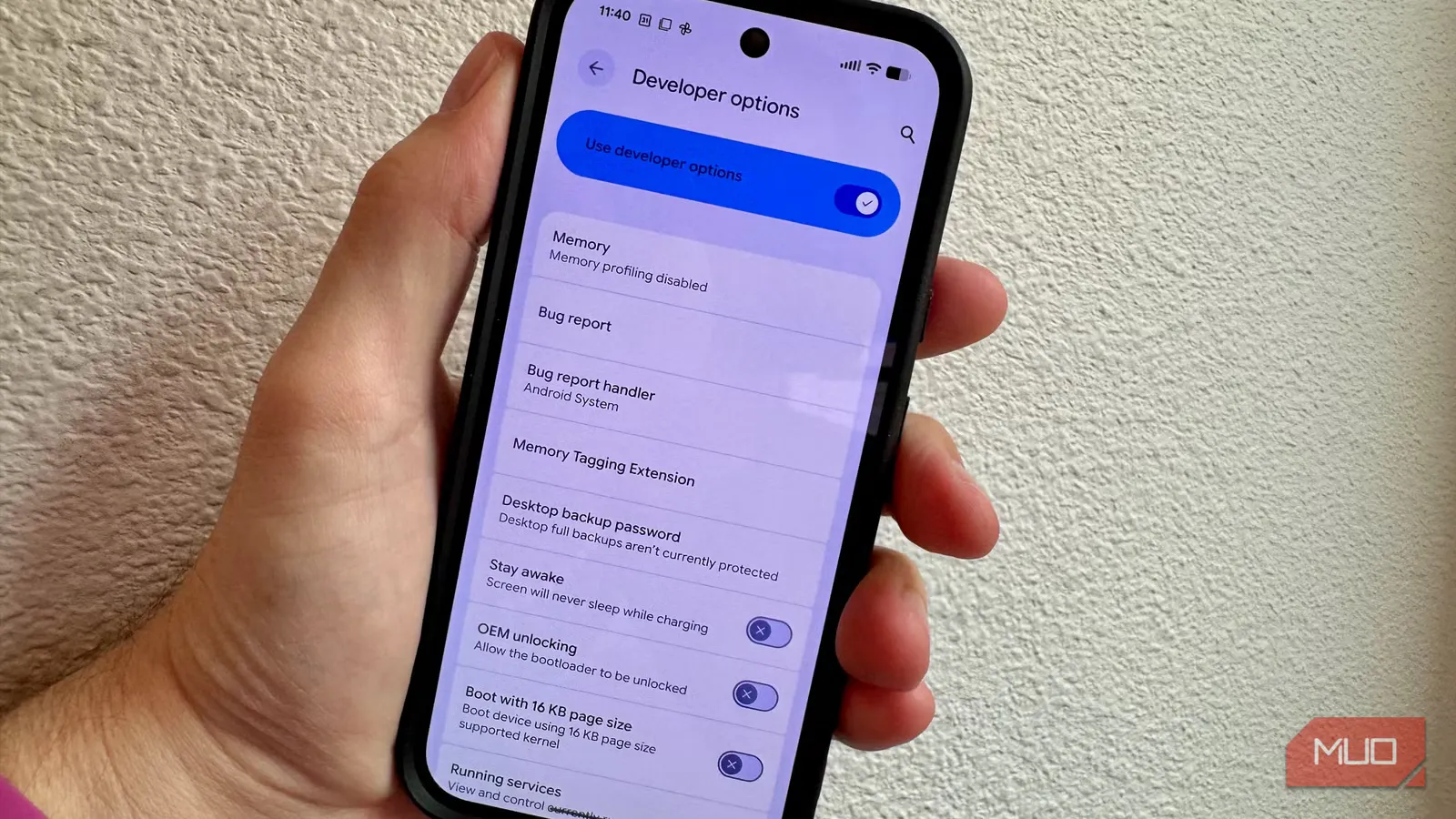
การปลดล็อก bootloader ถูกระบุว่าเป็นสิ่งที่ “ควรทำล่วงหน้า” ในบางกรณี เพื่อความปลอดภัยของ OTA ที่นำไป sideload
ดังนั้น สำหรับผู้ใช้ทั่วไป วิธี OTA ผ่าน Android Beta Program และอัปเดตตัวเต็มผ่านเมนู Settings เป็นทางเลือกที่เหมาะและปลอดภัยที่สุดในกรอบข้อมูลที่มี
3. วิธีลง Android 17 Beta บน Pixel แบบปลอดภัย
มี 3 แนวทางหลักสำหรับการติดตั้ง Android 17 Beta บน Pixel ตามข้อมูลอ้างอิง
3.1 วิธีที่ 1: Android Beta Program (แนะนำสำหรับส่วนใหญ่)
วิธีนี้ถูกระบุว่าเป็น “ง่ายและปลอดภัยที่สุด” สำหรับผู้ใช้ทั่วไป ขั้นตอนหลักคือ
เปิดเบราว์เซอร์ เข้าไปที่หน้า Google Android Beta Program (google.com/android/beta)
ลงชื่อเข้าใช้ด้วยบัญชี Google ที่ผูกกับเครื่อง Pixel ของคุณ
เลือกอุปกรณ์ที่รองรับในบัญชี
กด Enroll / Opt in เข้าร่วมโปรแกรม
บนมือถือ ไปที่ Settings → System → Software update / System update
กดตรวจสอบอัปเดต แล้ว ดาวน์โหลดและติดตั้ง Android 17 Beta
เครื่องจะรีสตาร์ทอัตโนมัติเมื่อการติดตั้งเสร็จ
หากเครื่องคุณเข้าร่วม Beta อยู่แล้ว การอัปเดต Beta รุ่นใหม่จะมาในรูปแบบ OTA เหมือนอัปเดตทั่วไป ไม่ต้องตั้งค่าเพิ่มเติม
3.2 วิธีที่ 2: OTA หลังจาก Enroll แล้ว
ถ้า Pixel ของคุณ
ลงทะเบียนใน Android Beta Program อยู่แล้ว
ใช้งาน Beta มาระยะหนึ่ง
สามารถทำได้ง่าย ๆ คือ
เข้า Settings → System → Software update
กด Check for updates
ดาวน์โหลดและติดตั้ง Android 17 Beta เวอร์ชันล่าสุด
ไม่ต้องกรอกข้อมูลใหม่ ไม่ต้องใช้คอมพิวเตอร์
3.3 วิธีที่ 3: ติดตั้ง Beta แบบ Manual (สไตล์สายเทพ)
วิธีนี้ถูกระบุว่าเหมาะสำหรับ “ผู้ใช้ระดับมีประสบการณ์” เท่านั้น เพราะ
ต้องใช้คอมพิวเตอร์
ต้องมีเครื่องมือ ADB / Fastboot
ต้องเข้า Bootloader / Recovery mode และใช้คำสั่ง sideload
และมีคำเตือนชัดเจนว่า ถ้าทำผิดขั้นตอนอาจทำให้ข้อมูลหายได้
โครงขั้นตอนหลัก (สรุปแบบไม่ลงรายละเอียดคำสั่ง):
ดาวน์โหลดไฟล์ Beta
เลือกได้ระหว่าง Factory Image (ล้างเครื่อง) หรือ OTA Image (ติดตั้งทับระบบเดิมโดยไม่ล้างข้อมูล)
เข้าไปยังหน้า Full OTA Image ของ Google แล้วเลื่อนหาไฟล์ที่ตรงกับรุ่น Pixel ของคุณ
เข้า Recovery mode
ปิดเครื่อง
กดปุ่ม Power + Volume Down เข้าหน้า Bootloader
เลื่อนด้วยปุ่มเสียงไปที่ Recovery mode แล้วกด Power เพื่อเลือก
เมื่อเห็น Android นอนอยู่ ให้กด Power + Volume Up แป๊บเดียวเพื่อเข้าสู่ Recovery เต็มตัว
เลือก ADB sideload
ในเมนู Recovery ใช้ปุ่มเสียงเลื่อนไปที่ Apply update from ADB แล้วกด Power เพื่อเลือก
เชื่อมต่อกับคอมพิวเตอร์ที่มี ADB tools
ติดตั้ง ADB และ Fastboot จาก Android Developers หรือชุดเครื่องมือที่รองรับ
วางไฟล์ OTA .zip ไว้ในโฟลเดอร์เดียวกับไบนารี ADB เพื่อสะดวกต่อการเรียกคำสั่ง
รันคำสั่ง sideload
เปิด Command Prompt / Terminal ไปยังโฟลเดอร์ ADB
- ใช้คำสั่ง
Windows: `adb sideload ชื่อไฟล์.zip`
macOS / Linux: `./adb sideload ชื่อไฟล์.zip`
จากนั้นรอให้กระบวนการติดตั้งเสร็จสมบูรณ์ทั้งบนคอมและบนมือถือ
รีสตาร์ทเครื่อง
เมื่อ OTA ติดตั้งเสร็จ ระบบจะพากลับไปหน้า Recovery อีกครั้ง
เลือก Reboot now เพื่อบูตขึ้นมาใน Android 17 Beta
คำเตือนสำคัญที่ถูกระบุไว้:
ควร ปลดล็อก bootloader หรือตั้งค่า OEM Unlock ใน Developer options ล่วงหน้าก่อนติดตั้ง OTA ด้วยวิธีนี้
Beta แม้โดยทั่วไป “ปลอดภัยในภาพรวม” แต่สำหรับผู้ใช้ทั่วไป วิธี Beta Program OTA จะเหมาะกว่า
3.4 การออกจาก Android 17 Beta
หากใช้แล้วไม่ถูกใจ หรืออยากกลับไปตัว Stable
กลับไปยังหน้า Android Beta Program
เลือก Unenroll / Opt out
รอ OTA สำหรับ rollback / stable
ติดตั้งอัปเดตเวอร์ชันย้อนกลับ
มีคำเตือนชัดเจนว่า การดาวน์เกรดกลับเวอร์ชัน Stable มีโอกาสลบข้อมูลทั้งหมด ดังนั้นต้องยอมรับความเสี่ยงและสำรองข้อมูลก่อนทุกครั้ง
4. วิธีติดตั้ง Android 17 ตัวเต็ม (Stable) บน Pixel
เมื่อ Android 17 ตัวเต็มปล่อยแล้ว ผู้ใช้ Pixel 6 ขึ้นไปจะได้รับ OTA ตามรอบ โดยมีวิธีหลัก ๆ ดังนี้
4.1 ตรวจสอบและอัปเดตผ่าน OTA (เหมาะกับทุกคน)
วิธีปกติที่ Google แนะนำคืออัปเดตผ่านการตั้งค่าระบบ:
ไปที่ Settings → System → System update / Software update
กด Check for update
เมื่อมี Android 17 stable แสดงขึ้นมา ให้กดดาวน์โหลดและติดตั้ง
ระบบจะรีสตาร์ทและอัปเดตให้อัตโนมัติ
หากคุณเคยอยู่ใน Beta มาก่อน
ถ้ายังอยู่ในโปรแกรม Beta คุณจะยังได้รับอัปเดต Beta ต่อไป
ถ้าต้องการตัว Stable จริง ๆ ต้อง ออกจาก Android Beta Program ก่อน แล้วรอ OTA ตัวเต็ม
4.2 การอัปเดตแบบ Manual (แฟลชไฟล์ด้วยตัวเอง)
Google ยังปล่อย Factory Image และ OTA ไฟล์ Android 17 ให้ดาวน์โหลด เพื่อใช้กับการแฟลชแบบ Manual สำหรับผู้ที่คุ้นเคยกับวิธีนี้
ไฟล์ Factory Image: ใช้เมื่อต้องการลงเครื่องใหม่ทั้งหมด (ล้างข้อมูล)
ไฟล์ OTA: ใช้เมื่อต้องการอัปเดตทับระบบเดิมโดยไม่ล้างข้อมูล (เหมือนวิธี sideload Beta แต่เป็นเวอร์ชัน Stable)
หลักการโดยรวมคล้ายกับการ sideload Beta:
ดาวน์โหลดไฟล์ให้ตรงรุ่น
เข้าสู่ Recovery mode
เลือก Apply update from ADB
ใช้คำสั่ง `adb sideload` จากคอมพิวเตอร์
4.3 แนวทางลดปัญหาเครื่องค้างหลังอัปเดต
แม้ข้อมูลจะไม่ได้ระบุขั้นตอนแก้ปัญหาอย่างละเอียด แต่จากการอัปเดตผ่าน OTA / Manual มีข้อควรระวังจากบริบทโดยรวมดังนี้
ให้แน่ใจว่าแบตเตอรี่มีเพียงพอระหว่างการอัปเดต
อย่าปิดเครื่องหรือรีสตาร์ทเองกลางคันขณะติดตั้ง
หลังอัปเดตครั้งใหญ่ (Major Update) ระบบอาจใช้เวลาปรับแต่งเบื้องหลัง ทำให้เครื่องอาจรู้สึกหน่วงหรือแบตลดเร็วชั่วคราว
ถ้าพบอาการหนัก เช่น แอปเด้งทุกตัวหรือระบบค้างบ่อย การรีเซ็ตค่าจากโรงงาน (Factory reset) หลังสำรองข้อมูลอาจช่วยได้ แม้ในข้อมูลจะไม่ได้ระบุวิธีนี้ตรง ๆ แต่สอดคล้องกับบริบทการแก้ปัญหาหลังอัปเกรดระบบใหญ่
5. ทางเลือกสำหรับสายเทพ: แฟลชรอม Android 17 ด้วยเครื่องมือ
สำหรับผู้ใช้ระดับสูงที่คุ้นเคยกับการแฟลชรอม Google เปิดทางเลือกเชิงเทคนิคหลายแบบในการติดตั้ง Android 17 ได้แก่
Android Flash Tool (จากเว็บ) – แม้ในข้อมูลไม่ได้อธิบายละเอียด แต่ถูกจัดอยู่ในกลุ่มเครื่องมือสำหรับแฟลชรอม
adb / fastboot – ใช้แฟลช Factory Image หรือ OTA แบบ sideload
การใช้งานในภาพรวมจะเกี่ยวข้องกับ
การปลดล็อก bootloader
การเข้าสู่โหมด Bootloader / Fastboot
การสั่งแฟลชพาร์ทิชันต่าง ๆ ผ่านคำสั่ง
5.1 คำเตือนด้านความปลอดภัยสำหรับสายแฟลช
ข้อมูลที่มีเน้นเตือนในหลายจุดว่า
การติดตั้งแบบ Manual / sideload / แฟลชผิดขั้นตอนอาจทำให้ข้อมูลหายได้
ควรสำรองข้อมูลให้ครบก่อนทุกครั้ง
ควรเปิด OEM Unlock หรือปลดล็อก bootloader ล่วงหน้า ก่อนติดตั้ง OTA/Factory Image ที่เกี่ยวกับ Beta / Stable
วิธีเหล่านี้จึงเหมาะกับคนที่คุ้นเคยกับคำสั่ง ADB / Fastboot และเข้าใจความเสี่ยง ไม่ใช่แนวทางหลักสำหรับผู้ใช้ทั่วไป
6. ปัญหายอดฮิตหลังลง Android 17 และแนวทางรับมือ (ตามข้อมูลที่มี)
ข้อมูลอ้างอิงไม่ได้แจกแจงวิธีแก้ปัญหาแบบละเอียดทีละข้อ แต่มีสิ่งที่สื่อถึงปัญหาที่อาจเกิดขึ้นและโครงทางแก้ดังนี้
6.1 อาการที่อาจพบโดยเฉพาะบน Beta
แอปเด้งเป็นระยะ
แบตหมดไวผิดปกติ
เครื่องร้อนหรือหน่วงจากการทำงานเบื้องหลัง
ทั้งหมดนี้ถูกระบุชัดว่าเป็นสิ่งที่ควร “คาดหวังได้” จากเวอร์ชัน Beta จึงไม่แนะนำให้ลงบนเครื่องหลักที่ต้องใช้งานทุกวัน
6.2 การรีเซ็ต / ย้อนกลับเวอร์ชันก่อนหน้า
หากปัญหาหนักเกินทน สามารถเลือกออกจาก Beta เพื่อกลับไปเวอร์ชัน Stable ก่อนหน้าได้ โดยขั้นตอนหลักคือ
เข้าไปหน้า Android Beta Program
เลือก Unenroll / Opt out
รอ OTA สำหรับ rollback / stable
ดาวน์โหลดและติดตั้ง
แต่ต้องย้ำอีกครั้งว่า มีโอกาสล้างข้อมูลทั้งเครื่อง ตามที่ข้อความเตือนระบุไว้
7. เคล็ดลับใช้งาน Android 17 ให้คุ้มบน Pixel
Android 17 ไม่ได้เปลี่ยนหน้าตายกชุด แต่เพิ่มฟีเจอร์ใหม่จำนวนมาก โดยเฉพาะด้านคอนเทนต์ ความปลอดภัย และการเชื่อมต่อกับอุปกรณ์อื่น ขอสรุปฟีเจอร์และการตั้งค่าที่น่าลองบน Pixel ดังนี้
7.1 ฟีเจอร์ Multitasking และ UI ใหม่ที่ควรลอง
App Bubbles / Bubbles Everywhere / App Bubbles แบบใหม่
เปลี่ยนแอปใด ๆ ให้ลอยอยู่บนหน้าจอแบบหน้าต่างกลมคล้าย Chat Heads
- ใช้สำหรับ
เก็บโน้ต
เปิดแผนที่ไว้ดูระหว่างใช้งานแอปอื่น
ดูวิดีโอ / ทวิต / สตรีม ฯลฯ ระหว่างทำงานอย่างอื่น
วิธีเริ่มใช้งาน (ตามข้อมูล): กดค้างที่ไอคอนแอปบนหน้าโฮม แล้วเลือก Bubble หน้าต่างจะไปอยู่ใน stack ที่เลื่อนย้ายได้
บนแท็บเล็ต/จอใหญ่ มี Bubble bar ใน taskbar ช่วยจัดการ bubble หลายตัว
โหมดเกมสำหรับจอพับ (Foldable Gaming Mode)
จัดเลย์เอาต์ 50/50 – ครึ่งบนเป็นเกม ครึ่งล่างเป็นปุ่มควบคุมแบบเกมแพด
เหมาะกับ Pixel Fold และอุปกรณ์จอพับที่รองรับ Android 17
ตามข้อมูล ฟีเจอร์นี้ “เปิดในระบบแล้วแต่จะทะยอยปล่อยในอีกไม่กี่เดือนข้างหน้า”
ซ่อนชื่อแอปบนหน้าโฮม (Show app names)
ใน Pixel Launcher มีตัวเลือกเปิด/ปิดการแสดงชื่อแอปบนหน้าโฮม
ช่วยให้หน้าจอดูสะอาด มินิมอลมากขึ้น
7.2 ฟีเจอร์คอนเทนต์และกล้องที่น่าใช้
Screen Reactions / Screen Reaction
บันทึกหน้าจอและกล้องหน้าไปพร้อมกัน
ระบบตัดฉากหลังให้โดยอัตโนมัติ
โอเวอร์เลย์ใบหน้าบนวิดีโอหน้าจอ เหมาะสำหรับทำคอนเทนต์รีแอค / อธิบายวิธีใช้งาน
- วิธีใช้งาน (จากข้อมูล):
เริ่มบันทึกหน้าจอ
เลือกโหมด Entire screen
เปิดตัวเลือก Show selfie camera
สามารถย้าย/ปรับขนาดหน้าต่างกล้อง และเปลี่ยนสีพื้นหลังได้ระหว่างบันทึก
Dynamic Camera Sessions และการทำงานร่วมกับแอปกล้องบุคคลที่สาม
ทำให้กล้องเปิดไวขึ้น ล่มน้อยลง
แพลตฟอร์มเปิดทางให้แอปอย่าง Instagram, TikTok ใช้ฟีเจอร์กล้องของ Pixel โดยตรง เช่น Night Sight
Instagram บน Android คุณภาพดีขึ้นบน Android 17
รองรับ Ultra HDR, Video Stabilization, Night Sight ในตัว
ปรับกระบวนการตั้งแต่กดถ่ายจนถึงอัปโหลดให้คุณภาพภาพ/วิดีโอดีกว่าเดิม
มีการปรับ UI ให้เหมาะกับแท็บเล็ต Android มากขึ้น
Adobe Premiere เวอร์ชัน Android
ยืนยันว่าจะมาในช่วงซัมเมอร์ปี 2026 ให้ทำงานตัดต่อบนมือถือ/แท็บเล็ตได้สะดวกยิ่งขึ้น
7.3 ฟีเจอร์เชื่อมต่อข้ามแพลตฟอร์มและ Quick Share
Quick Share ขยายการรองรับ
จากเดิมบางรุ่น เช่น Pixel 10 Series
ภายในปี 2026 จะขยายไปยัง Pixel รุ่นอื่น ๆ รวมถึงแบรนด์อย่าง Samsung, OPPO, vivo, HONOR, OnePlus, Xiaomi
แชร์ไฟล์ไป iOS ได้สะดวกขึ้น
หากอุปกรณ์ไม่รองรับ Quick Share สู่ AirDrop โดยตรง สามารถสร้าง QR Code แล้วให้ iPhone / iPad สแกนเพื่อดาวน์โหลดไฟล์ (เดิมจำกัดเฉพาะบางรุ่นอย่าง Samsung แต่จะขยายไปกว้างขึ้น)
การย้ายจาก iPhone มา Android
- การย้ายข้อมูลครอบคลุม
รหัสผ่าน
รูปภาพ
ข้อความ
รายชื่อผู้ติดต่อ
การจัดวางหน้าโฮม
มีการรองรับการย้าย eSIM แบบไร้สายระหว่างเครื่อง (เริ่มจาก Samsung Galaxy และ Google Pixel ก่อน)
- การย้ายข้อมูลครอบคลุม
7.4 ฟีเจอร์ความปลอดภัย / ความเป็นส่วนตัว
One-time precise location
แอปขอสิทธิ์เข้าถึงตำแหน่งที่แม่นยำสำหรับ “หนึ่งเซสชัน” เท่านั้น
ลดการขอซ้ำ ๆ และให้ผู้ใช้ควบคุมได้ชัดขึ้น
Indicator ตำแหน่งที่ชัดเจน
มีไอคอนแสดงเมื่อมีแอปใดเข้าถึง Location แบบ non-system app
แตะเพื่อดูว่าแอปไหนใช้ตำแหน่งเมื่อไม่นาน และจัดการสิทธิ์ได้ทันที
ปรับปรุง approximate location
จากเดิมใช้กริดคงที่ 2 กม.
เปลี่ยนเป็นพื้นที่ยืดหยุ่นตามความหนาแน่นประชากรเพื่อเพิ่มความเป็นส่วนตัวในพื้นที่คนอยู่น้อย
Contacts Picker
ให้เลือกส่งเฉพาะ contact ที่ต้องการให้กับแอป แทนการเปิด READ_CONTACTS ทั้งหมด
การเข้าถึงเป็นแบบ snapshot หนึ่งครั้ง ไม่อัปเดตต่อเนื่อง ลดโอกาสการติดตามความเปลี่ยนแปลงรายชื่อผู้ติดต่อ
Find Hub – Mark as lost (เสริมไบโอเมตริก)
เมื่อตั้งค่า Mark as lost จะสามารถล็อกเครื่องด้วยไบโอเมตริกได้ ไม่ใช่แค่รหัสผ่าน/ PIN
ป้องกันคนที่รู้ PIN ไม่ให้ปิดการติดตามหรือปลดล็อกเครื่องได้
ระบบจะซ่อน Quick Settings และปิดการเชื่อมต่อ Wi‑Fi / Bluetooth ใหม่เพื่อความปลอดภัย
เพิ่มความเข้ม PIN / Lock Screen
จำกัดจำนวนครั้งการเดา PIN ต่อรอบให้น้อยลง
เพิ่มเวลาหน่วงระหว่างการใส่ PIN ผิดแต่ละครั้ง
Live Threat Detection และ Advanced Protection Mode
เพิ่มความสามารถในการบล็อกแอป/กิจกรรมต้องสงสัย (ข้อมูลไม่ได้ลงดีเทลเชิงเทคนิค แต่ระบุการปรับปรุงในภาพรวม)
7.5 ฟีเจอร์ด้าน Digital Wellbeing
Pause Point
เมื่อเปิดแอปที่กำหนด ระบบจะถามว่า “Why am I here?” เพื่อให้ผู้ใช้ทบทวนว่าตัวเองกำลังเปิดแอปไปเพื่ออะไร
การปิดฟีเจอร์นี้ต้องรีสตาร์ทมือถือก่อนทุกครั้ง เพื่อให้การตัดสินใจ “อยากเล่นต่อจริง ๆ” ชัดเจนขึ้น
Parental Controls ขยายสู่เครื่องอื่น
จากเดิมอยู่ใน Pixel เป็นหลัก
- Android 17 จะขยายเมนู Parental Controls ไปยังอุปกรณ์อื่น ให้พ่อแม่ตั้ง
เวลาหน้าจอ
เวลาพักเครื่อง (downtime)
บล็อก/จำกัดเวลาแอปเฉพาะตัว
ป้องกันด้วย PIN และทำงานควบคู่กับ Family Link
7.6 การปรับแต่งธีมและเสียงให้เสถียรและเหมาะกับการใช้งาน
Expanded Dark Theme
ระบบสามารถ invert UI ของแอปที่ยังไม่มี Dark Mode ให้ดูมืดลงเพื่อความสบายตา
เลือก exclude แอปบางตัวไม่ให้ใช้โหมดนี้ได้ใน Android 17
Material 3 Expressive ปรับปรุง
UI เคลื่อนไหวแบบมีเป้าหมาย ลดสิ่งรบกวนสายตา ช่วยโฟกัสงานได้ดีขึ้น (ระดับรายละเอียดจากข้อมูลที่มี)
แยกเสียง Assistant ออกจาก Media
มีสไลเดอร์ Assistant volume แยกจากเสียงสื่อ
ปรับให้เสียงผู้ช่วยเบาลง/ดังขึ้นได้โดยไม่ไปกระทบเสียงเพลง/วิดีโอ
8. สรุป: ควรเลือกลงตัวเต็มหรือ Beta และอัปเดตแบบไหนปลอดภัยในปี 2026
จากข้อมูลทั้งหมด แนวโน้มการเลือกของผู้ใช้ Pixel ในปี 2026 สามารถมองภาพรวมได้ดังนี้
เลือก Android 17 Beta ถ้า…
อยากลองฟีเจอร์ใหม่ก่อนใคร (เช่น ฟีเจอร์ในช่วง Beta อย่าง Screen Reactions, Bubbles ทุกแอป, ฟีเจอร์ Gemini บางส่วน)
ใช้เครื่องสำรอง หรือยอมรับได้ถ้าเจอบั๊ก แบตลดเร็ว แอปเด้ง
พอมีความรู้เรื่องการสำรองข้อมูลและพร้อมรับความเสี่ยงเรื่องข้อมูลหายเมื่อต้องออกจาก Beta
เลือก Android 17 Stable ถ้า…
ใช้ Pixel เป็นเครื่องหลักสำหรับงาน/ชีวิตประจำวัน
ต้องการความเสถียรมากกว่าได้เล่นฟีเจอร์ก่อนใคร
อยากได้ชุดฟีเจอร์หลักของ Android 17 เช่น App Bubbles, Screen Reactions, ระบบความปลอดภัยใหม่ ๆ แบบที่ผ่านการทดสอบมาระดับหนึ่งแล้ว
แนวทางอัปเดตอย่างปลอดภัยสำหรับสาย Pixel
สำรองข้อมูลทุกครั้งก่อนการอัปเดตใหญ่ ไม่ว่าจะ Beta หรือ Stable
ถ้าเป็นผู้ใช้ทั่วไป ใช้วิธี OTA จาก
Android Beta Program (กรณีอยากลอง Beta)
System Update ปกติ (กรณีรอ Stable)
หลีกเลี่ยงการแฟลชแบบ Manual / sideload หากไม่คุ้นกับ ADB / Fastboot เพราะมีคำเตือนเรื่องข้อมูลหายและขั้นตอนที่ซับซ้อน
หากอยู่ใน Beta แล้วอยากกลับ Stable ต้องยอมรับความเสี่ยงข้อมูลหายจากการ opt out และติดตั้ง rollback OTA
ติดตามรอบอัปเดตของแต่ละแบรนด์ ถ้าใช้ Android ยี่ห้ออื่น เพราะข้อมูลระบุชัดว่า Pixel จะได้ก่อน ส่วน Samsung, OnePlus, Xiaomi, HONOR, vivo, OPPO ฯลฯ จะทยอยออกภายในปี 2026
สำหรับสาย Pixel การอัปเดตสู่ Android 17 ในปี 2026 คือก้าวสำคัญที่เอาทั้งฟีเจอร์ครีเอเตอร์, ความปลอดภัย, ความลื่น และการเชื่อมต่อข้ามแพลตฟอร์มมาไว้ด้วยกัน ส่วนจะเลือก Beta หรือ Stable ก็ขึ้นอยู่กับว่าคุณต้องการ “ลองก่อนใคร” หรือ “เสถียรก่อนทุกอย่าง” มากกว่ากันภายใต้ข้อมูลทั้งหมดที่มีอยู่ในตอนนี้