

ภาพรวม Messenger ในปี 2026: ทำอะไรได้บ้าง และยังฟรีอยู่ไหม
Messenger คือแอปส่งข้อความฟรีจาก Meta ที่ถูกออกแบบมาให้เป็น “ศูนย์กลางการสื่อสาร” มากกว่าจะเป็นแค่แท็บแชทใน Facebook แบบสมัยก่อน คุณสามารถใช้เพื่อแชทตัวหนังสือ โทรเสียง วิดีโอคอล คุยกลุ่ม แชร์ภาพ วิดีโอ ไฟล์ ไปจนถึงคุยกับธุรกิจ และใช้ผู้ช่วย AI ได้—all in one app
ในปี 2026 Messenger ถูกยืนยันแล้วจากหน้า help center และเอกสารของ Meta ว่า:
ยังเป็น แอปแยกต่างหากจาก Facebook ไม่ใช่แค่ช่องข้อความในแอปหลัก
ดาวน์โหลดและใช้ได้ฟรี ไม่มีค่าสมัครสมาชิกสำหรับการแชท โทรเสียง หรือวิดีโอ
ฟีเจอร์หลักยังครบ: แชทตัวหนังสือ, ส่งรูป/วิดีโอ, สติ๊กเกอร์, GIF, ไฟล์, ปฏิกิริยา, การตอบกลับเป็นเธรด, แก้ไข/ยกเลิกข้อความ, ตั้งข้อความหายไป
รองรับ คอลเสียง/วิดีโอแบบหนึ่งต่อหนึ่งและแบบกลุ่ม (ในบางกรณีถึง 8 คน และมี Rooms สูงสุด 50 คนตามเวอร์ชันรีวิว)
เน้นมากขึ้นเรื่อง แชทเข้ารหัสแบบปลายทางถึงปลายทาง (end-to-end encryption) สำหรับการสนทนาส่วนตัว
เพิ่มความสำคัญของ Meta AI ทั้งตอบคำถาม ช่วยทำการบ้าน สร้าง/แก้ไขภาพ และเป็นคู่หูด้านครีเอทีฟในแชท
อย่างไรก็ตาม มีบางอย่างที่เปลี่ยนไปเมื่อเทียบกับหลายปีก่อน:
ฟีเจอร์ SMS ใน Messenger เลิกใช้งานแล้ว (เอกสาร Meta ระบุว่าเริ่มหยุดให้บริการตั้งแต่ปลายปี 2023) ดังนั้นปี 2026 Messenger คือแอปแชทผ่านอินเทอร์เน็ต ไม่ใช่แอป SMS ของเครื่องอีกต่อไป
Community chat ที่ผูกกับ Facebook Groups กำลังถูกยกเลิก Meta แนะนำให้แอดมินย้ายไปสร้าง “Messenger communities” ใหม่แทน
สำหรับคนไทยที่ยังใช้ Messenger แค่คุยเล่นกับเพื่อนหรือครอบครัว อาจจะยังใช้ฟีเจอร์ไม่คุ้ม เพราะตัวแอปมีทั้งความปลอดภัย การจัดการข้อความ และเครื่องมือทำงานที่ซ่อนอยู่เยอะพอสมควร
ฟีเจอร์ฟรีที่ซ่อนอยู่ใน Messenger: มากกว่าการพิมพ์แชท
Messenger ไม่ได้มีแค่กล่องข้อความ กับปุ่มส่งสติ๊กเกอร์เท่านั้น จากข้อมูลผลิตภัณฑ์และรีวิว มีฟีเจอร์ฟรีจำนวนมากที่มักถูกมองข้าม
1. ข้อความหายไปและการเข้ารหัส
ในแชทที่เข้ารหัสแบบปลายทางถึงปลายทาง คุณสามารถ:
เลือกระยะเวลาที่ข้อความจะอยู่หลังถูกอ่านแล้ว ก่อนจะหายไป
ใช้โหมด disappearing messages แทน mindset แบบเดิมที่ “คุยแล้วค้างอยู่ตลอดไป”
สิ่งนี้เป็นวิวัฒนาการจากฟีเจอร์ “Secret Conversations” ในอดีต ซึ่งตอนนี้ถูกผนวกรวมเข้ากับระบบแชทเข้ารหัสและ secure storage แทนการมีปุ่มลับเฉพาะ
2. การแก้ไขและยกเลิกการส่งข้อความ
Messenger ปี 2026 ให้คุณ:
แก้ไขข้อความที่ส่งไปแล้วได้ภายใน 15 นาที
ยกเลิกการส่ง (unsend) ในบางบริบทของแชท
ช่วยมากเวลาเผลอพิมพ์ผิด หรือส่งข้อความเร็วเกินไป
3. การจัดการการแจ้งเตือนและโหมดเงียบ
แม้เอกสารจะไม่ได้ใช้คำว่า “โหมดเงียบ” ตรง ๆ แต่มีความสามารถด้านแจ้งเตือนที่ชัดเจน:
ปิดแจ้งเตือนทีละแชทได้ เช่น ปิดชั่วคราวหรือจนกว่าจะเปิดเอง
บนมือถือ ระบบ Focus (iOS) และการจัดการแบต (Android) ส่งผลต่อการแจ้งเตือน—ควรเช็กให้แน่ใจว่าไม่ได้ไปปิดไว้
บนเดสก์ท็อป การอนุญาตแจ้งเตือนของเบราว์เซอร์ก็สำคัญ เพราะอาจทำให้ “ไม่เด้ง” ทั้งที่ข้อความเข้าอยู่
4. การปักหมุดและค้นหาแชท
Messenger รองรับ:
การตั้งค่าการสนทนาให้เป็น แชทสำคัญ / ปักหมุด ตามดีไซน์ของแต่ละแพลตฟอร์ม
ค้นหาในแต่ละแชท เพื่อย้อนดูประวัติและสื่อที่เคยส่ง
ทำให้การจัดการแชทจำนวนมากง่ายขึ้น โดยไม่ต้องเลื่อนหาแบบสุ่ม
5. สตอรี่ โน้ต และธีมแชท
เพื่อให้ “การสื่อสารไม่ใช่แค่ตัวหนังสือ” Messenger มี:
Stories: รูป/วิดีโอที่จะหายไปใน 24 ชั่วโมง
Notes: อัปเดตสั้น ๆ เหนือรายชื่อเพื่อน อยู่ 24 ชั่วโมงแล้วหาย
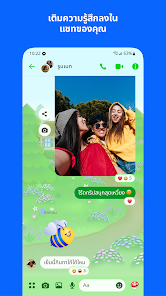
Themes: ปรับสีและรูปแบบแชทด้วยธีมศิลปิน เทศกาล วันหยุด ฯลฯ และมีการเพิ่มธีมใหม่เรื่อย ๆ
ทั้งหมดนี้ช่วยเพิ่มบริบทและบรรยากาศให้แชท โดยยังฟรีอยู่ในตัวแอป
ใช้ Messenger เพื่อความปลอดภัยและความเป็นส่วนตัว
1. แชทเข้ารหัสแบบปลายทางถึงปลายทาง
Meta ระบุว่า:
แชทและการโทรส่วนตัวใน Messenger ปี 2026 ถูกออกแบบให้ จัดศูนย์กลางอยู่ที่ end-to-end encryption
ระบบ secure storage, PIN, และ recovery code 40 ตัวอักษร ถูกใช้เพื่อให้เข้าถึงแชทเข้ารหัสได้ข้ามอุปกรณ์
ความหมายคือ การเข้ารหัสไม่ใช่แค่โหมดเสริมอีกต่อไป แต่เป็นโครงสร้างหลักของแชทส่วนตัว
2. ความต่างของแชทส่วนตัวกับแชทธุรกิจ/คอมมูนิตี้
เอกสาร Meta ชี้ว่า:
แชทกับธุรกิจ (ผ่าน Pages หรือเครื่องมือ Business) อาจมี กฎการเข้ารหัสและการประมวลผลข้อมูลไม่เหมือนแชทส่วนตัว
แชทแบบ call link, community surfaces และการใช้งาน AI บางส่วน มีเงื่อนไขด้านความเป็นส่วนตัวต่างจากแชทเพื่อนต่อเพื่อน
ดังนั้น หากต้องการความเป็นส่วนตัวสูงสุด ให้เน้นใช้ แชทหนึ่งต่อหนึ่งแบบส่วนตัว มากกว่าการใช้ช่องทางธุรกิจหรือคอมมูนิตี้สำหรับเรื่องละเอียดอ่อน
3. การจัดการสิทธิ์ข้อมูลและการใช้งานบนเบราว์เซอร์
บนเว็บ (messenger.com):
การเข้าถึงแชทเข้ารหัสพึ่งพา ข้อมูลที่เก็บในเบราว์เซอร์ หากลบคุกกี้หรือใช้โหมดไม่ระบุตัวตน ประวัติมุมมองอาจหายจากเครื่อง แม้ข้อความไม่ได้ถูกลบจากระบบ
ผู้ใช้จึงควร:
ตั้งค่า PIN หรือ recovery method ให้เรียบร้อย
หลีกเลี่ยงการใช้เบราว์เซอร์แบบชั่วคราวเป็นหลักสำหรับคุยเรื่องสำคัญ
ฟีเจอร์ช่วยงานและเพิ่มประสิทธิภาพการสื่อสาร
Messenger สามารถเป็นมากกว่าแอปคุยเล่น ถ้าใช้ฟีเจอร์ที่มีอย่างเต็มที่
1. กลุ่มงานและแชทกลุ่ม
จากรีวิวและคำอธิบายหลายฉบับ Messenger เหมาะสำหรับ:
กลุ่มครอบครัว กลุ่มเพื่อน กลุ่มผู้ปกครอง โรงเรียน ทีมงาน และโปรเจกต์
แชทกลุ่มพร้อมโพลล์ ปฏิกิริยา และการตอบกลับแยกเธรด ทำให้จัดการบทสนทนาจำนวนมากได้ดี
รองรับ คอลเสียง/วิดีโอแบบกลุ่ม และในบางบริบทมี Rooms ให้สร้างห้องวิดีโอคอลใหญ่ได้
2. โพลล์ในแชทและการแชร์โลเคชัน
ในแชทกลุ่ม Messenger รองรับ:
การสร้างโพลล์ เพื่อโหวตวันที่ เวลา หรือทางเลือกต่าง ๆ
แชร์โลเคชัน เพื่อให้สมาชิกนัดเจอกันตามจุดนัดพบ เช่น คาเฟ่ ร้านอาหาร
สิ่งเหล่านี้กลายเป็นเครื่องมือบริหารนัดหมายและกิจกรรมแบบไม่ต้องใช้แอปอื่นช่วย
3. การแชร์หน้าจอและดูวิดีโอร่วมกัน
บนฟีเจอร์วิดีโอแชทและ Rooms:
Messenger รองรับ การแชร์หน้าจอ ในบางบริบทของคอล
มีฟีเจอร์ ดูวิดีโอเสมือนจริงร่วมกัน (Watch Together) ให้ดูคลิปหรือภาพยนตร์พร้อมเพื่อนและส่งปฏิกิริยาแบบเรียลไทม์
เหมาะกับทั้งการใช้งานด้านงาน (present งาน / training) และด้านส่วนตัว (ดูหนัง/คลิปกับครอบครัวหรือแฟน)
เชื่อมต่อ Messenger กับแพลตฟอร์มอื่น: Facebook, Instagram, Desktop, Web
แม้หัวข้อดั้งเดิมจะพูดถึง SMS แต่จากข้อมูลล่าสุด SMS ถูกถอดออกไปแล้ว สิ่งที่ยังชัดเจนในปี 2026 คือการเชื่อมต่อกับแพลตฟอร์มภายใต้ Meta และการใช้งานข้ามอุปกรณ์
1. Facebook vs Messenger: ทำไมต้องมีสองแอป
Meta อธิบายว่า:
Facebook แอปหลัก = สำหรับ feed, Groups, Marketplace, Pages, Events ฯลฯ
Messenger แอป = สำหรับการสนทนาแบบตรงตัว แชทเข้ารหัส การโทร และเครื่องมือ AI
การแยกแบบนี้ช่วยให้:
Messenger เน้นความเร็ว การแจ้งเตือน การค้นหา และอ่านแชทชัด ๆ
Facebook เน้นให้คุณเลื่อนดูเนื้อหา โพสต์ และกลุ่มโดยไม่ปะปนกับกล่องแชทมากเกินไป
2. การดาวน์โหลดบน iPhone, Android, Desktop และ Web
ตามข้อมูลการดาวน์โหลด:
iOS/iPadOS: ดาวน์โหลดผ่าน App Store โดย Meta, ลงแล้วล็อกอินด้วยบัญชีที่ใช้ Facebook/Messenger
Android: ดาวน์โหลดจาก Google Play (4.7 ดาว มากกว่า 5 พันล้านดาวน์โหลด) แล้วเซ็ตสิทธิ์แจ้งเตือน ไมค์ กล้อง รูป และไฟล์
Windows Desktop: มีเวอร์ชันสำหรับ Windows 11, ขนาดประมาณ 1.15 MB (ข้อมูลสเปกจากหน้า PC)
Web: ใช้ผ่านเบราว์เซอร์ที่ messenger.com ซึ่ง Meta ย้ำว่าคือทางเลือกที่เสถียรสำหรับเดสก์ท็อป
3. การใช้บัญชีเดียวให้คุ้ม
จากรีวิวและคำอธิบาย:
คุณสามารถเริ่มสนทนาบนเดสก์ท็อป แล้วไปตอบต่อบนมือถือได้อย่างต่อเนื่อง
สำหรับธุรกิจ สามารถใช้ Messenger เป็นฝั่งลูกค้า และใช้ Meta Business Suite เป็นฝั่งทีมงานเพื่อรวมข้อความจาก Facebook และ Instagram เข้าด้วยกันใน Inbox เดียว
ทริคประหยัดเวลาบน Messenger
แม้เอกสารจะไม่ได้เรียกชื่อฟีเจอร์ว่า “ฟิลเตอร์ข้อความ” หรือ “Shortcut” ตรง ๆ แต่มีแนวทางใช้งานที่ช่วยลดเวลาในการจัดการแชท:
1. ฟิลเตอร์และค้นหาแชทเก่า
ใช้ช่องค้นหาใน Messenger เพื่อหาแชทเก่า ทั้งชื่อคน กลุ่ม หรือคีย์เวิร์ดในบทสนทนา
ใช้การจัดกลุ่ม (เช่น Chats, People, Discover ในบางเวอร์ชัน) เพื่อแบ่งมุมมองแชท คนออนไลน์ และคอนเทนต์อื่น ๆ
2. การตั้งค่าแจ้งเตือนให้ “เหมาะกับชีวิตจริง”
จากประสบการณ์ผู้ใช้ที่ถูกเล่าในรีวิว:
ปัญหาที่พบบ่อยคือ ไม่ได้เปิดแจ้งเตือน แล้วคิดว่าแอปมีปัญหา ทั้งที่จริง ๆ ปิด alert ตั้งแต่ตอนติดตั้ง
ข้อเสนอแนะคือ:
เปิดแจ้งเตือนในแอปและในระบบปฏิบัติการ
เช็ก Focus/Do Not Disturb บน iOS และการประหยัดพลังงานบน Android
3. การใช้คำตอบด่วนและปฏิกิริยา
Messenger รองรับ:
ปฏิกิริยา (reactions) ด้วยอีโมจิแบบปรับเอง
การตอบกลับไปยังข้อความเฉพาะ (reply to specific message) ในแชทที่ยาว เพื่อให้คนเข้าใจว่าเราตอบอะไร
ทั้งสองอย่างช่วยลดความจำเป็นในการพิมพ์ยาว และทำให้การสนทนาชัดเจนขึ้น
4. เช็กลิสต์แก้ปัญหาเร็ว 60 วินาที
จากคู่มือปัญหาทั่วไปที่รวบรวมไว้:
ลองล็อกอินบัญชีเดียวกันที่ messenger.com
อัปเดตแอปและระบบปฏิบัติการ
เช็กสิทธิ์แจ้งเตือนและข้อจำกัดด้านแบตเตอรี่
ตรวจว่าฟีเจอร์ที่คาดหวัง (เช่น SMS) ยังมีอยู่จริงในเวอร์ชันปัจจุบันหรือไม่
ถ้าพัวพันกับแชทเข้ารหัส ให้ยืนยันว่าตั้ง secure storage/PIN เรียบร้อย
ตัวอย่างการใช้จริงสำหรับคนไทย
แม้ข้อมูลจะไม่ได้ยกตัวอย่างเฉพาะประเทศไทย แต่จากภาพรวมการใช้งาน Messenger สามารถประยุกต์ใช้ได้กับหลายบริบทแบบที่คนไทยคุ้นเคย:
1. กับครอบครัว
ใช้แชทกลุ่มครอบครัว ชวนคุย แชร์รูป ทริป หรือคลิป
สร้าง อัลบั้มแชร์ร่วมกัน สำหรับงานวันเกิด ทริปเที่ยว หรือรูปคุณยายอายุ 80 ปีในกลุ่ม
ใช้คอลวิดีโอแบบฟรีผ่าน Wi-Fi เพื่อคุยกับญาติในต่างจังหวัดหรือต่างประเทศ
2. งานออฟฟิศและทีมโปรเจกต์
ตั้งกลุ่มงานตามโปรเจกต์ ใช้โพลล์โหวตวันประชุม หรือแชร์โลเคชันสถานที่เลี้ยงทีม
ใช้การแชร์หน้าจอในคอล เพื่ออธิบายงานหรือดูเอกสารร่วมกัน
ส่งไฟล์ Word, PDF, Excel ได้สูงสุด 100 MB ต่อไฟล์ในแชทเดียว
3. ธุรกิจเล็กและขายของออนไลน์
ใช้ Messenger เป็นช่องทางคุยกับลูกค้า ผ่านหน้า Facebook Page
ใช้ Meta Business Suite เพื่อรวมข้อความจาก Messenger และ Instagram ใน Inbox เดียว
ใช้คำตอบอัตโนมัติ (instant replies) และการจัดคิวข้อความเพื่อลดภาระการตอบมือ
4. กลุ่มโรงเรียน มหาวิทยาลัย และคอมมูนิตี้
สร้างกลุ่มแชทผู้ปกครอง หรือกลุ่มเพื่อนมหาวิทยาลัยเพื่อแจ้งข่าวนัดเรียน/ติว
ใช้ฟีเจอร์ Communities แบบใหม่ (main chat, announcements, events) แทน community chat ใน Facebook Groups ที่กำลังถูกยกเลิก
Meta AI ใน Messenger: ผู้ช่วยที่อยู่ในแชท
Meta AI กลายเป็นส่วนหนึ่งของ Messenger มากขึ้น โดยเอกสารระบุว่า:
สามารถถามคำถามทั่วไป ขอคำแนะนำ หรือให้ช่วยทำการบ้าน
ใช้สร้าง/แก้ไข/ทำให้ภาพเคลื่อนไหว (animate) จากรูปภาพในแชท
ช่วยเขียนหรือปรับข้อความ และสรุปแชท
ข้อจำกัดสำคัญคือ:
ไม่ใช่ทุกฟีเจอร์ AI ใช้ได้บนทุกแพลตฟอร์ม บางฟีเจอร์ระบุชัดว่าใช้ได้บนมือถือเท่านั้น ไม่รองรับบนคอมพิวเตอร์
Meta AI ยังเปิดให้บริการเฉพาะบางภาษาและบางประเทศ โดยจะทยอยเพิ่มในอนาคต
ดังนั้นผู้ใช้ควรดูข้อความในแอปว่าฟีเจอร์ไหนใช้ได้ในประเทศ/ภาษาและอุปกรณ์ของตัวเองบ้าง
Messenger สำหรับธุรกิจ: ช่องทางลูกค้า ไม่ใช่แค่แชทเล่น
ฝั่งผู้ใช้ทั่วไปมอง Messenger เป็น “แอปคุยกับเพื่อน” แต่สำหรับธุรกิจเอกสารชี้ให้เห็นว่า:
Messenger คือ ช่องทาง inbound ลูกค้ากดปุ่ม “Message” บนหน้า Page แล้วเริ่มแชทคาดหวังคำตอบเร็วกว่าอีเมล
ฝั่งธุรกิจใช้ Meta Business Suite Inbox เพื่อจัดการข้อความจาก Facebook Pages และ Instagram
เหมาะสำหรับ:
ตอบคำถามเรื่องเวลาเปิด-ปิด ราคา โปรโมชั่น การจัดส่ง
รับคำถามก่อนการขายจากลูกค้าใหม่ใน Marketplace หรือหน้าเพจ
ใช้ automation เพื่อส่งคำตอบพื้นฐานหลังเลิกงาน และจัดคิวให้ทีมตอบในเวลาทำงาน
เอกสารยังแบ่ง “สแต็ก” ของ Messenger ปี 2026 เป็น 3 ชั้น:
Personal Messenger – แชทส่วนตัว กลุ่ม เพื่อนและครอบครัว
Community Messenger – แชทคอมมูนิตี้หลัก, ประกาศ, events
Business Messenger – Inbox Pages, automation, AI chat กับเพจ
หากสนใจด้านที่สาม (ธุรกิจ) ควรอ่านเอกสาร Meta Business เพิ่มเติม เพื่อเข้าใจข้อจำกัดเรื่องแท็กข้อความ 24 ชั่วโมงและกฎการส่งข้อความ ซึ่งในข้อมูล chatbot มีการอธิบายว่าต้องเคารพหน้าต่างเวลาการส่งและการ opt-in เพื่อไม่ให้เป็นสแปม
ทางเลือกของ Messenger: WhatsApp, Telegram, Signal, iMessage
สำหรับคนที่ถามว่า “จะใช้ Messenger หรือแอปอื่นดี?” มีข้อมูลเปรียบเทียบสำคัญดังนี้
1. Messenger
ฟรีในการดาวน์โหลดและใช้
เน้นแชทส่วนตัวและคอลที่เข้ารหัส แต่ ไม่ใช่ทุกพื้นผิวการสนทนามีการเข้ารหัสเหมือนกัน
จุดแข็งคือเชื่อมกับ Facebook ecosystem และธุรกิจได้ดี
2. WhatsApp
ฟรี และ เข้ารหัสปลายทางทุกแชทโดยค่าเริ่มต้น
ผูกกับเบอร์โทรศัพท์ แต่มี reach สูงมากทั่วโลก
เหมาะกับคนที่ต้องการความเป็นส่วนตัวแบบง่าย ๆ และใช้งานแพร่หลาย
3. Telegram
ฟรี มี cloud chat และ secret chat
secret chat เท่านั้นที่เข้ารหัสปลายทาง และผูกกับอุปกรณ์
เหมาะกับกลุ่มใหญ่ ช่องสาธารณะ และคอมมูนิตี้
4. Signal
ฟรี และ เข้ารหัสปลายทางโดยค่าเริ่มต้นทุกแชท
เน้นความเป็นส่วนตัว และเก็บข้อมูลน้อยมาก
ข้อจำกัดคือ network เล็กกว่า Messenger/WhatsApp
5. iMessage
ฟรีบนอุปกรณ์ Apple และเข้ารหัสใน ecosystem ของ Apple
เหมาะกับครัวเรือนที่ใช้ iPhone/iPad/Mac เป็นหลัก
ไม่ใช่ทางเลือก cross-platform สำหรับกลุ่มที่มี Android รวมอยู่
สำหรับผู้ใช้ที่กังวลเรื่องความเป็นส่วนตัวเป็นหลัก เอกสารแนะนำให้ เปรียบเทียบ Messenger กับ Signal และ WhatsApp ก่อนตัดสินใจ
สรุปและเช็กลิสต์ฟีเจอร์ฟรีที่ควรลองทันที (ปี 2026)
จากข้อมูลทั้งหมด Messenger ในปี 2026 ยังเป็นแอปฟรีที่ทรงพลัง แต่ผู้ใช้ส่วนใหญ่ (รวมถึงคนไทย) มักใช้แค่บางส่วนของศักยภาพที่มี
ฟีเจอร์ฟรีที่ควรลองทันที
แชทเข้ารหัสและข้อความหายไป – สำหรับบทสนทนาส่วนตัวหรือข้อมูลละเอียดอ่อน
การแก้ไข/unsend ข้อความ – ลดความเครียดเมื่อพิมพ์ผิดหรือเผลอส่งเร็วไป
การสร้างอัลบั้มแชร์ร่วมกัน – สำหรับกลุ่มครอบครัว เพื่อน หรือทีมงาน
ไฟล์ขนาดใหญ่ถึง 100 MB – ส่งเอกสารงานผ่านแชทกลุ่มได้สะดวก
Calls และ Rooms ฟรีผ่าน Wi-Fi – ใช้คอลเสียง/วิดีโอแทนโทรศัพท์ปกติเมื่ออยู่ในที่มีเน็ต
Themes, Stickers, GIFs และ reactions – เพิ่มความเป็นตัวเองให้แชท
Stories และ Notes – แชร์อัปเดตประจำวันแบบหายไปใน 24 ชั่วโมง
Meta AI (ถ้าใช้ได้ในภาษา/ประเทศคุณ) – ถามคำถาม ช่วยเรียน และสร้างภาพในแชท
เช็กลิสต์ตั้งค่าเริ่มต้นสำหรับผู้ใช้ไทยในปี 2026
ดาวน์โหลด Messenger จากแหล่งทางการ (App Store / Google Play / messenger.com / Windows Store) และตรวจสอบว่าผู้พัฒนาเป็น Meta
ล็อกอินด้วยบัญชีที่ใช้ Facebook หรือสร้างบัญชีที่เชื่อมกับ Meta ตามที่ระบบรองรับ
เปิดแจ้งเตือน ในแอปและระบบปฏิบัติการ เพื่อไม่ให้พลาดข้อความสำคัญ
ตั้งค่า secure storage, PIN หรือ recovery code สำหรับแชทเข้ารหัส ข้ามอุปกรณ์
เปิดใช้ end-to-end encrypted chats ตามคำแนะนำในแอป เมื่อคุยเรื่องสำคัญ
ทดลองสร้างกลุ่ม สำหรับครอบครัว เพื่อน และงาน พร้อมใช้โพลล์และแชร์โลเคชัน
สำรวจ Meta AI หากมีให้ใช้ในภาษา/ประเทศของคุณ ดูว่าสามารถช่วยในชีวิตประจำวันเรื่องใดได้บ้าง
อ่านนโยบายความเป็นส่วนตัวและข้อมูลใน Play Store/App Store โดยสังเกตว่ามีการแชร์ข้อมูลประเภทใดกับบุคคลที่สาม
หากทำตามเช็กลิสต์นี้ ผู้ใช้ไทยจะสามารถใช้ Messenger ปี 2026 ได้เต็มศักยภาพมากขึ้น ทั้งด้านความปลอดภัย การทำงาน และการสื่อสารในชีวิตประจำวัน โดยยังรักษาความเข้าใจที่ถูกต้องต่อข้อจำกัดและความต่างของแต่ละประเภทแชทภายในแอปเดียว
ความคิดเห็น