
1. เกริ่นนำ: ทำไมปี 2026 ต้องรู้ทริกใช้แอป Google ให้คุ้ม
ปี 2026 เป็นช่วงที่บริการของ Google กำลังเปลี่ยนผ่านจากการเป็นแค่เครื่องมือค้นหาหรือแอปทำงานทั่วไป ไปสู่การเป็นระบบที่ขับเคลื่อนด้วย AI มากขึ้น ไม่ว่าจะเป็น Google Search ที่มี AI Mode และ AI Overviews, เครื่องมือสร้างวิดีโออย่าง Google Flow ที่อัปเดตด้วยโมเดลใหม่ ไปจนถึงแพ็กเกจ Google AI Plus ที่เปิดให้ใช้ในไทยแล้ว เพื่อเชื่อม Gemini เข้ากับ Gmail, Docs, Sheets และบริการอื่น ๆ ของ Google
การรู้ทริกและฟีเจอร์ที่ซ่อนอยู่ในแต่ละแอปจึงช่วยให้เรา “ใช้ของเดิมได้คุ้มกว่าเดิม” ทั้งในการค้นหาข้อมูล เรียน ทำงานครีเอทีฟ ไปจนถึงจัดการชีวิตประจำวัน โดยไม่จำเป็นต้องเพิ่มเครื่องมือใหม่ให้ยุ่งยาก
2. ภาพรวมแอป Google ที่คนไทยใช้บ่อยในปี 2026
จากข้อมูลอัปเดตของ Google จะเห็นว่าแอปหลักหลายตัวถูกเสริมด้วย AI และฟีเจอร์ใหม่อย่างต่อเนื่อง เช่น
Google Search – ได้ AI Mode และ AI Overviews ขับเคลื่อนด้วย Gemini 3.5 Flash รองรับภาษาไทย ถามยาว ๆ ได้ เข้าใจเจตนาผู้ใช้ดีขึ้น และมี Information Agents ตามมาในอนาคต
Google Flow – พัฒนาเป็น “AI Creative Studio” สำหรับสายวิดีโอและงานภาพ รวม Whisk, ImageFX, Nano Banana และ Gemini Omni/Omni Flash เข้าไว้ด้วยกัน
แอปในตระกูล Workspace เช่น Gmail, Google Docs/Sheets/Slides, Keep, Tasks – เริ่มผสาน Gemini และฟีเจอร์อย่าง Docs Live, Daily Brief เข้ามาช่วยจัดระเบียบงานและข้อมูล
Gemini App และ Google AI Plus – ทำให้ความสามารถของ Gemini เข้าไปนั่งอยู่ในแอปที่ใช้ทุกวัน ทั้ง Search, Workspace และบริการอื่น
Gemini Go – รุ่นเบาของ Gemini ที่ฝังอยู่ใน Google Search/Google Go สำหรับมือถือ Android Go RAM 2GB ขึ้นไป ใช้สั่งโทร, ส่งข้อความ, ตั้งปลุก และช่วยค้นหาข้อมูลท้องถิ่นได้
แม้ข้อมูลไม่ได้ไล่ชื่อทุกแอปย่อยแบบครบถ้วน แต่ภาพรวมชัดเจนว่าการใช้งานในปี 2026 จะหมุนรอบ Google Search, Gemini/AI Mode, Google Flow และแอปในตระกูล Workspace เป็นหลัก
3. ทริกค้นหาขั้นเทพบน Google Search: ใช้คีย์เวิร์ดและ AI Mode ให้โดนเป้า
ในปี 2026 การค้นหาแบ่งออกได้เป็น 2 ชั้นสำคัญ คือ
เทคนิคคำสั่งค้นหาแบบดั้งเดิม เพื่อกรองผลให้แคบและแม่นขึ้น
การใช้ AI Mode / AI Overviews ให้ช่วย “คิดและสรุป” แทนเรา
3.1 คำสั่งค้นหาแบบโปร 8 แบบที่ควรรู้
Google ได้รวบรวมเทคนิคการค้นหาที่ช่วยให้ได้คำตอบแม่นขึ้น มี 8 รูปแบบหลัก ๆ ที่ใช้ได้ทันที:
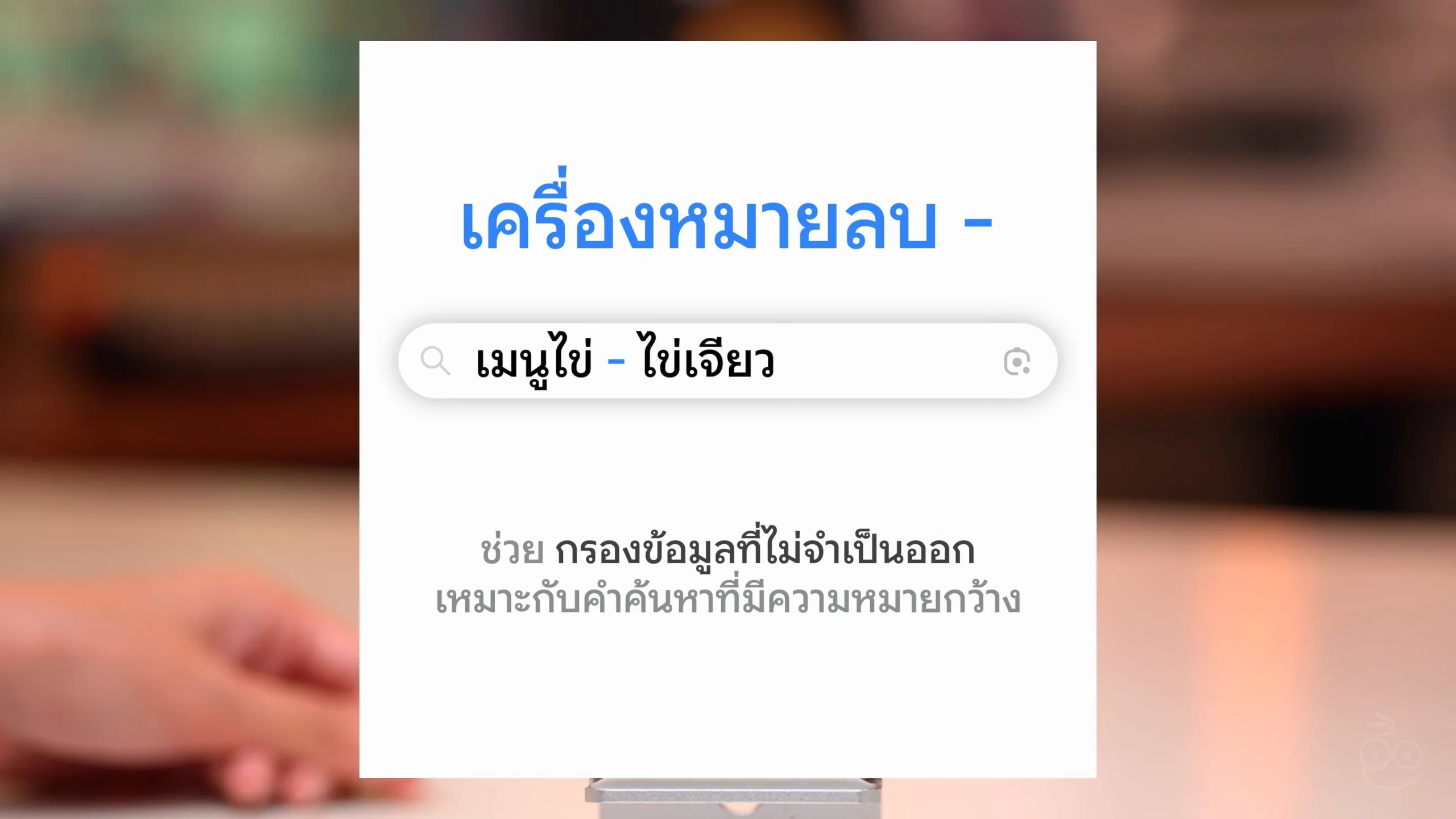
เครื่องหมายลบ (-) – กรองคำที่ไม่ต้องการออก
เช่น `MacBook Air -M2` เพื่อให้ตัดผลลัพธ์ที่เป็นรุ่น M2 ออก
ดอกจัน (*) – ใช้แทนคำที่จำไม่ได้
เหมาะกับสำนวน สุภาษิต หรือวลีที่จำไม่ครบ
จุดไข่ปลา (…) – ระบุช่วงตัวเลข เช่น ช่วงราคา
ตัวอย่าง `iPhone 16 มือสอง 20000…24000`
อัญประกาศ (" ") – บังคับค้นหาแบบตรงตัวทั้งวลี
เช่น `“ร้านซ่อมมือถือ” “เชียงใหม่”` เพื่อโฟกัสคำเฉพาะเจาะจง
site: – ค้นหาจากเว็บไซต์เดียว
เช่น `iPhone 17 site:youtube.com`
filetype: – ระบุประเภทไฟล์
เช่น `Apple Watch filetype:pdf`
OR – ค้นหาเพื่อเปรียบเทียบหรือรวมสองคำหลัก
เช่น `Apple Watch Series 11 OR SE`
related: – หาเว็บไซต์ที่เนื้อหาใกล้เคียงกับโดเมนเป้าหมาย
เช่น `iPad Air related:youtube.com`
เทคนิคเหล่านี้ช่วย “จัดรูปทรงคำค้น” ให้ Google เข้าใจเจาะจงขึ้น ก่อนส่งต่อให้ AI หรือระบบค้นหาปกติทำงานต่อ
3.2 ใช้ AI Mode และ AI Overviews ให้ทำงานแทน
บน Google Search ในปี 2026:
AI Mode / AI Overviews ขับเคลื่อนด้วย Gemini 3.5 Flash
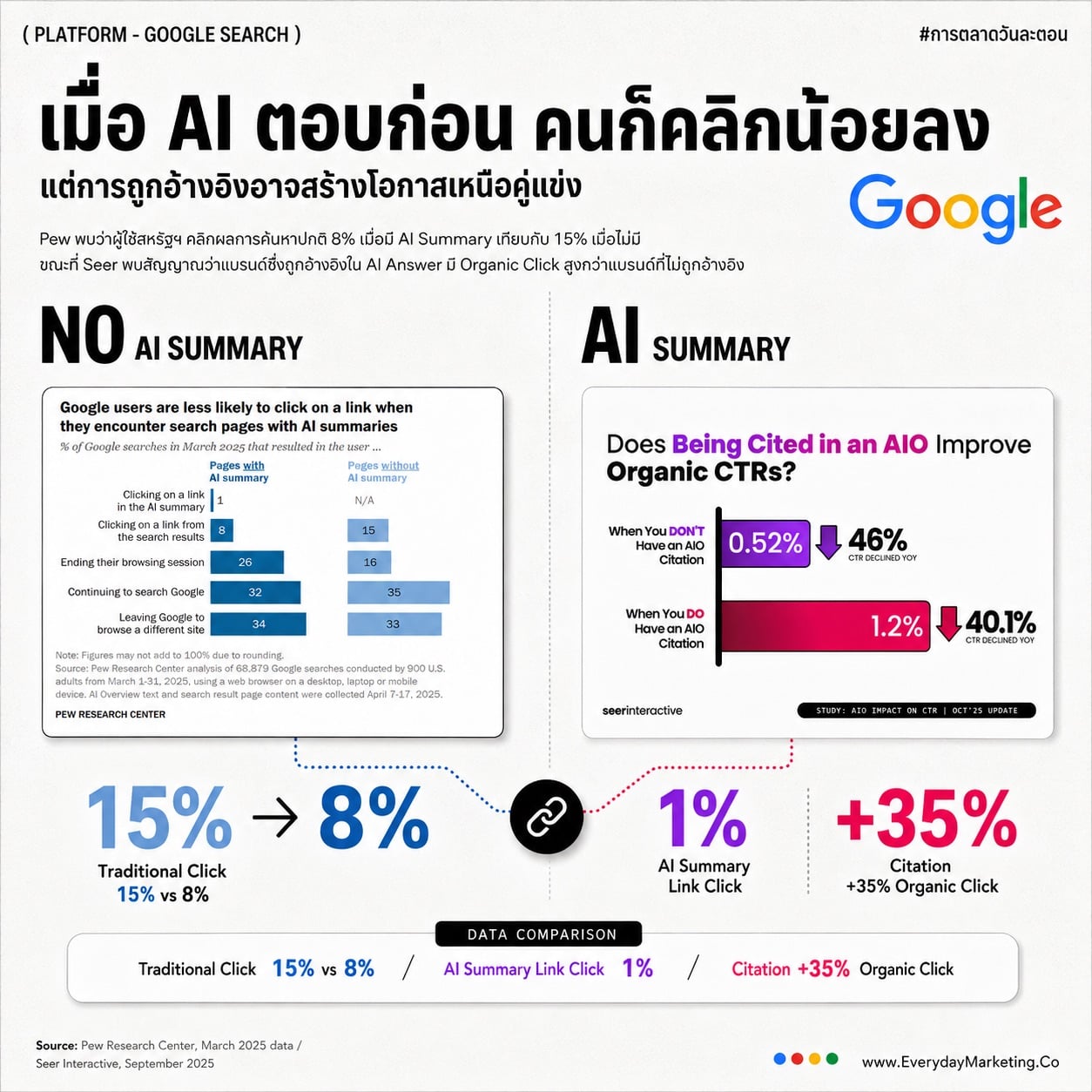
รองรับคำถามยาวและซับซ้อนกว่าการค้นหาแบบเดิมเกือบ 3 เท่า
สามารถถามแบบภาษาพูด ต่อคำถามได้เรื่อย ๆ จากหน้า AI Overview
ประโยชน์คือ:
ถามคำถามเดียวแล้วให้ AI สรุปประเด็นให้ พร้อมลิงก์อ้างอิง
ใช้ Google Lens แนบภาพเข้าไปถามเรื่องสิ่งที่อธิบายเป็นคำไม่ได้
ระบบดึงข้อมูลจากเว็บ, Knowledge Graph และข้อมูลสินค้าแบบเรียลไทม์
การผสมระหว่าง “คำสั่งค้นหาแบบโปร” กับ “การถามต่อใน AI Mode” จึงช่วยให้เราได้ทั้งผลลัพธ์ละเอียดและคำสรุปที่อ่านง่ายในชุดเดียว
4. ทริกใช้ Google Translate / Lens ผ่านฟีเจอร์ AI Mode
แม้ข้อมูลที่ให้มาจะไม่ได้แยกหัวข้อเฉพาะของ Google Translate แต่มีจุดสำคัญคือ
AI Mode รองรับภาษาไทยแล้ว
ใช้เสียงถาม หรือใช้ Google Lens ถามจากภาพที่เห็นได้
การใช้งานที่ต่อยอดจากนี้ เช่น
ถ่ายรูปป้าย เมนู หรือเอกสารแล้วส่งผ่าน Lens เข้า AI Mode เพื่อให้ช่วยอธิบายหรือตอบคำถามต่อ
ถามเป็นภาษาไทยเกี่ยวกับสิ่งที่อยู่ในภาพ ระบบจะใช้ความสามารถมัลติโมดัลของ Gemini ช่วยตีความ
นี่คือการเชื่อมความสามารถแปล/เข้าใจภาษากับการมองภาพ ทำให้การอ่านเอกสาร ภาพ หรือป้ายต่างภาษาในชีวิตประจำวันสะดวกขึ้นโดยไม่ต้องสลับหลายแอป
5. ทริกใช้ Google Maps และข้อมูลท้องถิ่นผ่าน Gemini / Gemini Go
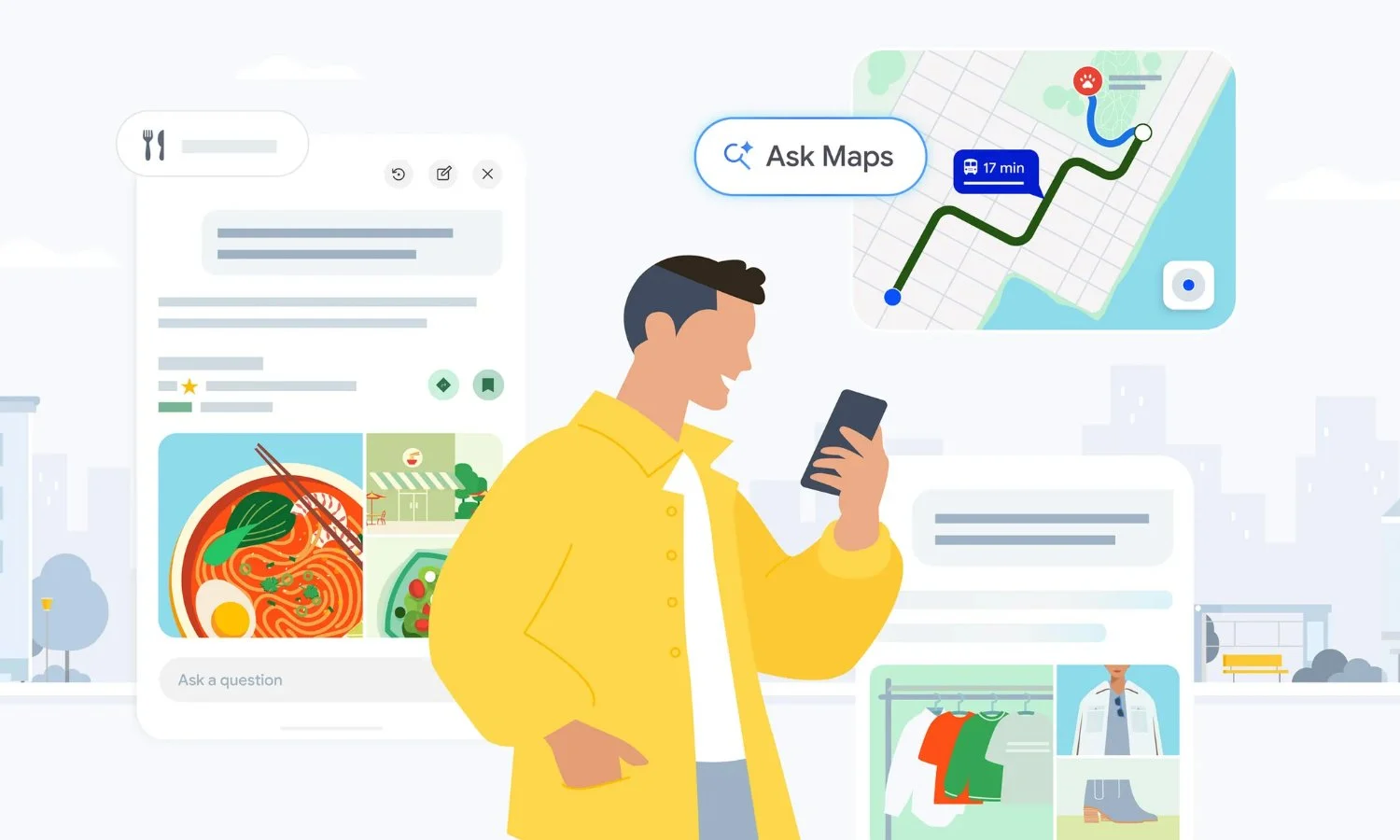
แม้ในข้อมูลจะไม่ได้ลงรายละเอียด Google Maps โดยตรง แต่มีจุดที่เกี่ยวข้องกับการค้นหาท้องถิ่นและการใช้ AI บนอุปกรณ์พกพา คือ Gemini Go และการค้นหาท้องถิ่นเชิงลึกใน Search
5.1 ใช้ Gemini Go แทนผู้ช่วยบนมือถือสเปกต่ำ
สำหรับมือถือ Android Go RAM 2GB ขึ้นไป Gemini Go ถูกฝังอยู่ในแอป Google Search (หรือ Google Go) และเรียกใช้ได้ด้วยการกดปุ่ม Home หรือ Power ค้างไว้ ฟีเจอร์ที่เกี่ยวข้องกับการเดินทาง เช่น
สั่งให้ Gemini โทรออกหรือส่งข้อความหาคอนแท็กต์ได้ทันที
- ถามข้อมูลท้องถิ่นแบบละเอียดขึ้น เช่น
ร้านอาหารที่เปิดช่วงเวลาที่กำหนด
สถานที่ที่มีเงื่อนไขเสริม เช่น จุดชาร์จรถ EV ใกล้ร้านอาหาร
5.2 ใช้ Search และ Information Agents วางแผนการเดินทาง
ในอนาคตอันใกล้ Google Search จะมี Information Agents ช่วยติดตามข้อมูล เช่นราคา/ข้อมูลหน้าเว็บ เมื่อเชื่อมกับการเดินทาง จะต่อยอดได้กับ
การติดตามดีลท่องเที่ยว
การตรวจสอบความเปลี่ยนแปลงของข้อมูลสถานที่
แม้ในข้อมูลยังไม่ระบุวิธีใช้ Maps แบบละเอียด แต่ทิศทางชัดเจนว่า การวางแผนเส้นทางและค้นหาสถานที่ใหม่จะผูกกับ AI Search และ Gemini มากขึ้นเรื่อย ๆ
6. ทริกเพิ่มประสิทธิภาพงานด้วย Gmail, Calendar, Keep และ Tasks ผ่าน Gemini
Google กำลังขยายความสามารถของ AI เข้าไปใน Workspace เพื่อลดงานจุกจิกและช่วยจัดการข้อมูลให้เรา
6.1 ใช้ Daily Brief รวบทุกอย่างในเช้าเดียว
ฟีเจอร์ Daily Brief ใน Gemini (เริ่มเปิดให้ผู้ใช้แพ็กเกจ Google AI Plus/Pro/Ultra บางกลุ่ม) จะ
ดึงข้อมูลจาก Gmail, Calendar และ Tasks มาสรุปเป็นรายการสำคัญ
ทำให้เรารู้ว่า วันนี้มีนัดอะไรบ้าง อีเมลไหนควรอ่านก่อน และงานอะไรต้องทำต่อ
6.2 ใช้ Gemini Spark เป็นผู้ช่วยเบื้องหลัง
Gemini Spark (เริ่มทดลองกับผู้ใช้ Google AI Ultra ในสหรัฐฯ) ทำงานแบบ Agent คือ
จัดการงานซ้ำ ๆ แทน เช่น เช็กอีเมล สรุปเนื้อหาจาก Google Chat สร้างเป็น Docs
เตือนรอบบิลค่าใช้จ่าย
ร่างอีเมลตามหัวข้อที่สั่งได้ตั้งแต่ต้น
แม้ฟีเจอร์เหล่านี้บางส่วนยังจำกัดภูมิภาค แต่สะท้อนแนวทางการใช้ Gmail/Calendar/Keep/Tasks ในปี 2026 ว่าไม่ได้เป็นเพียงเครื่องมือ “บันทึก” แต่เป็นแหล่งข้อมูลให้ AI จัดระเบียบและวางแผนงานให้เรา
7. ทริกใช้ Google Drive และ Docs/Sheets/Slides ทำงานร่วมกันด้วย Gemini
แอปในตระกูลเอกสารของ Google ได้รับการอัปเดตเพื่อให้ทำงานร่วมกับ Gemini และเครื่องมือ AI อื่น ๆ ได้แนบแน่นขึ้น
7.1 ใช้ Docs Live แค่พูด ไฟล์ก็เสร็จ
ฟีเจอร์ Docs Live บน Google Docs ทำให้เรา
พูดไอเดียหรือสิ่งที่คิดออกมาเป็นภาษาพูดปกติ
ให้ Gemini นำไปจัดระเบียบและเรียบเรียงเป็นเอกสารที่อ่านง่ายและเป็นระบบ
เหมาะกับงานอย่าง
ร่างรายงาน
สรุปไอเดียประชุม
เขียนบรีฟหรือโครงงานเบื้องต้น
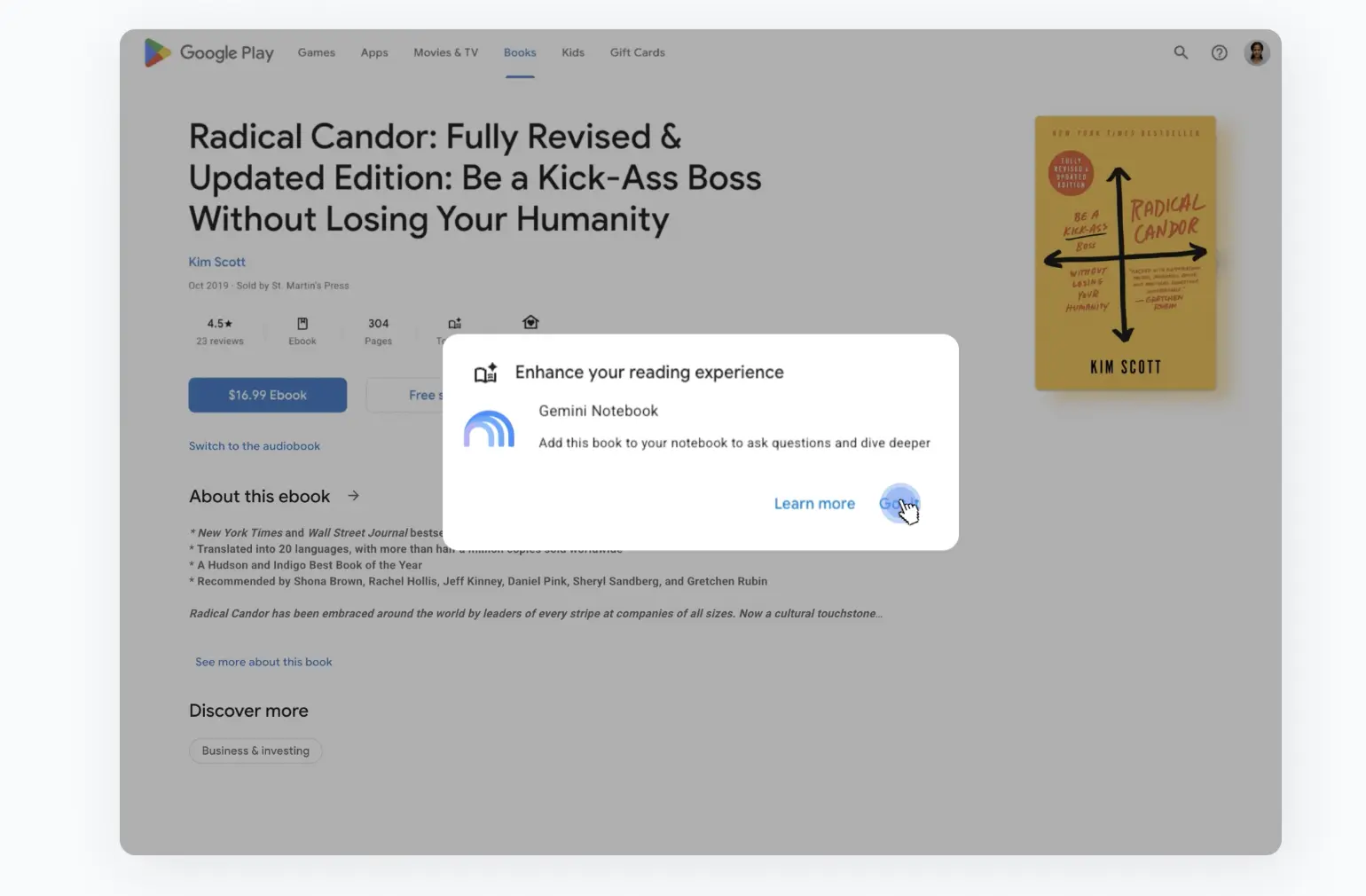
7.2 ใช้ NotebookLM และ Gemini 2.5 Pro เจาะข้อมูลเอกสาร
สำหรับผู้ใช้แพ็กเกจ Google AI Plus ข้อมูลระบุว่า
เข้าถึง Gemini 2.5 Pro ใน NotebookLM เพื่อสรุปเอกสารและดึงข้อมูลเชิงลึกได้เร็วขึ้น
เหมาะกับการทำโครงการวิจัยหรือเตรียมสอบที่ต้องอ่านข้อมูลจำนวนมาก
แม้จะไม่ได้ลงรายละเอียด Drive โดยตรง แต่การทำงานข้ามอุปกรณ์/ไฟล์จะเกิดบนโครงสร้างเดียวกันคือ
บันทึกไฟล์ใน Drive
ใช้ Gemini/NotebookLM ช่วยอ่าน วิเคราะห์ และสรุป
ทำงานร่วมกันแบบเรียลไทม์ผ่าน Docs/Sheets/Slides
8. สรุป 10 ทริกสำคัญ และวิธีเริ่มลองทีละข้อ
จากข้อมูลทั้งหมด สามารถสรุปเป็น “10 ทริกที่ควรลอง” ในปี 2026 ได้ดังนี้
ฝึกใช้คีย์เวิร์ดแบบโปรใน Search – เริ่มจากใช้ `-`, `“”`, `site:`, `filetype:` กับคำค้นที่ใช้บ่อย
ต่อยอดด้วย AI Mode บน Search – หลังได้ผลค้นแบบปกติ ให้กดดู AI Overview แล้วถามต่อให้ลึกขึ้น
ใช้ Google Lens กับ AI Mode – ถ่ายรูปสิ่งที่อธิบายไม่ได้ แล้วให้ AI ช่วยตีความและตอบคำถามต่อ
ใช้ Gemini Go บนมือถือสเปกต่ำ – อัปเดตแอป Google/Google Go แล้วลองกดปุ่ม Home/Power ค้างเพื่อสั่งงานด้วยเสียง
ให้ Search และ Gemini ช่วยหาข้อมูลท้องถิ่นเชิงลึก – ถามแบบระบุเวลา เงื่อนไข และบริเวณ เช่น ร้านอาหาร+ที่ชาร์จ EV
เปิดใช้ Daily Brief (ถ้ามีสิทธิ์) – ให้ Gemini สรุปสิ่งสำคัญจาก Gmail, Calendar, Tasks เป็นหนึ่งหน้าอ่านง่ายในแต่ละวัน
ลอง Docs Live – พูดไอเดียดิบ ๆ ให้ Gemini แปลงเป็นเอกสาร แล้วค่อยเข้าไปแก้ไขรายละเอียดเอง
ใช้ NotebookLM กับเอกสารยาว – ให้สรุปไฟล์รายงานหรือข้อมูลสอบยาก ๆ เพื่อลดเวลาการอ่าน
จัดระเบียบงานใน Workspace ให้ AI ช่วยได้ – แยกอีเมลสำคัญ ใส่ Calendar และ Tasks ให้เป็นระบบ เพื่อป้อนข้อมูลเข้า Daily Brief และ Spark ในอนาคต
พิจารณาแพ็กเกจ Google AI Plus ในไทย – หากใช้บริการของ Google หนาแน่น การมี Gemini 2.5 Pro, Veo 3 Fast, Whisk, Flow และพื้นที่ 200GB รวมในแพ็กเดียวอาจช่วยให้การทำงานและการเรียนรวดเร็วขึ้น
แต่ละทริกไม่จำเป็นต้องใช้พร้อมกันในครั้งเดียว วิธีเริ่มที่เป็นระบบคือ
เลือก 1–2 ทริกที่เกี่ยวกับสิ่งที่ทำทุกวันมากที่สุด เช่น การค้นหา / การเขียนเอกสาร
ทดลองใช้ต่อเนื่อง 1–2 สัปดาห์ สังเกตว่าประหยัดเวลาได้เท่าไร
เมื่อเริ่มคุ้นมือ ค่อยเพิ่มทริกใหม่ให้เข้ากับ workflow เดิม
ด้วยการค่อย ๆ เพิ่มฟีเจอร์เหล่านี้เข้าไปในชีวิตประจำวัน แอป Google เดิมที่เคยใช้เฉพาะค้นหาหรือส่งเมล ก็จะกลายเป็นชุดเครื่องมือที่ช่วยให้เราเรียน ทำงาน และจัดการข้อมูลได้คุ้มค่ากว่าที่เคยในปี 2026