
เริ่มต้นก่อนอัปเกรด: ทำไมการเลือก CPU ถึงโคตรสำคัญ
เวลาจะประกอบคอมใหม่ หรืออัปเกรดเครื่องเก่าให้กลับมาลื่นอีกครั้ง สิ่งแรกๆ ที่ต้องคิดถึงไม่ใช่แค่การ์ดจอ แต่คือ CPU หรือสมองของคอมพิวเตอร์ นี่แหละที่เป็นตัวกำหนดว่าเครื่องของคุณจะเปิดโปรแกรมเร็วแค่ไหน เล่นเกมกระตุกไหม หรือเรนเดอร์วิดีโอใช้เวลานานหรือเปล่า
หลายคนมักติดอยู่กับคำถามเดิมๆ ว่า
เลือก CPU รุ่นไหนถึงจะพอสำหรับการใช้งานจริง?
ระหว่าง Core i3, i5, i7, i9 กับ Core Ultra 5/7 ต่างกันยังไง?
งบเท่านี้ควรไปสุดแค่ไหนถึงจะ คุ้ม?
บทความนี้จะพาไล่ทีละจุด ตั้งแต่พื้นฐานจนถึงการเลือกซีพียูให้ตรงสาย ทำงาน–เล่นเกม–ครีเอเตอร์ แบบเข้าใจง่าย ไม่ต้องเป็นสายฮาร์ดคอร์ก็เลือกได้ถูก
เข้าใจองค์ประกอบหลักของคอมก่อนเลือก CPU
ก่อนจะไปดูว่า i3, i5, i7 หรือ Ultra 7 รุ่นไหนเหมาะกับคุณ มาทำความเข้าใจบทบาทของส่วนประกอบหลักในเครื่องกันก่อน เพราะมันทำงานร่วมกันทั้งหมด
CPU: สมองของระบบที่ทุกอย่างต้องผ่าน
CPU (Central Processing Unit) คือหัวใจหลักที่คุมทุกคำสั่งในคอม ไม่ว่าจะเป็นการเปิดโปรแกรม เล่นเกม พิมพ์งาน ดูหนัง หรือรันซอฟต์แวร์สายหนักอย่างตัดต่อวิดีโอและงาน 3D
CPU แรงขึ้น = การตอบสนองไวขึ้น เปิดโปรแกรมเร็วขึ้น
ทำงานหลายอย่างพร้อมกัน (Multitasking) ได้ลื่นกว่า
ถ้าคุณรู้สึกว่าคอมเริ่มอืด ทั้งที่ใช้ SSD แล้ว มีโอกาสสูงว่า CPU ไม่ทันงานที่คุณใช้จริง
RAM: โต๊ะทำงานชั่วคราวของเครื่อง
RAM ทำหน้าที่เหมือนโต๊ะทำงานที่เราใช้วางของระหว่างทำงาน ยิ่งโต๊ะกว้าง ก็วางของได้เยอะ ทำหลายอย่างพร้อมกันได้มากขึ้น โดยเฉพาะเวลาที่คุณ
เปิดเบราว์เซอร์หลายแท็บ
ฟังเพลงไปด้วย เล่นเกมไปด้วย
เปิดโปรแกรมแต่งรูป/ตัดต่อพร้อมกันหลายตัว
ข้อมูลใน RAM จะหายทุกครั้งที่ปิดหรือรีสตาร์ทเครื่อง เพราะมันออกแบบมาให้เป็นพื้นที่ชั่วคราว เน้นความเร็วเป็นหลัก
Storage: ตู้เก็บของถาวร
Storage คือที่เก็บทุกอย่างในเครื่อง ทั้งไฟล์งาน เกม รูปภาพ วิดีโอ ไปจนถึงตัวระบบปฏิบัติการเอง
HDD: ความจุเยอะ ราคาถูก แต่ช้ากว่า
SSD: อ่านเขียนข้อมูลเร็ว เปิดเครื่อง–เปิดโปรแกรมไว แต่ราคาต่อ GB สูงกว่า
แม้เราจะปิดคอม ข้อมูลใน Storage ก็ยังอยู่ครบ ต่างจาก RAM ที่ลบทุกครั้งเวลารีสตาร์ท
Intel Core Series: แต่ละรุ่นเหมาะกับใคร
พอเข้าใจโครงสร้างหลักของเครื่องแล้ว ทีนี้มาดู ไลน์ซีพียูของ Intel ว่าแต่ละระดับเหมาะกับการใช้งานแบบไหน
1. Intel Core i3 – เน้นคุ้ม คอมใช้งานทั่วไป
จุดเด่น:
เหมาะกับงานพื้นฐาน เช่น เล่นเว็บ พิมพ์งาน ใช้งานโปรแกรมออฟฟิศ ดูหนัง ฟังเพลง
เหมาะมากกับคนที่ไม่ได้เน้นเล่นเกมหนัก หรือทำงานสายกราฟิกจริงจัง
พัฒนาการ (ตั้งแต่ Gen 12 ขึ้นไป):
เพิ่มคอร์และเธรดมากขึ้น ทำงานหลายอย่างได้ดีขึ้น
รองรับเทคโนโลยีใหม่อย่าง PCIe 4.0
เหมาะกับใคร:
นักเรียน–นักศึกษา ที่เน้นทำรายงาน เรียนออนไลน์
ผู้ใช้งานทั่วไปที่ไม่ลงโปรแกรมหนักๆ
การใช้พลังงาน:
ประหยัดไฟ ใช้กับโน้ตบุ๊กหรือพีซีสำนักงานได้ดี
รองรับหน่วยความจำ:
รองรับทั้ง DDR4 และ DDR5 (แล้วแต่เมนบอร์ด)
ตัวอย่างรุ่นน่าเล่น:
Core i3-13100
Core i3-12100F
2. Intel Core i5 – สายคุ้มที่เกมเมอร์ส่วนใหญ่เลือก
จุดเด่น:
ทำงานหลายโปรแกรมพร้อมกันได้ดี
เล่นเกมระดับกลางถึงสูงได้สบาย
ตัดต่อวิดีโอเบาๆ หรือคอนเทนต์โซเชียลได้
พัฒนาการ (Gen 13 เป็นต้นไป):
เพิ่มจำนวนคอร์/เธรด
รองรับ Intel Turbo Boost ดันความเร็วให้สูงขึ้นอัตโนมัติ
เหมาะกับใคร:
นักเรียน–นักศึกษาที่เริ่มจริงจังกับงานหรือเกม
คนที่อยากได้เครื่องเดียวจบ ทั้งทำงาน–เล่นเกม–สตรีมบ้างเป็นครั้งคราว
การใช้พลังงาน:
สมดุลระหว่างความแรงและการกินไฟ ไม่โหดเท่ารุ่นท็อป แต่แรงเหลือสำหรับใช้งานจริง
รองรับหน่วยความจำ:
ใช้ได้ทั้ง DDR4 และ DDR5
ตัวอย่างรุ่นน่าสนใจ:
Core i5-13600K
Core i5-12400F
3. Intel Core i7 – สำหรับสายจริงจังทั้งงานและเกม
จุดเด่น:
เหมาะกับเกมที่กินสเปกหนัก และเฟรมเรตสูง
รองรับงานตัดต่อวิดีโอ ตกแต่งภาพ งาน 3D ได้ดี
สายสตรีมเกม + เล่นไปด้วย ตัดต่อไปด้วย เอาอยู่
พัฒนาการ (Gen 14):
รองรับ PCIe 5.0
ปรับปรุงการทำงานแบบหลายคอร์ให้ดีขึ้นอีก
เหมาะกับใคร:
เกมเมอร์ที่เล่นเกม AAA เป็นหลัก
ครีเอเตอร์ที่ทำคอนเทนต์วิดีโอจริงจัง
การใช้พลังงาน:
กินไฟมากขึ้น แต่แลกกับประสิทธิภาพที่ชัดเจน
รองรับหน่วยความจำ:
รองรับทั้ง DDR4 และ DDR5
ตัวอย่างรุ่นที่น่าเลือก:
Core i7-13700K
Core i7-12700F
4. Intel Core i9 – สุดทางซีรีส์ Core สำหรับสายโหด
จุดเด่น:
ประสิทธิภาพจัดเต็ม เหมาะกับการเรนเดอร์ 3D งาน Production หนักๆ
เล่นเกมระดับสูงสุด + ทำงานเบื้องหลังไปด้วยได้สบาย
พัฒนาการ (Gen 14):
รองรับ Intel Thermal Velocity Boost ดันความเร็วสูงสุดให้คอร์ที่แรงที่สุด
เหมาะกับใคร:
มืออาชีพด้านงานตัดต่อ/กราฟิก 3D
เกมเมอร์ระดับฮาร์ดคอร์ที่อยากรีดเฟรมเรตสุดๆ
การใช้พลังงาน:
กินไฟสูงที่สุดในตระกูล Core แต่ก็ให้ประสิทธิภาพสูงสุดเช่นกัน
รองรับหน่วยความจำ:
ใช้ได้ทั้ง DDR4 และ DDR5
ตัวอย่างรุ่นท็อป:
Core i9-14900K
Core i9-13900KS
5. Intel Core Ultra 5 – ข้ามเส้นจากระดับกลางสู่ระดับโปร
จุดเด่น:
แรงกว่า Core i5 อย่างเห็นได้ชัด
เหมาะกับงานที่ต้องการประสิทธิภาพสูงขึ้น ทั้งเกมและงานตัดต่อ
พัฒนาการ:
รองรับ PCIe 5.0
ปรับปรุงประสิทธิภาพการทำงานแบบหลายคอร์
เหมาะกับใคร:
เกมเมอร์ที่อยากได้ความลื่นไหลเพิ่มอีกขั้น
สายตัดต่อ/คอนเทนต์ที่เริ่มรับงานจริงจัง
การใช้พลังงาน:
กินไฟมากขึ้น แต่ได้พลังประมวลผลที่โหดขึ้นตาม
รองรับหน่วยความจำ:
รองรับทั้ง DDR4 และ DDR5
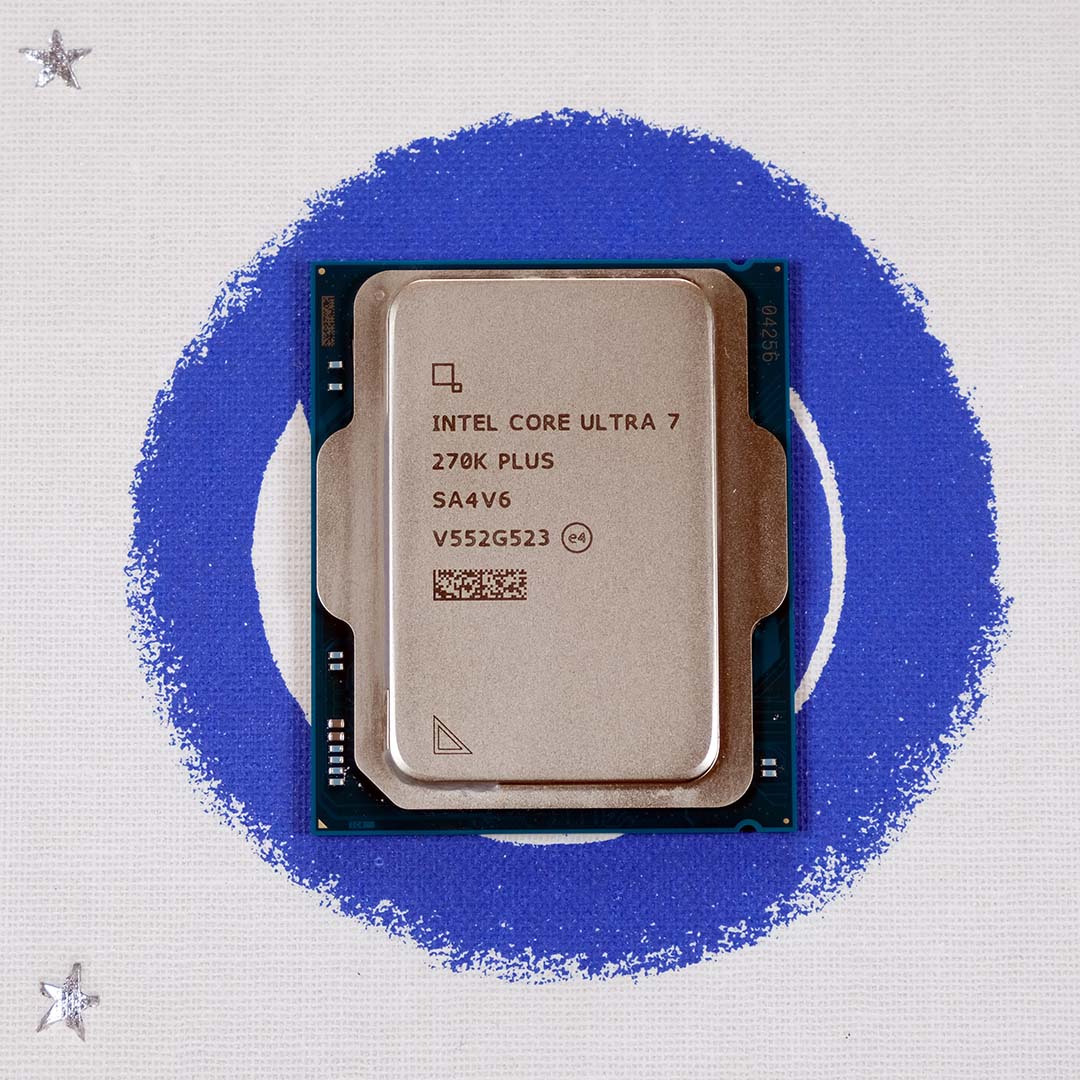
6. Intel Core Ultra 7 – ตัวท็อปสาย Ultra
จุดเด่น:
ออกแบบมาสำหรับงานระดับสูงสุด ทั้งเกม การทำคอนเทนต์ และงานด้าน AI
พัฒนาการ:
เพิ่มจำนวนคอร์และเธรดให้มากขึ้น
รองรับ Intel Thermal Velocity Boost ช่วยดันความเร็วคอร์ที่แรงที่สุดแบบเต็มที่
เหมาะกับใคร:
เกมเมอร์สายโปรที่อยากได้เฟรมเรตนิ่งๆ พร้อมสตรีมไปด้วย
ผู้ใช้ระดับมืออาชีพที่ต้องเปิดโปรแกรมหนักพร้อมกันหลายตัว
การใช้พลังงาน:
กินไฟสูง แต่ก็แลกมากับประสิทธิภาพระดับท็อป
รองรับหน่วยความจำ:
รองรับทั้ง DDR4 และ DDR5
Intel vs AMD: เลือกฝั่งไหนดี?
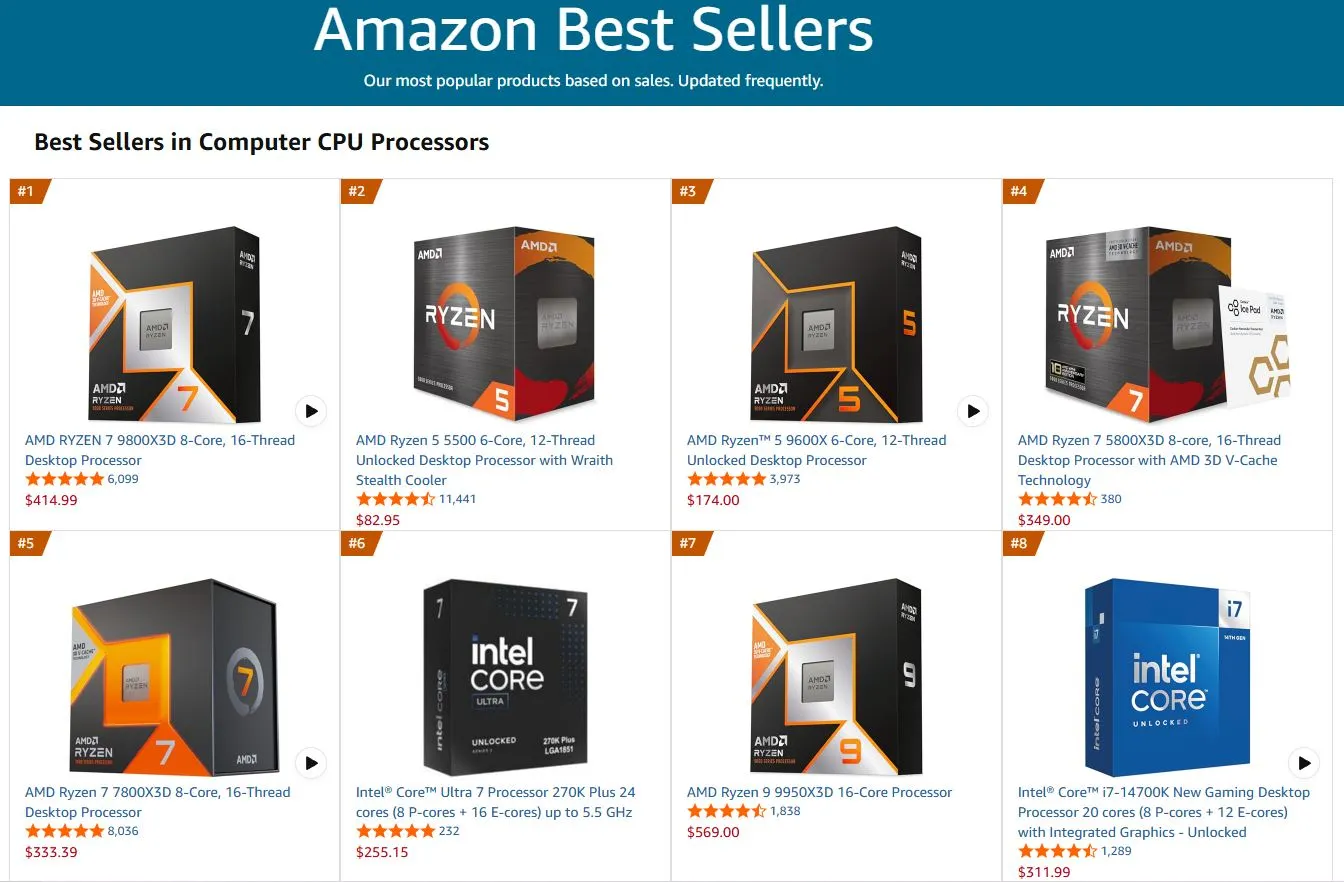
เมื่อพูดถึง CPU สำหรับสายเกมมิ่งและงานหนัก อีกฝั่งที่ต้องพูดถึงคือ AMD Ryzen
ถ้าเน้น เกม + ประสิทธิภาพต่อคอร์สูง: Intel Core i5/i7/i9 ยังเป็นตัวเลือกที่โดดเด่น โดยเฉพาะเกมที่ชอบแรงคอร์เดี่ยว
ถ้าเน้น งานประมวลผลหลายคอร์ เช่น เรนเดอร์ 3D หรืองานตัดต่อวิดีโอเต็มรูปแบบ: AMD Ryzen 7/9 ก็เป็นตัวเลือกที่น่าสนใจมากในด้านจำนวนคอร์ต่อราคา
สุดท้ายขึ้นอยู่กับว่าคุณเน้น เล่นเกมเต็มที่ หรือเน้น งาน Production หนักเป็นหลัก
จับคู่ CPU กับการ์ดจอให้ตรงสายเกมมิ่ง
การเลือก CPU โหดแค่ไหน แต่ถ้าการ์ดจอไม่ถึง เกมก็ยังไม่ลื่น ดังนั้นต้องจับคู่ให้สมดุล ไม่ให้คอขวด
Intel Core i5 + RTX 4060
เหมาะสำหรับการเล่นเกม Full HD 144Hz ได้สบาย หลายเกมตั้ง High ได้แบบลื่นๆIntel Core i7 + RTX 4070
ลงตัวสำหรับคนที่เล่นเกม + ตัดต่อวิดีโอ + สตรีมมิ่ง ไปพร้อมกันIntel Core i9 + RTX 4090
สุดทางสายโหด ใช้ได้ทั้งงาน 3D, AI, เรนเดอร์ระดับหนัก และเกม 4K เปิดสุดทุกอย่าง
เทคโนโลยีเด่นใน Intel รุ่นใหม่ ที่สายเกมมิ่งควรรู้
CPU Intel รุ่นใหม่ไม่ได้มีดีแค่ตัวเลข Gen สูงขึ้น แต่ยังมาพร้อมฟีเจอร์ที่ช่วยให้การใช้งานจริงลื่นกว่าเดิม
Intel Thread Director
ช่วยกระจายงานให้เหมาะสมระหว่าง P-Core (คอร์ประสิทธิภาพ) และ E-Core (คอร์ประหยัดพลังงาน) ทำให้ทั้งเล่นเกมและทำงานเบื้องหลังได้ลื่นขึ้นIntel AI Boost
อยู่ในตระกูล Core Ultra ใช้เร่งงานที่เกี่ยวกับ AI โดยเฉพาะ เช่น การประมวลผลภาพหรือวิดีโอที่ใช้ AI ช่วยIntel Deep Learning Boost (DL Boost)
ช่วยเพิ่มความเร็วงานสาย Machine Learning ให้ทำงานได้ไวขึ้นIntel Turbo Boost Max Technology 3.0
ดันความเร็วให้คอร์ที่แรงที่สุดวิ่งได้ถึงศักยภาพสูงสุดเมื่อโหลดงานหนักรองรับ PCIe 5.0 และ DDR5
เปิดทางให้อุปกรณ์รุ่นใหม่ เช่น SSD ความเร็วสูง และแรม DDR5 ทำงานได้เต็มประสิทธิภาพIntel Gaussian & Neural Accelerator (GNA)
ช่วย offload งานด้านเสียงและ AI-based tasks ออกจาก CPU หลัก ทำให้เครื่องลื่นขึ้นเวลามีงานเบื้องหลังรันอยู่รองรับ Wi-Fi 7 และ Thunderbolt 5
ต่อเน็ตไวขึ้น ค่า Latency ต่ำลง เหมาะมากกับสายเกมออนไลน์ และการโอนไฟล์ขนาดใหญ่
เลือก Intel รุ่นไหนให้ตรงสไตล์การใช้งาน
สรุปง่ายๆ ว่าแต่ละระดับเหมาะกับใครบ้าง:
เน้นใช้งานทั่วไป ไม่ได้เล่นเกมหนัก
เลือก Intel Core i3 ก็เพียงพอ ประหยัดงบ แต่ใช้งานได้คุ้มอยากได้ความแรงสมดุล ทั้งทำงานและเล่นเกม
ไปที่ Intel Core i5 ถือเป็นโซนคุ้มสุดสำหรับเกมเมอร์ส่วนใหญ่สายเกมมิ่งจริงจัง + ครีเอเตอร์ระดับเริ่มถึงกลาง
Intel Core i7 ให้ประสบการณ์ลื่นขึ้นทั้งในเกมและตอนเรนเดอร์ต้องการพลังแบบจัดเต็มระดับโปร
เลือก Intel Core i9 หรือ Core Ultra 5/7 สำหรับงาน 3D, AI, Production หนัก หรือเกม 4K ระดับสุด
ไม่ว่าจะใช้เครื่องเพื่อทำงาน เล่นเกม หรือสร้างคอนเทนต์ Intel มีตัวเลือก CPU ครอบคลุมทุกระดับงบประมาณ แค่คุณรู้ก่อนว่า ตัวเองใช้งานจริงแบบไหน ก็จะเลือกได้ง่ายขึ้นเยอะ
สุดท้ายเมื่อเลือก CPU ได้แล้ว อย่าลืมประกอบคู่กับเมนบอร์ดที่รองรับแรมและฟีเจอร์ที่ต้องการ และเลือกซื้อจากผู้จัดจำหน่ายที่น่าเชื่อถือ เพื่อให้ได้ทั้งประกันและประสบการณ์ใช้งานที่สบายใจในระยะยาว