

เปิดใจคนไม่ใช่สายโค้ด ที่ดันหลงรัก Claude Code
ผมเป็นคนสอน Excel กับ Power BI ไม่ได้เป็นโปรแกรมเมอร์ มือโค้ดก็มีบ้างแบบงูๆ ปลาๆ เขียน Python พอเอาตัวรอดได้ แต่ทุกวันนี้ผมเปิด Claude Code ทุกวัน และต้องบอกตรงๆ ว่า มันเปลี่ยนวิธีคิดและ workflow การทำงานกับ AI ของผมไปทั้งระบบ
เดิมทีผมใช้ Obsidian เก็บโน้ตทุกอย่าง มี knowledge base เยอะมาก ทุกครั้งที่อยากให้ AI ช่วยงาน ต้อง
copy โน้ตไปใส่ ChatGPT
รอคำตอบ
copy กลับมาวางที่เดิม
ถ้าต้องใช้ context จากหลายไฟล์ก็ยิ่งวุ่นวาย เหมือนคนแบกแฟ้มเอกสารวิ่งไปวิ่งมา เหนื่อยโดยไม่จำเป็น
จนวันหนึ่งผมเจอ Claude Code… แค่เปิดโฟลเดอร์แล้วพิมพ์ประมาณว่า
“ช่วยสรุปโน้ตเรื่อง X ให้หน่อย”
มันจะไปอ่านไฟล์ทั้งหมดในโฟลเดอร์นั้นเอง รู้ context ครบ ไม่ต้อง copy-paste อะไรเลย
และที่สำคัญกว่าแค่ “สะดวก” คือ เมื่อ AI มี context ที่ถูกต้อง มันจะเก่งขึ้นแบบอีกระดับ
สรุปโน้ตแล้วเขียนออกมาเป็นบทความใหม่ให้
สร้าง to-do list จาก meeting notes
จัดการ Power BI ผ่าน MCP server ให้เลย (อันนี้โคตรสะใจ ไว้เล่าต่อด้านล่าง)
ตรงนี้แหละที่ทำให้ผมรู้สึกว่า นี่ไม่ใช่แค่ AI Chatbot อีกต่อไป แต่มันคือเพื่อนร่วมงาน ตัวจริง
“AI Coding” ไม่ได้มีไว้ให้โปรแกรมเมอร์เท่านั้น
พอได้ยินคำว่า AI Coding Tools หลายคนจะนึกถึงของเล่นสำหรับ dev อย่างเดียว ซึ่งผมมองว่า… เข้าใจผิดกันเยอะมาก
ความจริงแล้วเครื่องมือพวกนี้คือ AI Agent อเนกประสงค์ ที่เอาไปใช้ได้เกือบทุกงานดิจิทัล ไม่ว่าจะเป็น
เขียน content
วางโครง project
ทำ research
จัดการไฟล์
สร้าง automation
แม้แต่บทความที่คุณกำลังอ่านอยู่นี่ ก็ใช้ Claude Code เป็น “คู่เขียน” แทบทุกย่อหน้า ผมทำหน้าที่เป็นบรรณาธิการใหญ่ คอยรีวิว แก้ และตัดสินใจ
ฟีลลิ่งตอนใช้งาน: เราเป็นผู้กำกับ ไม่ใช่คนลงมือเขียนโค้ดเอง
เวลาใช้ Claude Code ผมรู้สึกเหมือนตัวเองเป็น
ผู้กำกับ
หรือ หัวหน้าทีม
ผมไม่ต้องลงมือเขียนโค้ดเอง แต่เป็นคนบอก vision ว่า “ฉากนี้ต้องได้อารมณ์แบบนี้นะ” แล้วให้ทีมงาน (Claude) ลงรายละเอียดให้
วงจรการทำงานจะประมาณนี้
อธิบายให้ AI ฟังว่าต้องการอะไร
รอดู output ที่มันทำให้
ถ้ายังไม่ใช่ ก็ feedback กลับไปชัดๆ ว่า “ตรงนี้ยังไม่โอ ลองแบบนี้แทน”
วนไปจนได้ผลลัพธ์ที่พอใจ
แต่มีสิ่งหนึ่งที่ขาดไม่ได้
เราต้องมี Domain Knowledge ของงานตัวเองเสมอ เช่น
ให้มันเขียน Excel formula เราต้องดูออกว่า logic ถูกหรือเปล่า
ให้มันเขียน Python script เราต้องรู้วิธีเทสต์ ว่าทำงานได้จริงมั้ย
AI เก่งมากก็จริง แต่ก็มั่วได้ง่ายมากเหมือนกัน คนใช้งานต้องเป็น “กรรมการตัดสิน” อยู่ดี
ทำไม “AI Coding” ถึงทรงพลังกว่าการถาม-ตอบแบบ Chat
ผมเคยใช้เครื่องมือ automation อย่าง Power Automate, n8n มาก่อน บอกเลยว่าเหมาะกับ workflow ที่ค่อนข้างตายตัว แต่พอเจอเคสที่ซับซ้อน ต้องคิด-วิเคราะห์เยอะๆ ก็เริ่มไปไม่ค่อยรอด
ในทางกลับกัน AI Coding อย่าง Claude Code ทำได้มากกว่า
คิดเอง ปรับตัวเองตามสถานการณ์
เจอ error ก็ลองแก้เอง แถมอธิบายให้เราฟังด้วย
สร้าง Script / Tool / Flow มาใช้ช่วยตัวเองได้
ต่อ API ไม่เป็น? ให้มันไป search วิธีทำ แล้วทำเองเลย
ฟีลลิ่งเหมือนมี ผู้ช่วยที่ฉลาดจริง ไม่ใช่แค่หุ่นยนต์ทำตามสคริปต์
มองภาพรวม: 3 วิธีหลักในการใช้ AI ช่วยงาน
ก่อนจะเจาะลึก Claude Code ผมว่าควรเข้าใจ “ภาพใหญ่” ของ AI Tools ก่อน ว่าโดยมากจะแบ่งได้ 3 แบบ
1. Chat Interface – แบบที่ทุกคนคุ้นหน้าคุ้นตา
สไตล์คลาสสิกที่สุด คือเปิดเว็บ ChatGPT หรือ Claude.ai แล้ว
พิมพ์คำถาม
รอคำตอบ
copy-paste ไปใช้
ข้อดี:
ใช้งานง่ายมาก ไม่ต้องติดตั้งอะไร
เหมาะกับคำถามทั่วไปหรือ brainstorming เร็วๆ
ข้อเสีย:
ต้อง copy-paste ข้อมูลไปมาเอง
AI มองไม่เห็น context ทั้งระบบงานเรา เหมือนไม่เคยเห็น workspace จริงของเรา
2. IDE Integration – AI ที่ฝังอยู่ใน Code Editor
สาย dev จะคุ้นกับคำว่า IDE (Integrated Development Environment) เช่น VS Code, Cursor, Windsurf ฯลฯ ตอนนี้หลายตัวมี AI ฝังในตัวเลย
ฟีเจอร์หลักๆ คือ
ช่วยเขียนโค้ดแบบ real-time
เดาได้ทั้งบรรทัด หรือทั้ง function
มีหน้าต่าง chat ข้างๆ ให้คุยกับ AI ไปพร้อมดูโค้ด
ตัวอย่างที่เจอบ่อย:
VS Code + AI extensions
GitHub Copilot
Cursor
Windsurf
3. CLI – ตัวเปลี่ยนเกมของผม
CLI (Command Line Interface) คือการสั่งคอมพิวเตอร์ผ่าน command แทนการคลิก เช่น Command Prompt, PowerShell, Terminal
สิ่งที่ทำให้ CLI + AI เปลี่ยนเกม คือมันทำงานในระดับระบบปฏิบัติการเลย เข้าถึงอะไรได้บ้าง?
ไฟล์ทุกประเภท: Excel, PDF, รูปภาพ, โค้ด, JSON ฯลฯ
อ่านได้ แก้ได้ เขียนได้
รัน script ได้
IDE อย่าง VS Code หรือ Cursor ก็เรียก terminal ได้เหมือนกัน แต่เหตุผลที่ผมเลือก Claude Code (CLI จาก Anthropic) เป็นหลัก เพราะ
เป็น first-party tool ของผู้สร้าง Claude
integration ดีที่สุด
ฟีเจอร์ใหม่ๆ มาลงที่นี่ก่อน
ถึงจะอยู่บน CLI แต่การใช้งาน ใกล้เคียง Chatbot มาก แค่พิมพ์บอกว่าอยากทำอะไร แล้วมันจะ
ขึ้น to-do list ให้ดูว่ากำลังทำอะไรอยู่
รายงาน error ชัดเจน
วิ่งเข้าถึงไฟล์บนเครื่องเรา
ต่อ internet ได้
ทำงานแบบยืดหยุ่นสุดๆ
ทำไมผมเลือก Claude Code แทนตัวอื่น
ผมลองเล่น AI CLI หลายตัว ทั้ง
Gemini CLI จาก Google
Codex CLI จาก OpenAI
แล้วก็มาจบที่ Claude Code จาก Anthropic
ความรู้สึกส่วนตัวกับแต่ละค่าย (ในยุคนี้)
GPT 5.2 Codex – OpenAI
ฉลาดมาก ทำงานเงียบๆ สั่งไปแล้วลุยเลย ไม่ค่อยพูดมาก ฟีลแบบคนเก่งแต่ไม่คุย ถ้าชอบสไตล์ “ขอแค่จบงานก็พอ” ตัวนี้ตอบโจทย์ แต่ข้อเสียคือบางทีเราจะไม่รู้ว่ามันกำลังหลงทาง เพราะเราอธิบายไม่เคลียร์Gemini 3.0 Pro – Google
จุดเด่นคืออ่าน context ได้เยอะมาก แต่เวลาเอามาใช้ทำงานจริง ผมเจอปัญหาจุกจิกบ่อย ทำพลาดบ่อย ทั้งที่สเปกบนกระดาษดูดีมาก โดยเฉพาะ Gemini 3.0 Flash เร็วจริงแต่ผิดเยอะ ผมไม่แนะนำเอามาทำงานจริงจังClaude Opus 4.5 – Anthropic
ฉลาดพอๆ กับ GPT 5.2 Codex แต่คาแรกเตอร์การทำงาน “เข้ากับคนง่าย” กว่าเยอะ ประสานงานดี รายงานเป็นระยะ ทำงานด้วยแล้วสนุก เหมือนมีผู้ช่วยที่รู้จังหวะเรา
สรุปคือ ผมไม่ได้เลือกจากคะแนน benchmark อย่างเดียว แต่เลือกจาก “นิสัยเวลาเราทำงานคู่กัน” ด้วย ซึ่ง Claude ทำตรงนี้ได้ดีมาก
Workflow ที่เปลี่ยนไปแบบไม่รู้ตัว
ตอนเริ่มใช้ Claude Code ผมเปิดมันใน terminal ของ VS Code แบบมาตรฐาน
ฝั่งหนึ่งเป็น code editor
อีกฝั่งเป็นหน้าต่าง Claude
แต่พอใช้ไปเรื่อยๆ ทุกวันนี้ผมแทบ ไม่มองโค้ดโดยตรงแล้ว
เปิด Claude เต็มจอ
สนใจแค่ผลลัพธ์สุดท้าย ว่า test ผ่านมั้ย app ทำงานมั้ย
ถ้าทดสอบผ่าน = โอเค จบ ไม่ต้องรู้แม้กระทั่งว่ามันไป refactor โค้ดตรงไหนบ้าง (เว้นแต่งานสำคัญที่ต้องรีวิวละเอียด)
อีก insight ที่ผมชอบมากคือ ให้ AI เขียน tools/scrips มาช่วยตัวมันเองทำงาน
แนวคิดหลัก:
งานไหนทำซ้ำบ่อย → ให้ AI เขียน script มาช่วย
เพราะ scriptเร็วกว่า
เสถียรกว่า
ถูกต้องกว่า
ประหยัด token กว่า
งานไหนต้องคิด วิเคราะห์ ตัดสินใจ หรือสร้างสรรค์ → ให้ LLM ทำแบบ manual
ตัวอย่างจริง:
เดิมผมให้ Claude อ่านไฟล์ JSON แล้วตรวจว่า format ถูกมั้ยทุกครั้ง ซึ่ง
ช้า
เปลือง token
เลยสั่งให้มันสร้าง Python script สำหรับ validate JSON ให้เสร็จสรรพ
ตอนนี้ผมแค่รัน script → เสร็จใน 1 วินาที
งานที่เคยใช้ 5 นาที เหลือ 10 วินาทีได้ง่ายๆ
โดยรวมแล้ว งานดิจิทัลบนคอมเกือบทุกอย่างผมเริ่มโยนให้ AI Coding ช่วยคิด ช่วยรัน
กฎสั้นๆ ที่ผมใช้กับตัวเอง
อะไร code ได้ ให้ LLM code อัตโนมัติ ส่วนงานที่ต้องคิดด้วยตัดสินใจด้วย ให้ LLM ช่วย generate แต่เราเป็นคนตัดสินผลลัพธ์สุดท้ายเสมอ
เรื่องราคา: แพงจริงไหม หรือเราคิดไปเอง
หลายคนเห็นคำว่า “AI Coding” แล้วกลัวราคาทันที คิดว่าต้องจ่ายแบบ pay-per-use ผ่าน API ที่คาดเดายาก
แต่ตอนนี้เครื่องมือส่วนใหญ่มีแบบ Subscription รายเดือน ให้เลือก เช่น
Claude Pro – $20/เดือน (ประมาณ 700 บาท)
ใช้จริงได้เลย แต่…ถ้าใช้งานหนักๆ จะเริ่มชน rate limit บ่อย ต้องรอ reset ซึ่งเสียจังหวะมาก
สำหรับผม ถ้าลองแล้วรู้สึกว่าเวิร์ค แนะนำ
ขยับขึ้นเป็น Claude Max ประมาณ $100–$200/เดือน
ผมใช้แพ็ก $100 อยู่ รู้สึกว่าคุ้ม เพราะ
ทำงานลื่นไม่สะดุด
ไม่ต้องมานั่งกังวลว่าจะชนเพดานกลางงาน
อีกทางเลือก:
ใช้ GLM-4.7 (โมเดลจีน) คู่กับ Claude Code
เอาไว้ทำงานที่ไม่ซับซ้อนมาก เพราะถูกกว่ามาก แต่คุณภาพโอเค
หรือถ้าอยากลองแบบฟรีก่อน
ใช้ผ่าน IDE ของ Google อย่าง Antigravity ก็เป็นอีกทางเลือก
วิธีเริ่มต้นใช้ Claude Code แบบ Step-by-Step
Claude Code รองรับหลากหลาย OS
macOS
Linux
Windows (ทั้ง PowerShell และผ่าน WSL)
ส่วนตัวผมชอบใช้ผ่าน WSL บน Windows เพราะคำสั่งฝั่ง Linux เป็นธรรมชาติสำหรับ AI มากกว่า พวก macOS/Linux ใช้ syntax ใกล้กันอยู่แล้ว
ขั้นตอนคร่าวๆ
1. สมัคร Claude Pro
เข้าไปที่ claude.ai แล้วสมัคร Pro plan ขั้นต่ำ
2. ติดตั้ง Node.js
ถ้ายังไม่มี ให้ติดตั้งจาก nodejs.org
3. ติดตั้ง Claude Code
เปิด terminal แล้วพิมพ์:
```bash
npm install -g @anthropic-ai/claude-code
```
4. Login
พิมพ์:
```bash
claude login
```
แล้วทำตามขั้นตอน
5. เริ่มใช้งาน
เปิดโฟลเดอร์โปรเจกต์ที่ต้องการแล้วพิมพ์:
```bash
claude
```
แค่นี้ก็พร้อมเริ่มคุยกับ AI ในระดับ OS แล้ว
YOLO Mode: ให้ AI จัดเต็มแบบไม่ต้องรออนุมัติ
ในชีวิตจริง ผมมักรัน Claude แบบที่ผมเรียกว่า YOLO Mode คือ
```bash
claude --dangerously-skip-permissions
```
ปกติ Claude จะถามก่อนทุก action ว่า
จะเขียน/แก้ไฟล์นี้นะ โอเคมั้ย?
จะรัน command นี้นะ ตกลงไหม?
โหมดนี้คือ “เชื่อใจกันแล้ว” ไม่ต้องถามบ่อย ทำให้ทำงานเร็วมาก แต่…
คำเตือน: ถ้าจะเล่นโหมดนี้ คุณต้องรับความเสี่ยงเองเต็มๆ
ผมกล้าใช้เพราะ
commit/push ขึ้น GitHub บ่อยมาก
ถ้าพังเมื่อไหร่ก็ revert กลับได้
โปรเจกต์ส่วนใหญ่เป็นของผมเอง ไม่ได้เกี่ยวกับข้อมูลคนอื่นโดยตรง
ถ้าใครจะใช้กับงานทีม หรือระบบสำคัญ แนะนำให้คิดดีๆ ก่อนกด YOLO
Feature เด็ดของ Claude Code ที่ทำให้มันไม่เหมือน AI CLI ทั่วไป
จากมุมมองผม Claude Code ไม่ใช่แค่ AI ตอบคำถาม แต่มันคือ framework สำหรับบริหาร AI Agents เลยทีเดียว ฟีเจอร์หลักๆ ที่ผมใช้งานจริงมีดังนี้
1. CLAUDE.md – สมองพื้นฐานที่ฝังให้ AI ทุกครั้งที่เริ่มงาน
CLAUDE.md คืออะไร?
คือไฟล์ Markdown ที่เก็บ
กฎทั่วไปของโปรเจกต์
บุคลิกของ AI
ข้อมูลพื้นฐานของเรา
โครงสร้างโปรเจกต์
ข้อดีคือ Claude จะอ่านไฟล์นี้ทุกครั้งที่เริ่ม session ทำให้มันเข้าใจ context ทันที โดยไม่ต้องพิมพ์อธิบายซ้ำๆ
ตัวอย่างสิ่งที่ผมใส่ใน CLAUDE.md (ของจริงยาวเป็นร้อยบรรทัด):
ชื่อ/สไตล์ของ AI
ข้อมูลตัวผม
- หลักการทำงาน เช่น
Never Guess – อ่านโค้ดก่อนตอบ อย่าเดา
Find Root Cause – เน้นหาสาเหตุจริง ไม่ใช่แค่แก้อาการ
Minimize Changes – แก้เฉพาะที่จำเป็น ไม่ over-engineer
- โครงสร้างโปรเจกต์ เช่น
`/functions/` – JSON สำหรับ function docs
`/tools/` – Python scripts สำหรับ automation
`/theme/` – WordPress Block Theme
ทริกเล็กๆ: เราสามารถใส่ prompt แบบมี # เพื่อให้มันจำเข้า CLAUDE.md ได้ เช่น `#ผมชื่อศิระ`
ฟีเจอร์ใหม่ใน v2.1+
Imports – ใช้ `@path/to/file.md` เพื่อ import ไฟล์อื่น เช่น `@README.md`
Modular Rules – แยกไฟล์คำสั่งเป็นหมวด ๆ ในโฟลเดอร์ `.claude/rules/`
Use Case จริง:
ผมตั้งกฎว่า
เขียนบทความให้ใช้ภาษาไทยเป็นหลัก ศัพท์เทคนิคให้เป็นอังกฤษ
ใส่ไว้ใน CLAUDE.md ครั้งเดียว จากนั้นไม่ว่าผมจะให้มันเขียน content อะไร มันจะยึด pattern นี้อัตโนมัติ
2. Slash Commands / Skills – ปุ่มลัด + SOP อัตโนมัติ
เดิมที Claude Code มีทั้ง Slash Commands และ Skills ทำหน้าที่ต่างกันเล็กน้อย แต่ตั้งแต่ v2.1.3 เป็นต้นไป สองอย่างนี้ถูกรวมกันแล้ว ใช้เมนู `/` เหมือนกันหมด
ในเชิง mindset ผมมองแบบนี้
Slash Command = ปุ่มลัดที่เรากดเองเมื่ออยากเรียก workflow บางอย่าง (เหมือนกด run macro)
Skill = SOP หรือคู่มือการทำงาน ที่ AI จะหยิบมาใช้เองเมื่อเข้าเงื่อนไข
ตอนนี้แนะนำให้ สร้างเป็น Skill เป็นหลัก เพราะยืดหยุ่นกว่า และเรียกผ่าน `/` ได้เหมือนกัน
ตัวอย่าง Skill ที่ผมใช้จริง:
```yaml
skill: function-explainer
description: “สร้าง function documentation สำหรับ Excel/Power Query”
trigger: เมื่อพูดถึงการเขียน documentation หรือ function explainer
```
เวลาเราพิมพ์ว่า
ช่วยเขียน documentation ให้ SUMIF หน่อย
Claude จะไปหยิบ skill `function-explainer` มาใช้เอง และทำตามขั้นตอนที่เรากำหนดไว้ เช่น
ดึงข้อมูลจาก Microsoft Docs
เขียนคำอธิบาย 3 ย่อหน้า
สร้างตัวอย่าง 3 เคสขึ้นไป
ใส่ related functions ที่เกี่ยวข้อง
ทั้งหมดนี้เกิดขึ้นโดยที่เราไม่ต้องอธิบายใหม่ทุกครั้ง
ตัวอย่าง Slash Command ที่ผมใช้บ่อย:
`/full 10 excel`
คำสั่งเดียว แต่เบื้องหลังคือ workflow ใหญ่ระดับ production เลย (เดี๋ยวไปเล่าที่ Section Workflow จริงด้านล่าง)
3. Subagents – ให้ AI สร้าง “ทีมย่อย” มาช่วยงาน
Subagents คืออะไร?
คือ AI agents ย่อยๆ ที่โฟกัสงานเฉพาะทาง ซึ่ง Claude หลักสามารถ
spawn subagent เหล่านี้ขึ้นมาทำงาน
ให้ทำงาน พร้อมกันแบบ parallel
นึกภาพว่า
Claude หลัก = Project Manager
- Subagents = ผู้เชี่ยวชาญย่อย เช่น
นักเขียน content
นักวิจัย
นักพัฒนา
ตัวอย่างจริง:
เวลาเรียกคำสั่ง `/full 10 excel` ผมไม่ได้ให้ Claude หลักทำทุกอย่างคนเดียว แต่ให้มัน spawn subagents 10 ตัว ไปทำ function ละอันพร้อมๆ กัน
```text
Claude หลัก: “ต้องเขียน 10 functions”
→ Spawn function-writer #1 → SUMIF
→ Spawn function-writer #2 → VLOOKUP
→ Spawn function-writer #3 → INDEX
… ทำพร้อมกัน
```
ผลคือ
งานที่ทำทีละชิ้นจะใช้เวลาประมาณ 30 นาที
พอทำแบบ parallel เหลือแค่ 5–8 นาที
ข้อดีแอบซ่อน:
แต่ละ subagent มี context แยกกัน ไม่แย่ง context window กัน
- เลือก model ต่างกันได้ตามประเภทงาน เช่น
งานง่าย → ใช้ Haiku (เร็ว ราคาถูก)
งานซับซ้อน → ใช้ Sonnet/Opus
4. MCP – ช่องทางให้ AI ต่อกับระบบภายนอก
MCP (Model Context Protocol) คือมาตรฐานกลาง ที่ทำให้ AI ต่อกับ
database
API ต่างๆ
services ภายนอก
นึกภาพมันเหมือน ปลั๊กไฟสากล ที่ทำให้ Claude เสียบต่อกับ “เครื่องมือ” ต่างๆ ได้ ถ้าเครื่องมือเหล่านั้นรองรับ MCP
Use Case จริง:
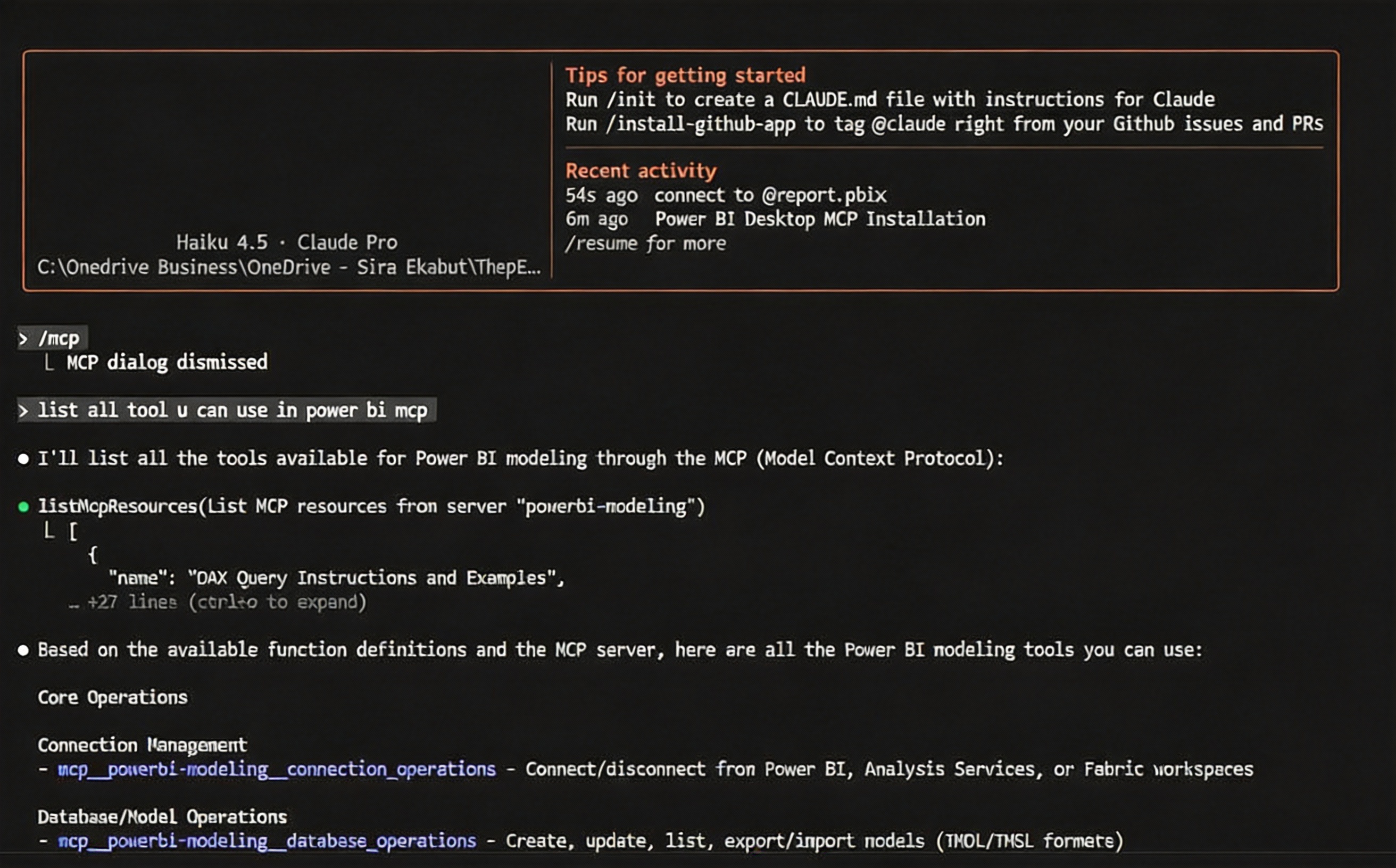
ผมต่อ MCP เข้ากับ Power BI service ให้มัน
อ่าน Data Model
เขียน Measure
ปรับแก้แบบจำลอง
deploy ให้เสร็จในไม่กี่คำสั่ง
วิธีตั้ง MCP แบบสั้นๆ:
เปิด `settings.json` ของ Claude Code
เพิ่ม config MCP server ที่ต้องการ
restart Claude Code
ข้อควรระวัง: MCP บางตัวให้สิทธิ์เขียน/ลบข้อมูลได้จริง อย่าเปิดแบบ YOLO กับระบบ production เด็ดขาด ต้องคิดเรื่องสิทธิ์ให้ดี
5. Hooks – ให้ระบบรันคำสั่งอัตโนมัติเมื่อมี Event
Hooks คืออะไร?
คือ shell commands ที่จะรันอัตโนมัติเมื่อเกิด event บางอย่างใน Claude Code
เปรียบเทียบได้กับ
email filter
automation rule ต่างๆ เช่น “ถ้าอีเมลจากเจ้านี้ → ย้ายไปโฟลเดอร์นั้น”
ตำแหน่งไฟล์ตั้งค่า Hooks:
ระดับ user: `~/.claude/settings.json`
ระดับ project: `.claude/settings.json`
ตัวอย่าง event ที่ใช้บ่อย:
ก่อนใช้ tool บางตัว
ตอนจบงาน
Use Case 1 – กันไม่ให้ AI แก้ไฟล์สำคัญ (.env):
```json
{
“hooks”: {
“PreToolUse”: [{
“matcher”: “Edit”,
“command”: “if echo ‘$FILE_PATH’ | grep -q ‘.env’; then echo ‘BLOCKED: ห้ามแก้ .env!’; exit 1; fi”
}]
}
}
```
Use Case 2 – แจ้งเตือนเมื่อทำงานเสร็จ:
```json
{
“hooks”: {
“Stop”: [{
“command”: “notify-send ‘Claude Code’ ‘งานเสร็จแล้ว!’”
}]
}
}
```
ข้อดีของ Hooks: เราสามารถสร้าง “รั้วป้องกัน” ไม่ให้ AI ทำอะไรพลาดแรงๆ ได้ เช่น
ห้ามแตะไฟล์บางชนิด
สั่งรัน test ทุกครั้งก่อน deploy
6. Plugins – แพ็กทุกอย่างเป็นชุดพร้อมแจกจ่าย
Plugins คืออะไร?
คือการแพ็กทุกอย่างเกี่ยวกับ Claude Code ของโปรเจกต์หนึ่งให้เป็นชุดเดียว
ประกอบด้วย
CLAUDE.md – กฎหลัก
Skills / Commands – workflow และ SOP ต่างๆ
MCP – การเชื่อมต่อภายนอก
Hooks – guardrails และ automation
โครงสร้างตัวอย่าง:
```text
my-plugin/
├── CLAUDE.md # กฎทั่วไป
├── .claude/
│ ├── skills/ # Skills
│ ├── commands/ # Slash commands
│ └── settings.json # MCP + Hooks
└── README.md # วิธีใช้ plugin
```
Use Case จริง:
สมมติผมสร้าง
“ThepExcel Function Writer Plugin”
ภายในมี
CLAUDE.md – บอก tone & style การเขียนของเว็บ ThepExcel
Skills – ขั้นตอนเขียน function explainer
MCP – ต่อ WordPress API
Hooks – validate JSON ก่อน publish
ถ้าอยากให้ทีมเขียน content ทำงาน “เหมือนผม” แค่เอา plugin นี้ให้ทุกคนติดตั้ง ทุกคนจะมี workflow และ guardrails เหมือนกันทันที
ข้อดีของ Plugin:
แชร์ workflow ให้ทีมอื่นได้ง่าย
ใช้ git ทำ version control ได้
ติดตั้ง/ลบออกสะดวก แยกจาก project หลักได้ชัดเจน
เคสจริง: ผมใช้ Claude Code ดูแลเว็บ ThepExcel ยังไง
มาถึงส่วนสนุกแล้ว ผมจะเล่า workflow จริงที่ใช้อยู่ในเว็บ ThepExcel ให้ฟัง
1. Project: Function Explainer
บนเว็บผมมีโปรเจกต์ใหญ่ คือเขียนคู่มือ function สำหรับ
Excel
Google Sheets
DAX
Power Query
n8n
ถ้าจะทำเองทีละตัว คงใช้เวลาเป็นเดือน
สิ่งที่ผมทำคือ
ให้ Claude Code ช่วยสร้าง Infrastructure ก่อน
template หน้ารายละเอียดแต่ละ function
หน้าค้นหาฟังก์ชันกลาง
ระบบแสดง related functions เป็น node graph
integrate ทุกอย่างเข้า WordPress Theme ของ ThepExcel
พอเครื่องมือพร้อมแล้ว เวลาเพิ่ม function ใหม่ ผมแค่พิมพ์คำสั่งเดียว:
```
/full 10 excel
```เบื้องหลังมันจะทำอะไรบ้าง?
Main Agent ไปดึงจาก database ว่ามี function ไหนต้องอัปเดต
Main Agent เรียก Function Explainer Skill
Skill นั้นสั่ง spawn Function Writer Subagents ทีเดียว 10 ตัว พร้อมกัน
แต่ละ subagent research + เขียน documentation ของ function ตัวเอง
เมื่อทุกตัวเสร็จ Main Agent สั่ง script ตรวจ format JSON ถ้าผิดก็ให้ AI แก้ให้
ทุกอย่างผ่านการ validate แล้ว จึงสั่ง script ยิง API ขึ้น WordPress อัตโนมัติ
ผลลัพธ์: 10 functions เสร็จภายใน 3–5 นาที
ถ้าผมลงมือเองทุกขั้นตอน น่าจะหมดครึ่งวัน
2. เขียนและแก้บทความ (รวมถึงบทความนี้ด้วย)
บทความนี้เองก็เกิดจาก
Claude Code ช่วยเขียนโครง+เนื้อหา
ผมตรวจทาน ปรับโทน แก้รายละเอียด
ใช้ Claude Code ช่วย publish ขึ้น WordPress
Workflow คร่าวๆ:
ใช้ Skill สำหรับ Deep Research ให้ AI ไปอ่านข้อมูลเกี่ยวกับเครื่องมือ/โมเดล AI ใหม่ๆ
ให้มันอ่าน context ทั้ง project ก่อน แล้วค่อยสั่งให้เขียน content เป็น `.md` ด้วย style การเขียนของผม
ผมเปิดไฟล์ `.md` ในเครื่อง ตรวจและแก้จนพอใจ
จากนั้นสั่ง Claude ให้ publish ขึ้น WordPress
ต่อด้วยสั่ง API ไปยังบริการสร้างภาพ ให้ gen feature image ที่มี mascot ของ Claude + โลโก้ ThepExcel (มันไป search รูปเองได้ และผมให้ feedback แก้จนโอเค)
เวลาแก้บทความทีหลัง ถ้าแก้เล็กน้อยผมจะ edit ใน WordPress โดยตรง แต่ถ้าจะ
ปรับโครงใหม่
เปลี่ยน logic การเล่าเรื่อง
ผมจะกลับไปหา Claude บอกเป็นภาษาคน แล้วให้มันแก้ที่ไฟล์ `.md` + sync ขึ้นเว็บให้
สรุป: Claude Code สำหรับคนที่ไม่ใช่ Programmer
หลังใช้มาพักใหญ่ ผมมองว่า Claude Code ไม่ใช่แค่ AI ช่วยเขียนโค้ด แต่มันคือ
AI Agent ที่เข้าไปอยู่ใน workflow การทำงานจริงทั้งระบบ
จุดเด่นที่ทำให้ผมติดงอมแงม:
อ่าน/เขียนไฟล์บนเครื่องได้โดยตรง
เห็น context ทั้ง project ไม่ใช่แค่มองคำถามทีละก้อน
ขยายตัวเองได้ด้วย Skills, Subagents, MCP, Hooks, Plugins
ปรับให้เข้ากับ style การทำงานของแต่ละคนได้สูงมาก
สำหรับคนที่ไม่ใช่โปรแกรมเมอร์แบบผม มันเปิดประตูให้ทำสิ่งที่เมื่อก่อนทำไม่ได้ (หรือทำได้แต่ต้องเหนื่อยมาก) กลายเป็นเรื่องที่สั่ง AI ช่วยได้ในไม่กี่คำสั่ง
ความรู้สึกคือ
จากทำงานคนเดียว → กลายเป็นเหมือนมีทีมงานเพิ่มอีกหลายคน
ทีมงานเหล่านี้ไม่บ่น ไม่เหนื่อย ทำงานวนได้ทั้งวัน
และเก่งขึ้นเรื่อยๆ ตามกฎและ SOP ที่เราป้อนให้
ใครกำลังมองหาวิธี ยกระดับการใช้ AI จากแค่ถาม-ตอบ ให้กลายเป็น “ทีมงานดิจิทัล” ผมแนะนำให้ลองจับ Claude Code ดูสักรอบ แล้วคุณจะเริ่มมองงานในมุมใหม่เลยว่าจริงๆ เรา “ไม่จำเป็นต้องทำเองทุกอย่าง” อีกต่อไป
คำศัพท์ที่ควรรู้ (สไตล์คนใช้จริง)
CLI (Command Line Interface) – การสั่งคอมด้วยคำสั่งพิมพ์แทนการคลิกเมาส์ เช่น Terminal, PowerShell
IDE (Integrated Development Environment) – โปรแกรมเขียนโค้ดแบบครบชุด เช่น VS Code, Cursor, Windsurf
LLM (Large Language Model) – โมเดล AI สำหรับประมวลผลภาษาธรรมชาติ เช่น Claude, GPT, Gemini
AI Agent – AI ที่ไม่ได้แค่ตอบคำถาม แต่ลงมือทำงานตามขั้นตอนให้เอง (อ่านไฟล์ เขียนไฟล์ รันคำสั่ง ฯลฯ)
CLAUDE.md – ไฟล์กติกาและ context พื้นฐานของโปรเจกต์ ที่ Claude อ่านทุกครั้งก่อนเริ่มงาน
Skill – SOP หรือชุดคำสั่งที่บอก AI ว่าถ้าเจอสถานการณ์แบบนี้ ให้ทำงานตามขั้นตอนนี้
Slash Command (`/…`) – คำสั่งลัดเรียก workflow หรือ Skill ที่เราเตรียมไว้
Subagent – AI ย่อยที่ Claude หลักเรียกมาช่วยทำงานเฉพาะทาง ทำงานแบบ parallel ได้
MCP (Model Context Protocol) – มาตรฐานให้ AI เชื่อมกับระบบภายนอก เช่น database, API, SaaS ต่างๆ
Hook – คำสั่งที่รันอัตโนมัติเมื่อเกิด event บางอย่าง เช่น ก่อน/หลังใช้ tool
Plugin – แพ็กเกจรวม CLAUDE.md, Skills, MCP, Hooks ให้แชร์ไปใช้ในโปรเจกต์อื่นหรือกับคนอื่นได้