
ย้ายเครื่องใหม่ ไม่ต้องกลัวข้อมูลหาย
ซื้อ iPhone เครื่องใหม่ทั้งที ไม่จำเป็นต้องเริ่มตั้งค่าทุกอย่างใหม่ให้วุ่นวายเลย เพราะตอนนี้เราสามารถ ย้ายข้อมูลจาก iPhone เครื่องเก่าไปยังเครื่องใหม่ได้ครบทั้งรูป รายชื่อ ข้อความ แอป และข้อมูลสำคัญอื่น ๆ แบบแทบไม่ต้องทำอะไรยุ่งยาก
แค่เตรียม iPhone สองเครื่องให้พร้อม ทำตามขั้นตอนต่อไปนี้ ก็ได้ iPhone เครื่องใหม่ที่พร้อมใช้งานเหมือนเครื่องเดิม ภายในไม่กี่นาทีเท่านั้น
ขั้นตอนย้ายข้อมูลจาก iPhone เครื่องเก่าไปเครื่องใหม่
ก่อนเริ่ม แนะนำให้ชาร์จแบตทั้งสองเครื่องให้เพียงพอ และเชื่อมต่อ Wi-Fi ให้เรียบร้อย จะช่วยให้การย้ายข้อมูลลื่นไหลมากขึ้น
ทำตามลำดับนี้ได้เลย:
1) วาง iPhone เครื่องเก่าและเครื่องใหม่ไว้ใกล้กัน
เพื่อให้ระบบตรวจจับอุปกรณ์ได้อย่างรวดเร็ว2) เริ่มตั้งค่า iPhone เครื่องใหม่
เปิดเครื่องใหม่ขึ้นมา จากนั้นทำตามลำดับบนหน้าจอ:เลือกภาษา
เลือกประเทศหรือภูมิภาค
เลือกรูปแบบขนาดตัวอักษรและไอคอน
แตะ “ดำเนินการต่อ” เพื่อไปยังขั้นตอนถัดไป
3) รอหน้าจอ “เริ่มใช้อย่างรวดเร็ว”
เมื่อมาถึงหน้านี้ iPhone เครื่องใหม่จะเริ่มค้นหา iPhone เครื่องเก่าที่อยู่ใกล้ ๆ โดยอัตโนมัติ4) ใช้ iPhone เครื่องเก่าในการยืนยัน
บนจอ iPhone เครื่องเก่าจะขึ้นหน้าต่างสำหรับตั้งค่าให้อุปกรณ์เครื่องใหม่ จากนั้น:นำกล้องของ iPhone เครื่องเก่าไปสแกนรูปภาพ/แอนิเมชันบน iPhone เครื่องใหม่
ใช้การสแกนนี้เพื่อ ตรวจสอบสิทธิ์และเชื่อมโยงสองเครื่องเข้าหากัน
5) เลือกวิธีการถ่ายโอนข้อมูล
เมื่อยืนยันเสร็จ ระบบจะให้เลือกวิธีโอนข้อมูลหลัก ๆ ได้ 2 แบบ
ตัวเลือกที่ 1: ดาวน์โหลดจาก iCloud
เลือกวิธี ดาวน์โหลดจาก iCloud หากคุณเคยสำรองข้อมูลไว้แล้ว
สามารถเริ่มใช้งาน iPhone เครื่องใหม่ได้ในเวลาประมาณ 15 นาทีแรก
ข้อมูลอื่น ๆ จะค่อย ๆ ดาวน์โหลดตามมาผ่าน Wi-Fi ในภายหลัง
วิธีนี้ดีสำหรับคนที่มี Wi-Fi เสถียร และ ไม่รีบใช้ข้อมูลทุกอย่างแบบครบถ้วนทันที เพราะบางส่วนจะทยอยโหลดตามหลังมาทีหลัง
ตัวเลือกที่ 2: ถ่ายโอนจาก iPhone โดยตรง
เลือกเมนู ถ่ายโอนจาก iPhone เพื่อส่งข้อมูลจากเครื่องเก่าไปเครื่องใหม่แบบตรง ๆ
เมื่อกระบวนการนี้เสร็จ iPhone เครื่องใหม่จะพร้อมใช้งาน พร้อมกับข้อมูลแทบทุกอย่างเหมือนเครื่องเดิมทันที
ระยะเวลาในการถ่ายโอนจะอยู่ประมาณ 5–10 นาที (ขึ้นอยู่กับปริมาณข้อมูล)
ถ้าอยากได้ความรู้สึกว่า “ย้ายเสร็จแล้วใช้ต่อได้เลย” ตัวเลือกนี้ตอบโจทย์สุด ๆ
หลังย้ายเสร็จ ควรทำอย่างไรกับเครื่องเก่า?
เมื่อเช็กแล้วว่าข้อมูลบน iPhone เครื่องใหม่ครบและใช้งานได้ปกติแล้ว คุณสามารถเลือก:
ลบข้อมูลใน iPhone เครื่องเก่า
รีเซ็ตค่าทั้งหมดคืนสู่ค่าเริ่มต้นจากโรงงาน
เพื่อให้ การขายต่อหรือส่งต่อเครื่องเก่าเป็นไปอย่างปลอดภัย ไม่เสี่ยงข้อมูลส่วนตัวรั่วไหล
สำรองข้อมูล iPhone ด้วย iCloud ก่อนย้ายเครื่อง
การสำรองข้อมูลด้วย iCloud ถือเป็นขั้นตอนสำคัญมาก โดยเฉพาะคนที่ชอบเปลี่ยนเครื่อง หรืออยากอุ่นใจว่าข้อมูลจะไม่หายกลางทาง
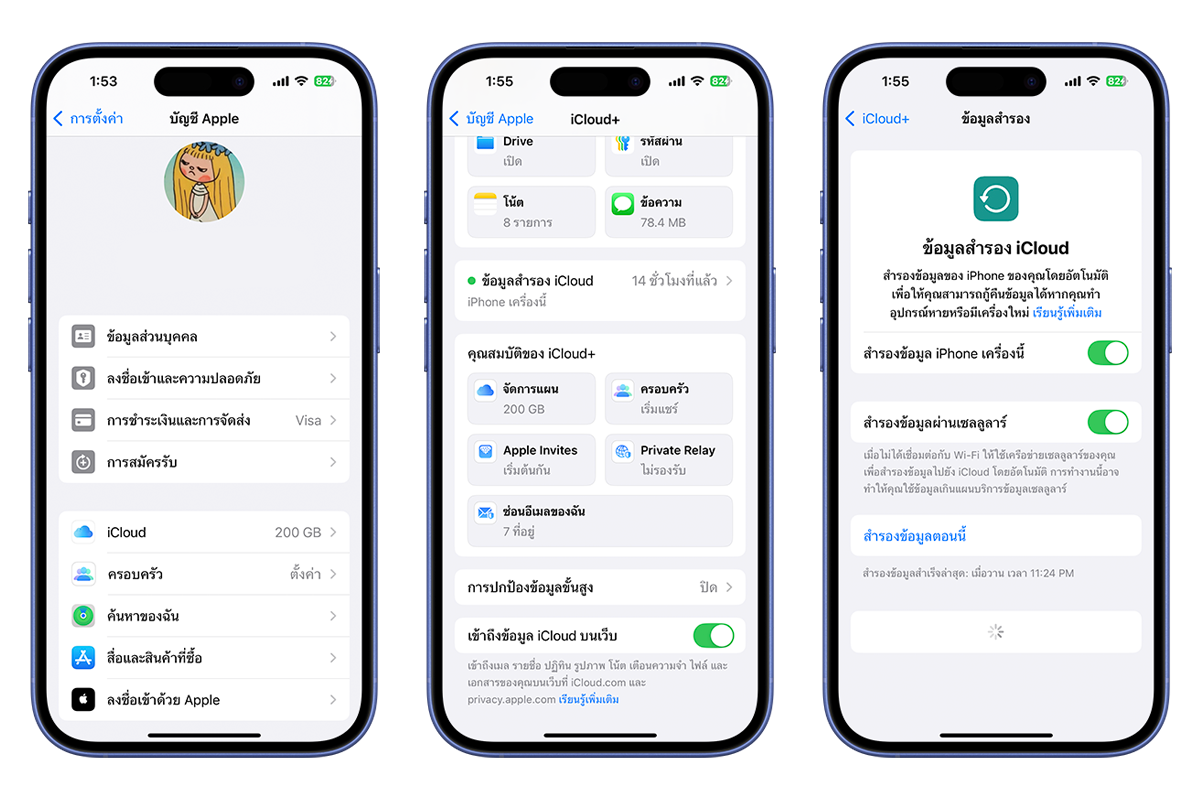
การสำรองข้อมูลด้วย iCloud ทำได้ดังนี้
1) เชื่อมต่อ Wi-Fi เข้ากับ iPhone
ตรวจสอบให้แน่ใจว่าเชื่อมต่อเครือข่ายไร้สายเรียบร้อย เพราะการสำรองข้อมูลจะใช้การอัปโหลดผ่านอินเทอร์เน็ต2) ไปที่เมนูการตั้งค่า (Settings)
แตะที่ชื่อ Apple ID ของคุณด้านบน > เลือก iCloud3) เปิดใช้งานและเริ่มสำรองข้อมูล
เลือกเมนู ข้อมูลสำรอง iCloud จากนั้นแตะ สำรองข้อมูลตอนนี้ เพื่อเริ่มกระบวนการ
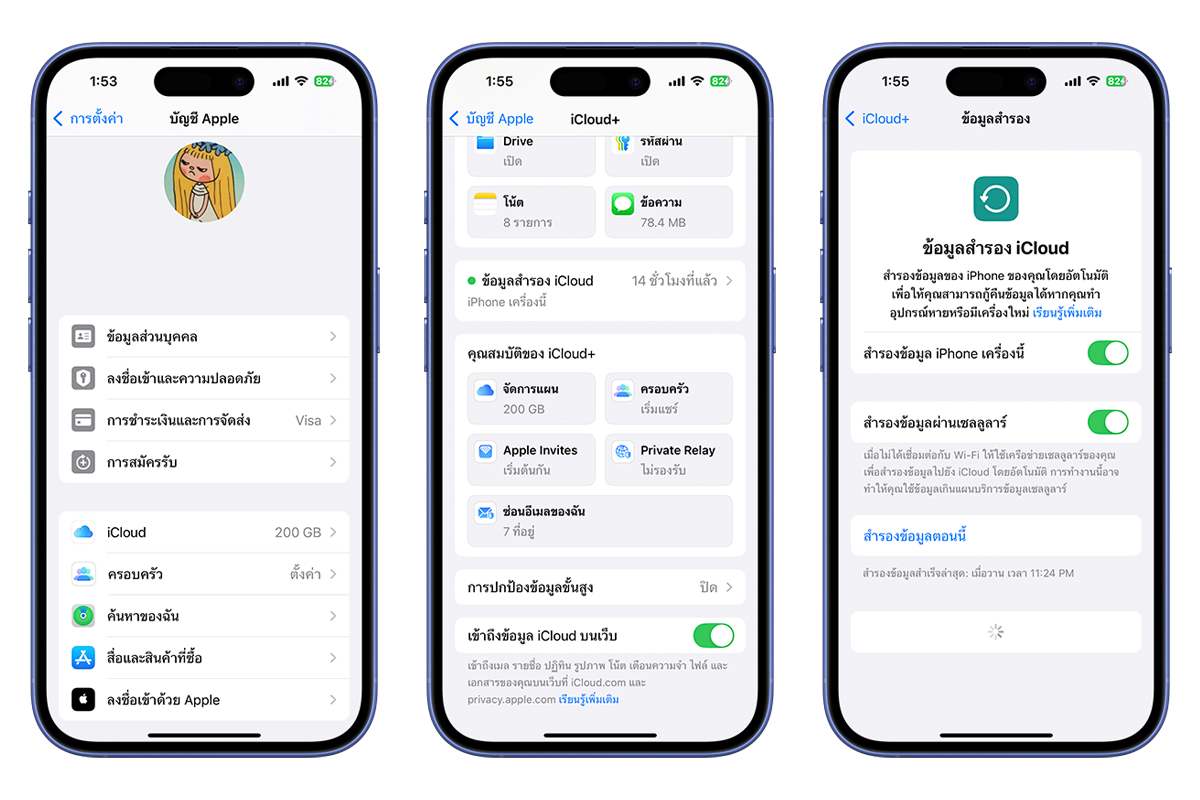
เมื่อตั้งค่าสำรองข้อมูล iCloud ไว้เรียบร้อย คราวหน้าถ้าเปลี่ยนไปใช้ iPhone เครื่องใหม่ แค่ล็อกอิน Apple ID เดิม แล้วเลือกกู้คืนจากข้อมูลสำรอง iCloud ก็พร้อมกลับมาใช้ต่อได้แทบเหมือนเดิมทุกอย่าง
สรุป: ย้ายเครื่องใหม่ให้เนียนเหมือนเดิมทุกอย่าง
เดี๋ยวนี้การย้ายข้อมูลจาก iPhone เครื่องเก่าไปเครื่องใหม่ไม่ใช่เรื่องยุ่งยากอีกต่อไป แค่เตรียมสองเครื่องให้พร้อม เลือกวิธีถ่ายโอนที่เหมาะกับตัวเอง ก็ย้ายทุกอย่างไปอยู่ในเครื่องใหม่ได้แบบสบาย ๆ
ใช้การถ่ายโอนจาก iPhone โดยตรง ถ้าอยากให้เครื่องใหม่พร้อมใช้งานไว
ใช้การดาวน์โหลดจาก iCloud ถ้าชอบความยืดหยุ่นและเคยสำรองข้อมูลไว้อยู่แล้ว
ตั้งค่าดี สำรองครบ ย้ายเครื่องกี่ครั้ง ข้อมูลก็ยังปลอดภัยและอยู่กับคุณเหมือนเดิมทุกครั้ง