
ทำไมช่อง Wi‑Fi แน่นแล้วทำให้เน็ตบ้านอืด
Wi‑Fi channel overlap คือภาวะที่จุดกระจายสัญญาณหลายตัวใช้ช่องความถี่เดียวกันหรือช่องที่ทับซ้อนกัน จนเกิดการรบกวนกันเองทำให้ความเร็วและความเสถียรของเครือข่ายในบ้านลดลง การแก้ไขทำได้ด้วยการสแกนหาช่องที่ไม่แออัดแล้วปรับเราเตอร์ไปใช้ช่องนั้น เพื่อหลีกเลี่ยงสัญญาณจากเครือข่ายของเพื่อนบ้านและลดปัญหาแพ็กเก็ตชนกัน
ถ้าเคยดูวิดีโอแล้วสะดุดหรือหน้าเว็บโหลดช้าเฉพาะบางมุมของบ้าน ทั้งที่เราเตอร์อยู่ไม่ไกล แปลว่าคุณอาจเจอปัญหาแชนเนลชนกันมากกว่าปัญหาสัญญาณอ่อน แหล่งรบกวนมักเกิดบนย่านความถี่ 2.4GHz ที่มีช่องให้ใช้จำกัดและช่องส่วนใหญ่ทับกัน ทำให้จุดกระจายสัญญาณรอบบ้านคุณต้องแย่งคลื่นเดียวกัน เมื่อหลายบ้านปล่อยสัญญาณบนช่องเดียวกัน สัญญาณจะหนาแน่นจนเน็ตดูอืดกว่าที่แพ็กเกจระบุ
ก่อนลงมือ คุณต้องมีสมาร์ตโฟนหรือโน้ตบุ๊กที่ติดตั้ง interference detection app เป็นแอปสแกน Wi‑Fi แบบฟรี เช่นแอปที่สามารถแสดงระดับสัญญาณ ความเร็วลิงก์ และรายชื่อเครือข่ายใกล้เคียงได้แบบเรียลไทม์ เพื่อใช้เป็นเหมือนมิเตอร์วัดสัญญาณขณะเดินสำรวจรอบบ้าน จุดสำคัญคือเราไม่ได้เดาสุ่ม แต่ดูข้อมูลจริงเพื่อปรับ router channel selection ให้ถูกจุด ลดความเสี่ยงตั้งค่าผิดจนแย่กว่าเดิม
รู้จักคลื่น 2.4GHz 5GHz 6GHz และข้อจำกัดของช่อง
ก่อนปรับช่อง เราควรรู้ว่าคลื่นแต่ละย่านมีช่องให้ใช้ไม่เท่ากันและมีลักษณะการรบกวนที่ต่างกัน ย่าน 2.4GHz เป็นคลื่นเก่าที่ใช้กันมากที่สุด มีช่องความถี่จำนวนจำกัด และช่องส่วนใหญ่ทับซ้อนกัน ส่งผลให้ Wi‑Fi channel overlap เกิดขึ้นง่ายเมื่อหลายบ้านใช้ช่องใกล้เคียงกันในพื้นที่เดียวกัน
| ย่านความถี่ | จำนวนช่องประมาณการ | หมายเหตุ |
|---|---|---|
| 2.4GHz | ประมาณ 11–14 ช่อง | ช่องส่วนใหญ่ทับซ้อนกันและมีเพียงบางช่องที่ไม่ซ้อนกัน เช่น 1 6 11 ในบางพื้นที่ |
| 5GHz | ประมาณ 19–25 ช่อง | แบนด์กว้างขึ้น รองรับช่องมากกว่า ลดโอกาสชนกัน |
| 6GHz | สูงสุดถึง 59 ช่อง | แบนด์ใหม่ในบางพื้นที่ คลื่นกว้างและมีช่องว่างมากขึ้น |
ยิ่งช่องในแบนด์หนึ่งมีจำนวนมาก โอกาสชนกับคนอื่นก็ลดลง แต่ไม่หายไป เพราะเราเตอร์จำนวนมากตั้งเป็นโหมด Auto ทำให้เลือกช่องตามใจเราเตอร์โดยไม่ดูว่าข้างบ้านใช้ช่องไหนอยู่ โหมด Auto ของเราเตอร์ไม่ได้ฉลาดเสมอไป บางครั้งเลือกช่องเดียวกับเพื่อนบ้านจนเกิดการรบกวนและแย่งอากาศส่งข้อมูลกัน ความแตกต่างด้านจำนวนช่องยังขึ้นกับข้อกำหนดของแต่ละภูมิภาค ทำให้ optimal channel ที่เหมาะกับบ้านคุณไม่จำเป็นต้องตรงกับคำแนะนำจากต่างประเทศ
ขั้นตอนสแกนและเปลี่ยนช่อง Wi‑Fi ด้วยแอปฟรี
หัวใจของการแก้ network interference fix คือใช้ interference detection app สแกนช่องที่คนรอบบ้านใช้ แล้วเลือกช่องที่โล่งกว่า จากนั้นปรับเราเตอร์ให้ปล่อยสัญญาณบนช่องที่สแกนแล้วพบว่าคนน้อย โดยไม่ไปสุ่มเล่นกับค่าต่างๆ แบบเดาเอา ซึ่งมักทำให้สถานการณ์แย่ลง
- ติดตั้งแอปสแกน Wi‑Fi บนสมาร์ตโฟนหรือโน้ตบุ๊ก เช่นแอปที่แสดงระดับสัญญาณ ความเร็วลิงก์ และรายชื่อเครือข่ายใกล้เคียงแบบเรียลไทม์ เพื่อใช้เป็น interference detection app สำรวจในบ้าน
- เชื่อมต่อ Wi‑Fi บ้านของคุณ เปิดแอป แล้วเดินสำรวจจากจุดที่เน็ตปกติไปยังจุดที่มักมีปัญหา คอยสังเกตระดับสัญญาณและความเร็วลิงก์ที่เปลี่ยนไปเมื่อคุณเคลื่อนที่
- ในหน้าแสดงเครือข่าย ให้ดูรายชื่อ Wi‑Fi รอบบ้านและช่องที่แต่ละเครือข่ายใช้ แอปหลายตัวจะโชว์กราฟช่องที่หนาแน่นและช่องที่โล่ง ทำให้เห็นว่ามีการใช้ช่องทับซ้อนหรือไม่
- เลือกช่องที่โล่งที่สุดบนย่านความถี่ที่คุณใช้ เช่น ถ้าหลายบ้านใช้ช่องเดียวกันบน 2.4GHz ให้มองหาช่องที่มีเครือข่ายอยู่ไม่มาก หรือใช้ช่องที่ไม่ทับซ้อนตามข้อกำหนดของพื้นที่คุณ
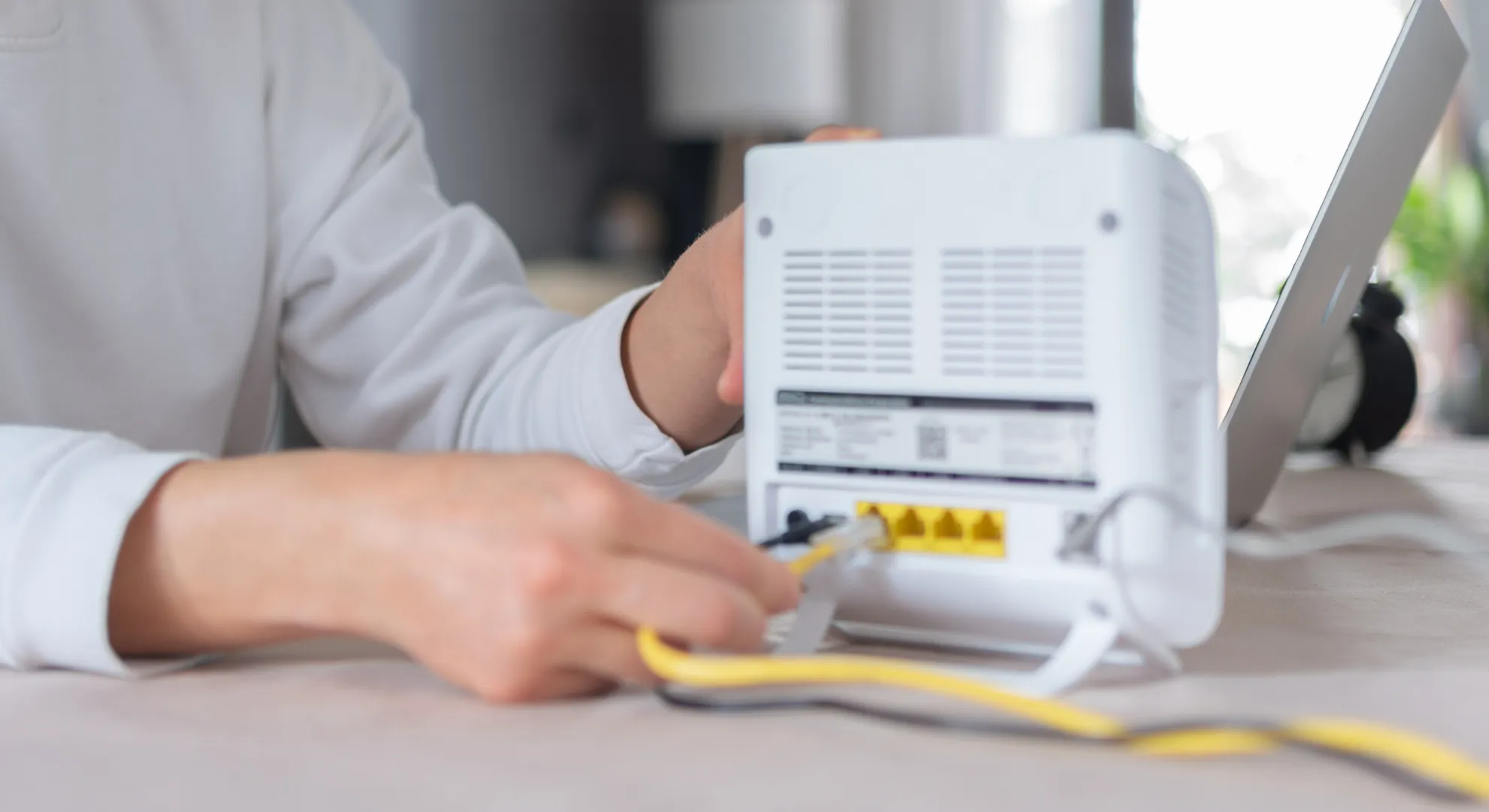
- เข้าหน้า admin ของเราเตอร์ผ่านเบราว์เซอร์หรือแอปของผู้ผลิต หาเมนู Wi‑Fi หรือ Wireless แล้วเปลี่ยน router channel selection จากค่า Auto ไปเป็นช่องที่คุณเลือกจากการสแกน จากนั้นบันทึกการตั้งค่าและรีสตาร์ตสัญญาณ Wi‑Fi
- กลับไปยังจุดที่เคยมีปัญหา เปิดแอปวัดสัญญาณอีกครั้ง และลองใช้งานปกติ เช่นดูวิดีโอหรือโหลดหน้าเว็บ เพื่อตรวจว่าความเสถียรและความเร็วดีขึ้นตามที่คาดหรือไม่
ข้อผิดพลาดที่พบบ่อยคือปล่อยเราเตอร์ไว้ในโหมด Auto โดยไม่เคยมองว่ามันไปแย่งช่องกับข้างบ้านหรือเปล่า ทำให้สัญญาณหนาแน่นและเน็ตอืดต่อเนื่อง อีกข้อผิดพลาดคือไปลองเปลี่ยนค่าต่างๆ แบบสุ่ม หวังให้ดีขึ้นโดยไม่เข้าใจว่าช่องไหนแออัดหรือโล่ง วิธีที่ปลอดภัยกว่าคือใช้แอปสแกนเป็นตัวช่วย คุณเห็นภาพรวมของช่องทั้งหมดก่อน แล้วค่อยปรับทีละจุด
จูนช่องและแบนด์ให้เน็ตลื่นขึ้นแบบไม่ต้องซื้อเราเตอร์ใหม่
เมื่อรู้ว่าช่องไหนแออัด ขั้นต่อไปคือจูนการตั้งค่าบนเราเตอร์เพื่อบีบให้สัญญาณหลุดจากโซนที่มีการรบกวน เน้นสองอย่างคือเลือกช่องให้ดีและจัดการแบนด์วิดท์ การเปลี่ยนช่อง 2.4GHz จากช่องที่คนใช้เยอะไปยังช่องที่โล่งกว่าสามารถทำให้สัญญาณเสถียรขึ้นอย่างเห็นได้ชัด โดยไม่ต้องเปลี่ยนอุปกรณ์เลย ตัวอย่างเช่นการเปลี่ยนช่อง 2.4GHz จาก 6 ไปเป็น 1 แล้วทดสอบอีกครั้ง พบว่าการเชื่อมต่อมีความเสถียรมากขึ้นในจุดที่เคยมีปัญหา
เราเตอร์รุ่นใหม่บางตัวมีฟังก์ชัน Auto Channel Scan แสดงกราฟสัญญาณของเครือข่ายใกล้เคียง ให้คุณเห็นภาพว่าช่องไหนแน่นและควรหนีไปช่องใด โดยไม่ต้องลงแอปเพิ่ม ถ้าคุณต้องใช้ย่าน 2.4GHz เพราะต้องครอบคลุมพื้นที่กว้าง ให้คิดเรื่องแบนด์วิดท์ เช่นเลือกความกว้างช่อง 20MHz เพื่อลดการทับซ้อน แต่ถ้าอุปกรณ์ส่วนใหญ่รองรับ 5GHz หรือ 6GHz ก็ย้ายอุปกรณ์ที่อยู่ใกล้เราเตอร์ไปบนแบนด์เหล่านั้น เพื่อลดการแย่งสัญญาณบน 2.4GHz
จุดที่ต้องระวังคือการตั้งช่องหรือแบนด์วิดท์ที่เราเตอร์ของคุณและอุปกรณ์บางตัวไม่รองรับ ทำให้เชื่อมต่อไม่ติด หรือความเร็วไม่ตรงกับที่ตั้งไว้ ให้เปลี่ยนทีละค่าแล้วทดสอบเสมอ ถ้าใช้ interference detection app ร่วมด้วย คุณจะเห็นทันทีว่าความเร็วลิงก์และระดับสัญญาณดีขึ้นหรือแย่ลงหลังทุกครั้งที่ปรับตั้งค่า ทำให้การแก้ network interference fix เป็นขั้นเป็นตอนและเสี่ยงน้อย
สรุป ทำไมการสแกนช่องครั้งเดียวคุ้มกับเวลา
การใช้แอปฟรีสแกนช่อง Wi‑Fi รอบบ้านแล้วปรับเราเตอร์ตามข้อมูล เป็นวิธีที่ใช้เวลาไม่นานแต่ช่วยกู้ความเร็วและความเสถียรของเน็ตบ้านได้แบบไม่ต้องซื้ออุปกรณ์เพิ่ม คุณจะเห็นว่าปัญหาหลายอย่างไม่ได้เกิดจากผู้ให้บริการอินเทอร์เน็ต แต่เกิดจาก Wi‑Fi channel overlap เมื่อหลายบ้านใช้ช่องเดียวกันหรือช่องที่ทับซ้อนกันในพื้นที่เดียวกัน
สิ่งที่ควรจับตาเสมอคือการปล่อยให้เราเตอร์ตั้งช่องเองในโหมด Auto และการปรับค่าต่างๆ แบบเดาสุ่ม ทั้งสองอย่างเพิ่มโอกาสให้สัญญาณชนและประสิทธิภาพแย่ลงมากกว่าดีขึ้น ถ้าคุณใช้ interference detection app เป็นตัวช่วย ดูข้อมูลแชนเนลก่อนปรับ แล้วทดสอบผลหลังปรับทุกครั้ง เน็ตบ้านจะลื่นขึ้นอย่างชัดเจนด้วย network interference fix ที่อาศัยแค่การตั้งค่าที่แม่นยำ ไม่ต้องง้อการอัปเกรดฮาร์ดแวร์ทันที