
ทำไมกลยุทธ์ 3-2-1 สำรองข้อมูลจึงไม่ใช่เรื่องของคนไอทีเท่านั้น
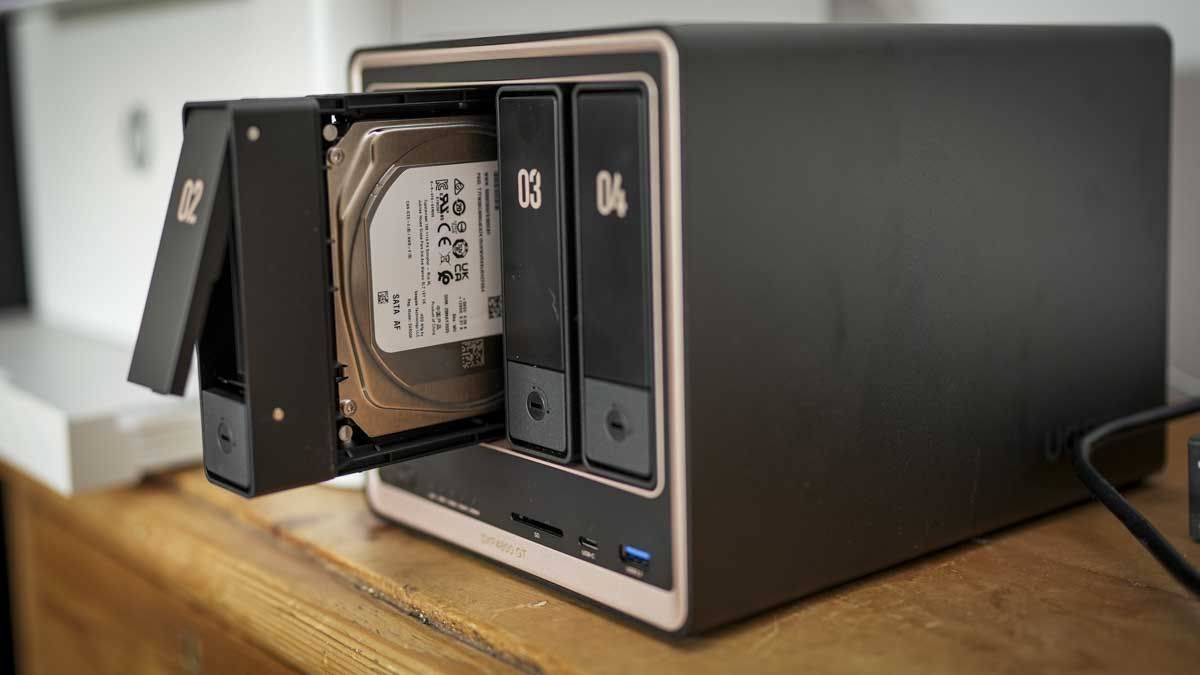
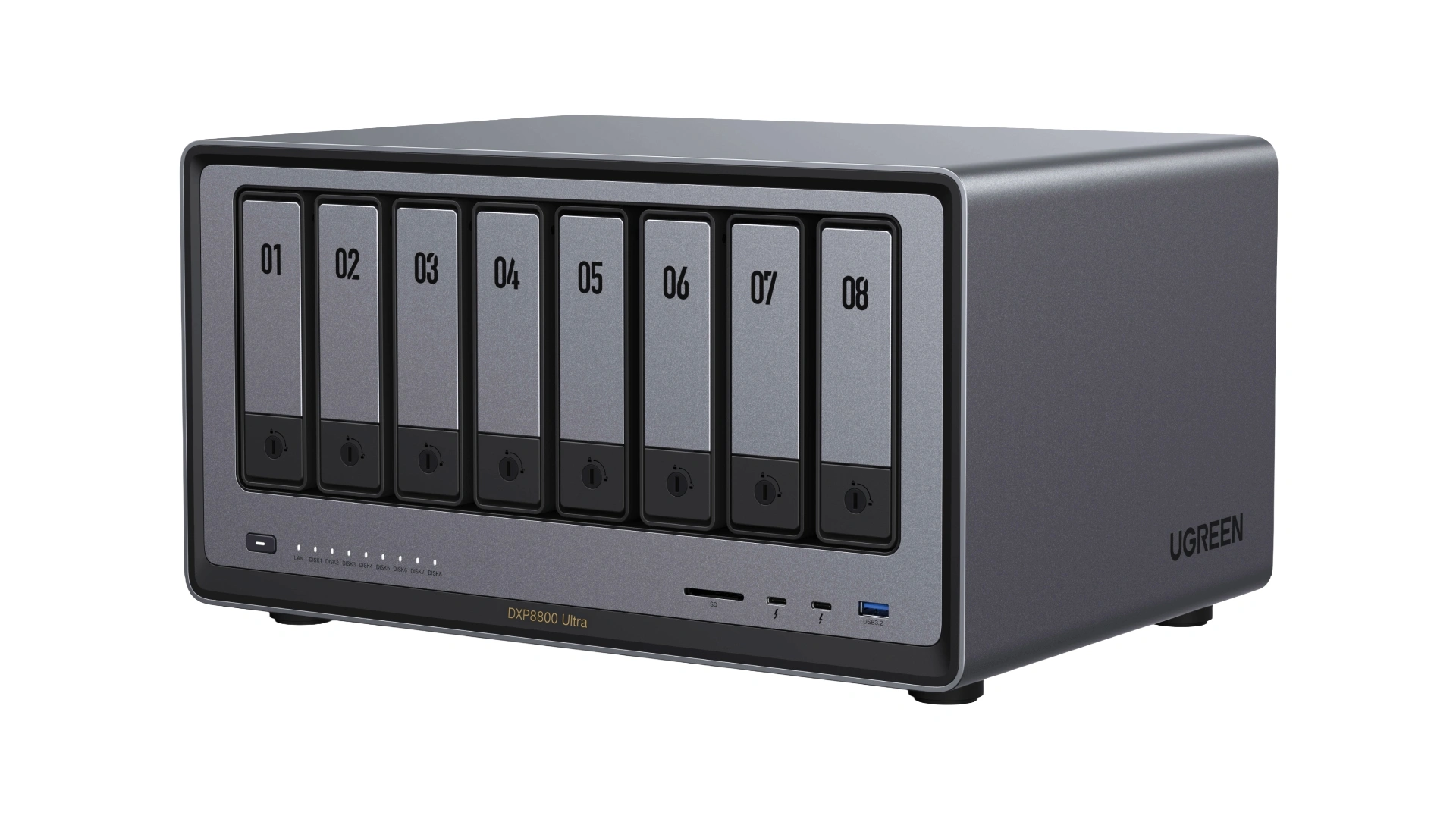
กลยุทธ์ 3-2-1 สำรองข้อมูลคือแนวทางจัดเก็บข้อมูลสำคัญให้มีอย่างน้อย 3 ชุด แยกอยู่บนสื่อคนละประเภทอย่างน้อย 2 แบบ และมีอย่างน้อย 1 ชุดอยู่ในระบบสำรองข้อมูลคลาวด์หรือพื้นที่ต่างสถานที่เพื่อป้องกันความเสียหายจากฮาร์ดดิสก์เสีย การโดนมัลแวร์เรียกค่าไถ่ หรือการสูญหายของอุปกรณ์โดยไม่ทันตั้งตัว ถ้าเข้าใจหลักนี้ คุณจะออกแบบระบบสำรองข้อมูลได้เหมือนทีมไอทีระดับมืออาชีพโดยไม่ต้องใช้เครื่องมือราคาแพง คนส่วนใหญ่คิดแค่ว่า “ขอให้มีสำเนาสักที่ก็พอ” แต่เมื่อฮาร์ดดิสก์เสีย บัญชีออนไลน์ถูกแฮ็ก หรือโน้ตบุ๊กหล่นแตกขึ้นมา คำถามสำคัญกลับเป็นว่า “ข้อมูลที่สำรองไว้นั้น ใช้กู้คืนได้จริงไหม” การกระจายข้อมูลออกไปทั้งในเครื่อง ตัวเก็บข้อมูลภายในบ้านอย่าง NAS และระบบสำรองข้อมูลคลาวด์ ทำให้เรามีทางหนีทีไล่โดยไม่ต้องหวังพึ่งอุปกรณ์ชิ้นเดียว จุดดีของกลยุทธ์ 3-2-1 สำรองข้อมูลคือไม่ผูกติดกับยี่ห้อใด คุณจะใช้บริการคลาวด์ฟรี ผสมกับฮาร์ดดิสก์ภายนอกและ NAS ในบ้านก็ได้ ผลลัพธ์คือโครงสร้างสำรองข้อมูลที่ทนต่อทั้งความผิดพลาดของฮาร์ดแวร์ การลบไฟล์ผิด และภัยจากมัลแวร์เรียกค่าไถ่ โดยที่ค่าใช้จ่ายยังคุมได้ด้วยตัวเอง
เตรียมเครื่องมือ: Duplicati ฟรี และพื้นฐานการเข้ารหัสข้อมูล AES-256
หัวใจของระบบสำรองข้อมูลระดับมืออาชีพสำหรับผู้ใช้ทั่วไปคือการใช้เครื่องมือที่ฟรี เปิดซอร์ส และรองรับทั้ง NAS สำรองข้อมูลอัตโนมัติและระบบสำรองข้อมูลคลาวด์ได้ในตัวเดียว Duplicati เป็นซอฟต์แวร์ฟรีและเปิดซอร์สที่ออกแบบมาเพื่อจุดนี้ รองรับปลายทางสำรองข้อมูลมากกว่ายี่สิบรูปแบบ ตั้งแต่ฮาร์ดดิสก์ภายนอก NAS ไปจนถึงบริการคลาวด์ยอดนิยม จุดแข็งที่แตกต่างคือ Duplicati ใช้การเข้ารหัสข้อมูล AES-256 ก่อนส่งออกจากเครื่อง ทำให้แม้ไฟล์สำรองจะวางอยู่บนเซิร์ฟเวอร์คลาวด์ ผู้ให้บริการก็อ่านเนื้อหาไม่ได้เลย แต่ความปลอดภัยก็มีข้อแลกเปลี่ยน ถ้าคุณทำรหัสผ่านหาย ข้อมูลสำรองทั้งหมดจะไม่สามารถถอดรหัสได้และไม่มีทางกู้คืนกลับมาได้ ดังนั้นการใช้ตัวจัดการรหัสผ่านหรือจดรหัสไว้ในที่ปลอดภัยเป็นกฎเหล็กที่ต้องทำตั้งแต่วันแรก Duplicati ทำงานผ่านหน้าเว็บในเบราว์เซอร์ ทำให้ไม่ต้องจำคำสั่งซับซ้อน ขั้นตอนสร้างงานสำรองถูกแยกเป็นหน้าๆ ให้กรอกตามลำดับ ผู้ใช้ที่มีพื้นฐานคอมพิวเตอร์ทั่วไปใช้เวลาตั้งค่าครั้งแรกประมาณสิบห้าถึงยี่สิบนาทีเท่านั้น เวอร์ชันฟรีจะเน้นการสำรองระดับไฟล์และโฟลเดอร์ซึ่งเพียงพอสำหรับผู้ใช้บ้านและฟรีแลนซ์ ส่วนฟีเจอร์สำรองทั้งดิสก์แบบอิมเมจมีในโมดูลองค์กรบนวินโดวส์ที่เป็นแบบเสียค่าใช้จ่าย แต่ไม่จำเป็นสำหรับการเริ่มต้นระบบสำรองข้อมูลส่วนตัว คำกล่าวหนึ่งที่ควรจำคือ “ทุกคนคิดว่า ฮาร์ดดิสก์ไม่น่าพังง่าย แต่ทุกคนที่เคยเสียข้อมูลต่างเคยคิดแบบนั้นมาก่อน” ข้อเท็จจริงนี้สะท้อนว่าการพึ่งฮาร์ดดิสก์ลูกเดียว โดยไม่มีโครงสร้างสำรองข้อมูลรองรับ เป็นการเดิมพันที่เสี่ยงเกินไปสำหรับยุคที่ทุกอย่างอยู่ในดิจิทัล
ลงมือสร้างสำเนาแรก: ฮาร์ดดิสก์ภายนอกและ File History บนวินโดวส์
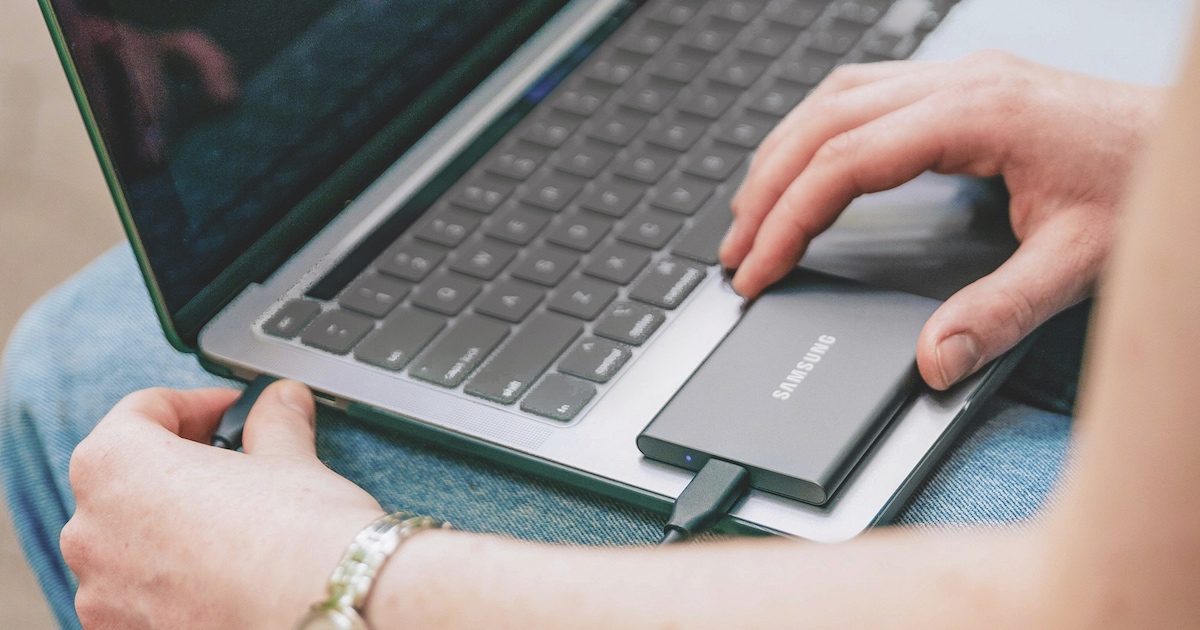
สำเนาแรกในกลยุทธ์ 3-2-1 สำรองข้อมูลควรอยู่ใกล้ตัวและกู้คืนได้เร็วที่สุด สำหรับผู้ใช้วินโดวส์ การใช้ฮาร์ดดิสก์ภายนอกร่วมกับ File History เป็นจุดเริ่มต้นที่ดี เพียงต่อฮาร์ดดิสก์เข้ากับเครื่อง แล้วเข้าไปในหน้า ตั้งค่า จากนั้นเปิดใช้เมนู File History ระบบจะบันทึกการเปลี่ยนแปลงของโฟลเดอร์เอกสาร หน้าจอหลัก และรูปภาพไว้บนฮาร์ดดิสก์ดังกล่าวตามช่วงเวลาที่กำหนด ทำให้คุณย้อนกลับไปยังเวอร์ชันก่อนหน้าได้ทุกเมื่อ อย่างไรก็ตาม ถ้าคุณอยากควบคุมทั้งการเข้ารหัสข้อมูล AES-256 และการส่งข้อมูลไปยัง NAS และคลาวด์ในงานสำรองเดียว Duplicati จะให้ภาพรวมที่ยืดหยุ่นกว่า ขั้นตอนคือ เข้าเว็บไซต์ Duplicati ดาวน์โหลดและติดตั้งให้ตรงกับระบบปฏิบัติการของคุณ จากนั้นเปิดหน้าเว็บของโปรแกรม ซึ่งจะถามให้ตั้งรหัสผ่านเพื่อป้องกันไม่ให้อุปกรณ์อื่นในเครือข่ายเข้ามาแก้ไขงานสำรองได้ เมื่อเข้าหน้าแรก คุณจะเห็นส่วนหลักชัดเจนและมีเมนูเปลี่ยนโหมดกลางวันกลางคืน ไปที่เมนู Settings หากต้องการเปลี่ยนภาษา จากนั้นกด เพิ่มงานสำรองใหม่ ใส่ชื่อภารกิจ ตั้งค่ารหัสเข้ารหัส แล้วเลือกปลายทางเป็นระบบไฟล์ชี้ไปยังโฟลเดอร์บนฮาร์ดดิสก์ภายนอกของคุณ เลือกโฟลเดอร์ที่ต้องการสำรอง ตั้งเวลาตารางงานเป็นรายวันหรือรายสัปดาห์ เลือกนโยบายเก็บเวอร์ชันให้สมดุลกับพื้นที่ แล้วบันทึกงานสำรอง กลับไปหน้าแรก กดเริ่มเพื่อให้โปรแกรมสร้างสำเนาแรกบนฮาร์ดดิสก์ภายนอก เมื่อเสร็จแล้วคุณสามารถเปิดหน้าบันทึกเพื่อดูประวัติการสำรอง เวลา และจำนวนเวอร์ชันที่ถูกเก็บไว้ ซึ่งจะแสดงเป็นสถานะสีเขียวเมื่อทุกอย่างปกติ
เติม NAS สำรองข้อมูลอัตโนมัติและระบบสำรองข้อมูลคลาวด์ให้ครบ 3-2-1
เมื่อมีสำเนาแรกบนฮาร์ดดิสก์ภายนอกแล้ว ขั้นต่อไปคือเติมทั้ง NAS และระบบสำรองข้อมูลคลาวด์เพื่อให้กลยุทธ์ 3-2-1 สำรองข้อมูลสมบูรณ์ การใช้ NAS สำรองข้อมูลอัตโนมัติช่วยให้เรามีสำเนาในบ้านที่เข้าถึงได้เร็ว มีความหน่วงต่ำ และไม่ผูกกับความเร็วอินเทอร์เน็ต จึงเหมาะเก็บเวอร์ชันล่าสุดที่อาจต้องกู้คืนด่วน ในขณะที่สำเนาบนคลาวด์ เช่น Google Drive รับบทเป็นสำเนาต่างสถานที่สำหรับการรับมือภัยพิบัติ เช่น ไฟไหม้ หรือน้ำท่วมที่ทำลายอุปกรณ์ทั้งหมดในบ้าน บน Duplicati คุณไม่ต้องสร้างงานใหม่ให้ยุ่งยาก เพียงเข้าไปแก้ไขงานสำรองเดิม แล้วกดเพิ่มปลายทางอีกหนึ่งรายการ เลือก Google Driveเป็นปลายทางใหม่ คลิก AuthID เพื่อเปิดหน้าต่างล็อกอินและทำขั้นตอนอนุญาตสิทธิ์บนหน้าเว็บของ Google จากนั้นตั้งชื่อโฟลเดอร์สำหรับเก็บไฟล์สำรองใน Drive และกดบันทึกให้จบทั้งการตั้งเวลาสำรองและนโยบายเก็บเวอร์ชัน เมื่อรันงานสำรอง ไฟล์ที่ถูกเข้ารหัสด้วย AES-256 จะถูกอัปโหลดไปยังโฟลเดอร์นั้นโดยอัตโนมัติ โดยที่แม้กระทั่งเซิร์ฟเวอร์ของผู้ให้บริการเองก็ไม่อ่านเนื้อหาของคุณได้ สำหรับ NAS ต้องเริ่มจากเข้าไปเปิดบริการ SMB บนอุปกรณ์ของคุณแล้วสร้างโฟลเดอร์แชร์พร้อมกำหนดสิทธิ์การเข้าถึง จากนั้นกลับมาที่ Duplicati เพิ่มปลายทางใหม่ เลือก Windows share SMB ใส่หมายเลขไอพีของ NAS ชื่อโฟลเดอร์ แชร์ และบัญชีผู้ใช้ที่มีสิทธิ์ จากนั้นตั้งค่าเวลาสำรองและนโยบายเก็บไฟล์เหมือนกับปลายทางอื่น ผลลัพธ์คือ เมื่อถึงเวลาที่กำหนด งานสำรองเดียวจะผลักข้อมูลออกไปทั้งฮาร์ดดิสก์ภายนอก NAS และคลาวด์ ทำให้คุณได้สำเนา 3 ชุดบนสื่อ 2 ประเภทและพื้นที่ต่างสถานที่ 1 ชุด โดยไม่ต้องซื้อซอฟต์แวร์องค์กรราคาแพง
ทดสอบการกู้คืน และสรุป: สำรองแล้วต้องใช้คืนได้จริง
การมีสำเนาเยอะไม่ได้หมายความว่าคุณปลอดภัย หากไม่เคยลองกู้คืนเลย คุณไม่มีทางรู้ว่าระบบสำรองข้อมูลที่ทำไว้นั้นใช้ได้จริงหรือไม่ หลักสำคัญคือ ต้องทดสอบการกู้คืนอย่างน้อยจากหนึ่งปลายทางที่อยู่ในระบบสำรองข้อมูลคลาวด์ เพื่อยืนยันว่าเมื่อคอมพิวเตอร์เสียหรือโดนมัลแวร์เรียกค่าไถ่ คุณยังมีเส้นทางกลับไปสู่ไฟล์เดิมได้แบบไม่ต้องตื่นตระหนก บน Duplicati คุณสามารถกู้คืนแบบไม่ต้องพึ่งการตั้งค่าบนเครื่องเดิมได้เลย โดยเลือกเมนูกู้คืนแบบตรงจากไฟล์สำรองระบุปลายทางเป็น Google Drive ใส่ชื่อโฟลเดอร์และใช้ขั้นตอน AuthID เพื่ออนุญาตสิทธิ์ จากนั้นใส่รหัสเข้ารหัสที่คุณตั้งไว้ตอนเริ่มสร้างงานสำรอง เลือกเวอร์ชันและไฟล์ที่ต้องการกู้คืน แล้วกำหนดปลายทางจัดเก็บใหม่และเงื่อนไขแทนที่หรือเก็บหลายเวอร์ชัน จากนั้นปล่อยให้โปรแกรมดึงไฟล์ลงเครื่องใหม่ของคุณ หากสำเนายังอยู่และคุณจำรหัสผ่านได้ คุณสามารถกู้คืนข้อมูลจากปลายทางสำรองเหล่านี้บนคอมพิวเตอร์เครื่องใดก็ได้ที่ติดตั้ง Duplicati ไม่ว่าจะเป็นหลังจากเปลี่ยนเครื่องใหม่หรือหลังการติดตั้งระบบปฏิบัติการใหม่ทั้งหมด เมื่อรวมกับการตั้งค่า iCloud Backup บนไอโฟนหรือบริการสำรองข้อมูลบนสมาร์ตโฟนที่เหมาะสม คุณจะมีภาพรวมการปกป้องข้อมูลทั้งบนเครื่องตั้งโต๊ะ โน้ตบุ๊ก และมือถือในระดับที่มั่นใจได้ ข้อผิดพลาดใหญ่สองอย่างที่ต้องหลีกเลี่ยงคือ การละเลยการเก็บรหัสผ่านเข้ารหัสอย่างปลอดภัย และการสำรองเพียงแหล่งเดียวซึ่งมักติดปัญหาค่าใช้จ่ายหรือความยุ่งยากของเครื่องมือ ถ้าคุณแก้สองจุดนี้ได้ด้วยการใช้ซอฟต์แวร์ฟรีอย่าง Duplicati ร่วมกับ NAS สำรองข้อมูลอัตโนมัติและระบบสำรองข้อมูลคลาวด์ตามกลยุทธ์ 3-2-1 สำรองข้อมูล คุณก็เข้าใกล้ระดับความปลอดภัยของข้อมูลแบบเดียวกับองค์กรขนาดใหญ่อย่างน่าพอใจแล้ว