
เข้าใจสาเหตุที่โทรศัพท์ Pixel ช้า ก่อนจะคิดซื้อเครื่องใหม่
การตั้งค่า Pixel เร็วขึ้นคือการปรับแต่งตัวเลือกสำคัญในเมนูจอภาพ การค้นหา แอปกล้อง การจัดการพื้นที่เก็บข้อมูล และการตั้งค่าเครือข่าย Pixel เพื่อให้ระบบตอบสนองไวขึ้น ลดอาการหน่วงจากการตั้งค่าเริ่มต้นที่เน้นความสวยงามหรือฟีเจอร์เกินจำเป็นมากกว่าความเร็ว โดยไม่ต้องล้างเครื่องหรือถอนแอปจำนวนมาก และยังช่วยประหยัดแบตเตอรี่โดยใช้การจัดการเครือข่ายแบบเหมาะสมกับการใช้งานแต่ละวัน
หลายคนเริ่มรู้สึกว่าโทรศัพท์ Pixel ช้าลงหลังใช้ไปสักพัก แล้วคิดว่าเครื่องเริ่มเสื่อม แต่จริงๆ แล้วส่วนใหญ่เป็นเพราะการตั้งค่าบางอย่างที่มากับเครื่องตั้งแต่แรก เน้นความเนียนตาและฟีเจอร์ถ่ายรูปสวย แต่แลกมาด้วยความหน่วงและโหลดระบบเพิ่มโดยไม่รู้ตัว ฟีเจอร์อย่าง Top Shot ในกล้องที่บันทึกคลิปสั้นทุกครั้งที่กดชัตเตอร์ทำให้เครื่องต้องประมวลผลและใช้พื้นที่มากขึ้น จนกลายเป็น “ตัวการลับ” ที่ทำให้การเลื่อนดูรูปและเปิดแอปภาพถ่ายหนืดลง พร้อมกันนั้น การปล่อยให้ความจุเกิน 80–90% ก็ทำให้ทั้งระบบอืดลงอย่างชัดเจน ถ้าปรับให้ถูกจุด คุณจะได้ความไวระดับใกล้เคียงตอนซื้อเครื่องใหม่ โดยไม่ต้องเสียเงินอัปเกรด USD 800 (ประมาณ ฿29,000).
ตั้งค่าหน้าจอและการค้นหาให้เครื่องตอบสนองไวขึ้น
ก่อนลงมือ ตั้งเงื่อนไขง่ายๆ ว่าคุณควรจะเข้าถึงเมนู Settings ได้ และไม่กลัวการลองเปลี่ยนสวิตช์ต่างๆ เพราะทุกอย่างกลับไปค่าเดิมได้เสมอ การปรับสองอย่างแรกนี้เน้นให้สัมผัสลื่นขึ้นและลดขั้นตอนจุกจิกเวลาเปิดแอป ถือเป็นจุดเริ่มต้นที่เห็นผลไวและไม่เสี่ยงอะไรกับข้อมูลในเครื่อง.
- เปิดโหมด Screen protector: เข้า Settings > Display แล้วเปิดตัวเลือกสำหรับ Screen protector mode ให้จอรับสัมผัสไวขึ้นและแม่นขึ้น แม้คุณจะติดฟิล์มหรือไม่ก็ตาม.
- ตั้งค่า Swipe up to start search: กดค้างบนหน้าจอโฮม เลือก Home Settings > Search settings แล้วเปิดสวิตช์ Swipe to start search หรือ Always show keyboard เพื่อให้แป้นพิมพ์เด้งขึ้นทันทีที่ปัดขึ้นเปิด App drawer.
- ลองใช้งาน 1–2 วัน: สังเกตว่าการแตะจอ การเลื่อนเมนู และการค้นหาแอปตอบสนองไวขึ้นจนรู้สึกว่าเครื่อง “มีชีวิต” มากกว่าเดิม ทุกการแตะเหมือนทันใจและมีน้ำหนักมากกว่าเมื่อก่อน.
เหตุผลที่สองตัวเลือกนี้สำคัญคือความหน่วงเล็กๆ จากการสัมผัสและการต้องแตะเพิ่มหนึ่งครั้งซ้ำๆ ตลอดวัน สะสมแล้วกลายเป็นความรำคาญและทำให้คุณรู้สึกว่าเครื่องช้า โดยเฉพาะเมื่อใช้ฟิล์มกันรอยที่ทำให้จอสั่งงานติดไม่ค่อยสม่ำเสมอ. หลังเปิด Screen protector mode ความต่างชัดจนรู้สึกว่าทุกการแตะมีผลทันทีเหมือนสั่งตรงกับตัวเครื่อง ส่วนการให้คีย์บอร์ดเปิดอัตโนมัติเมื่อปัดขึ้นช่วยลดขั้นตอนค้นหาแอปลง เหมือนเปลี่ยน App drawer ให้กลายเป็นศูนย์สั่งงานที่พิมพ์ชื่อแอปแล้วเจอทันทีแทนการเลื่อนหาด้วยตา.
จัดการกล้องและพื้นที่เก็บข้อมูล–หยุดตัวการทำเครื่องหน่วงแบบเงียบๆ
เมื่อพูดถึงการปรับปรุงประสิทธิภาพ Pixel หลายคนคิดถึงการปิดแอนิเมชันหรือถอนแอป แต่การตั้งค่ากล้องและพื้นที่เก็บข้อมูลแท้จริงคือจุดที่ทำให้เครื่องอืดแบบไม่รู้ตัว เพราะเกี่ยวกับทั้งไฟล์จำนวนมากและการประมวลผลต่อเนื่องทุกครั้งที่คุณถ่ายรูปและเก็บไฟล์ใหม่เข้าเครื่อง.
- ปิด Top Shot ในแอปกล้อง: เปิด Camera แตะไอคอนการตั้งค่า จากนั้นปิดฟีเจอร์ Top Shot เพื่อหยุดการบันทึกคลิปสั้นทุกครั้งที่ถ่ายภาพ ซึ่งทำให้การเข้า Google Photos หน่วงและกินพื้นที่เก็บข้อมูลเพิ่มโดยไม่จำเป็น.
- ใช้เมนู Free up space: เข้า Settings > Storage แล้วเลือก Free up space ตัวเลือกนี้จะพาคุณไปแอป Files เพื่อดูคำแนะนำไฟล์ที่ควรลบและช่วยจัดการ “ขยะดิจิทัล” ในเครื่องอย่างรวดเร็ว.
- เล็งเป้าหมายที่ 80–90% พื้นที่: ตั้งใจเคลียร์ให้ความจุไม่ทะลุ 80–90% เพราะเมื่อเกินระดับนี้ระบบทั้งเครื่องจะเริ่มอืดอย่างเห็นได้ชัด ตั้งเตือนในหัวว่าเห็นแจ้งเตือน Storage almost full แล้วต้องลงมือทันทีไม่ผัดวัน.
ความผิดพลาดที่พบบ่อยคือคนจำนวนมากเมินแจ้งเตือนว่า Storage almost full เพราะคิดว่าโปรเซสเซอร์ของ Pixel แรงพอจะรับมือกับพื้นที่ที่ใกล้เต็มได้. ผลคือเมื่อพื้นที่ใช้ไปเกิน 80–90% ทั้งระบบเริ่มหน่วง ตั้งแต่เปิดแอป กล้อง ไปจนถึงการเลื่อนหน้าจอ. เมื่อคุณปิด Top Shot กล้องจะรู้สึกเบาขึ้น การเปิดภาพถ่ายในแกลเลอรีเร็วขึ้น และคุณไม่ต้องรอให้ระบบประมวลผลคลิปสั้นที่ไม่เคยใช้จริงเลย. การใช้ Free up space อย่างสม่ำเสมอช่วยให้เครื่อง “ฟื้นคืนชีพ” แอปเปิดไวขึ้น กล้องตอบสนองเร็วขึ้น และความรู้สึกหนักๆ ของระบบหายไปแทบหมด.
ตั้งค่าเครือข่าย Pixel ฉลาดขึ้น–เก็บแบตไว้โดยไม่ทำเครื่องช้า
ส่วนสุดท้ายนี้คือหัวใจของการปรับปรุงประสิทธิภาพ Pixel ด้านความเร็วและแบตเตอรี่พร้อมกัน เพราะการตั้งค่าเครือข่าย Pixel มีผลทั้งต่อความไหลลื่นเวลาใช้เน็ต และต่ออายุแบตในแต่ละวัน ถ้าตั้งผิดเครื่องอาจช้า หรือสลับเน็ตเองจนเปลืองดาต้าแบบที่คุณไม่ตั้งใจ.
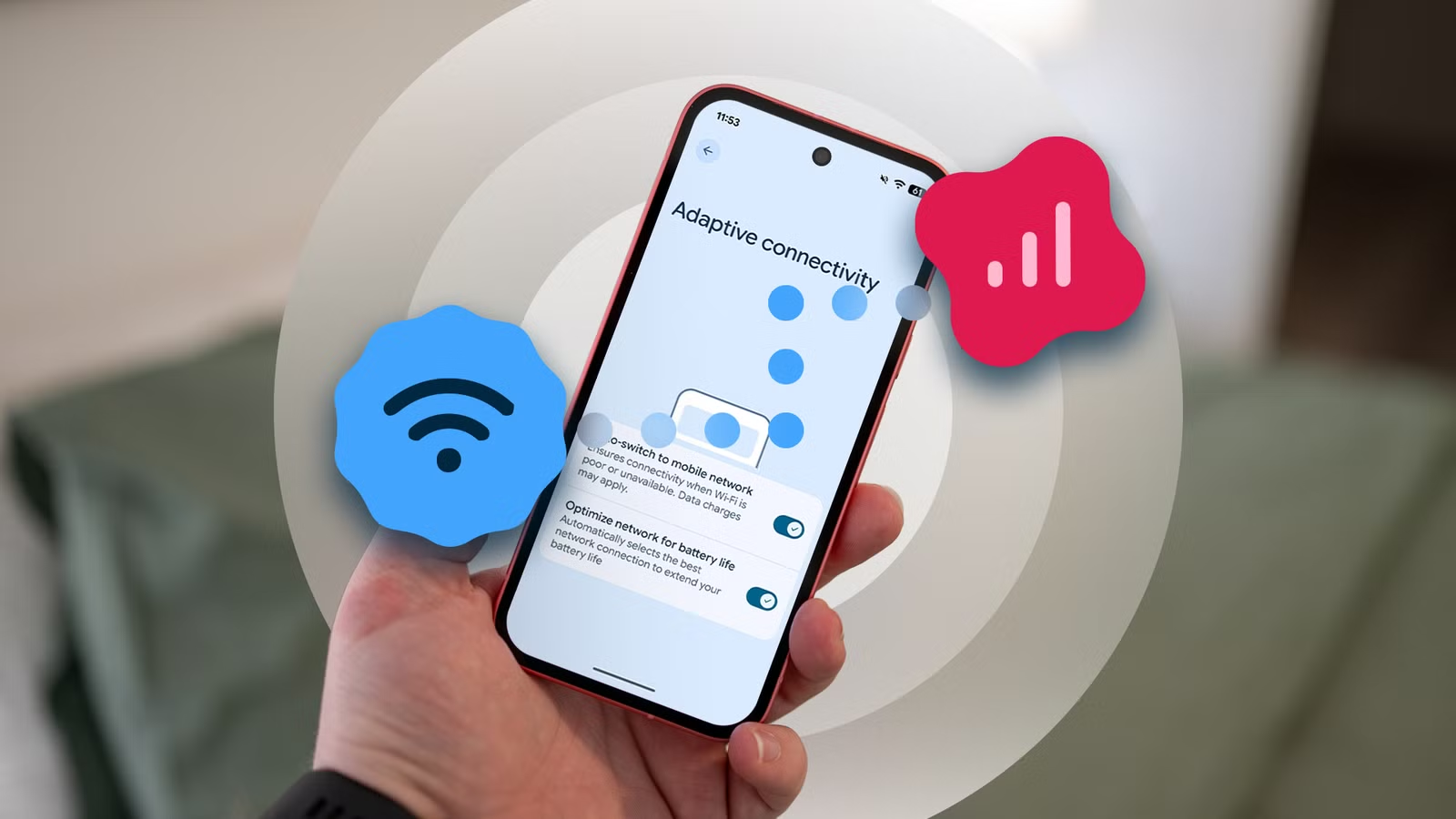
- เข้าเมนู Adaptive connectivity: เปิด Settings > Network & internet > Adaptive connectivity เพื่อเข้าดูตัวเลือกการจัดการเครือข่ายอัตโนมัติของ Pixel ทั้งหมดในจุดเดียว.
- เปิด Optimize network for battery life: เปิดสวิตช์ตัวนี้เพื่อให้ระบบเลือกใช้การเชื่อมต่อที่กินไฟน้อยที่สุดเท่าที่งานของคุณยังทำได้ เช่น ลดจาก 5G ไป 4G เมื่อคุณแค่อ่านข้อความหรือปล่อยเครื่องว่าง.
- ปิด Auto-switch to mobile network ถ้าเน้นประหยัดดาต้า: ปิดสวิตช์ Auto-switch to mobile network เพื่อไม่ให้เครื่องสลับจาก Wi‑Fi ไปใช้ดาต้ามือถือเองเมื่อคิดว่าสัญญาณ Wi‑Fi อ่อนลง ทั้งยังมีคำเตือนชัดเจนว่า “Data charges may apply” ใต้สวิตช์นี้ด้วย.
- ทดสอบการใช้งานสตรีมวิดีโอ: ลองเปิด YouTube หรือแอปวิดีโออื่นแล้วดูไอคอนสัญญาณด้านบน คุณจะเห็นว่าแม้ Wi‑Fi ตกลงบ้าง เครื่องจะไม่กระโดดไปใช้ดาต้าเองอีก ขณะที่แบตเตอรี่ยังอยู่ในระดับดีเหมือนเดิม.
ปัญหายอดฮิตของ Adaptive connectivity ในอดีตคือมันรวมสองพฤติกรรมไว้ในสวิตช์เดียว ทั้งการประหยัดแบตด้วยการจัดการ 5G/4G และการสลับไปใช้ดาต้ามือถือเองเมื่อ Wi‑Fi อ่อนลง. คนที่อยากประหยัดแบตแต่ไม่อยากให้เครื่อง “ตัดสินใจแทน” เรื่องการใช้ดาต้า ต้องคอยจ้องแถบสถานะเวลาเปิด YouTube หรือไถ TikTok เพื่อจับจังหวะที่เครื่องแอบสลับเน็ต. การอัปเดตใหม่แยกสวิตช์เป็น Optimize network for battery life และ Auto-switch to mobile network ทำให้คุณเก็บข้อดีเรื่องแบตไว้ได้ โดยไม่ต้องยอมให้เครื่องไปแตะดาต้าเกินจากที่คุณตั้งใจ. ผลลัพธ์คือแม้สัญญาณ Wi‑Fi จะตกลงเป็นช่วงๆ ดาต้ามือถือก็จะยังปิดอยู่จนกว่าคุณจะเปิดเอง และแบตเตอรี่ยังดีเหมือนเดิม.
สรุป: ปรับครั้งเดียวได้ความไวแบบ “เครื่องใหม่” กลับมา
เมื่อคุณตั้งค่าตามขั้นตอนทั้งหมด ทั้งเรื่องจอ การค้นหา กล้อง พื้นที่เก็บข้อมูล และการตั้งค่าเครือข่าย Pixel เครื่องจะตอบสนองไวขึ้นในทุกจุดที่สำคัญ ตั้งแต่การแตะจอจนถึงการสลับเน็ตระหว่าง Wi‑Fi และดาต้าโดยไม่ต้องล้างเครื่องหรือถอนแอป หลายคนพบว่าแค่พลิกสวิตช์ Screen protector mode ความต่างนั้นชัดเจนระดับ “กลางวันกับกลางคืน” ทุกการแตะจอมีเป้าหมายและตอบสนองทันที. เมื่อรวมกับการปิด Top Shot การเคลียร์พื้นที่ด้วย Free up space และการใช้ Adaptive connectivity แบบแยกสวิตช์ คุณจะได้ทั้งโทรศัพท์ Pixel เร็วขึ้นและแบตเตอรี่ที่ยังคงทนใช้ได้เต็มวันโดยไม่ต้องเฝ้าดูสัญญาณหรือดาต้าทุกนาที.
ข้อควรระวังคืออย่ากลับไปนิสัยเมินแจ้งเตือน Storage almost full หรือปล่อยให้ระบบสลับไปใช้ดาต้าเองโดยไม่อ่านคำอธิบายใต้สวิตช์ Auto-switch to mobile network เพราะสุดท้ายทั้งสองอย่างจะดึงความไวและความสบายใจระยะยาวออกไปทีละนิด. ให้กลับมาเปิดเมนูเหล่านี้เช็กเดือนละครั้งก็พอ จะได้แน่ใจว่าโทรศัพท์ Pixel ช้าไม่ใช่เพราะเครื่องเก่า แต่เป็นเพราะตั้งค่าหลุดออกจากจุดที่เหมาะสมไปแล้ว ซึ่งแก้ได้ในไม่กี่นาที เมื่อคุณชินกับการดูแลการตั้งค่าแบบนี้ คุณจะค้นพบว่า “พลังเครื่องใหม่” แทบทั้งหมดมาจากการจัดการการตั้งค่าเดิมให้เข้ากับการใช้งานของคุณในวันนี้มากกว่าเดิมนั่นเอง.