
เข้าใจปัญหา Wi‑Fi ก่อนควักเงินซื้อ Mesh
การกำจัดจุดอ่อน Wi‑Fi คือการปรับตำแหน่งเราเตอร์ การตั้งค่า และสภาพแวดล้อมรอบสัญญาณให้เหมาะสม เพื่อลดพื้นที่อับ ลดความหน่วง และทำให้ทุกอุปกรณ์ใช้งานความเร็วอินเทอร์เน็ตได้เต็มที่โดยไม่ต้องพึ่งระบบ Mesh เพิ่มในบ้านขนาดเล็กถึงกลางมากเกินไป.
หลายคนเห็นสัญญาณหายมุมบ้านนิดเดียวก็รีบซื้อระบบ Mesh ทั้งชุด ทั้งที่เราเตอร์ตัวเดียวถ้าปรับแต่งสัญญาณ Wi‑Fi ดีๆ อาจพอสำหรับบ้านทั้งหลังแล้ว เพราะเราเตอร์ยุคใหม่มีระยะครอบคลุมเพียงพอสำหรับบ้านขนาดเล็กถึงกลาง และมักไม่ใช่ปัญหาหลักของความช้าของเครือข่าย แต่คือการจัดตารางเวลาให้อุปกรณ์ส่งข้อมูลผิดพลาดแทน. จุดสำคัญจึงไม่ใช่จำนวนจุดกระจายสัญญาณ แต่คือการตั้งค่าเราเตอร์และการวางตำแหน่งแบบมีเหตุผลเพื่อใช้ศักยภาพที่มีอยู่ให้เต็ม.
ก่อนจะลงทุนกับ Mesh ให้คิดเสียก่อนว่าคุณอยากได้อะไร: หายอาการหน่วงเวลาเล่นเกม ประชุมวิดีโอ หรือโหลดไฟล์? เพราะตัวเลขความเร็วจาก speed test ไม่ได้บอกทุกอย่าง เรื่องอย่าง latency, jitter และ packet loss คือสิ่งที่ทำให้เน็ตรู้สึกช้าทั้งที่ Mbps ดูสูงอยู่แล้ว. บทความนี้จะพาไปไล่ตั้งแต่การจัดบ้านรอบเราเตอร์ การตั้งค่า airtime ไปจนถึงวิธีทดสอบให้รู้ว่าจุดไหนคือปัญหาจริง.
ทำไมความเร็วสูงแต่เน็ตยังหน่วง: รู้จัก airtime และ latency
หลายคนชอบกด speed test แล้วดีใจกับตัวเลข 300–600 Mbps แต่ยังบ่นว่าเน็ตหน่วง ภาพค้าง เสียงดีเลย์ นั่นเพราะตัวเลขใหญ่ที่เห็นคือ throughput ไม่ใช่ปัจจัยที่ทำให้การใช้งานรู้สึกลื่น โดยสิ่งที่มีผลต่อความรู้สึกคือ latency, jitter, packet loss และพฤติกรรมของเครือข่ายเมื่อท่อข้อมูลเริ่มเต็ม. คุณสามารถมีแพ็กเกจความเร็ว 1Gbps แต่ยังเจอปัญหา latency ได้ และเพิ่ม throughput ก็ไม่ช่วยแก้ปัญหานั้น.
อีกตัวละครสำคัญคือ airtime fairness ในเราเตอร์ มันคือระบบที่จัดคิวให้อุปกรณ์ส่งข้อมูลแบบให้เวลาเท่ากัน แทนที่ให้ทุกเครื่องได้สิทธิเท่าเทียมกันเฉยๆ การเปิด airtime fairness ทำให้อุปกรณ์รุ่นเก่าและอุปกรณ์สมาร์ทโฮมไม่ลากเครื่องเร็วๆ ทั้งบ้านให้ช้าตาม เพราะเราเตอร์จะแจก “ช่วงเวลา” เท่ากันให้แต่ละตัว ทำให้เครื่องเร็วสามารถส่งข้อมูลได้มากขึ้นในเวลาเดียวกัน ขณะเดียวกันเครื่องช้าจะไม่ทำให้เครือข่ายแออัด. บ่อยครั้งแค่ปรับตั้งค่านี้ ความรู้สึกในการใช้งานก็ลื่นขึ้นโดยไม่ต้องย้ายเราเตอร์เลย.
ข้อจำกัดคือเราเตอร์บางรุ่น โดยเฉพาะกล่องจากผู้ให้บริการ อาจไม่มีเมนูปรับ airtime ให้เราเห็นในหน้า admin. ถ้าเป็นแบบนั้นคุณอาจต้องพิจารณาเราเตอร์แยกภายหลัง แต่ก่อนถึงจุดนั้นยังมีอีกหลายอย่างที่ทำได้ ทั้งการวางตำแหน่ง การจัดสภาพแวดล้อม และการทดสอบจุดอ่อนในบ้านด้วยตัวเอง.
จัดบ้านให้สัญญาณเดินสะดวก: ตำแหน่งเราเตอร์ที่ช่วยประหยัดค่า Mesh
เราคุ้นเคยกับคำแนะนำว่าให้เอาเราเตอร์วางกลางบ้าน ซึ่งถูกต้องในภาพรวม แต่รายละเอียดเล็กๆ น้อยๆ ทำให้ผลลัพธ์ต่างกันหลายเท่า สัญญาณ Wi‑Fi ไม่ได้วิ่งเป็นเส้นตรง แต่วิ่งเป็นรูปวงแหวนรอบๆ ตัวเราเตอร์ ทำให้ด้านบนและด้านล่างใกล้ๆ มีโอกาสเป็นจุดอับ และเมื่อเดินห่างออกไปสัญญาณจะอ่อนลงตามกฎกำลังสองแบบ inverse-square law อีกทั้งผนังและสิ่งกีดขวางต่างๆ ก็ซับพอร์ตสัญญาณไปอีก.
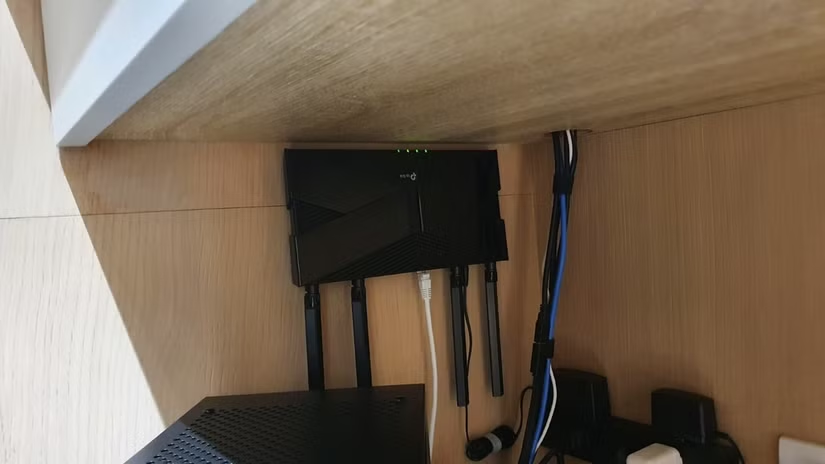
การปรับแต่งสัญญาณ Wi‑Fi ที่ได้ผลที่สุดข้อหนึ่งคือการจัดตำแหน่งเราเตอร์ให้ “โล่ง สูงนิด และกลางบ้าน” สัญญาณดีเมื่อเราเตอร์ไม่ถูกขังอยู่ในตู้หรือมุมอับ เพราะการซ่อนในตู้ปิด หลังตู้หนังสือหนา หรือวางกับพื้นคือศัตรูตัวร้ายของสัญญาณที่เสถียร เนื่องจากสิ่งเหล่านี้ดูดซับคลื่นและทำให้เกิดความร้อนสะสม. ในอาคารใหม่หลายแห่งมักติดตั้งปลั๊กเน็ตไว้ในตู้เทคนิคที่มีประตูโลหะ ซึ่งทำตัวเหมือนกรงฟาราเดย์และกันสัญญาณออกแทบหมด.
กฎง่ายๆ ที่ใช้ได้แทบทุกบ้านคือวางเราเตอร์ให้โล่ง สูงจากพื้นเล็กน้อย และค่อนมาทางกลางพื้นที่ใช้งาน สายตานึกภาพว่าอยู่บนตู้หรือชั้นวางเปิดประมาณระดับหน้าอกคนยืน. ถ้าอยู่บ้านหลายชั้น ให้เลี่ยงวางในชั้นใต้ดินหรือชั้นสุดล่าง เพราะสัญญาณทะลุพื้นคอนกรีตขึ้นไปได้ไม่ดี. เมื่อจัดตำแหน่งได้ดีและเปิด airtime fairness แล้ว เราเตอร์เดียวที่ตั้งค่าเหมาะสมมักให้ผลดีกว่าระบบ Mesh ราคาแพงที่ตั้งมั่วและไม่ปรับค่าภายในเลย.
ขั้นตอนทีละข้อ: ตั้งค่าเราเตอร์ให้หายจุดอ่อน Wi‑Fi โดยไม่พึ่ง Mesh
ก่อนทำตามขั้นตอนนี้ ให้เตรียมสมาร์ทโฟนหรือโน้ตบุ๊กที่ลงแอป speed test ไว้แล้ว และมีรหัสเข้า admin เราเตอร์ (เช่น 192.168.x.x) พร้อมชื่อผู้ใช้รหัสผ่านจากสติ๊กเกอร์เครื่องหรือคู่มือ. เริ่มจากการวางเราเตอร์หลักในตำแหน่งที่จะใช้จริง และทำตามแนวทางการวางตำแหน่งที่ดี เช่น ให้อยู่สูงจากพื้นเล็กน้อย ในที่โล่ง และมีวิถีสายตาถึงจุดที่คิดว่าจะตั้งจุดกระจายเพิ่มในอนาคต.
- ล็อกอินหน้า admin ของเราเตอร์ และค้นหาตัวเลือก “Airtime fairness” หรือเมนู QoS ถ้ามี ให้เปิดใช้งานฟังก์ชันนี้ก่อนขยับตำแหน่งเราเตอร์ เพราะการเปลี่ยนตำแหน่งอาจทำได้ยากกว่าการเปิดตั้งค่าในเมนู และในหลายกรณีเพียงแค่เปิด airtime fairness ก็ช่วยให้การเชื่อมต่อรู้สึกตอบสนองไวขึ้นโดยไม่ต้องย้ายเราเตอร์เลย.
- จัดตำแหน่งเราเตอร์ตามหลัก “โล่ง สูง กลาง” ตั้งไว้บนชั้นหรือโต๊ะสูงประมาณหน้าอก หลีกเลี่ยงการวางในตู้ปิด ใกล้โลหะใหญ่ๆ น้ำจำนวนมาก (เช่น ตู้ปลา) หรือเครื่องใช้ไฟฟ้าที่รบกวนสัญญาณเช่นไมโครเวฟ เพราะวัตถุโลหะและผนังคอนกรีตสามารถสะท้อนหรือกันสัญญาณจนเกิดหลุมสัญญาณในบ้านได้.
- เริ่มสร้างค่ามาตรฐาน: เสียบเราเตอร์หลักในตำแหน่งที่เลือก ปล่อยให้อุปกรณ์ทำงานจนสัญญาณนิ่ง แล้วใช้โทรศัพท์รัน speed test ใกล้เราเตอร์ประมาณ 1.5–3 เมตร เพื่อเก็บค่าความเร็วสูงสุดในสภาพอุดมคติของเครือข่ายไร้สาย จากนั้นเดินไปรอบบ้านทั้งชั้น บนล่าง และห้องที่ต้องการสัญญาณดีๆ ค่อยๆ รัน speed test ซ้ำในแต่ละจุด เพื่อสังเกตว่าที่ไหนเริ่มตกลงอย่างชัดเจน.
- จดตำแหน่งที่ความเร็วตกลงหรือสัญญาณหลุดบ่อยว่าเป็น “จุดอ่อน Wi‑Fi” แล้วพิจารณาว่าต้องเพิ่มจุดกระจายหรือไม่ ถ้าบ้านไม่ใหญ่มาก คุณอาจพบว่าความเร็วค่อนข้างคงที่ทั่วบ้าน นั่นหมายความว่าคุณไม่จำเป็นต้องเพิ่มจุดกระจายสัญญาณใดๆ เลย. ในทางกลับกัน ถ้าเจอจุดที่สัญญาณดรอป และต้องเพิ่ม access point ให้วางมันกลางทางระหว่างเราเตอร์หลักกับจุดอ่อน ไม่ใช่วางตรงจุดอ่อนทันที เพื่อให้มันรับสัญญาณหลักได้ดีแล้วค่อยส่งต่อ.
- หลังวางจุดกระจายเพิ่มเติม (ถ้าจำเป็น) ทดสอบ speed test รอบบ้านอีกครั้ง ถ้าความเร็วและความเสถียรดีขึ้น แปลว่าตำแหน่งและจำนวนจุดกระจายกำลังเหมาะสมแล้ว แต่ถ้าความเร็วไม่ดีขึ้นหรือแย่ลง อาจเป็นเพราะคุณเพิ่มจุดกระจายมากเกินไปจนเครือข่ายซับซ้อนเกินจำเป็น ทำให้ระบบ Mesh ทำงานผิดประสิทธิภาพ และการถอดจุดกระจายบางตัวอาจทำให้ความเร็วกลับดีขึ้นได้.
ข้อผิดพลาดที่พบบ่อยในขั้นตอนนี้คือการเพิ่ม access point หรือ mesh node หลายตัวเพราะคิดว่ายิ่งมากยิ่งดี ทั้งที่ในความเป็นจริงจุดกระจายเกินความจำเป็นอาจทำให้เครือข่ายช้าลงด้วยซ้ำ. อีกข้อคือการตั้งเราเตอร์ไว้ในตู้เทคนิคโลหะหรือหลังชั้นหนังสือหนา ทำให้สัญญาณถูกกั้นและอับจนคิดว่าเป็นความผิดของผู้ให้บริการ ทั้งที่ปรับตำแหน่งเพียงเล็กน้อยก็ช่วยได้ทันที.
สรุป: ปรับเราเตอร์ให้เป็น ก่อนซื้อของเพิ่ม
เมื่อผ่านทุกขั้นตอน คุณควรได้เครือข่าย Wi‑Fi ที่เสถียรขึ้น ความเร็วกระจายทั่วบ้านมากขึ้น และความรู้สึกหน่วงขณะใช้งานลดลง โดยไม่ต้องรีบจ่ายเงินเพิ่มให้ระบบ Mesh. ถ้าผลการทดสอบแสดงว่าความเร็วสม่ำเสมอในทุกห้อง แปลว่าคุณไม่จำเป็นต้องเพิ่มจุดกระจายสัญญาณเลย. ถ้าเปิด airtime fairness แล้ว คุณจะได้ประสบการณ์ที่ลื่นขึ้นแม้เราเตอร์จะไม่ได้อยู่ในตำแหน่งที่สมบูรณ์แบบที่สุด เพราะการจัดตารางเวลาที่ถูกต้องมีผลต่อประสิทธิภาพมากกว่าตำแหน่งเพียงอย่างเดียว.
สิ่งที่ควรจำคือ speed test ไม่ได้บอกทุกอย่าง; ตัวเลข Mbps สูงไม่ได้หมายความว่าการใช้งานจะลื่นเสมอไป. ให้สังเกตความหน่วง การค้าง และอาการดีเลย์ควบคู่กัน และคอยระวังไม่ให้เราเตอร์ถูกซ่อนในตู้หรือถูกล้อมด้วยโลหะและคอนกรีต. หากทำทั้งหมดนี้แล้วยังมีปัญหา ระบบ Mesh หรือ repeater ก็ยังเป็นตัวเลือกเสริมได้ แต่ควรมองมันเป็น “ขั้นต่อไป” ไม่ใช่ทางออกแรกเสมอ.