
ทำความรู้จัก Pro Controls และคำสั่งลับในกล้อง iPhone 18 Pro
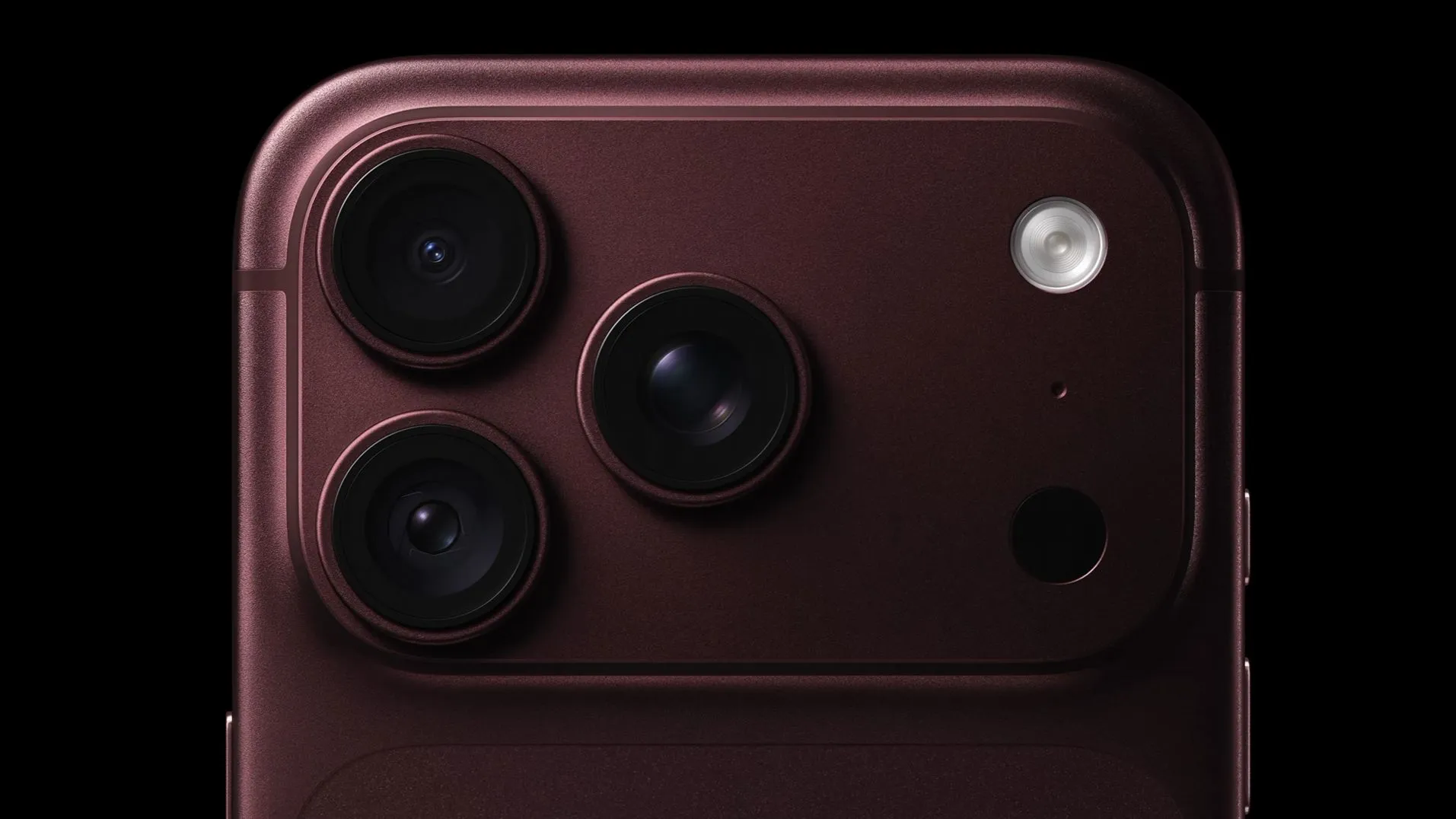
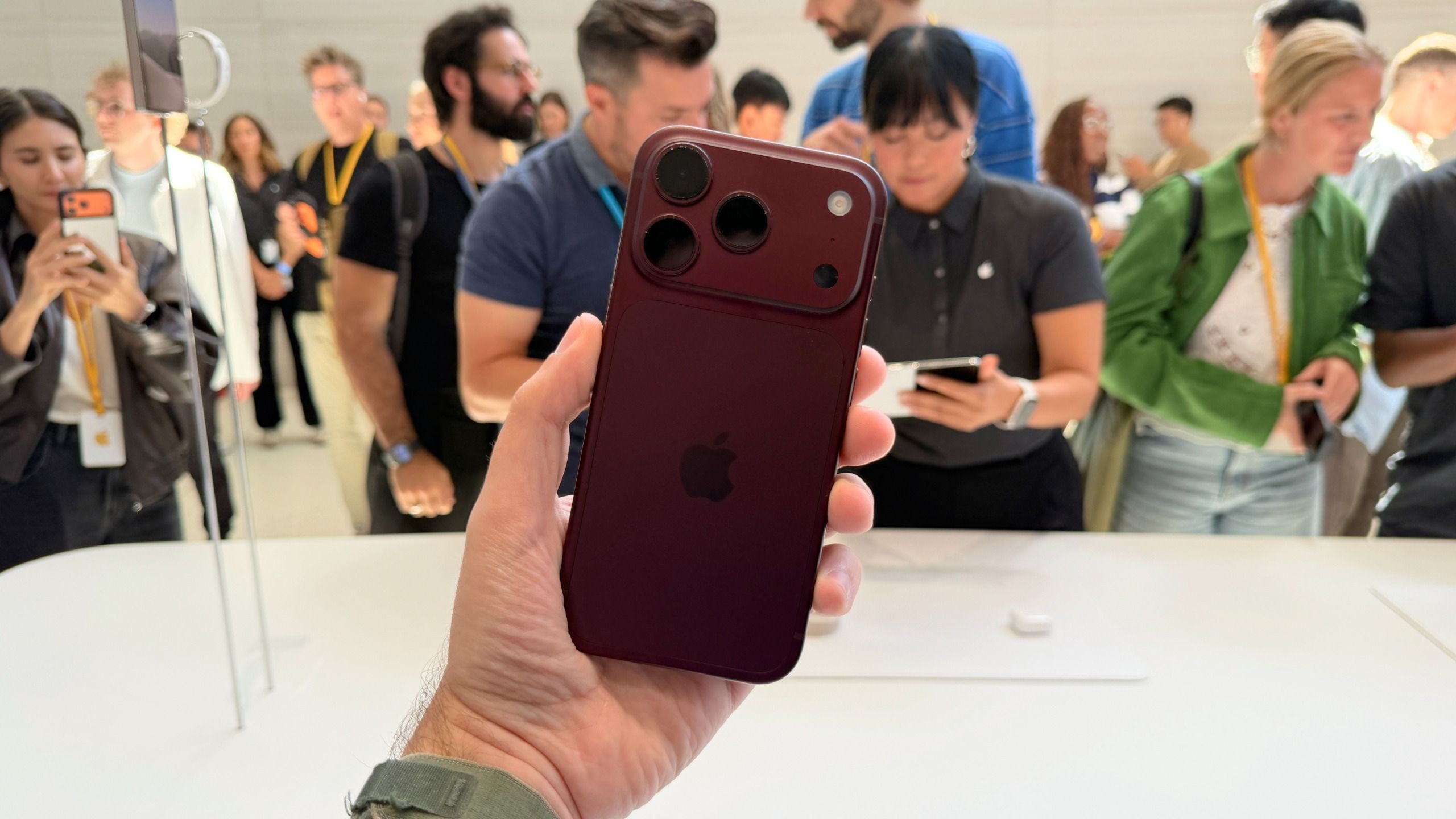
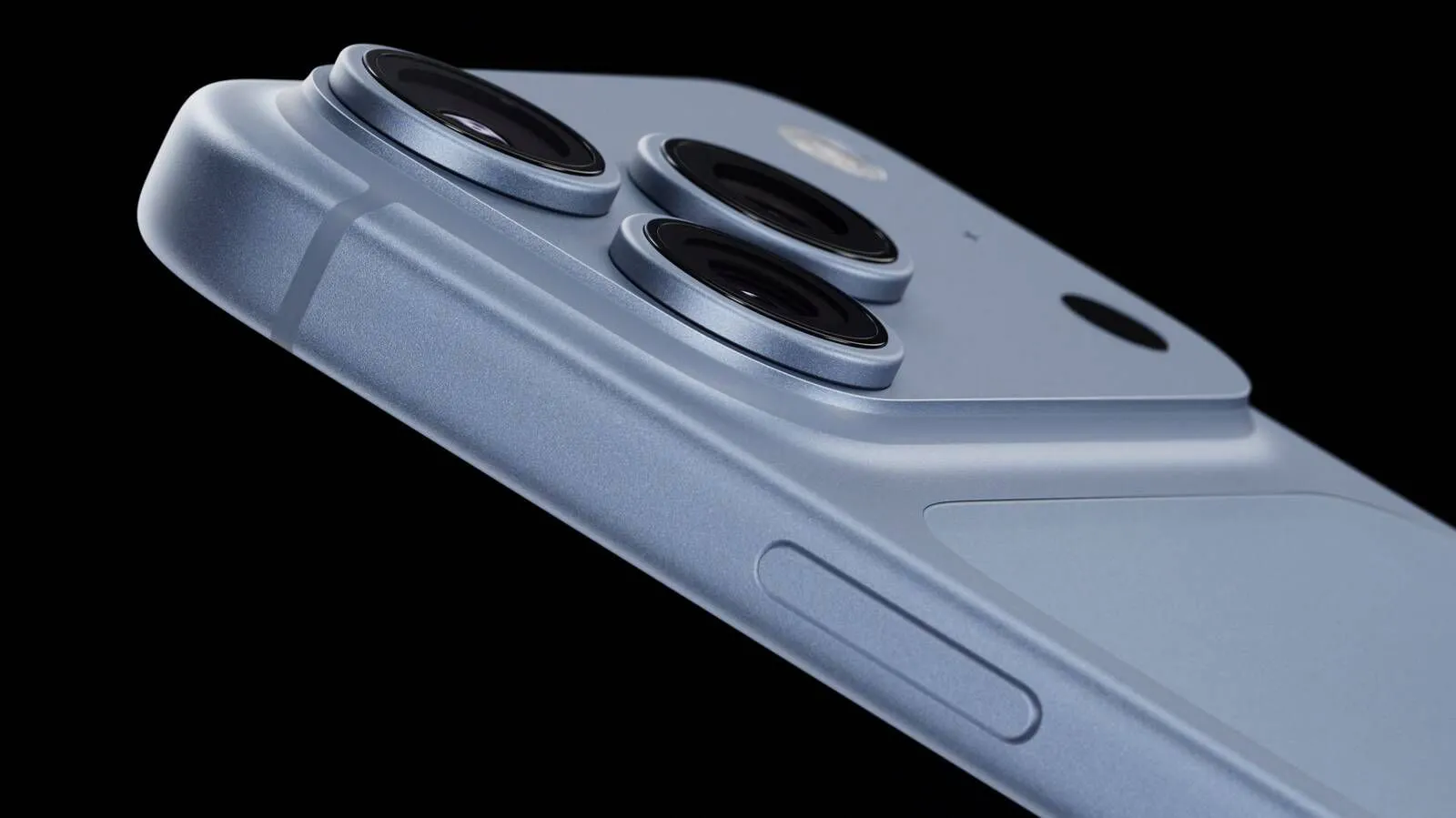
คำสั่งลับในกล้อง iPhone 18 Pro คือชุดฟังก์ชัน Pro Controls และตัวเลือกกล้องขั้นสูงที่ซ่อนอยู่หลังเมนูควบคุม ทำให้ผู้ใช้สามารถตั้งค่าเลย์เอาต์ปุ่มกล้อง ปรับรูรับแสงแบบแปรผัน และปรับโทนภาพเชิงลึกได้โดยตรงจากเครื่อง ช่วยให้ถ่ายภาพและวิดีโอแบบควบคุมเองได้ใกล้เคียงกล้องมืออาชีพมากขึ้น เหมาะสำหรับคนถ่ายภาพบ่อย สร้างคอนเทนต์ หรือใครที่อยากได้ภาพจากมือถือที่ปรับแต่งได้ละเอียด
หัวใจของเรื่องนี้คือ Pro Controls บน iPhone 18 Pro ที่เพิ่มการควบคุมแบบแมนวลหลายอย่างเข้าไป ทั้งสปีดชัตเตอร์ โฟกัสไวต์บาลานซ์ และอีกมากมาย แต่จุดที่หลายคนยังไม่เคยลองคือความสามารถในการจัดเลย์เอาต์ Pro Controls เองให้ตรงกับสไตล์การถ่ายของเรา ซึ่งทำให้การควบคุมกล้องเร็วและลื่นกว่าพึ่งโหมดอัตโนมัติอย่างเดียว
ถ้าคุณเคยรู้สึกว่ากล้อง iPhone ถ่ายสวยแต่คุมอะไรไม่ได้มาก การเปิดใช้คำสั่งลับเหล่านี้จะเปลี่ยนประสบการณ์แบบคนละเรื่อง โดยเฉพาะเมื่อคุณเริ่มสนใจเรื่องรูรับแสง ความชัดลึก และโทนภาพที่ต่างกันระหว่างงานถ่ายบุคคล กลางคืน และวิดีโอ
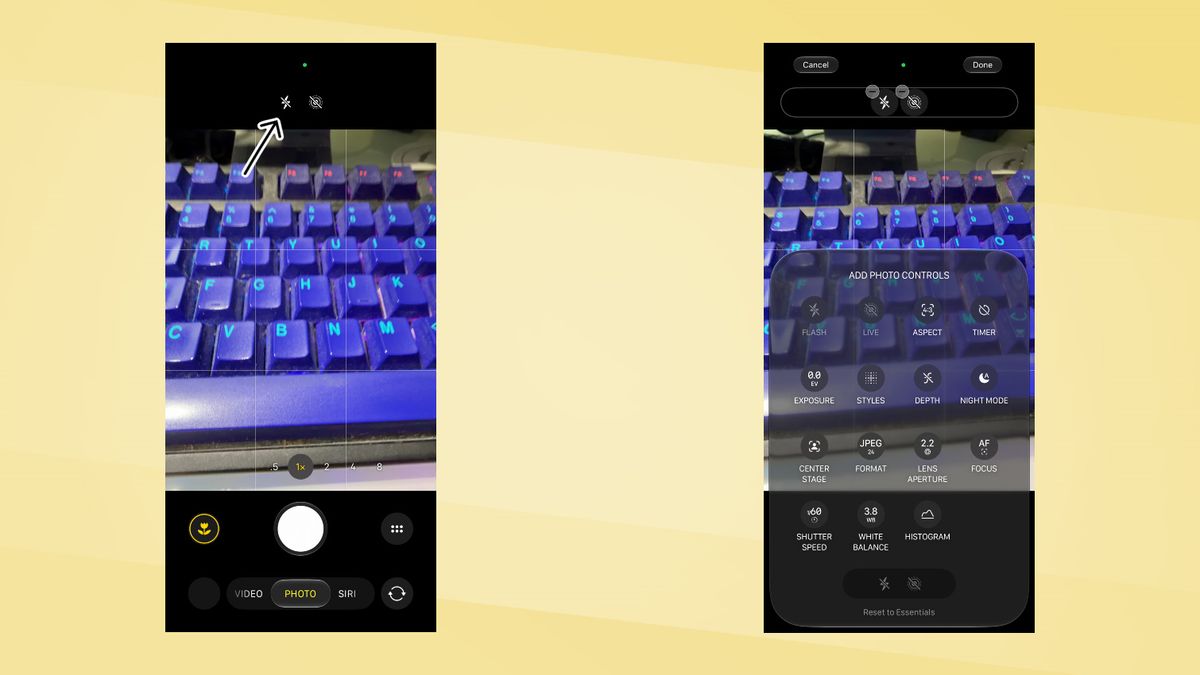
คำสั่งลับข้อที่ 1 ปรับเลย์เอาต์ Pro Controls ให้เข้ามือคุณ
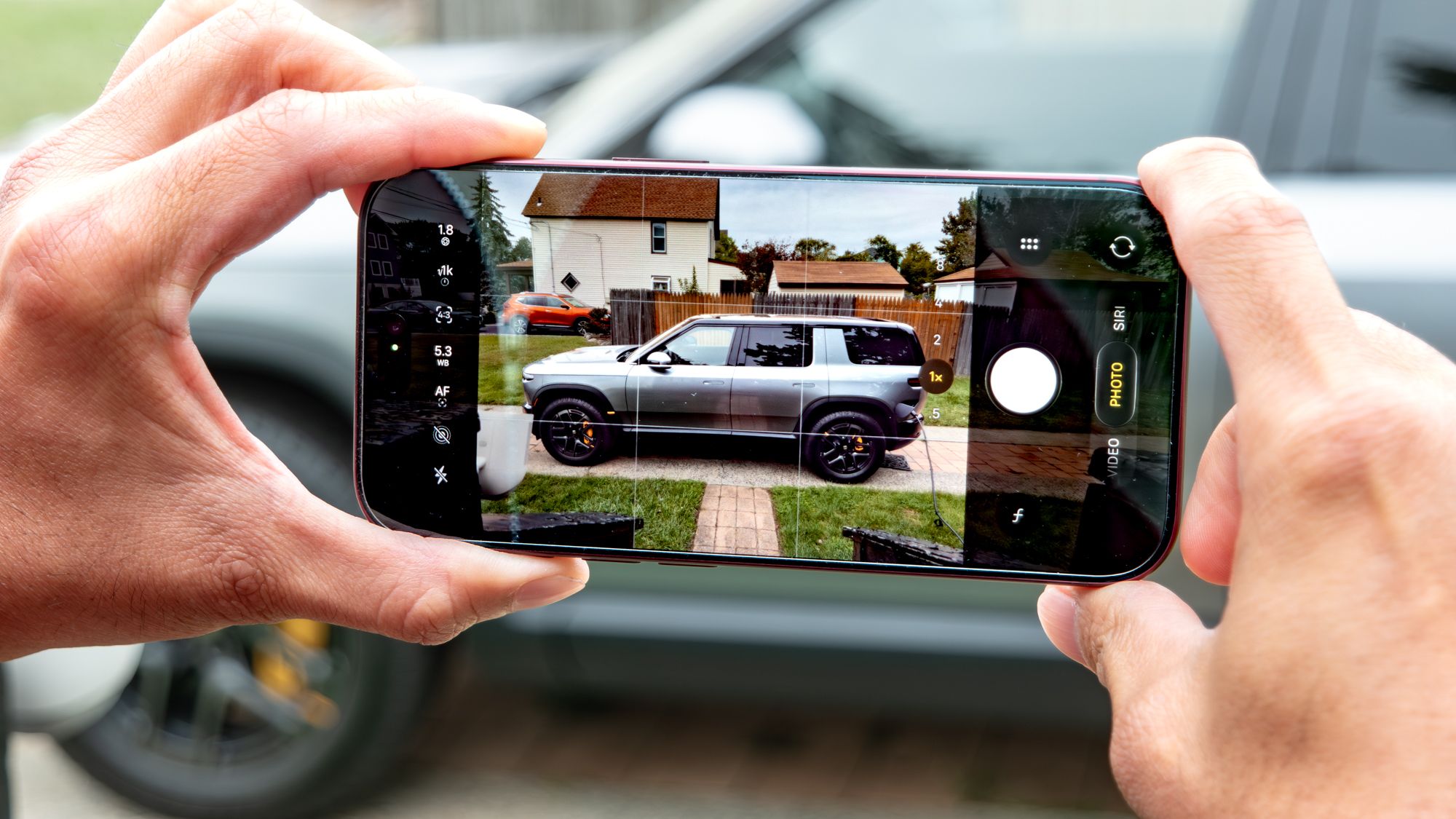
คำสั่งลับแรก คือการจัดเลย์เอาต์ iPhone 18 Pro camera controls ใหม่ทั้งหมดให้ตรงกับวิธีถือเครื่องและวิธีถ่ายของคุณเอง ความพิเศษคือคุณเลือกได้ว่าปุ่มไหนจะอยู่ตรงไหน และจะแสดงเครื่องมือกี่ตัว ทำให้ไม่ต้องคอยกดเมนูหลายชั้นเพื่อหาแถบที่ใช้บ่อยอีกต่อไป
- เปิดแอปกล้องบน iPhone 18 Pro จากนั้นแตะค้างที่ไอคอนควบคุมด้านตรงข้ามกับปุ่มชัตเตอร์ เช่น Live Photos หรือแฟลช เพื่อเข้าสู่ Pro Controls
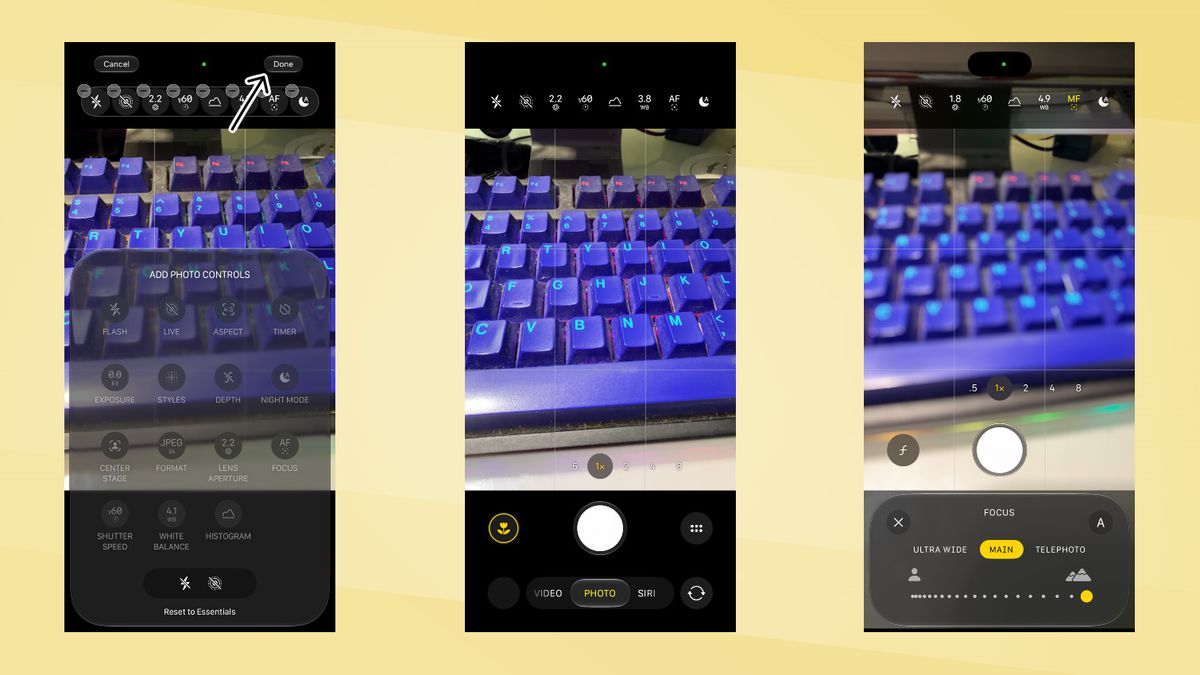
- หน้าจอจะขึ้นแผง Add Photo Controls แสดงไอคอนสำหรับการตั้งค่าแบบแมนวลทุกตัว เลือกเครื่องมือที่ต้องการใช้ 2 ถึง 8 รายการ เช่น รูรับแสง สปีดชัตเตอร์ โฟกัส หรือไวต์บาลานซ์ แล้วลากจัดเรียงตำแหน่งตามที่ถนัด จากนั้นแตะ Done เพื่อบันทึกเลย์เอาต์
เมื่อจัดเสร็จ การเลือกของคุณจะถูกล็อกไว้ตามลำดับที่ตั้ง ทำให้ Pro Controls ใช้งานได้จริงในชีวิตประจำวัน เพราะคุณไม่ต้องเสียจังหวะเปิดเมนูจุดไข่ปลาเพื่อหาค่าที่ต้องการอีก ที่สำคัญเลย์เอาต์นี้ใช้ต่อเนื่องไปถึงโหมดวิดีโอด้วย ทำให้ปรับค่าหลักระหว่างถ่ายวิดีโอได้ทันทีโดยไม่ต้องสลับหน้าเมนู
ประสบการณ์หนึ่งที่ชัดเจนคือเมื่อคุณเน้นการถ่ายบุคคล คุณอาจดึงรูรับแสง โฟกัส และการชดเชยแสงมาไว้ด้านหน้า แต่ถ้าเน้นวิดีโออาจสลับให้อยู่ใกล้เครื่องมือเฉพาะทางอย่างโหมดถ่ายพร้อมกันสองกล้องหรือโหมดแอ็กชัน การตั้งค่าเหล่านี้ช่วยให้คุณกลับไปโฟกัสที่การจัดองค์ประกอบและจังหวะภาพแทนการวุ่นกับปุ่ม
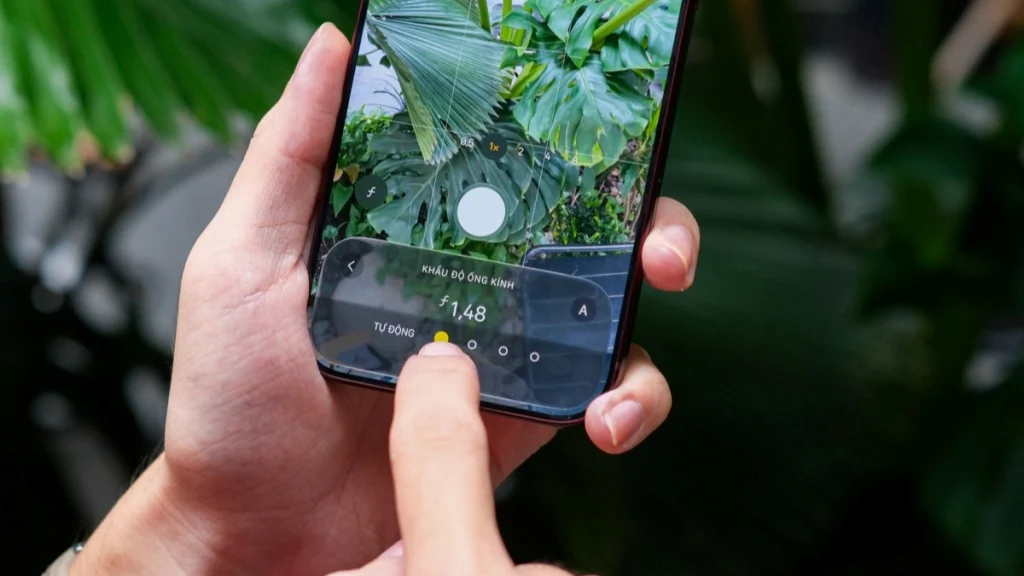
คำสั่งลับข้อที่ 2 ใช้ variable aperture setting สร้างมิติภาพเหมือนกล้องใหญ่
ฟีเจอร์ที่หลายคนรู้ว่ามีแต่ยังใช้ไม่เต็มที่ คือรูรับแสงแบบปรับได้หรือ variable aperture setting ของกล้องหลัก iPhone 18 Pro ซึ่งเปลี่ยนค่าได้ตั้งแต่ประมาณ f/1.48 ถึง f/4.0 เพื่อควบคุมความชัดลึกและปริมาณแสงอย่างใกล้เคียงกล้องเลนส์ใหญ่ จุดสำคัญคือความต่างเหล่านี้จะเห็นชัดในสถานการณ์จริงบางแบบมากกว่าบางแบบ
ในการถ่ายภาพบุคคล เมื่อใช้รูรับแสง f/1.48 ฉากหลังจะเบลอมากขึ้นทำให้ตัวแบบเด่นชัด แยกออกจากสภาพแวดล้อมได้ดี ส่วนที่ f/4.0 กล้องจะเก็บรายละเอียดฉากหลังมากขึ้นทำให้ภาพดูแบนราบกว่า หรือเมื่อลองถ่ายกลางคืนที่มีแหล่งกำเนิดแสงแบบจุดอย่างไฟถนน การหรี่รูรับแสงไปที่ f/4.0 จะสร้างเอฟเฟกต์แสงรูปดาวหกแฉกตรงกับจำนวนใบรูรับแสงหกใบอย่างเห็นได้ชัด
ในสภาพแสงกลางวันที่สว่างเพียงพอ ความต่างของรูรับแสงอาจเห็นไม่มากในฉากเรียบง่ายที่มีองค์ประกอบไม่หลายชั้น แต่เมื่อคุณถ่ายฉากที่มีมิติความลึกมาก เช่น มีวัตถุหลายระยะพร้อมแสงและเงาที่สลับกัน ความต่างของค่ารูรับแสงจะชัดขึ้นทั้งที่ตัวแบบและฉากหลัง
สำหรับภาพกลางคืน หากเปิดรูรับแสงกว้างที่ f/1.48 หรือใช้โหมดปรับรูรับแสงอัตโนมัติ ภาพสะพานหรือฉากกลางคืนจะสว่างกว่า เกิดสัญญาณรบกวนน้อยลง และเก็บรายละเอียดได้ดีกว่าเมื่อเทียบกับการหรี่รูรับแสงแคบ แต่การหรี่รูรับแสงก็มีเสน่ห์ด้านเอฟเฟกต์แสงดาวที่หลายคนชอบ ดังนั้นจึงเป็นพื้นที่ให้คุณลองเล่นและเลือกสไตล์ที่ชอบเอง
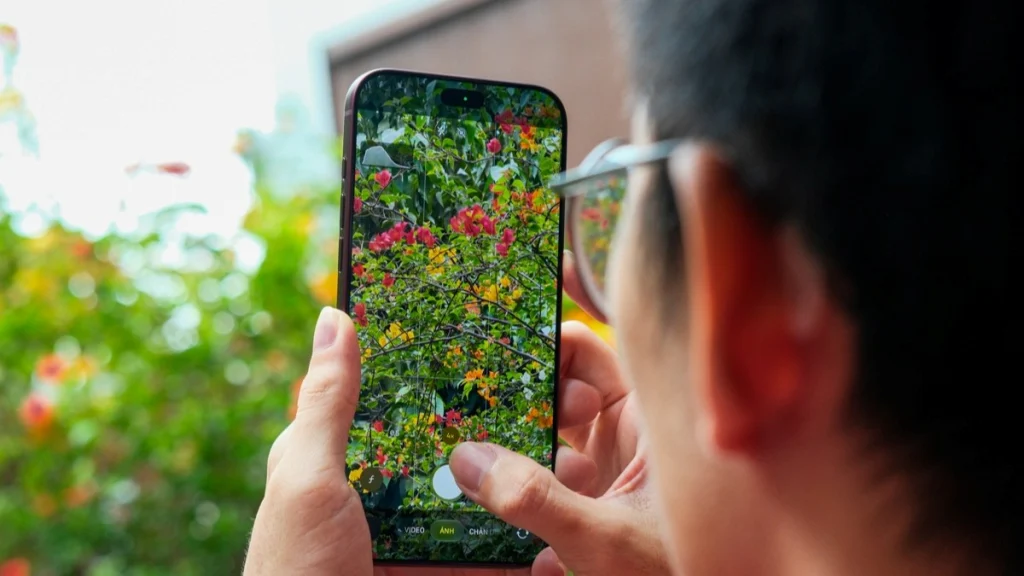
คำสั่งลับข้อที่ 3 ปรับโทนภาพด้วยโหมด Textura และรูปแบบไฟล์
คำสั่งลับอีกข้อที่ช่วยยกระดับภาพนิ่งจาก iPhone 18 Pro คือการปรับ Textura ในเมนูสไตล์ภาพถ่าย ซึ่งเพิ่มมาเป็นตัวเลือกใหม่เพื่อควบคุมผิวสัมผัสของภาพ เช่น ทำให้ผิวหน้าดูนุ่มขึ้น เพิ่มความมันวาว หรือเติมเกรนเล็กน้อยให้ภาพดูมีอารมณ์มากขึ้น นี่คืออีกมิติของ Pro Controls iPhone ที่ทำให้ภาพจากมือถือมีคาแรกเตอร์เฉพาะตัวได้ง่าย
อย่างไรก็ตาม หากต้องการแก้ไขสไตล์ภาพเหล่านี้ภายหลังการถ่าย Apple ระบุว่าภาพต้องถูกบันทึกในรูปแบบ High Efficiency ก่อนเท่านั้น โดยการเปิดใช้ให้เข้าไปที่ การตั้งค่า แล้วเลือก กล้อง จากนั้นไปที่หัวข้อ รูปแบบ และเลือก High Efficiency เมื่อทำเช่นนี้คุณจะสามารถเปิดภาพขึ้นมาแล้วปรับสไตล์ รวมถึง Textura ย้อนหลังได้โดยไม่ต้องถ่ายใหม่
การตั้งค่ารูปแบบไฟล์แบบนี้อาจไม่ใช่สิ่งที่ทุกคนคุ้นเคย แต่สำหรับคนที่ถ่ายภาพบ่อยและต้องการปรับแต่งโทนภายหลังอย่างจริงจัง การเลือกรูปแบบการบันทึกให้ถูกตั้งแต่แรกเป็นเรื่องสำคัญ เพราะมีผลต่อทั้งคุณภาพภาพและตัวเลือกการแก้ไขในภายหลัง
กล่าวได้ว่า การเปิดใช้ High Efficiency เพื่อรองรับการแก้ไขสไตล์ภาพถ่ายและ Textura เป็นเหมือนการเตรียมไฟล์ให้อยู่ในสภาพที่พร้อมสำหรับการแต่งต่อในภายหลัง ซึ่งช่วยให้คุณทดลองโทนภาพหลายแบบจากไฟล์เดียวโดยไม่เสียรายละเอียดหลักของภาพ
คุ้มไหมกับการลงลึก Pro Controls บน iPhone 18 Pro
เมื่อรวมทั้งสามคำสั่งลับ คุณจะเห็นว่ากล้อง iPhone 18 Pro ไปไกลกว่าการเป็นกล้องมือถืออัตโนมัติธรรมดา การจัดเลย์เอาต์ iPhone 18 Pro camera controls ใหม่ช่วยให้คุณควบคุมค่าที่สำคัญได้ทันที รูรับแสงแบบปรับได้ตั้งแต่ f/1.48 ถึง f/4.0 เปิดทางให้เล่นกับความชัดลึกและแสงในฉากที่มีมิติหลายชั้นได้อย่างมีนัยสำคัญ ส่วน Textura และรูปแบบ High Efficiency ก็ทำให้ขั้นตอนแต่งภาพต่อมีพื้นที่สร้างสรรค์มากขึ้น
ถ้าคุณเป็นคนที่ถ่ายภาพเก็บช่วงเวลาอย่างรวดเร็วเท่านั้น การปล่อยให้โหมดอัตโนมัติทำงานอาจเพียงพอ แต่ถ้าคุณเริ่มสนใจว่าเหตุใดบางภาพถึงมีฉากหลังละลายสวย หรือทำไมไฟกลางคืนบางภาพถึงเป็นดาวสวยงาม การทำความรู้จัก Pro Controls และฟีเจอร์ซ่อนเหล่านี้จะให้คำตอบครบถ้วน และทำให้คุณดึงศักยภาพกล้องของ iPhone 18 Pro ออกมาได้ใกล้เต็มที่ที่สุด