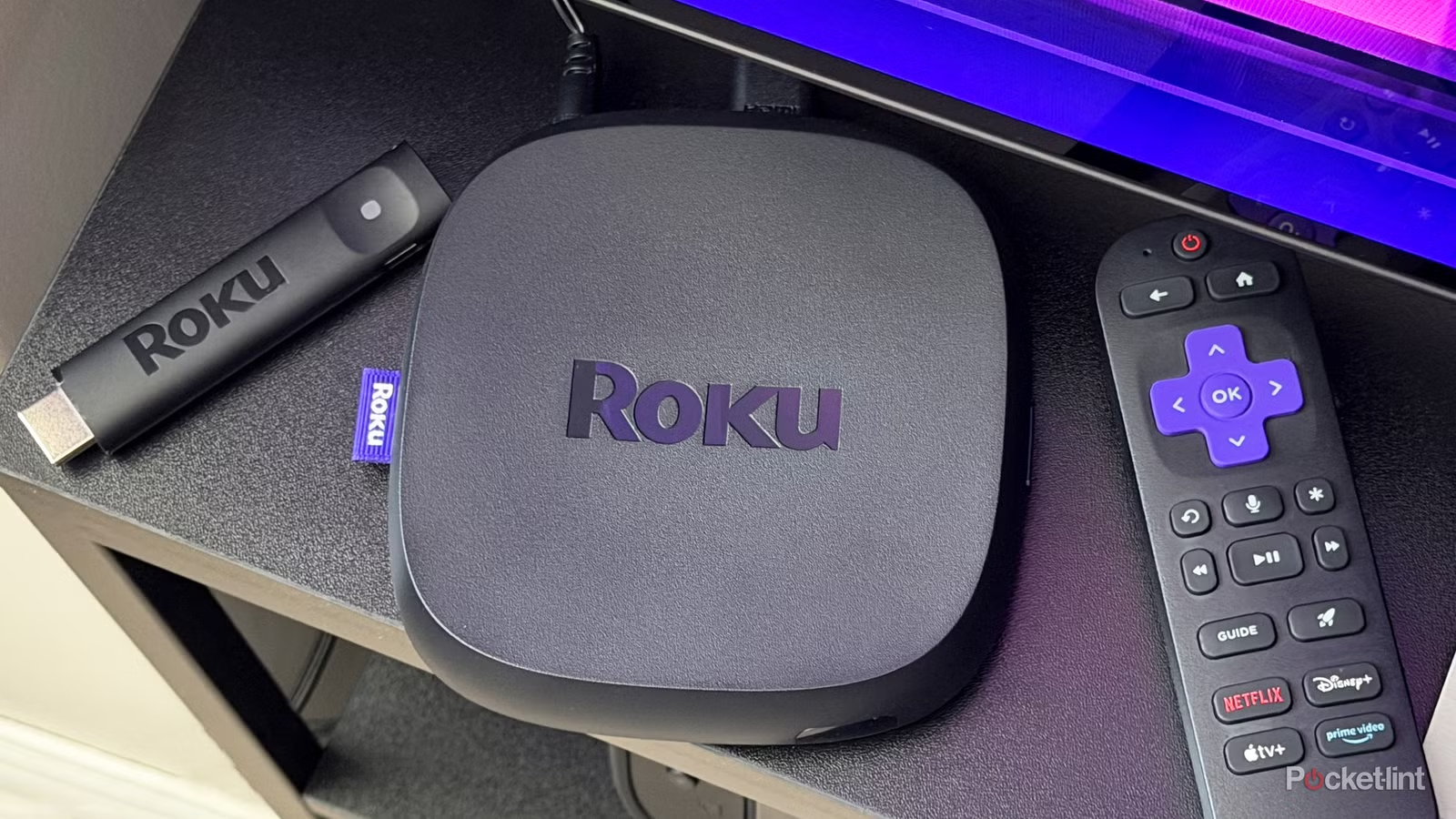

Ethernet คืออะไร และทำไมถึงสำคัญกับการสตรีม
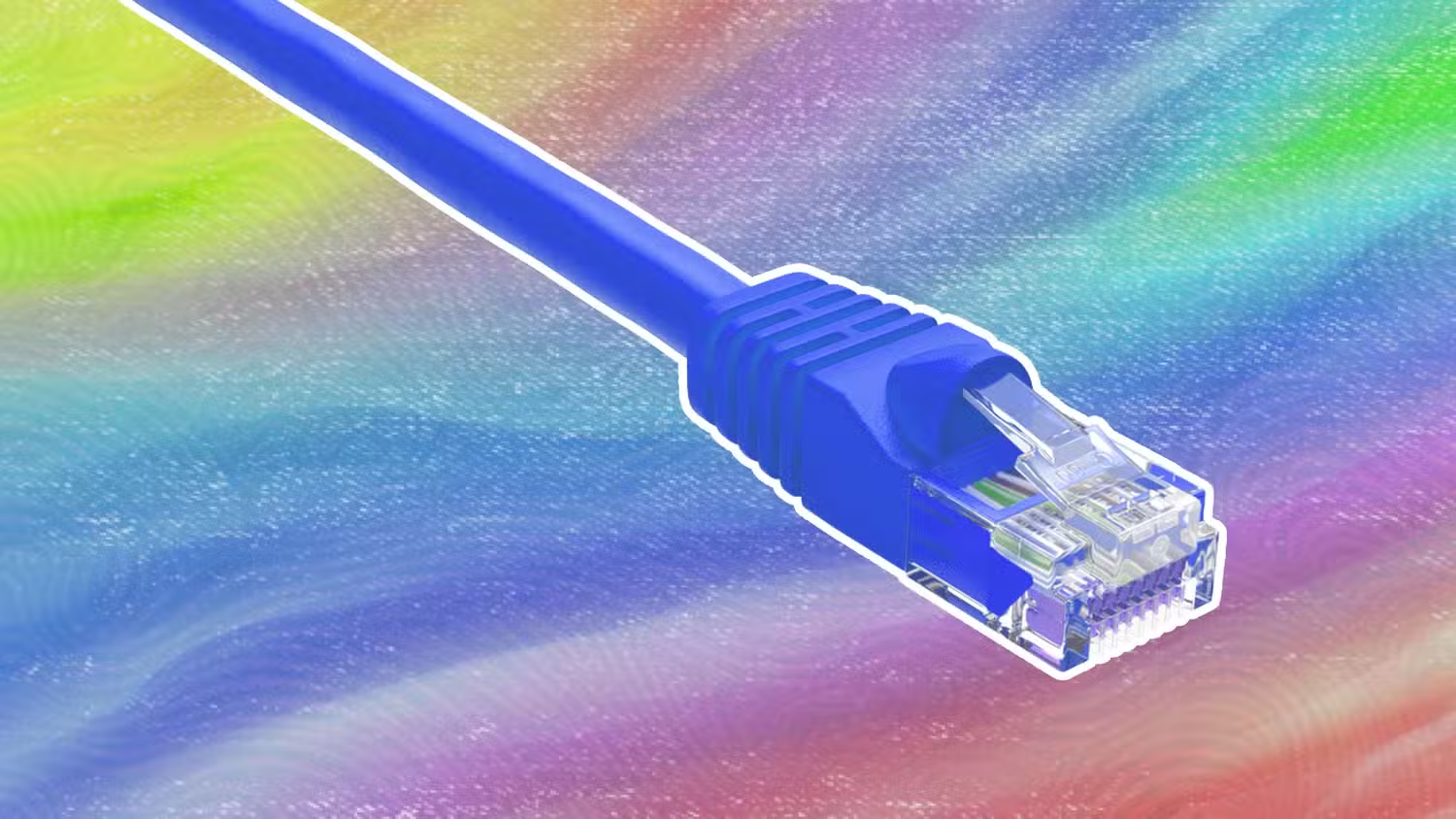
การตั้งค่า Ethernet สตรีมมิงคือการเชื่อมต่อทีวีหรือกล่องสตรีมมิงเข้ากับเราเตอร์ผ่านสาย LAN โดยตรง เพื่อให้สัญญาณอินเทอร์เน็ตนิ่งขึ้น ลดการหลุด ลดอาการหน่วง และลดการแย่งสัญญาณกับอุปกรณ์อื่นบน Wi‑Fi ทำให้การดูหนัง การดูซีรีส์ และการใช้อุปกรณ์อย่าง Roku รู้สึกเร็วและเสถียรมากขึ้น โดยไม่ต้องพึ่งสัญญาณไร้สายที่แปรปรวนจากระยะทางหรือการรบกวนในบ้าน.
ถ้าคุณเคยต่อพีซีหรือเครื่องเล่นเกมกับสาย LAN แล้วรู้สึกว่าทุกอย่างนิ่งกว่าเล่นผ่าน Wi‑Fi ประสบการณ์นั้นแทบจะเหมือนกันเมื่อเอามาใช้กับทีวีหรือกล่องสตรีมมิงของคุณเช่นกัน จุดเด่นของ Ethernet ไม่ใช่แค่เรื่องสปีด แต่คือ “ความเสถียร” ของการเชื่อมต่อที่แทบไม่หลุด ไม่เด้ง ทำให้ดูหนังยาวๆ ได้ต่อเนื่องไม่สะดุดจากการดรอปสัญญาณกลางเรื่อง ถ้าเครื่องรับอยู่ใกล้เราเตอร์พอจะลากสายได้ การเปลี่ยนจาก Wi‑Fi มาเป็น Ethernet เป็นการอัปเกรดที่คุ้มแรงกว่าหลายคนคิด.
ข้อดีของการต่อสาย: สัญญาณนิ่งขึ้นและ Wi‑Fi เบาลง
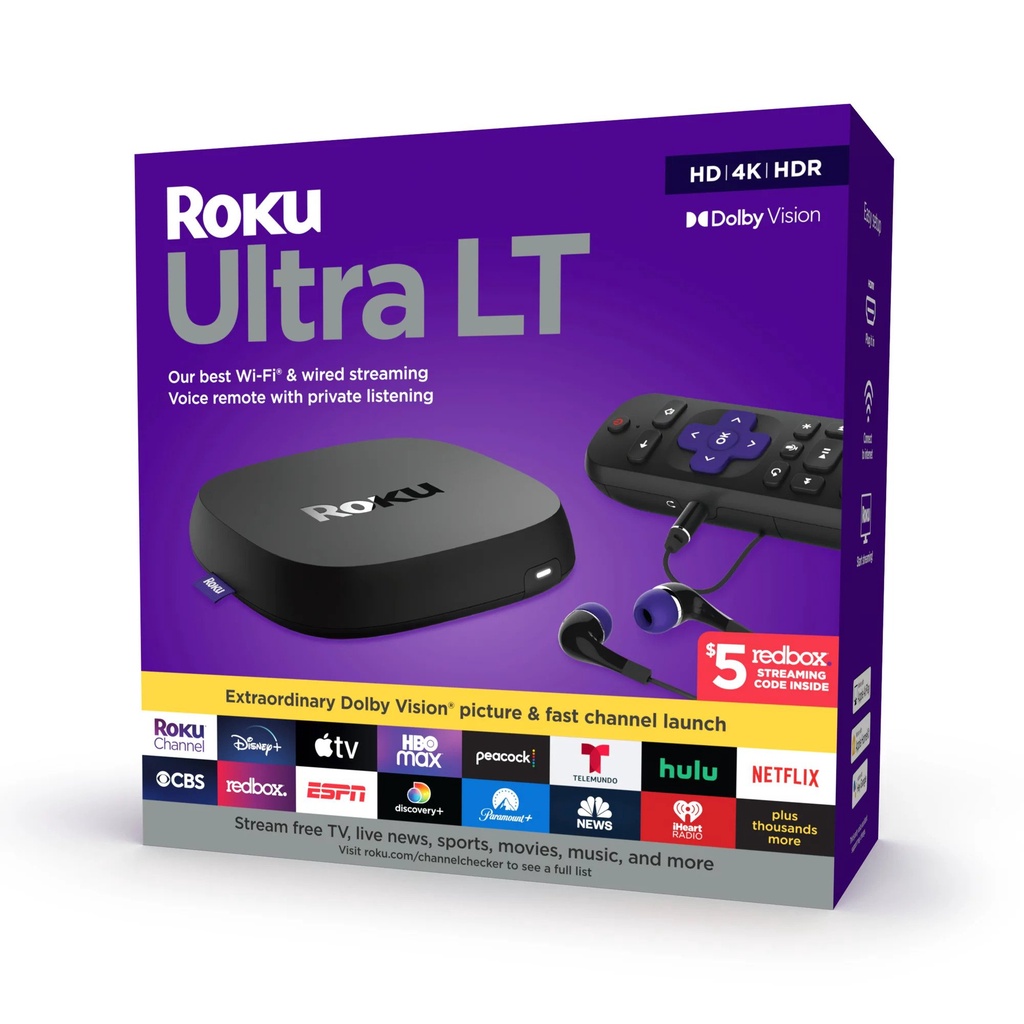
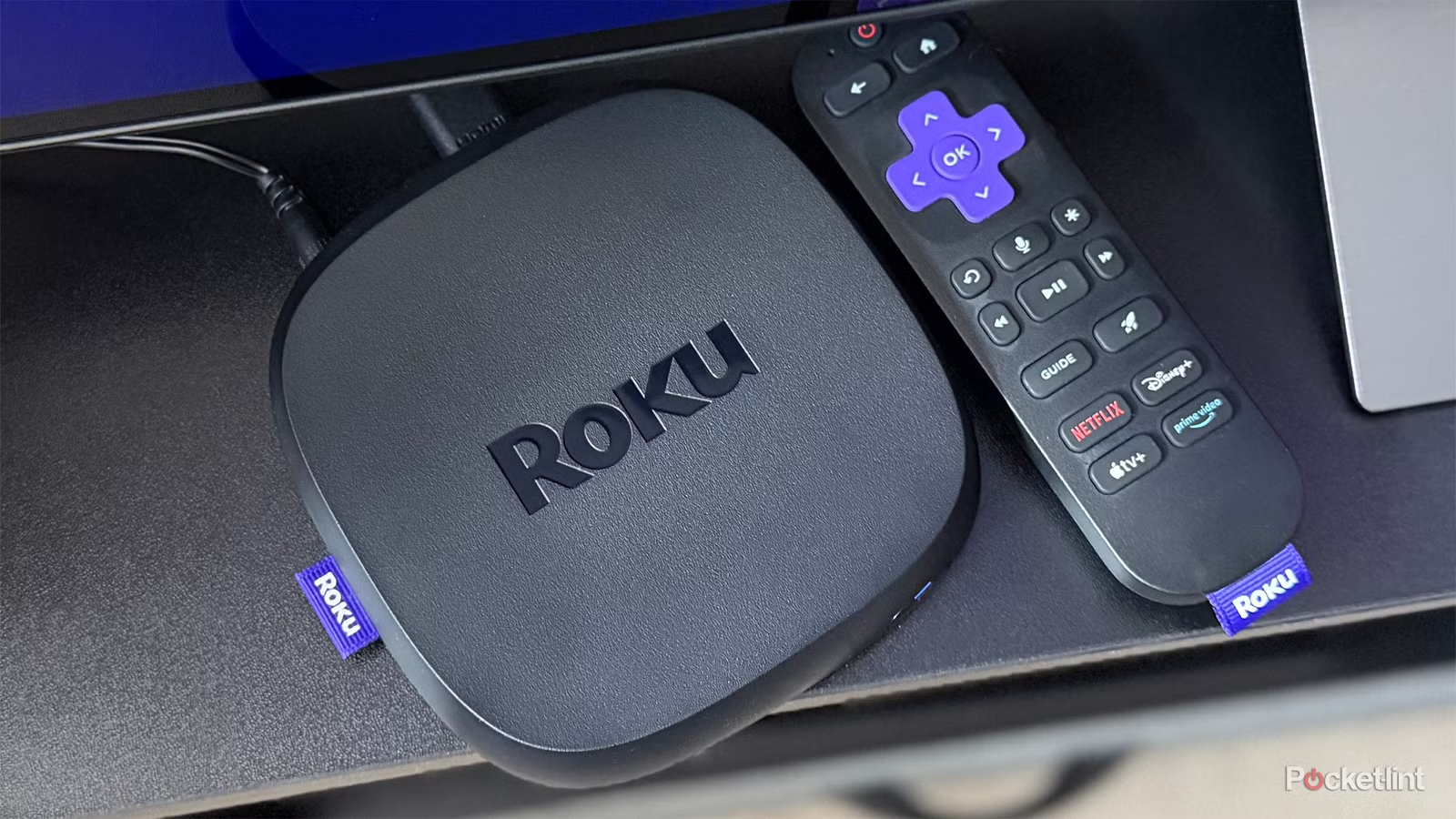
แม้ Wi‑Fi รุ่นใหม่จะมีความเร็วสูงจนดูหนัง 4K ได้ลื่น ถ้าสัญญาณไม่นิ่งพอคุณก็ยังเจออาการบัฟเฟอร์หรือกระตุกได้อยู่ดี ในทางกลับกัน Ethernet ให้การเชื่อมต่อที่มีความเสถียรและมีโอกาสหลุดต่ำมาก ทำให้การสตรีมไม่สะดุดกลางคอนเทนต์ ถ้าคุณใช้ Roku Ultra หรือทีวีที่มีพอร์ต LAN การเสียบสายตรงเข้ากับเราเตอร์มักช่วยแก้ปัญหาเน็ตแกว่งได้ทันทีและให้การเชื่อมต่อที่มั่นคงกว่าผ่าน Wi‑Fi.
อีกข้อดีที่คนมักมองข้ามคือ การช่วยปรับปรุงสัญญาณ Wi‑Fi ในบ้านโดยอ้อม เพราะเมื่อทีวีหรือ Roku ไม่ใช้ Wi‑Fi แล้ว แบนด์วิดธ์บนเครือข่ายไร้สายก็ถูกปล่อยให้มือถือ แท็บเล็ต และโน้ตบุ๊กใช้มากขึ้น ทำให้ทุกเครื่องมีโอกาสทำงานได้ลื่นกว่าเดิม การเชื่อมต่อเครือข่ายบ้านแบบผสมคือให้ทุกอุปกรณ์ที่อยู่กับที่ใช้ Ethernet ส่วนอุปกรณ์พกพาใช้ Wi‑Fi จะช่วยกระจายโหลดและลดโอกาสเกิดอาการเน็ตช้าเพราะสัญญาณแออัด.
นอกจากนี้ การต่อสาย Ethernet ยังช่วยให้คุณไม่ต้องเสียเวลาพิมพ์รหัสผ่าน Wi‑Fi บนรีโมตทีวี ทุกครั้งที่เปลี่ยนอุปกรณ์หรือรีเซ็ตเครื่อง คุณเสียบสายแล้วก็พร้อมออนไลน์ทันที โดยไม่ต้องนั่งกดตัวอักษรทีละตัวบนรีโมต.
ขั้นตอนเดียวในการตั้งค่า Ethernet บนอุปกรณ์สตรีมมิงและ Roku
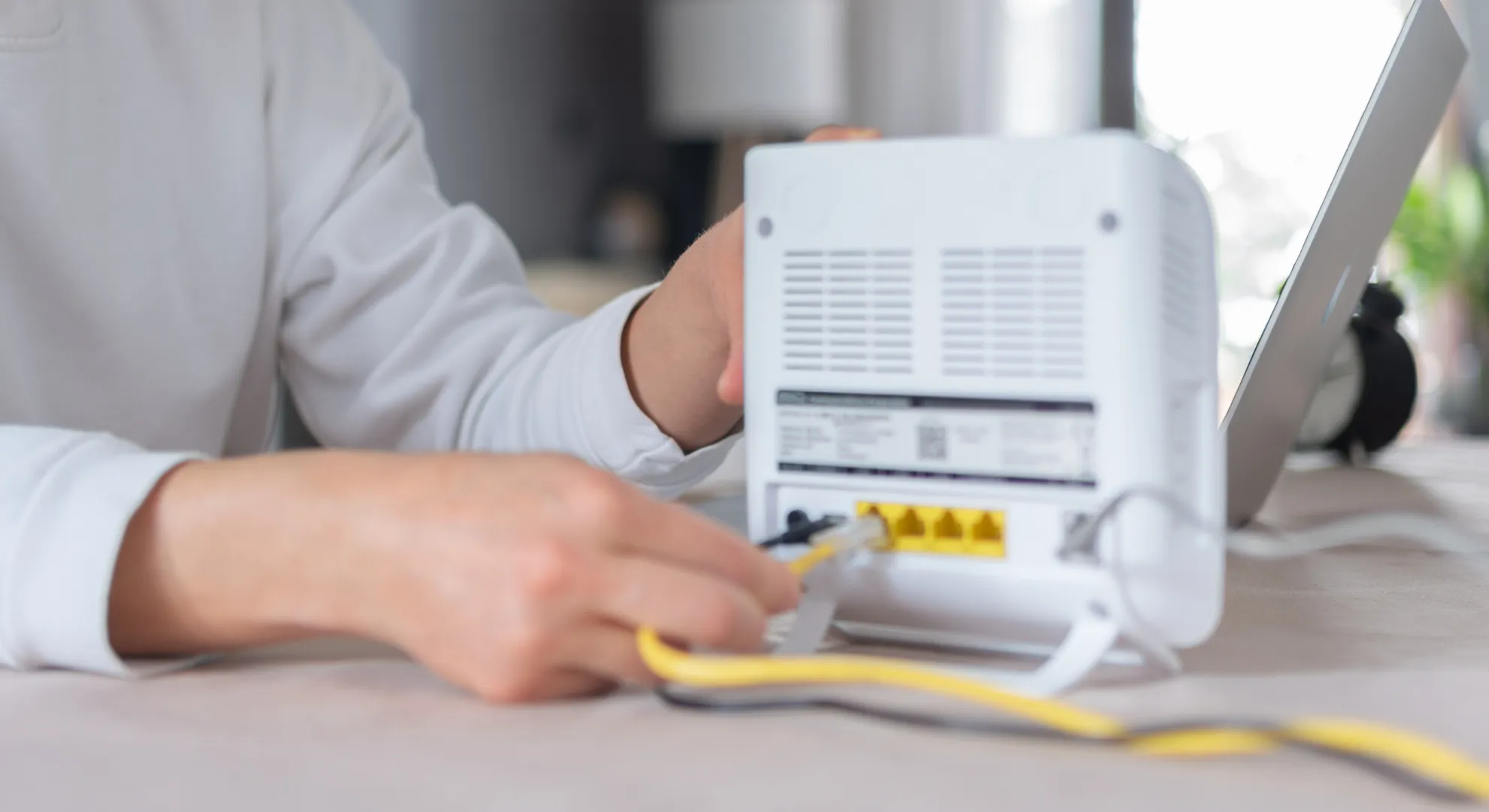
ส่วนที่หลายคนกลัวที่สุดคือขั้นตอนการย้ายจาก Wi‑Fi ไปใช้สาย Ethernet จริงๆ แล้วถ้าคุณเคยเสียบสาย LAN ให้คอมพิวเตอร์มาก่อน กระบวนการก็คล้ายกันมาก ต่างแค่ต้องเดินสายให้ถึงจุดที่ตั้งทีวีหรือกล่องสตรีมมิงให้เรียบร้อย จุดที่ต้องระวังคือระยะสายและตำแหน่งเราเตอร์ อย่าให้สายตึงหรือถูกหนีบตามมุมเฟอร์นิเจอร์ เพราะนานๆ ไปอาจทำให้หัวสายหลวมแล้วสัญญาณเริ่มแกว่งได้.
- วางแผนการเชื่อมต่อเครือข่ายบ้านให้เราเตอร์อยู่จุดกลางบ้านหรือใกล้ทีวี/อุปกรณ์สตรีมมิงที่สุด เพื่อลดระยะสาย Ethernet ที่ต้องเดิน
- ตรวจดูว่าทีวีหรืออุปกรณ์สตรีมมิงของคุณมีพอร์ต Ethernet หรือไม่ เช่น Roku Ultra หรือ Roku TV บางรุ่นจะมีพอร์ต LAN ให้เสียบสายตรงได้
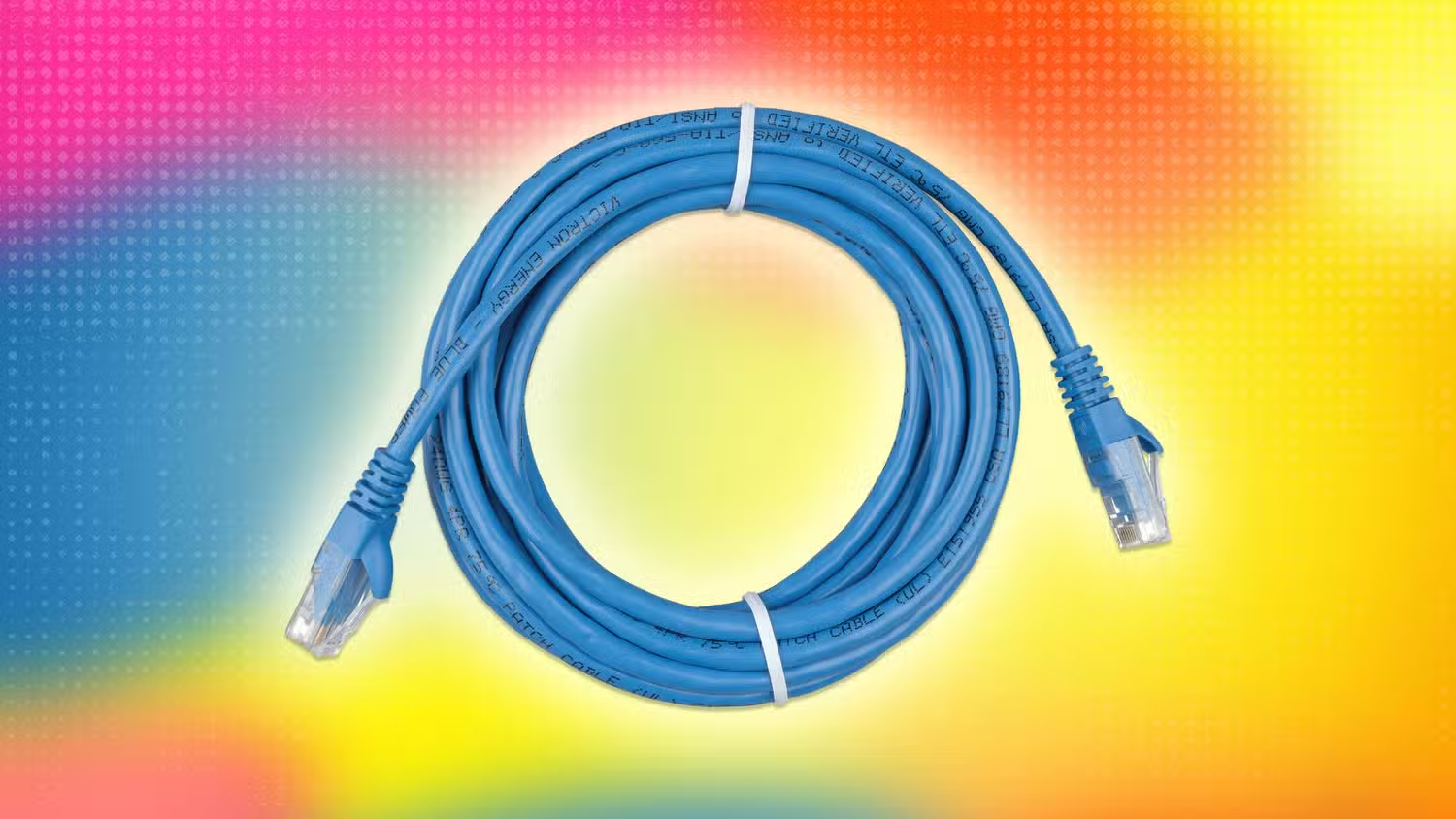
- เสียบปลายสาย Ethernet ด้านหนึ่งเข้าที่ช่อง LAN บนเราเตอร์ และอีกด้านเข้าพอร์ต Ethernet บนทีวีหรือ Roku หรือผ่านอุปกรณ์แปลงที่รองรับ USB‑to‑Ethernet ตามคู่มือผู้ผลิต
- เปิดทีวีหรือ Roku แล้วเข้าไปที่เมนูการตั้งค่าเครือข่าย ตรวจสอบว่าระบบแสดงสถานะเชื่อมต่อผ่าน Ethernet หรือ Wired network แทน Wi‑Fi
- ทดสอบสตรีมวิดีโอจากแอปที่คุณใช้บ่อย เช่น Netflix หรือ YouTube ดูความเร็วในการโหลด การข้ามฉาก และดูว่าอาการบัฟเฟอร์หรือกระตุกลดลงหรือหายไปหรือไม่ โดยเฉพาะถ้าก่อนหน้านี้คุณมีปัญหาจาก Wi‑Fi
ถ้าคุณมี Roku Ultra หรือ Roku TV ที่มีพอร์ต Ethernet อยู่แล้ว การเชื่อมต่อสาย LAN ตรงกับเราเตอร์มักช่วยให้สัญญาณนิ่งขึ้นและแก้ปัญหาเน็ตหลุดหรือภาพไม่นิ่งได้ จุดที่ต้องจับตาเป็นพิเศษคืออุปกรณ์ที่ติดตั้งในห้องที่มีผนังคอนกรีตหนา หรืออยู่ไกลจากเราเตอร์มากๆ ซึ่งเป็นช่วงที่ Wi‑Fi มีโอกาสเสียความแรงจากการรบกวนได้มาก การต่อสายจะช่วยลดปัญหาแบบนี้แทบทั้งหมด.
ไม่มี Ethernet ตอนนี้ ทำยังไงให้ Roku เร็วขึ้นบน Wi‑Fi
บางบ้านอาจติดปัญหาเดินสายไม่ได้ทันที ไม่ว่าด้วยระยะทางหรือเรื่องตกแต่งห้อง ถ้าคุณต้องใช้งาน Roku ผ่าน Wi‑Fi ไปก่อน ยังมีวิธีปรับปรุงสัญญาณ Wi‑Fi และเร่งความเร็วอุปกรณ์ Roku ให้ใกล้เคียงกับตอนต่อสายได้ระดับหนึ่ง การจัดตำแหน่งเราเตอร์ให้สูงขึ้นและห่างจากกำแพงหนาๆ ช่วยให้สัญญาณเดินทางได้ดีขึ้น ขณะเดียวกันการจัดระเบียบระบบภายใน Roku เองก็สำคัญ เพราะเมื่อใช้งานไปนานๆ แอปและข้อมูลชั่วคราวจะเริ่มสะสมจนทำให้เครื่องหน่วง.
หนึ่งในทริกที่ได้ผลเร็วที่สุดคือการเคลียร์ System cache ของ Roku ซึ่งช่วยให้เมนูและแอปตอบสนองเร็วขึ้น เมื่อคุณกดชุดปุ่มตามลำดับบนรีโมต Roku เครื่องจะค้างสั้นๆ ก่อนที่หน้าจอจะดับลงและรีสตาร์ตใหม่ หลังจากเครื่องกลับมาทำงานอีกครั้ง cache ระบบจะถูกลบ และคุณควรรู้สึกได้ว่าอุปกรณ์ทำงานเร็วขึ้นอย่างชัดเจน นี่เป็นการเร่งความเร็วอุปกรณ์ Roku โดยไม่ต้องเปลี่ยนฮาร์ดแวร์หรือรีเซ็ตเป็นค่าโรงงาน.
พื้นที่เก็บข้อมูลใน Roku ก็มีผลกับความเร็ว ถ้าหน่วยความจำในเครื่องใกล้เต็ม อาจเกิดอาการกระตุก ค้าง หรือแอปเด้ง เพราะระบบไม่มีพื้นที่สำหรับเก็บ cache และกระบวนการต่างๆ การลบแอปที่ไม่ค่อยใช้ เป็นวิธีง่ายในการคืนพื้นที่และช่วยให้เครื่องทำงานลื่นกว่าเดิม ถ้าคุณมีปัญหากับแอปเดียว การลบแล้วลงใหม่อาจช่วยแก้บั๊กเฉพาะตัวของแอปนั้นด้วย ในระหว่างที่รออัปเกรดไปใช้ Ethernet วิธีเหล่านี้จะช่วยให้ประสบการณ์สตรีมดีขึ้นได้พอสมควร.
เมื่อไหร่ควรย้ายจาก Wi‑Fi ไป Ethernet
สัญญาณ Wi‑Fi ที่ดีสามารถรองรับการดูหนังและซีรีส์ได้โดยไม่ต้องบัฟเฟอร์ ถ้าเครือข่ายบ้านของคุณนิ่งและมีเราเตอร์คุณภาพดี คุณอาจไม่เห็นความแตกต่างมากนักระหว่างการใช้สายและไร้สาย แต่เมื่อบ้านเริ่มมีอุปกรณ์เชื่อมต่อหลายเครื่องพร้อมกัน ปัญหาความเร็วตกและภาพกระตุกจะเริ่มเห็นได้ง่ายขึ้น การย้ายทีวีหรือ Roku ไปใช้ Ethernet เป็นวิธีแบ่งโหลดออกจาก Wi‑Fi และเพิ่มความน่าเชื่อถือให้การสตรีมในห้องรับแขกหรือห้องนั่งเล่น.
โดยสรุป ถ้าคุณเจออาการบัฟเฟอร์ถี่ๆ ภาพเปลี่ยนความละเอียดไปมา หรือ Roku เริ่มหนืดเมื่อใช้ Wi‑Fi แม้สัญญาณดูแรงบนหน้าจอ แสดงว่าปัญหาอาจอยู่ที่ความเสถียรของการเชื่อมต่อระหว่าง Roku กับเราเตอร์ การวางแผนเดินสายและตั้งค่า Ethernet สตรีมมิงให้เรียบร้อยจะช่วยให้คุณดูคอนเทนต์ได้ต่อเนื่องและช่วยให้ Wi‑Fi ในบ้านโล่งขึ้น เหลือไว้ให้มือถือและโน้ตบุ๊ก ถ้าเดินสายไม่ได้ทันที การปรับปรุงสัญญาณ Wi‑Fi ร่วมกับทริกเคลียร์ cache และลบแอปบน Roku ก็ยังคุ้มค่าและช่วยให้เครื่องกลับมารู้สึกเหมือนใหม่.