
Computer History บน Mac คืออะไร และทำไมมันสำคัญต่ออนาคตการใช้คอมพิวเตอร์
Computer History ฟีเจอร์ใหม่ในแอป ChatGPT สำหรับ Mac คือระบบที่ให้ AI ติดตามกิจกรรมบนคอมพิวเตอร์แบบละเอียด ตั้งแต่การคลิกเมาส์ การพิมพ์คีย์บอร์ด การสลับแอป ไปจนถึงลำดับขั้นตอนการทำงาน เพื่อสร้างไทม์ไลน์ของสิ่งที่ผู้ใช้ทำ และนำข้อมูลนี้ไปใช้เป็นบริบทร่วมกับการตอบคำถามหรือสั่งงาน ทำให้ ChatGPT Mac ควบคุมการช่วยเหลือได้ใกล้เคียงกับการมีผู้ช่วยส่วนตัวที่นั่งดูคุณทำงานอยู่ข้าง ๆ แต่ความสะดวกนี้ก็มาพร้อมคำถามใหญ่เรื่องความปลอดภัยข้อมูล AI และเส้นแบ่งของความเป็นส่วนตัวที่ผู้ใช้ต้องกำหนดเอง.
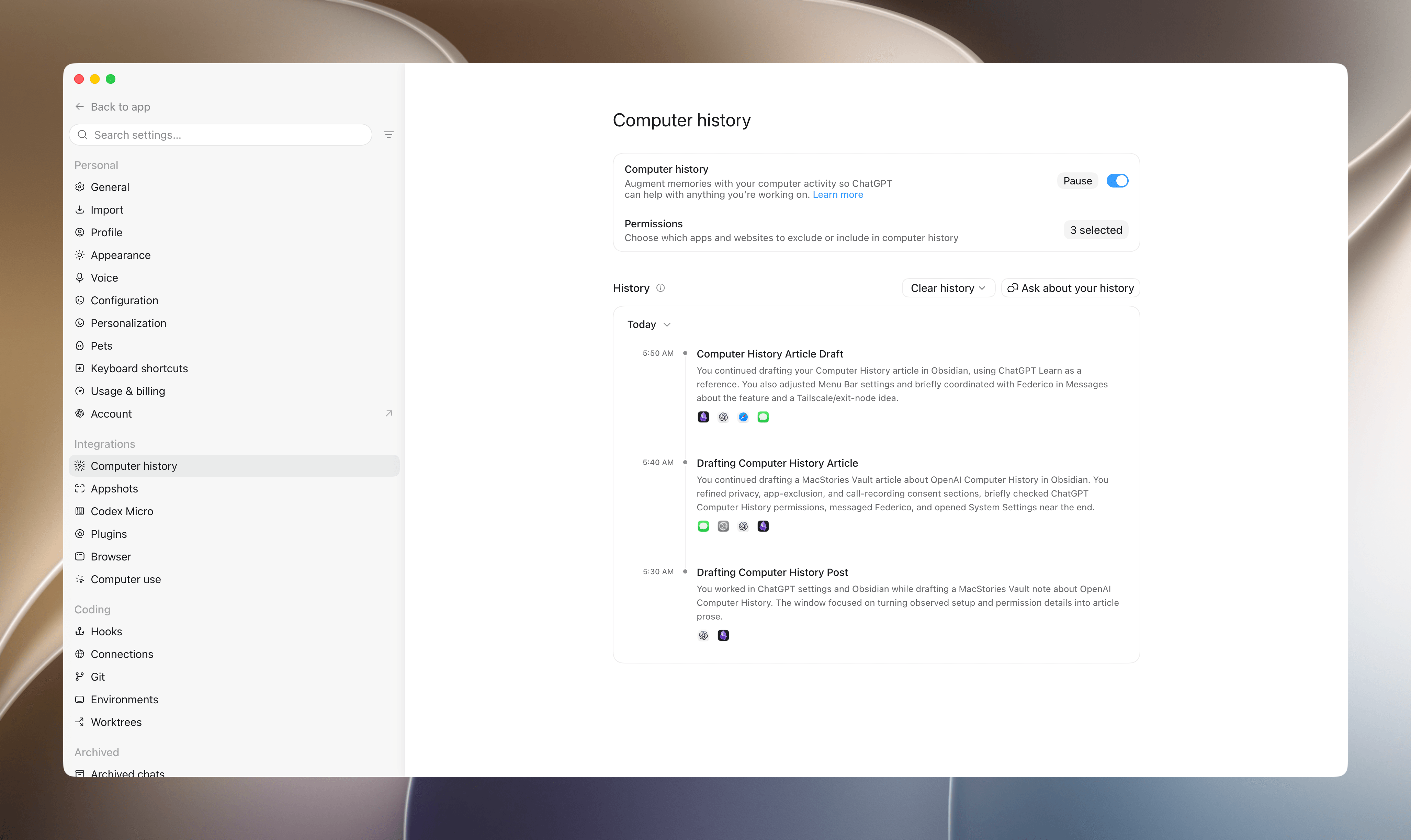
หัวใจของ Computer History คือการสร้าง “ภาพรวมว่าคุณกำลังทำอะไรบนเครื่อง” แบบอัตโนมัติ ฟีเจอร์นี้ถูกเปิดตัวสำหรับ macOS โดยทำหน้าที่บันทึกกิจกรรมบนระบบและเรียงเป็นไทม์ไลน์ตามลำดับเวลา เพื่อให้ ChatGPT มีบริบทเพิ่มขึ้นในการทำงานให้ผู้ใช้. นั่นหมายความว่าคุณไม่ต้องเล่าใหม่ทุกครั้งว่าเพิ่งเปิดไฟล์ไหน ดูเว็บอะไร หรือกำลังกรอกฟอร์มไหนอยู่ เพราะ AI เข้าใจพื้นหลังของงานจากสิ่งที่มันสังเกตบนเครื่องโดยตรง ถ้ามองจากมุมประสิทธิภาพ นี่คือก้าวสำคัญที่ผลักดันให้การใช้คอมพิวเตอร์ขยับจาก “เราควบคุมเครื่อง” ไปสู่ “เราออกคำสั่งให้ตัวแทน AI ใช้เครื่องแทนเรา”.
| ด้าน | สิ่งที่ Computer History ทำ | สิ่งที่ไม่ทำ |
|---|---|---|
| กิจกรรมที่บันทึก | คลิก เมาส์ พิมพ์แป้นพิมพ์ สลับแอป คีย์ลัด | ไม่ถ่ายภาพหน้าจอ ไม่บันทึกวิดีโอ ไม่บันทึกเสียง |
| ข้อมูลเว็บ | ประวัติการท่องเว็บตามปกติ | ไม่ติดตามโหมดท่องเว็บแบบไม่ระบุตัวตน |
| สถานะการเปิดใช้ | ต้องเปิดใช้งานเองในแอป ChatGPT | ไม่เปิดโดยอัตโนมัติสำหรับบัญชีฟรี |

ฟีเจอร์นี้ทำงานอย่างไร: จากคลิกและคีย์ลัดสู่ผู้ช่วยที่รู้บริบทแบบเรียลไทม์
ความสามารถของ Computer History ไม่ใช่การสอดแนมภาพหน้าจอ แต่เป็นการอ่าน “ภาษากิจกรรม” ของผู้ใช้แล้วแปลงให้เป็นข้อมูลที่ ChatGPT เข้าใจได้ ฟีเจอร์นี้ทำงานโดยการบันทึกคลิก การป้อนข้อมูลจากแป้นพิมพ์ การสลับแอป และการกดชุดคีย์ลัด จากนั้นสร้างไทม์ไลน์ที่บอกทั้งสิ่งที่เกิดขึ้นและเวลาให้กับ AI. บริบทเหล่านี้ถูกนำไปใช้ในการตอบคำถามและต่อยอดคำสั่ง ทำให้ AI สามารถช่วยงานแบบรู้สภาพแวดล้อม เช่น เห็นคุณกำลังกรอกฟอร์มภาษีอยู่ ก็ช่วยตรวจข้อมูลหรือเสนอสคริปต์อัตโนมัติได้ทันที โดยไม่ต้องอธิบายใหม่ทุกขั้นตอน.
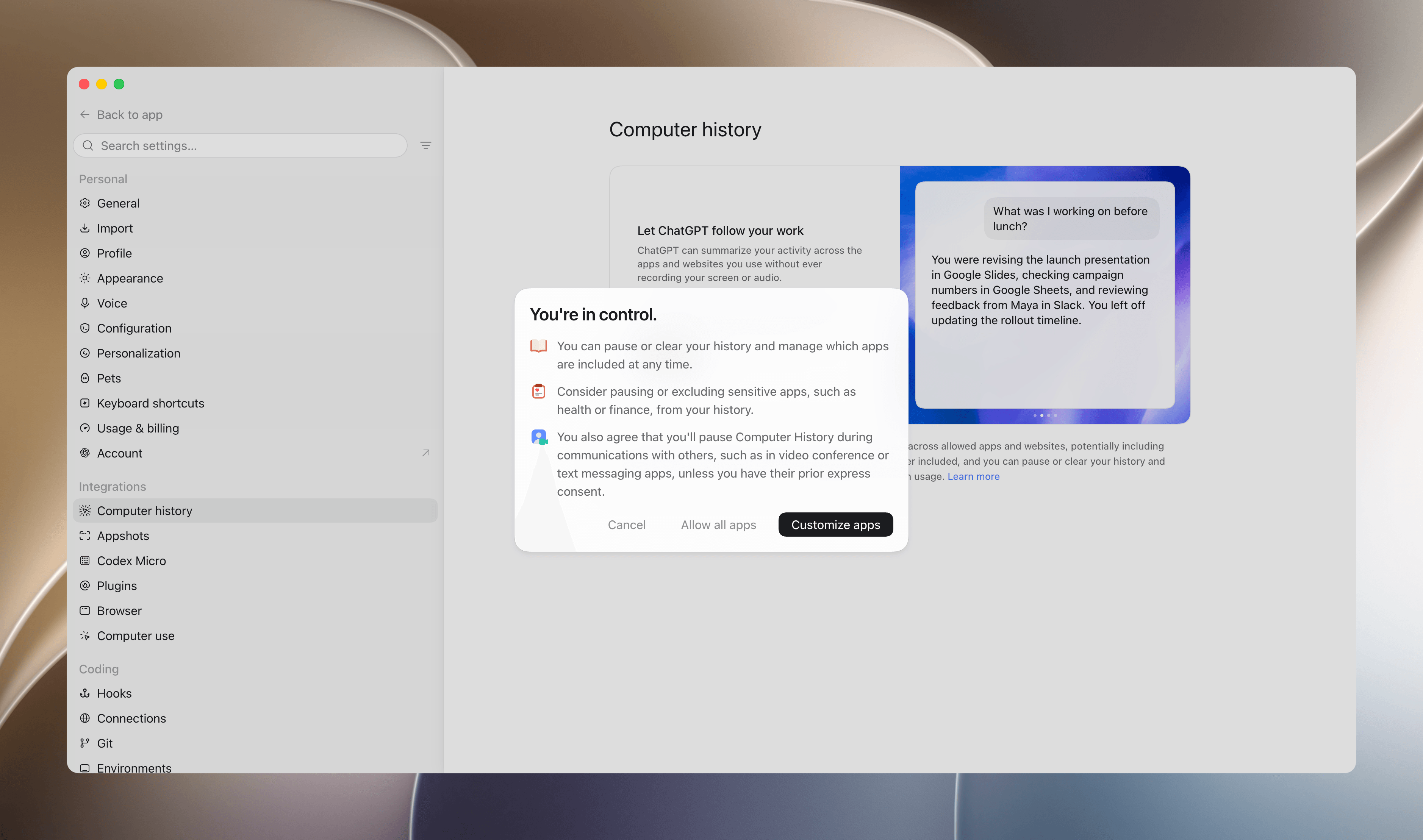
จุดสำคัญคือฟีเจอร์นี้เป็นตัวเลือก ไม่ใช่ข้อบังคับ ผู้ใช้ต้องเปิดใช้งานเองในแอป และสามารถยกเว้นบางแอปหรือหยุดบันทึกเมื่อไม่ต้องการให้ติดตามกิจกรรมได้. ข้อมูลกิจกรรมจะถูกเก็บไว้บนเซิร์ฟเวอร์เพื่อสร้างสรุปและบันทึกช่วยจำ ก่อนถูกลบภายใน 48 ชั่วโมงตามที่ถูกประกาศ. ด้านไคลเอนต์บน macOS ยังให้ตัวเลือกให้ผู้ใช้ลบข้อมูลที่บันทึกได้เอง ทั้งลบรายการเดี่ยว ๆ ลบช่วงเวลาเช่น 10 นาทีที่ผ่านมา หนึ่งชั่วโมง หรือทั้งวัน รวมถึงลบการใช้งานล่าสุดของแอปบางตัวและความจำที่สร้างจากมันด้วย. ความยืดหยุ่นตรงนี้ทำให้มันต่างจากซอฟต์แวร์ติดตามพฤติกรรมแบบดั้งเดิม เพราะมีจุดตั้งต้นที่ให้ผู้ใช้ควบคุมมากกว่า.
ใช้เพื่ออะไรได้บ้าง: จากงานซ้ำ ๆ สู่การให้ ChatGPT Mac ควบคุมงานแทนเรา
หากมองจากมุมการทำงาน Computer History มีเป้าหมายชัดเจนคือช่วยลดภาระงานที่ซ้ำ ๆ ฟีเจอร์นี้ถูกออกแบบให้มองเห็นรูปแบบในไทม์ไลน์ของคุณ เมื่อมันพบขั้นตอนที่ทำซ้ำได้ ก็สามารถเสนอให้สร้าง “ทักษะ” หรืออัตโนมัติขึ้นมาช่วยทำแทน. นึกภาพงานอย่างการกรอกข้อมูลลงระบบ CRM เดิม ๆ การย้ายตัวเลขจากสเปรดชีตไปยังฟอร์ม หรือการตั้งค่าโปรเจกต์ใหม่ที่มีโครงเหมือนเดิมทุกครั้ง ถ้า AI ติดตามกิจกรรมแบบละเอียด ก็ย่อมจับแพตเทิร์นเหล่านี้ได้และเสนอให้เปลี่ยนจากงานมือไปเป็นคำสั่งให้ ChatGPT ทำแทนคุณบน Mac.
ตัวอย่างการใช้งานที่ถูกยกขึ้นมาคือการช่วยให้ผู้ใช้กลับไปทำงานที่ค้างไว้ หรือเรียกคืนไอเดียที่เกิดขึ้นระหว่างทาง เมื่อคุณลืมสิ่งที่ทำก่อนพักกลางวัน คุณสามารถดูไทม์ไลน์จาก Computer History เพื่อทบทวนและกลับเข้าสู่โฟลว์งานเดิมได้อย่างรวดเร็ว. ในฝั่งการพัฒนา OpenAI ยังใช้เทคโนโลยี Computer Use เพื่อให้ ChatGPT ทำงานกับซอฟต์แวร์และเบราว์เซอร์ได้โดยตรง เช่น ให้เครื่องมือ Codex เปิดหน้าต่างเกมเพื่อทดสอบการแสดงผลและพฤติกรรมของโค้ดที่เขียนไว้ จากนั้นปล่อยให้มันรันและแก้บั๊กแม้เจ้าของเครื่องจะไม่อยู่หน้าเครื่องก็ตาม. แนวคิด “ให้ AI ใช้คอมพิวเตอร์แทนเรา” กำลังเปลี่ยนวิธีที่คนทำงานกับซอฟต์แวร์จากการคลิกเองไปเป็นการออกคำสั่งระดับสูง.
ขอบเขตความเป็นส่วนตัว: เส้นแบ่งที่ผู้ใช้ต้องตั้งเองก่อนให้อำนาจ AI ติดตามกิจกรรม
คำถามที่หลีกไม่ได้เมื่อพูดถึง ChatGPT Mac ควบคุมผ่าน Computer History คือคุณยอมให้ AI ได้เห็นอะไรบ้าง ข้อมูลกิจกรรมของผู้ใช้ที่ถูกบันทึกจะถูกนำไปจัดเก็บบนเซิร์ฟเวอร์ของผู้พัฒนาระบบเพื่อสร้างบทสรุปและบันทึกช่วยจำ และมีการระบุว่าจะถูกลบภายใน 48 ชั่วโมง พร้อมยืนยันว่า “ข้อมูลส่วนบุคคลที่รวบรวมผ่านประวัติการใช้งานคอมพิวเตอร์นั้นไม่ได้ถูกนำไปใช้ในการฝึกฝนโมเดล AI”. บนเครื่อง Mac ข้อมูลกิจกรรมดิบยังถูกเก็บในรูปแบบไฟล์ความจำแบบ Markdown ที่ไม่ได้เข้ารหัส ซึ่งเป็นจุดที่ควรทำให้ผู้ใช้ต้องหยุดคิดว่าไฟล์เหล่านี้อยู่ในสภาพที่คนอื่นเปิดอ่านได้ หากมีการเข้าถึงเครื่องโดยไม่ได้รับอนุญาต.
ด้านหนึ่ง ผู้ใช้มีตัวเลือกหยุดบันทึก ยกเว้นแอป และลบข้อมูลย้อนหลังได้ด้วยตัวเอง ซึ่งถือเป็นการให้ “คันโยกควบคุม” ที่ดีกว่าซอฟต์แวร์ติดตามหลายตัว. แต่อีกด้านหนึ่ง การที่ระบบ AI ติดตามกิจกรรมคอมพิวเตอร์อย่างละเอียดก็เปิดพื้นที่เสี่ยงใหม่ หากมีช่องโหว่ด้านความปลอดภัยหรือการจัดการสิทธิ์เข้าถึง ข้อมูลไทม์ไลน์การใช้งานของคุณอาจกลายเป็นเป้าโจมตีที่มีมูลค่า เพราะมันบอกทั้งรูปแบบการทำงาน พฤติกรรมการใช้เว็บ และบริการสำคัญที่คุณพึ่งพาอยู่. ผู้ใช้ที่ยังกังวลมีเหตุผล เพราะในโลกที่การโจมตีไซเบอร์มักไล่ตามจุดอ่อนของโซลูชันใหม่ ๆ การรวบรวมข้อมูลประเภทนี้เพิ่มแรงจูงใจให้ผู้โจมตีสนใจฟีเจอร์ลักษณะนี้มากขึ้น.
อุตสาหกรรมกำลังขยับไปทาง AI มีบริบท: คุณควรเปิดใช้หรือวางขอบเขตตรงไหน
Computer History ไม่ได้เกิดขึ้นโดดเดี่ยว มันอยู่ในกระแสใหญ่ที่ทุกเจ้าเริ่มทำให้ AI เข้าใจบริบทการใช้งานเครื่องแบบลึก อุตสาหกรรมกำลังผลักดันตัวช่วยอย่าง Claude Cowork บนมือถือ ซึ่งมีองค์กรใช้งานแล้วอย่างน้อย 600,000 แห่ง ไปจนถึงการยัดความสามารถ Computer Use เข้าไปในผู้ช่วยสำนักงานและเบราว์เซอร์ต่าง ๆ เพื่อให้ AI ทำงานกับเอกสาร เว็บไซต์ และแอปได้โดยตรง. แนวโน้มนี้ชัดเจนมาก: ผู้เล่นรายใหญ่กำลังเดิมพันว่าผู้ใช้จะยอมส่งต่อการควบคุมงานบนคอมพิวเตอร์ให้ AI มากขึ้นเรื่อย ๆ เพราะประสิทธิภาพที่ได้ตอบแทน.
คำถามจึงไม่ใช่ว่าเราจะหยุดแนวโน้มนี้ได้หรือไม่ แต่คือเราจะเข้าไปมีส่วนร่วมบนเงื่อนไขอะไร สำหรับผู้ใช้ Mac ที่กำลังชั่งใจเรื่อง Computer History ทางเลือกยุติธรรมคือมองมันแบบ “สัญญาแลกเปลี่ยน” คุณยอมให้ AI ติดตามกิจกรรมเพื่อแลกกับการทำงานซ้ำ ๆ ให้สั้นลงและมีผู้ช่วยที่รู้บริบทแบบสด ๆ หรือคุณเลือกเก็บบางส่วนของชีวิตดิจิทัลไว้เป็นพื้นที่ที่ไม่มีตัวแทนคอยดูอยู่ตลอดเวลา ทางออกที่สมดุลอาจไม่ใช่เปิดหรือปิดสุดขั้ว แต่เป็นการเลือกเปิดเฉพาะบัญชีงานที่ต้องการอัตโนมัติ ยกเว้นแอปส่วนตัว ตั้งนิสัยลบไทม์ไลน์อย่างสม่ำเสมอ และอ่านเงื่อนไขความปลอดภัยข้อมูล AI ให้ชัดก่อนตัดสินใจเปิดให้ ChatGPT Mac ควบคุมงานของคุณอย่างจริงจัง.