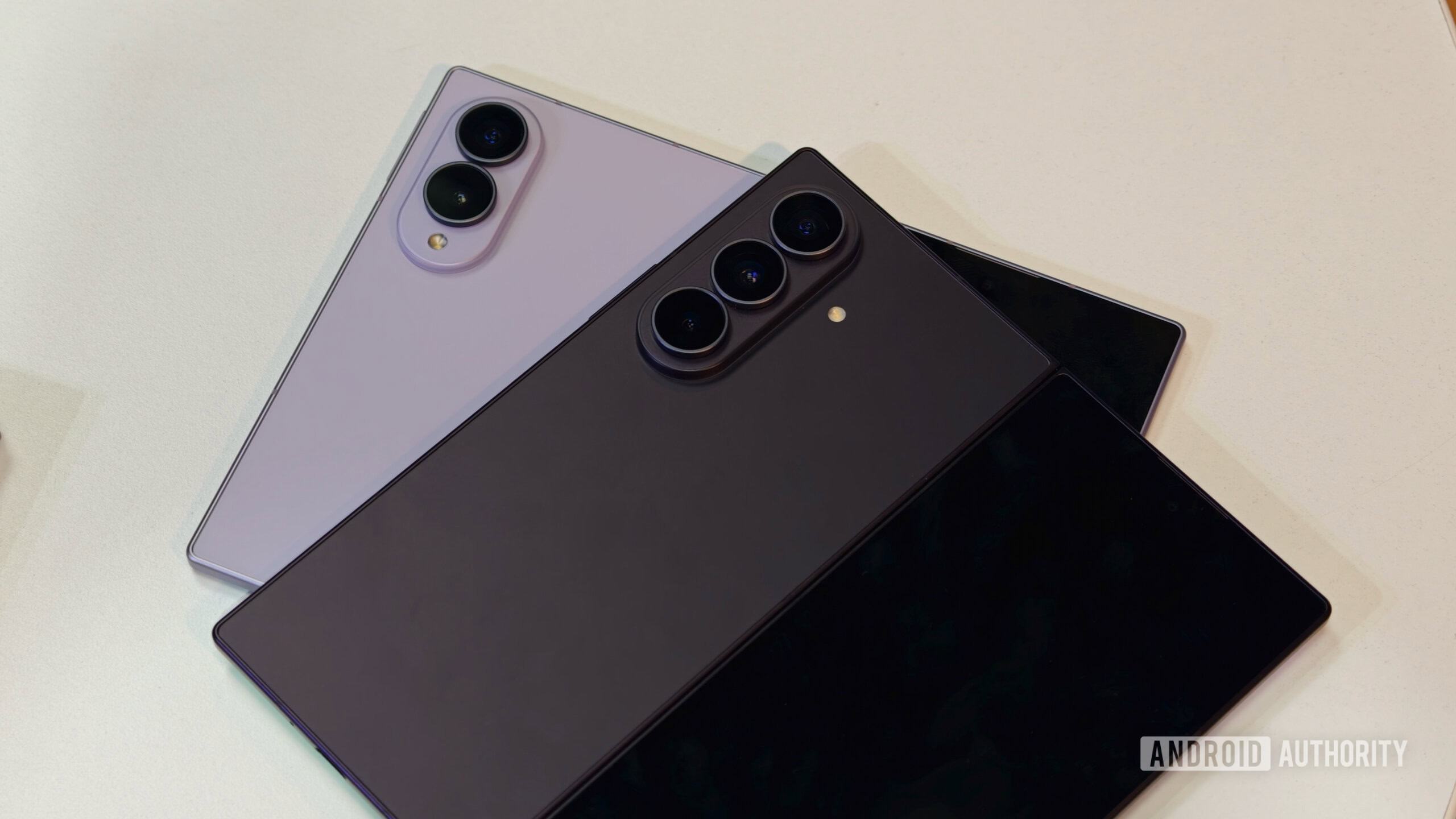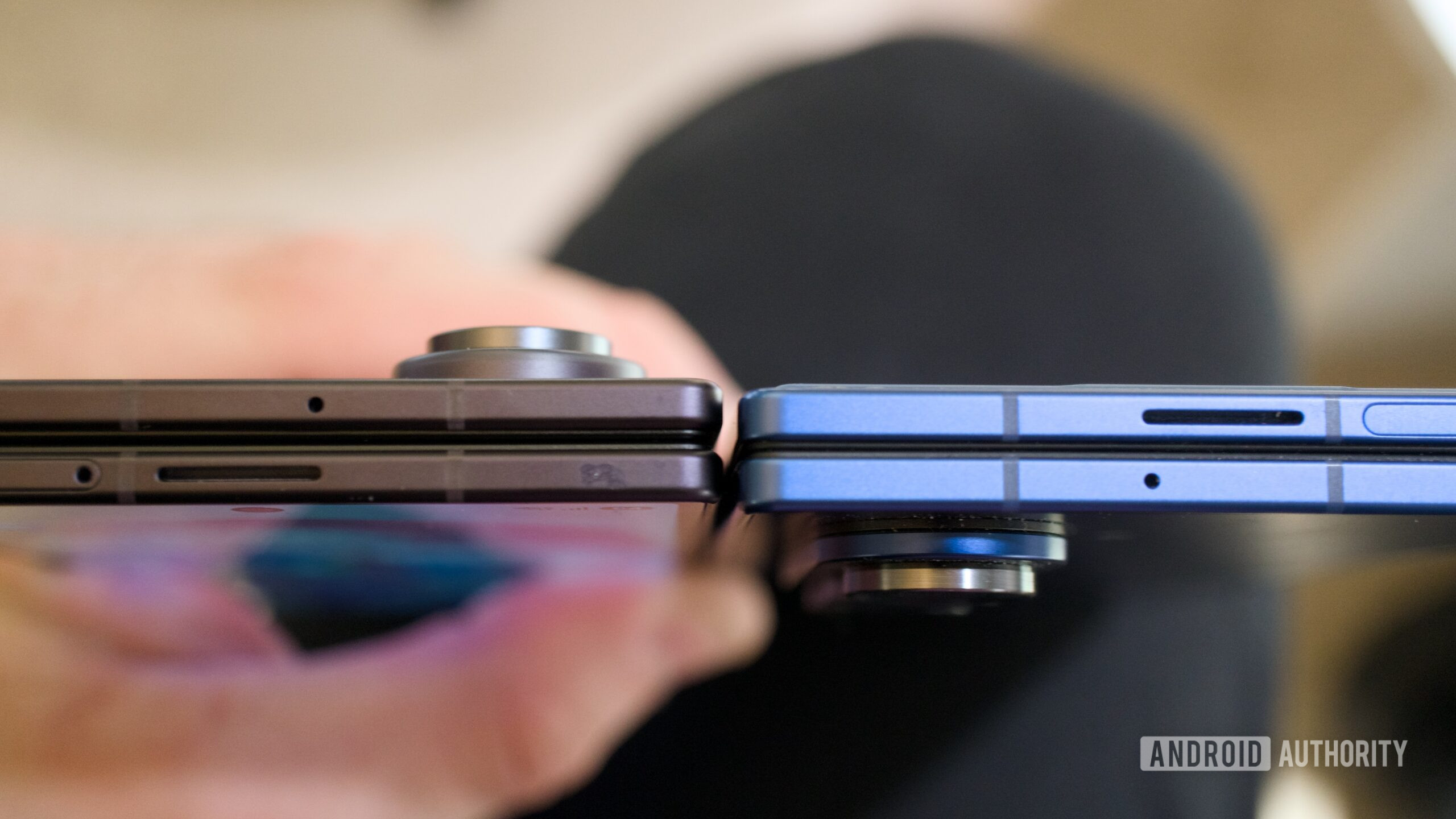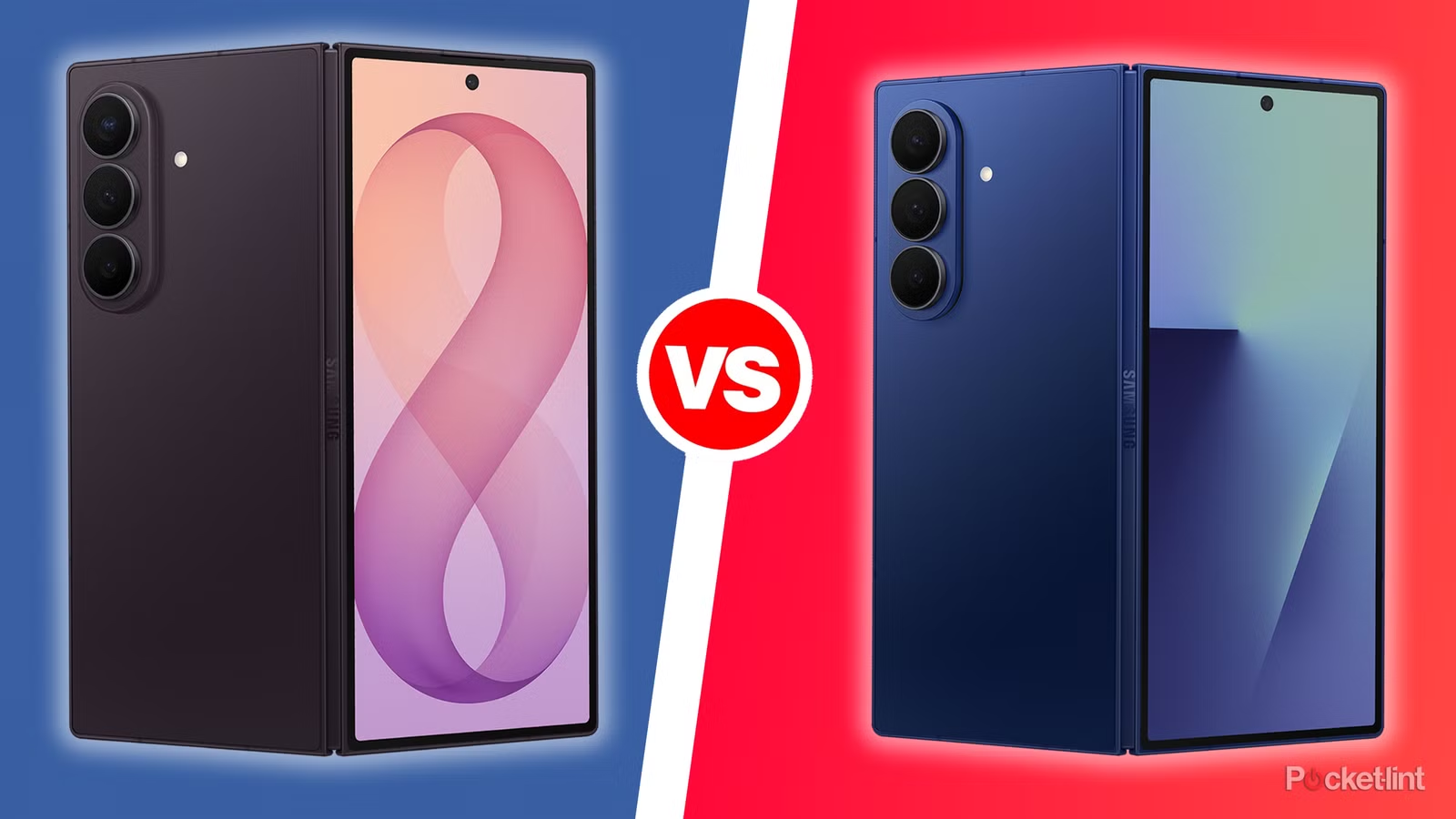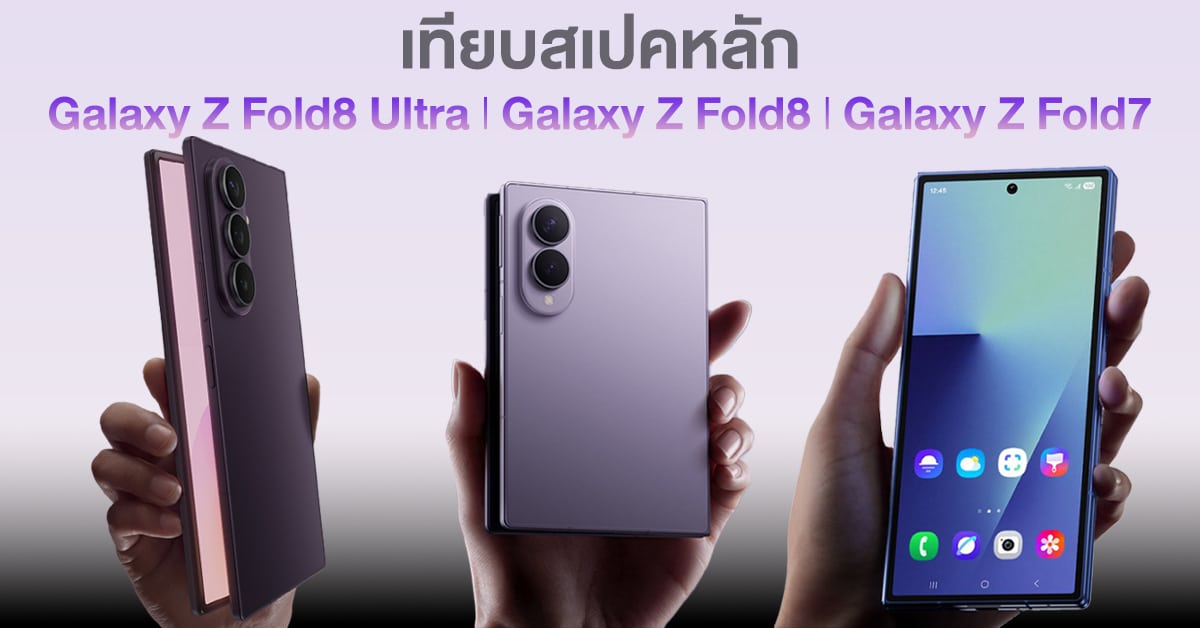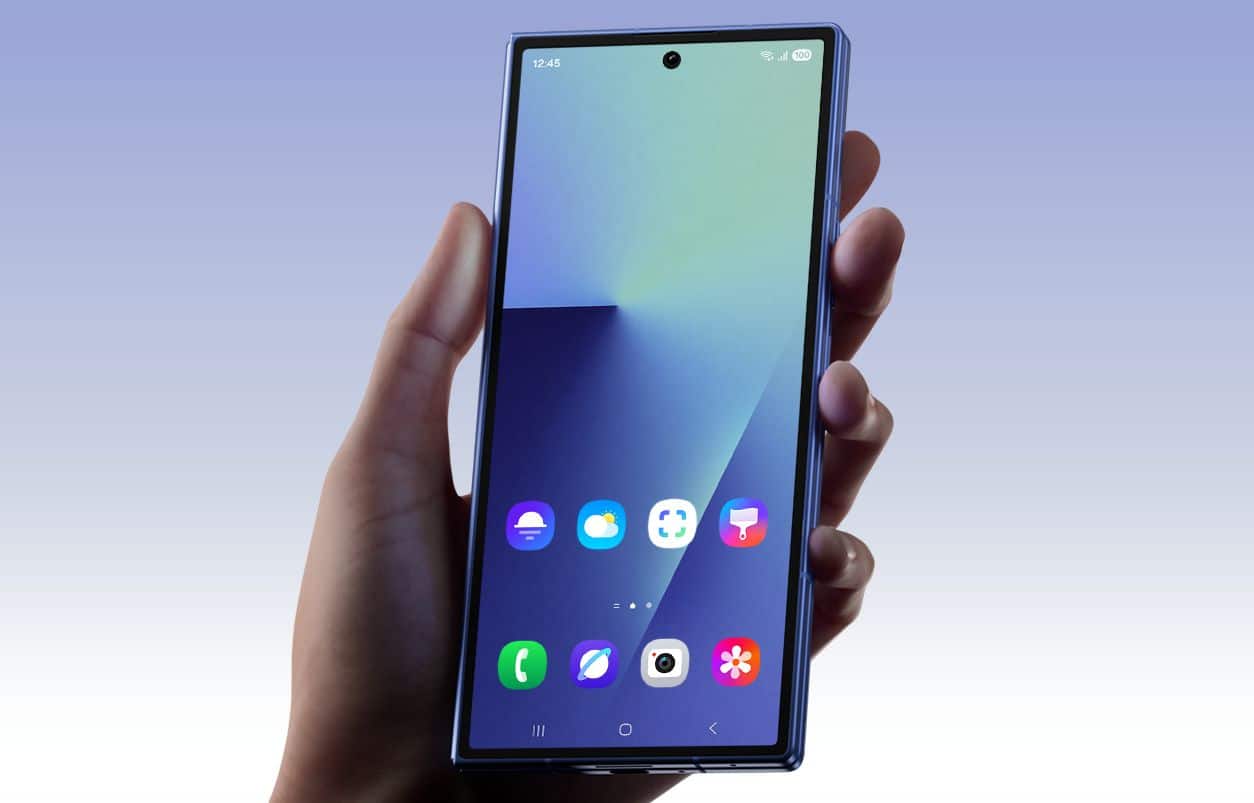
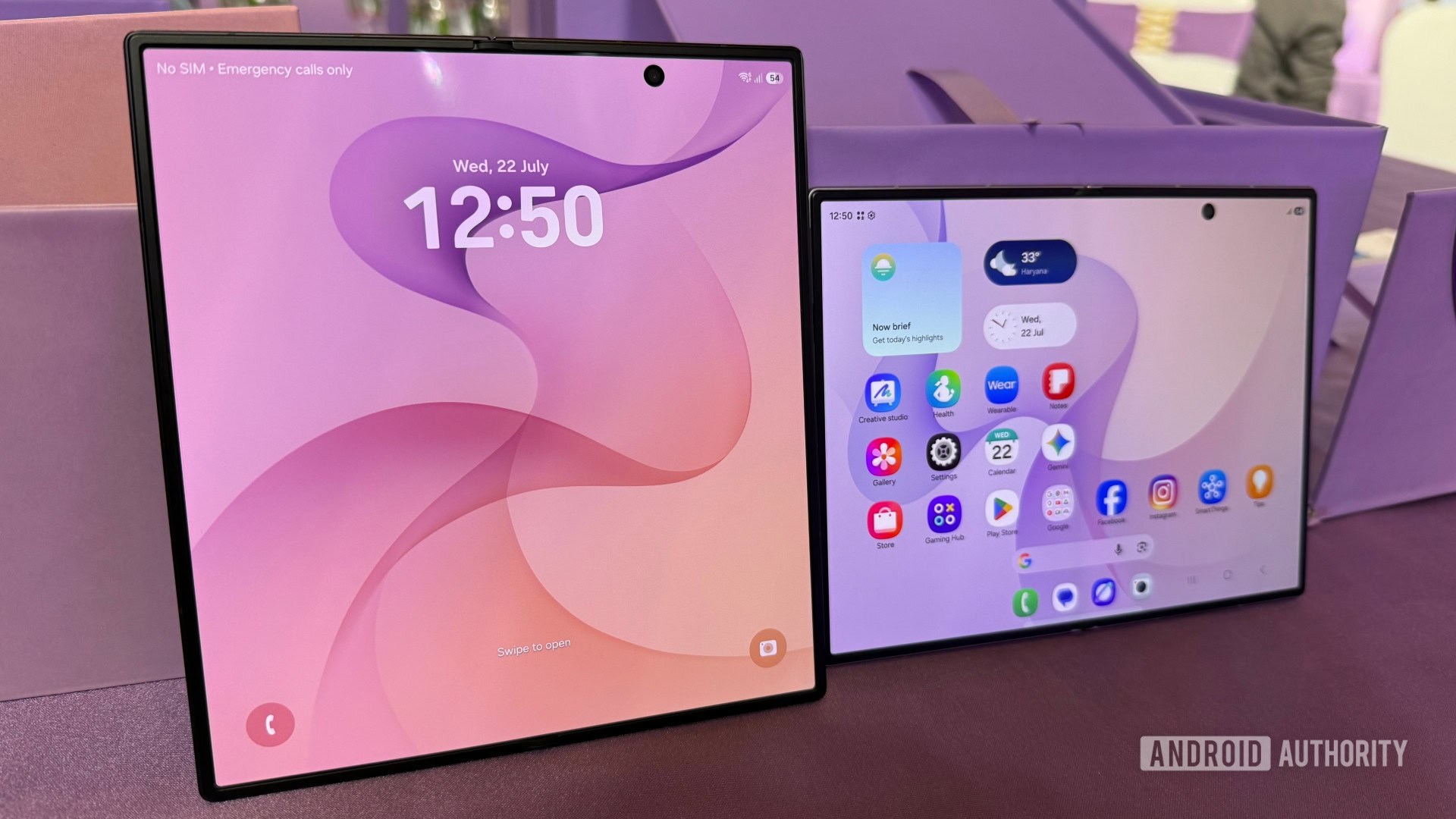

Galaxy Z Fold 8 กับฟีเจอร์หน้าจอที่ซ่อนอยู่คืออะไร
Galaxy Z Fold 8 ฟีเจอร์ ปรับขนาดหน้าจอ Android แบบต่อแอปและการจำค่าการหมุนหน้าจอแยกแต่ละจอเป็นลูกเล่นใหม่ของฟีเจอร์ foldable phone ที่ช่วยให้ทั้งหน้าจอหลักและหน้าจอหน้าแสดงผลได้ตรงกับการใช้งานจริง ขยายตัวอักษรให้อ่านสบายตาในบางแอป ลดการซูมในอีกแอป และเลือกแนวตั้งหรือแนวนอนต่างกันในแต่ละจอได้โดยไม่ต้องใช้โหมดนักพัฒนาหรือ launcher เสริม ซึ่งทำให้การทำงานหลายอย่างพร้อมกันบนจอพับสะดวกขึ้นและดูเป็นธรรมชาติมากกว่าเดิม.
ถ้าคุณใช้ Galaxy Z Fold 8 ทั้งทำงาน อ่าน เรียน หรือเล่นเกม แต่รู้สึกว่าบางแอปตัวอักษรเล็กเกินไป หรือเลย์เอาต์ดูแปลกๆ เมื่อย้ายจากหน้าจอหน้ามาหน้าจอหลัก สิ่งที่อยู่ใน Labs คือกุญแจสำคัญ ฟีเจอร์เหล่านี้ออกแบบมาให้ใช้ประโยชน์จากรูปแบบจอพับอย่างเต็มที่ เช่น การจำค่าการหมุนแยกกันระหว่างจอด้านนอกและจอด้านใน ทำให้เวลาพับ–กางเครื่องคุณไม่ต้องคอยกดเปิด–ปิดล็อกการหมุนเองทุกครั้ง.
เข้าใจการปรับขนาดหน้าจอ Android แบบต่อแอปบน Z Fold 8
หัวใจของลูกเล่นใหม่บน Galaxy Z Fold 8 คือการปรับระดับการซูมหน้าจอแบบรายแอป หรือ per-app zoom ที่ให้คุณเลือกได้ว่าจะแสดงผลแต่ละแอปใหญ่หรือเล็กแค่ไหน ไม่ใช่แค่ปรับทั้งระบบรวมกันเหมือน Android ทั่วไป. ก่อนหน้านี้คุณอาจเคยไปที่การตั้งค่าหน้าจอแล้วปรับขนาดหรือซูมให้ทุกส่วนใหญ่ขึ้น แต่ผลคือบางแอปดูโอเวอร์ บางแอปกลับยืดจนจัดวางองค์ประกอบไม่สวย ฟีเจอร์ใหม่นี้แก้ตรงจุดนั้นด้วยการให้คุณเลือกทีละแอปบน Galaxy Z Fold 8.
จากโค้ดเฟิร์มแวร์และเมนูใน Labs มีการระบุชัดว่าผู้ใช้สามารถตั้งระดับการซูมได้ห้าระดับต่อหนึ่งแอป ซึ่งครอบคลุมทั้ง UI และเนื้อหาภายในในหลายแอป. ตัวอย่างเช่นใน Google Maps ทั้งส่วนเมนูและแผนที่ซูมขึ้นพร้อมกัน ทำให้ดูตำแหน่งและป้ายชื่อบนแผนที่ชัดเจนมากขึ้นในแต่ละระดับเล็ก กลาง และใหญ่. ตรงนี้มีประโยชน์มากสำหรับใครที่ใช้ Z Fold 8 วางบนโต๊ะหรือจอหลักในแนวนอน แล้วมองจากระยะห่างพอสมควร การปรับการซูมต่อแอปช่วยให้ทุกอย่างยังอ่านง่ายและใช้สบาย.
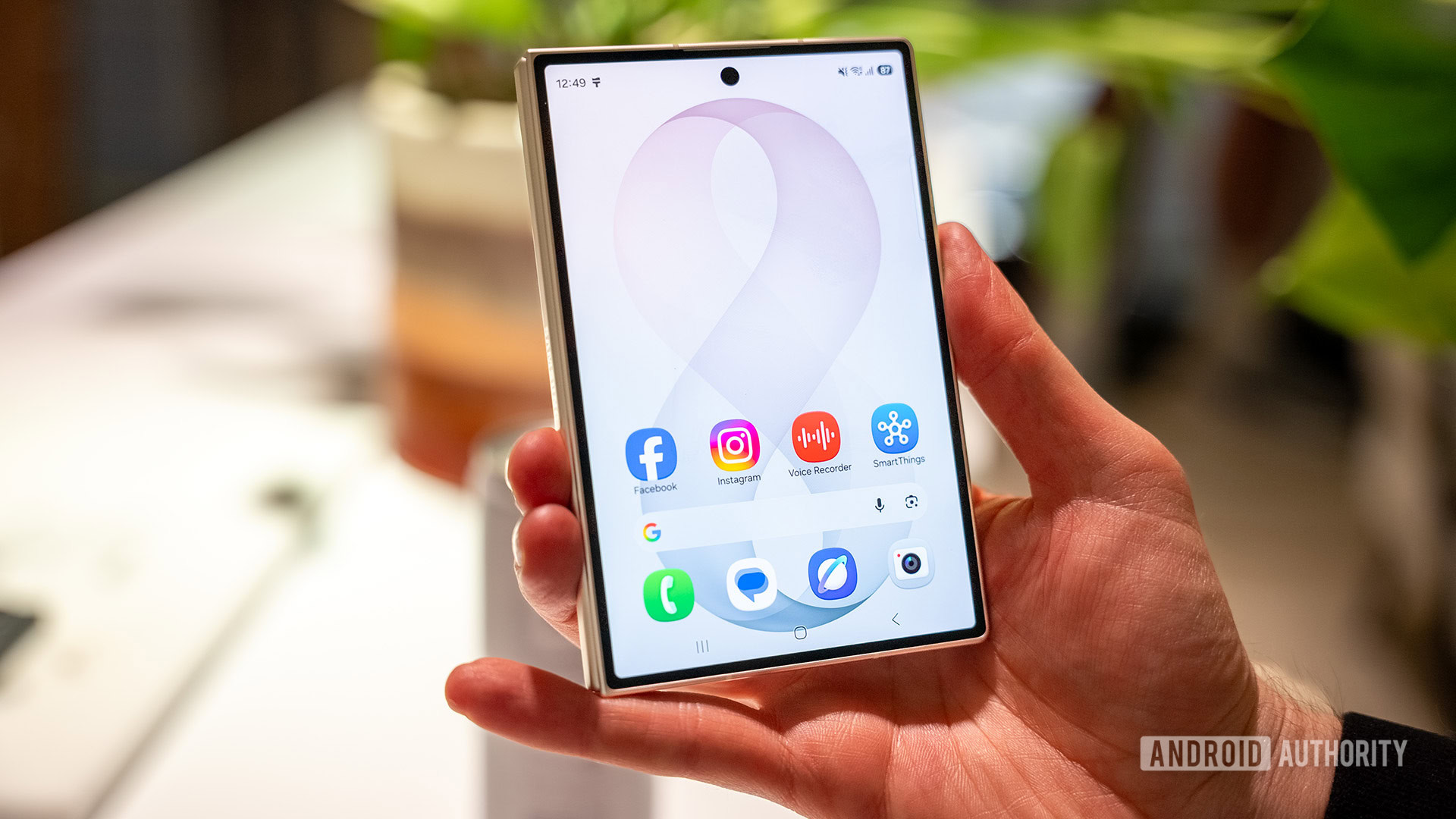
ขั้นตอนตั้งค่าการซูมต่อแอปและหมุนหน้าจอแยกจอ
ส่วนที่สนุกคือคุณไม่ต้องเป็นสายปรับแต่งหนักหรือเปิดโหมดนักพัฒนาก็ใช้ฟีเจอร์เหล่านี้ได้ เพราะมันถูกฝังมาใน One UI 9 เป็นฟีเจอร์เต็มรูปแบบแล้วบางส่วน และอีกบางส่วนอยู่ในเมนู Labs ของ Galaxy Z Fold 8. ด้านล่างเป็นลำดับที่ช่วยให้คุณลองปรับหน้าจอให้เหมาะกับการใช้งานของตัวเองแบบทีละขั้น เพื่อให้ทั้งการอ่านและการทำงานหลายแอปพร้อมกันลื่นขึ้น.
- เปิดแอปการตั้งค่า แล้วไปที่เมนู "คุณลักษณะขั้นสูง" จากนั้นเข้า "Labs" เพื่อค้นหาตัวเลือกการปรับซูมต่อแอปที่อยู่ระหว่างการพัฒนาใน Galaxy Z Fold 8.
- ในหน้าการซูมต่อแอป เลือกแอปที่คุณใช้บ่อย เช่น เบราว์เซอร์หรือแอปแผนที่ แล้วกำหนดระดับการซูมหนึ่งในห้าระดับตามที่เหมาะกับสายตาและรูปแบบการใช้งานของคุณ.
- ทดสอบเปิดแอปที่ตั้งค่าไว้ทั้งบนหน้าจอหลักและหน้าจอหน้า ดูว่าตัวอักษรและ UI ชัดเจนพอหรือยัง ถ้ายังเล็กหรือใหญ่เกินไปค่อยย้อนกลับไปปรับระดับใหม่ให้เหมาะสม.
- ตั้งค่าล็อกการหมุนหน้าจอแยกแต่ละจอโดยเปิดล็อกการหมุนบนหน้าจอที่ต้องการแนวตั้ง หรือปิดบนหน้าจอที่คุณชอบใช้แนวนอน ระบบจะจำค่าการหมุนสำหรับแต่ละหน้าจออย่างอัตโนมัติเมื่อคุณพับและกางเครื่อง.
- ลองใช้งานสลับระหว่างหน้าจอหน้าและหน้าจอหลักกับหลายแอปพร้อมกัน เช่น เปิดแผนที่บนจอหลักและแชตบนจอหน้า เพื่อเช็กว่าการซูมและการหมุนที่ตั้งไว้ช่วยให้คุณอ่านและทำงานสบายขึ้นหรือไม่ แล้วค่อยปรับแต่งละเอียดเพิ่มทีหลัง.
ระหว่างลองตั้งค่าอาจเจอว่าไม่ใช่ทุกแอปที่มีผลชัดเจนเท่ากัน ฟีเจอร์นี้ยังอยู่ใน Labs บน Galaxy Z Fold 8 และบางแอป โดยเฉพาะบางแอปจากผู้ผลิตเครื่องเองยังไม่ถูกรวมไว้ในรายชื่อที่ปรับได้. อย่าตกใจถ้าคุณเปลี่ยนระดับการซูมแล้วเห็นแค่ส่วนเมนูเปลี่ยนขนาดแต่เนื้อหายังเท่าเดิม เพราะแต่ละแอปออกแบบแตกต่างกัน แต่สำหรับแอปแผนที่หรือแอปที่ใช้ตัวอักษรเยอะส่วนใหญ่จะเห็นผลชัด ช่วยให้การทำงานบนจอใหญ่ของ foldable phone ลงตัวขึ้นมาก.
ทำไมฟีเจอร์ foldable phone เหล่านี้ถึงเปลี่ยนเวิร์กโฟลว์ได้จริง
สิ่งที่น่าสนใจคือฟีเจอร์เหล่านี้ไม่ได้เป็นแค่การตกแต่งหน้าจอ แต่เป็นการใช้รูปแบบจอพับของ Galaxy Z Fold 8 ให้ฉลาดขึ้น การจำค่าการหมุนแยกแต่ละจอทำให้คุณกำหนดบริบทการใช้งาน เช่น ใช้จอในแนวนอนสำหรับงานเอกสารบนจอหลัก และแนวตั้งสำหรับแชตบนหน้าจอหน้า เมื่อสลับจอเครื่องจะจำค่าล็อกการหมุนของแต่ละจอเสมอ. นี่คือการปรับหน้าจอแบบรู้บริบทที่ทำให้การย้ายจากโหมดมือถือไปโหมดแท็บเล็ตต่อเนื่องมากขึ้น.
การตั้งค่าแอปพลิเคชันต่อแอปด้านการซูมก็ช่วยจัดเวิร์กโฟลว์ให้ดีขึ้นเหมือนกัน คุณสามารถตั้งให้แอปที่ใช้ข้อมูลเยอะอย่างแผนที่หรืออีเมลมีการซูมสูงเพื่ออ่านง่าย ขณะที่แอปที่เน้นพื้นที่ใช้งาน เช่น สเปรดชีตหรือโน้ตอาจใช้การซูมต่ำเพื่อให้เห็นข้อมูลมากขึ้นในจอเดียว. ทั้งหมดนี้ทำได้โดยไม่ต้องลงแอปเสริม ปรับโหมดนักพัฒนา หรือสร้าง Routine ซับซ้อนเหมือนเมื่อก่อน เพราะใน One UI 9 ฟีเจอร์การจำการหมุนหน้าจอถูกเปลี่ยนเป็นฟีเจอร์จริงที่ใช้งานได้ทันที ซึ่งช่วยให้ผู้ใช้ foldable phone ใช้จอใหญ่ให้เหมาะกับงานของตัวเองมากขึ้นโดยไม่เหนื่อยกับการตั้งค่าระบบทุกครั้ง.
สรุป: คุ้มไหมกับการลองเล่นลูกเล่นหน้าจอ Z Fold 8
ถ้าคุณถือ Galaxy Z Fold 8 อยู่แล้ว การไปลองเล่นหรือปรับแต่งในเมนู Labs และค่าการหมุนหน้าจอแยกจอเป็นสิ่งที่น่าทำสักครั้ง เพราะผลลัพธ์ที่ได้คือหน้าจอที่เข้ากับการใช้งานจริงของคุณมากขึ้น ทั้งการอ่าน การทำงานหลายแอป และการสลับโหมดพับ–กาง ทำได้แบบไม่เสียจังหวะ.
สิ่งที่ต้องระวังคือฟีเจอร์บางอย่างยังอยู่ในระยะพัฒนา อาจมีบางแอปที่ตั้งซูมแล้วผลไม่ชัดและบางตัวเลือกอาจเปลี่ยนไปพร้อมการอัปเดตซอฟต์แวร์ใหม่ แต่ในภาพรวมมันช่วยให้ Galaxy Z Fold 8 ฟีเจอร์ ด้านหน้าจอดูเหนือกว่ามือถือ Android ทั่วไป เพราะคุณสามารถปรับขนาดหน้าจอ Android และการตั้งค่าแอปพลิเคชันต่อแอปให้เหมาะกับวิธีทำงานของตัวเองได้เต็มที่ หากคุณยอมสละเวลาปรับแต่งให้ลงตัวตั้งแต่ต้น เวิร์กโฟลว์บนจอพับของคุณจะสบายและต่อเนื่องกว่าการใช้ค่ามาตรฐานมาก.