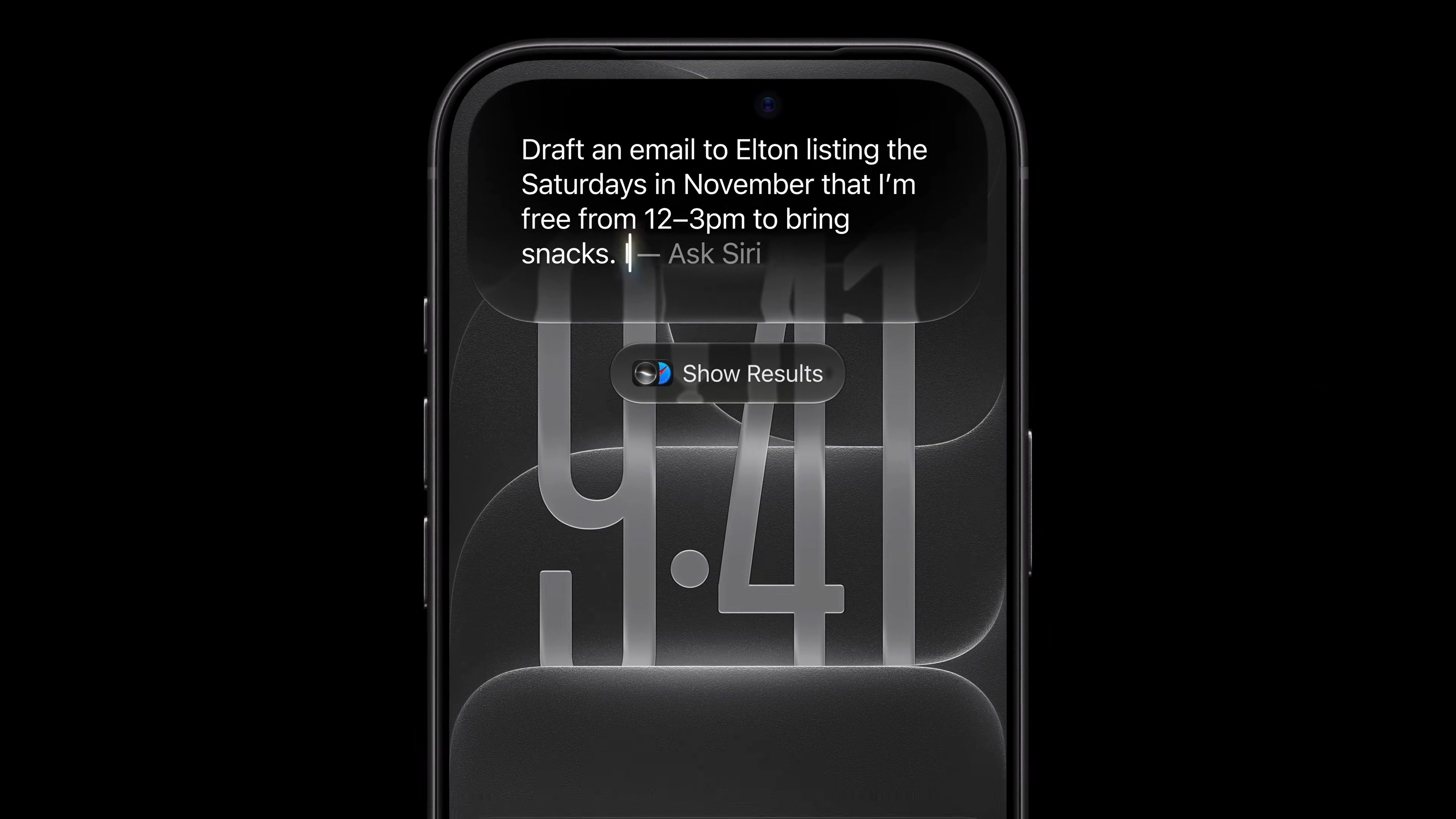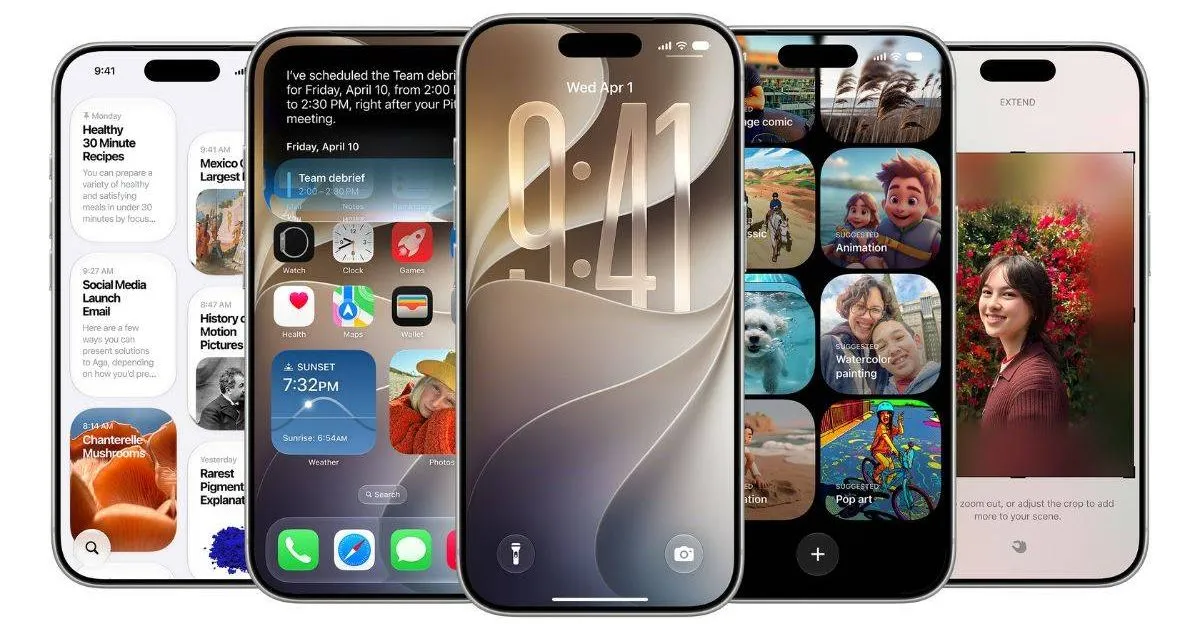

iOS 27 ปรับแต่งหน้าจอ คืออะไร และเหมาะกับใคร
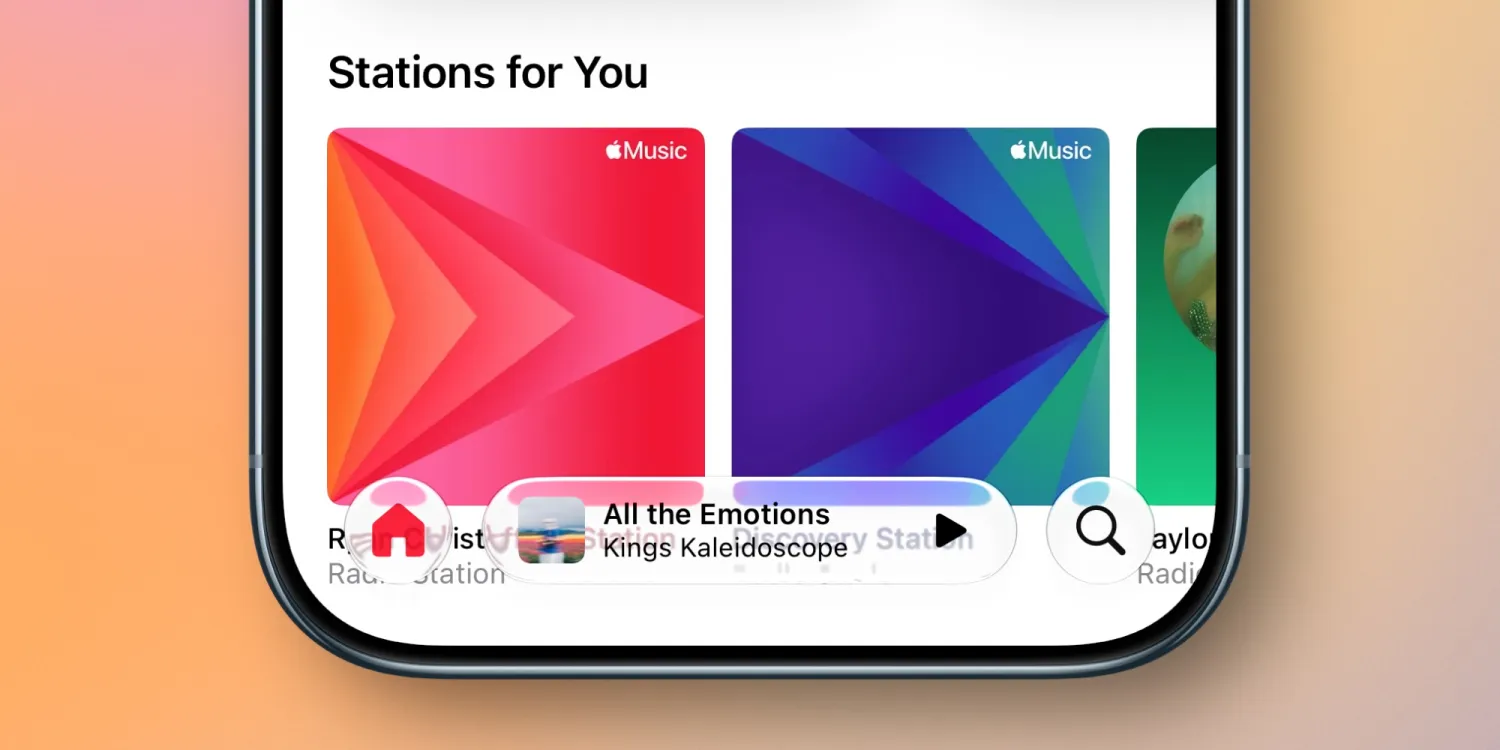
iOS 27 ปรับแต่งหน้าจอ คือชุดฟีเจอร์ใหม่บน iPhone ที่ให้คุณควบคุมหน้าจอล็อก สีสัน เลย์เอาต์วิดเจ็ต และความโปร่งใสของ Liquid Glass ได้ละเอียดขึ้น โดยไม่ต้องใช้แอปเสริมหรือการตั้งค่าซับซ้อน ผู้ใช้สามารถลดความรก ขยายวอลเปเปอร์ และปรับการแสดงผลให้ตรงกับสไตล์และสายตาของตัวเอง เพื่อให้ทุกครั้งที่หยิบเครื่องขึ้นมาดูข้อมูล หน้าจอจะทั้งสวยและอ่านง่ายในแบบที่คุณออกแบบเอง ใครที่ควรสนใจฟีเจอร์เหล่านี้ สำหรับคนใช้ iPhone รุ่นใหม่ที่อยากปรับแต่ง iPhone ให้ไม่ดูเหมือนเครื่องคนอื่น หรือรู้สึกว่า Liquid Glass ทำให้อ่านตัวหนังสือลำบาก และอยากควบคุม Lock screen เครื่องมือใหม่ด้วยตัวเอง การอัปเดตครั้งนี้ตอบโจทย์มาก เพราะ Apple ส่งต่อการควบคุมภาพรวมให้ผู้ใช้เต็มที่ด้วยเครื่องมือห้าตัวที่ออกแบบมาให้เล่นไม่ยาก ก่อนลงมือ สิ่งสำคัญคือ iPhone ของคุณต้องรองรับ iOS 27 และอัปเดตเป็นเวอร์ชันล่าสุดเรียบร้อยเสียก่อน โดยรุ่นที่รองรับ ได้แก่ iPhone 17 series, iPhone Air, iPhone 16 series, iPhone 15 series, iPhone 14 series, iPhone 13 series, iPhone 12 series, iPhone SE รุ่นที่สองและสาม รวมถึง iPhone 11 series ถ้าเครื่องคุณอยู่ในรายชื่อ ก็พร้อมใช้งานทุกฟีเจอร์ใหม่โดยไม่ต้องตั้งค่าเพิ่ม

เตรียมเครื่องให้พร้อมก่อนเริ่มปรับแต่ง iPhone
ก่อนจะเริ่มสนุกกับ iOS 27 ปรับแต่งหน้าจอ ให้เช็กพื้นฐานบางอย่างให้เรียบร้อย เพื่อจะได้ไม่ติดขัดระหว่างทาง อย่างแรกคือยืนยันว่ารุ่น iPhone รองรับอัปเดตตามรายชื่อที่กล่าวไปแล้ว เมื่อแน่ใจว่าเครื่องเป็น iPhone 11 ขึ้นไป ให้เปิดแอปการตั้งค่า แล้วแตะที่เมนูทั่วไป จากนั้นเลือกอัปเดตซอฟต์แวร์ เพื่อดูว่ามี iOS 27 ให้ดาวน์โหลดและติดตั้งหรือไม่ ข้อดีคือฟีเจอร์ปรับแต่ง Lock screen เครื่องมือใหม่ และ Liquid Glass ความโปร่งใส ทำงานบน iPhone ที่รองรับทุกเครื่องทันทีหลังอัปเดต ไม่ต้องลงปลั๊กอินหรือสมัครบริการเพิ่ม แค่เข้าเมนูการตั้งค่าก็เริ่มปรับได้เลย มุมที่อยากเตือนเพื่อนคือ อย่ารีบปรับทุกอย่างเต็มที่ทีเดียว ลองทีละส่วน ดูผลบนหน้าจอจริงก่อน เพราะแต่ละค่า เช่น ความโปร่งใส สี และขนาดตัวหนังสือ จะส่งผลต่อการอ่าน การแจ้งเตือน และความรู้สึกเวลามองหน้าจอล็อกตลอดทั้งวัน
ขั้นตอนทีละข้อ: ปรับ Liquid Glass ความโปร่งใส และจัด Lock screen ใหม่
ส่วนสำคัญของการปรับแต่ง iPhone บน iOS 27 คือการควบคุม Liquid Glass ความโปร่งใส และจัดรูปแบบหน้าจอล็อกให้เข้าที่ ฟีเจอร์เหล่านี้ถูกออกแบบให้ใช้เวลาเพียงไม่กี่นาที แต่มีผลกับประสบการณ์การใช้งานทุกครั้งที่คุณปลดล็อกหน้าจอ อาศัยเมนูง่าย ๆ ที่คนใช้ iPhone คุ้นเคยอยู่แล้ว แต่เพิ่มความละเอียดในการปรับเฉดสีและความโปร่งใสให้คุณเลือกได้แบบต่อเนื่องไม่ใช่แค่โหมดสำเร็จรูป ลำดับขั้นต่อไปนี้เป็นกระดูกสันหลังของการตั้งค่าใหม่ทั้งหมด ทำตามทีละข้อแล้วทดลองใช้งานสักวันสองวัน จะเห็นเลยว่าหน้าจอของคุณเปลี่ยนไปแค่ไหนในชีวิตจริง
- เปิดแอปการตั้งค่าบน iPhone แล้วเช็กว่าอัปเดตเป็น iOS 27 เรียบร้อย หากยังไม่อัปเดตให้เข้าเมนูทั่วไป แล้วเลือกอัปเดตซอฟต์แวร์เพื่อติดตั้งเวอร์ชันล่าสุดก่อน
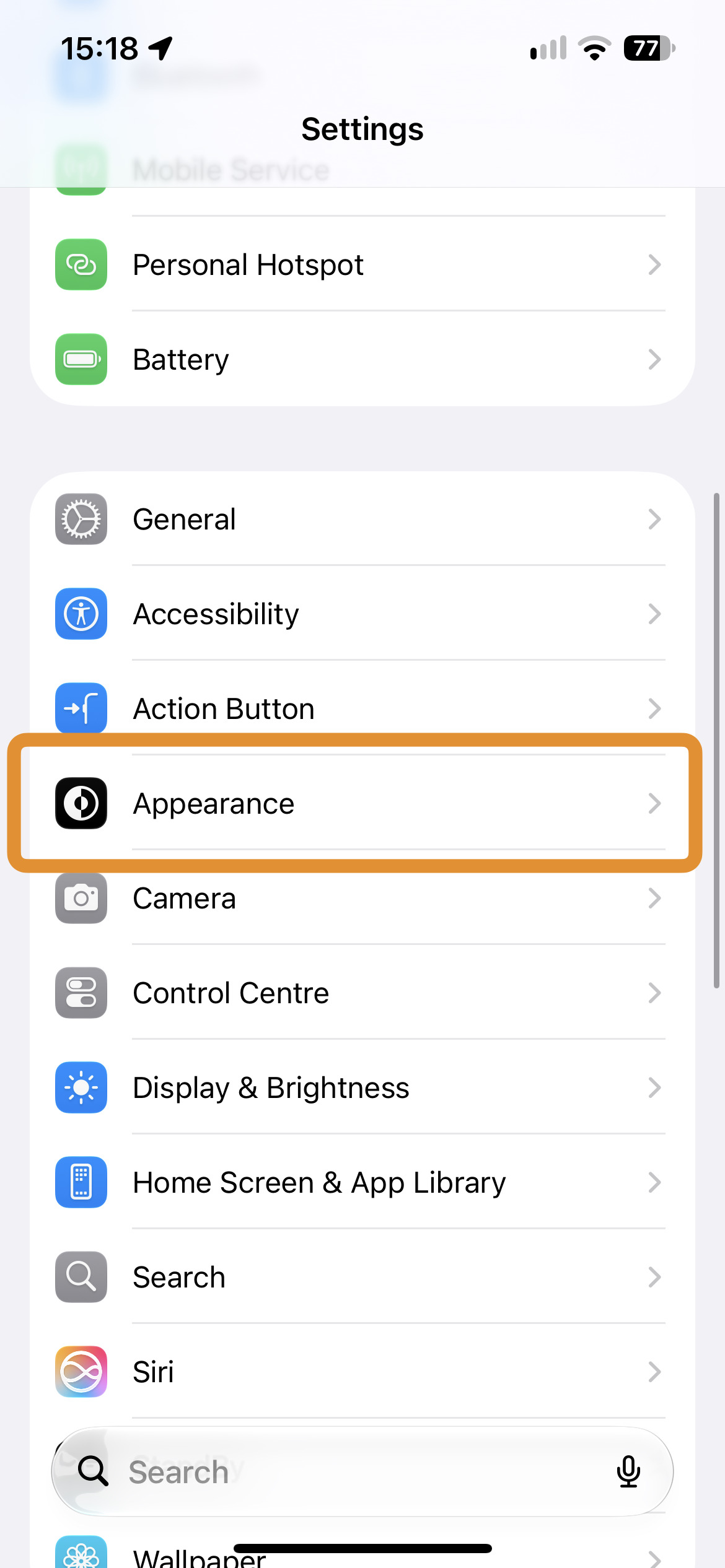
- ในแอปการตั้งค่า เลื่อนลงมาจนพบเมนูลักษณะการแสดงผล จากนั้นแตะเพื่อเข้าสู่การตั้งค่าภาพรวมของระบบ
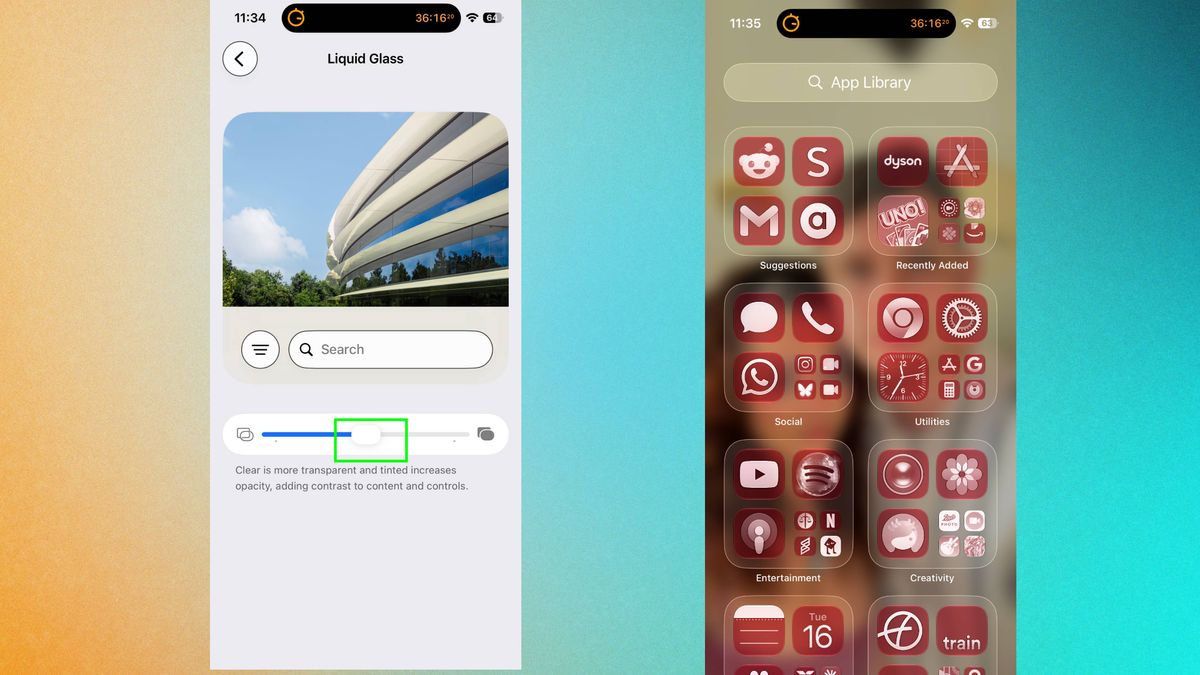
- ภายในหน้าลักษณะการแสดงผล ให้มองหาเมนู Liquid Glass ซึ่งจะอยู่ช่วงกลางหน้าจอ แตะเพื่อเปิดการตั้งค่ารายละเอียด
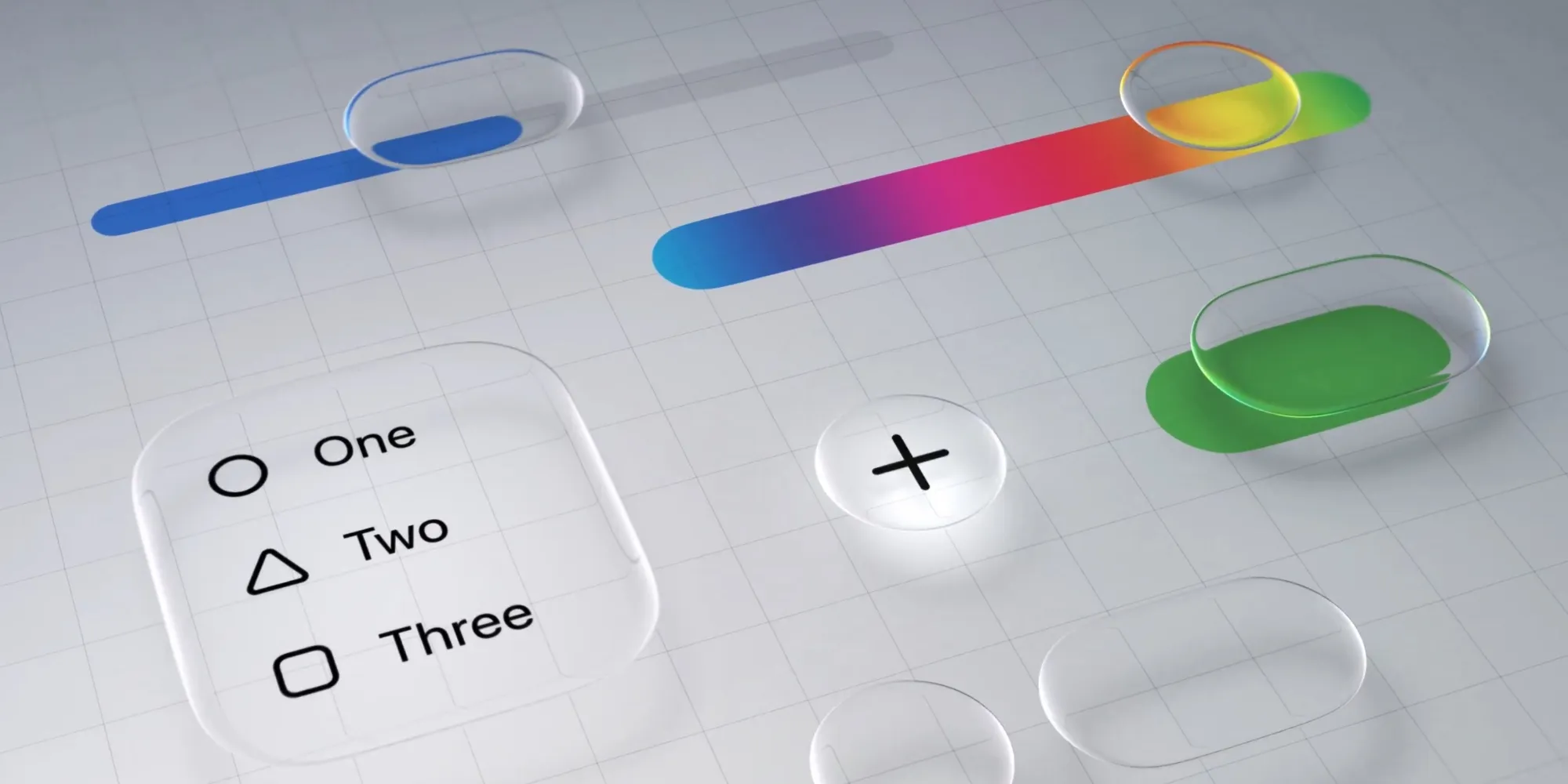
- ใช้แถบเลื่อนบนหน้าจอเพื่อปรับความโปร่งใสของ Liquid Glass เลื่อนไปทางซ้ายเพื่อให้ดีไซน์โปร่งใส เห็นวอลเปเปอร์ชัดขึ้น เลื่อนไปทางขวาเพื่อเพิ่มความทึบ ช่วยให้ตัวหนังสือและวิดเจ็ตอ่านง่ายขึ้น ระหว่างปรับจะมีตัวอย่างแสดงผลแบบเรียลไทม์ด้านบนให้ดูว่าค่าปัจจุบันเป็นอย่างไร
- เมื่อได้ระดับความโปร่งใสที่พอใจแล้ว กดปุ่มย้อนกลับหรือออกจากแอปการตั้งค่า จากนั้นไปที่หน้าจอล็อก กดค้าง เลือกปรับแต่ง เพื่อจัดตำแหน่งนาฬิกา วิดเจ็ต และสีพื้นหลังให้เข้ากับ Liquid Glass ที่คุณตั้งค่าใหม่
ผลลัพธ์ที่ควรเห็นชัดหลังทำขั้นตอนเหล่านี้คือหน้าจอที่ทั้งสวยและอ่านง่ายมากขึ้น แถบเลื่อน Liquid Glass ทำให้คุณตั้งความโปร่งใสได้อย่างแม่นยำ ไม่จำกัดแค่โหมดใสหรือแต้มสีแบบเดิม และมีตัวอย่างปรับตามทันทีเพื่อช่วยให้คุณหาจุดสมดุลของภาพพื้นหลังกับข้อความบนหน้าจอได้ก่อนออกจากเมนู ระวังแค่ไม่ตั้งค่าทึบหรือโปร่งเกินไป เพราะอาจทำให้วอลเปเปอร์ด้อยลงหรืออ่านข้อความยากกว่าที่คิด
ทำความรู้จัก 5 Lock screen เครื่องมือใหม่ และการไล่เก็บรายละเอียด
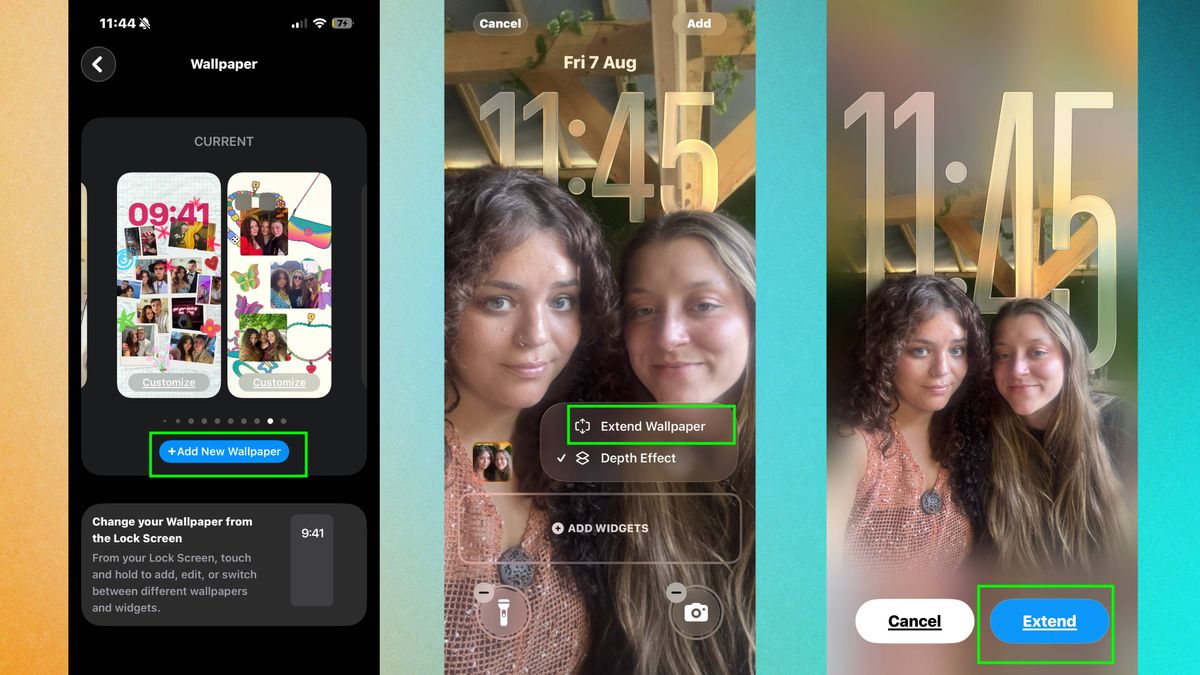
หลังจากตั้งค่า Liquid Glass แล้ว ถึงเวลาลองเล่น Lock screen เครื่องมือใหม่ทั้งห้าที่มากับ iOS 27 ปรับแต่งหน้าจอ ฟีเจอร์เหล่านี้ช่วยให้คุณลดความรก ขยายภาพพื้นหลัง และควบคุมวิดเจ็ตได้ละเอียดขึ้น โดยจุดร่วมสำคัญคือใช้งานผ่านหน้าจอล็อกและเมนูการตั้งค่าที่คุณคุ้นเคยอยู่แล้ว เครื่องมือแรกคือแถบเลื่อน Liquid Glass สำหรับปรับความโปร่งใสที่กล่าวไปแล้ว ทำงานในระดับระบบปฏิบัติการ ช่วยให้เมนูและวิดเจ็ตดูกลมกลืนกับวอลเปเปอร์มากขึ้นเครื่องมือที่สองคือการย่อหรือย้ายตำแหน่งนาฬิกาขนาดใหญ่บนหน้าจอล็อก คุณสามารถกดค้างที่หน้าจอล็อก แตะปรับแต่ง แล้วเลือกเฟรมนาฬิกาเพื่อเปลี่ยนขนาดหรือเลื่อนขึ้นไปอยู่ในแถววิดเจ็ตด้านบน ให้รูปครอบครัวหรือภาพวิวไม่ถูกบัง ถัดมาคือเครื่องมือขยายวอลเปเปอร์ด้วย Apple Intelligence ฟีเจอร์ Extend จะช่วยเติมรายละเอียดรอบขอบภาพให้พอดีกับหน้าจอ แก้ปัญหาหัวคนถูกตัดหรือมีขอบดำ ในการตั้งค่าไปที่วอลเปเปอร์ เพิ่มภาพใหม่ แล้วแตะจุดสามจุดด้านล่าง เลือก Extend Wallpaper ระบบจะสร้างท้องฟ้า ฉาก หรือพื้นผิวที่เข้ากับภาพหลักให้เอง
จัดหน้าจอให้โล่งขึ้นด้วยการควบคุมวิดเจ็ตและวอลเปเปอร์แบบใหม่
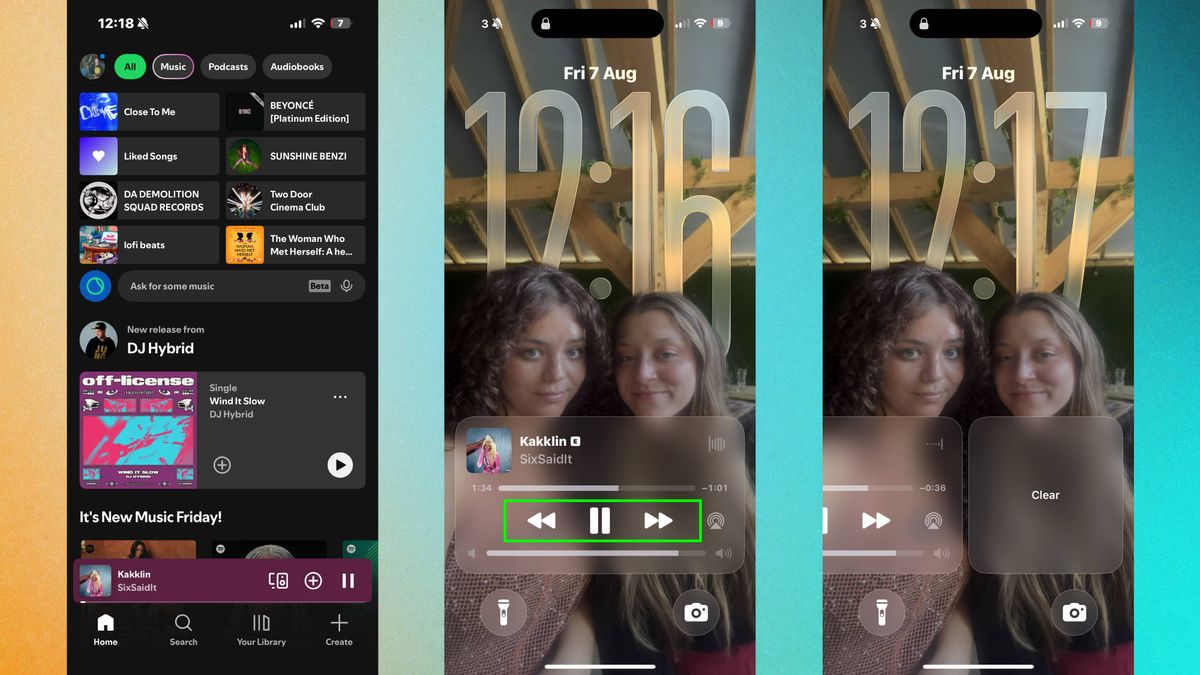
อีกสองเครื่องมือที่ช่วยให้หน้าจอล็อกโล่งสะอาด ได้แก่ การซ่อนวิดเจ็ต Now Playing โดยไม่หยุดเสียง และการสร้างวอลเปเปอร์ใหม่ด้วย Image Playground ทั้งคู่ช่วยจัดสมดุลระหว่างฟังเพลง ดูข้อมูล และชมภาพพื้นหลังโปรด ในเวอร์ชันก่อนหน้า เวลาเล่นเพลงหรือพอดแคสต์ หน้าจอล็อกจะถูกการ์ด Now Playing ขนาดใหญ่ครอบจนหมด หากอยากเห็นวอลเปเปอร์ชัด ๆ ต้องหยุดเล่นก่อน แต่บน iOS 27 คุณสามารถปาดซ้ายบนวิดเจ็ตเล่นสื่อบนหน้าจอล็อกเพื่อซ่อนการ์ดนั้นได้ทันที พร้อมลบสถานะการเล่นออกจาก Dynamic Island โดยที่เสียงยังเล่นต่อเบื้องหลังเหมือนเดิม ผลคือหน้าจอดูสะอาดขึ้นมากโดยไม่กระทบการใช้งานจริง สุดท้ายคือการใช้ Image Playground สร้างวอลเปเปอร์เฉพาะตัว ถ้าไม่เจอภาพที่ถูกใจในคลังภาพ ขณะปรับแต่งวอลเปเปอร์ใหม่ให้เลือกเมนู Image Playground แล้วพิมพ์คำบรรยายฉากที่อยากได้ เช่น ภูเขา สไตล์การ์ตูน หรือแนวสเกตช์ จากนั้นเลือกโทนภาพ เช่น Animation Illustration หรือ Sketch ระบบจะสร้างภาพพื้นหลังความละเอียดสูงให้คุณเลือก ปรับองค์ประกอบ หรือใส่โทนสีให้เข้ากับ Liquid Glass ที่ตั้งไว้ก่อนจะใช้เป็นหน้าจอล็อก
มุมมองที่น่าเก็บไว้คือ ฟีเจอร์ทั้งหมดนี้ไม่ต้องเปิดใช้ผ่านเมนูซ่อน แค่มี iOS 27 อยู่บนเครื่องก็เริ่มปรับได้ทันทีจากหน้าจอล็อกและการตั้งค่า สิ่งที่ต้องระวังคืออย่าลงวิดเจ็ตและเอฟเฟกต์สีมากเกินไป เพราะถึงระบบจะให้คุมเลย์เอาต์และสีได้ละเอียด แต่ถ้าจัดวิดเจ็ตแน่นเกินหรือเลือกสีฉูดฉาดชนกัน หน้าจอล็อกอาจดูเหนื่อยสายตาและหาข้อมูลยากกว่าเดิม การตั้งค่าที่ดีคือให้ข้อความสำคัญอ่านง่าย วอลเปเปอร์เด่นพอ และมีวิดเจ็ตเท่าที่จำเป็นต่อการใช้งานในแต่ละวัน