

คืนไอคอน Apple Music สีแดงบนหน้าจอโฮม
การปรับแต่ง Apple Music และ Apple Photos คือการเปลี่ยนทางลัดบนหน้าจอโฮม แก้ข้อความในอัลบั้มที่แชร์ และใช้เครื่องมือจัดการภาพ โดยต้องมีแอปคำสั่งลัดสำหรับเปลี่ยนไอคอน และอัลบั้มที่อัปเกรดแล้วสำหรับแก้ข้อความ วิธีเหล่านี้เหมาะกับคนที่อยากคงความคุ้นเคยหรือจัดระเบียบรูปให้สะดวกขึ้น แต่บางอย่างมีข้อแลกเปลี่ยนที่ควรรู้ก่อนเริ่ม
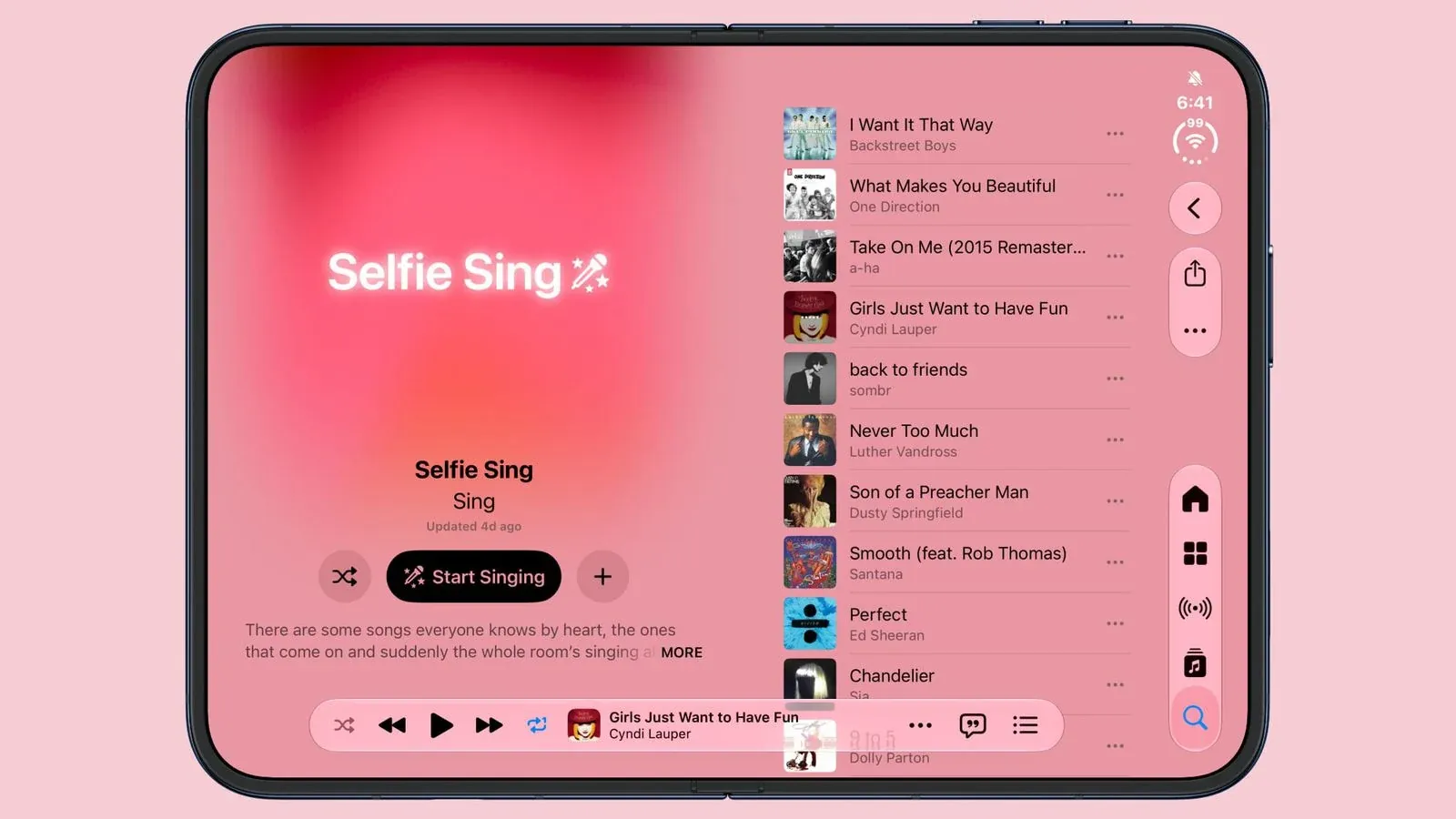
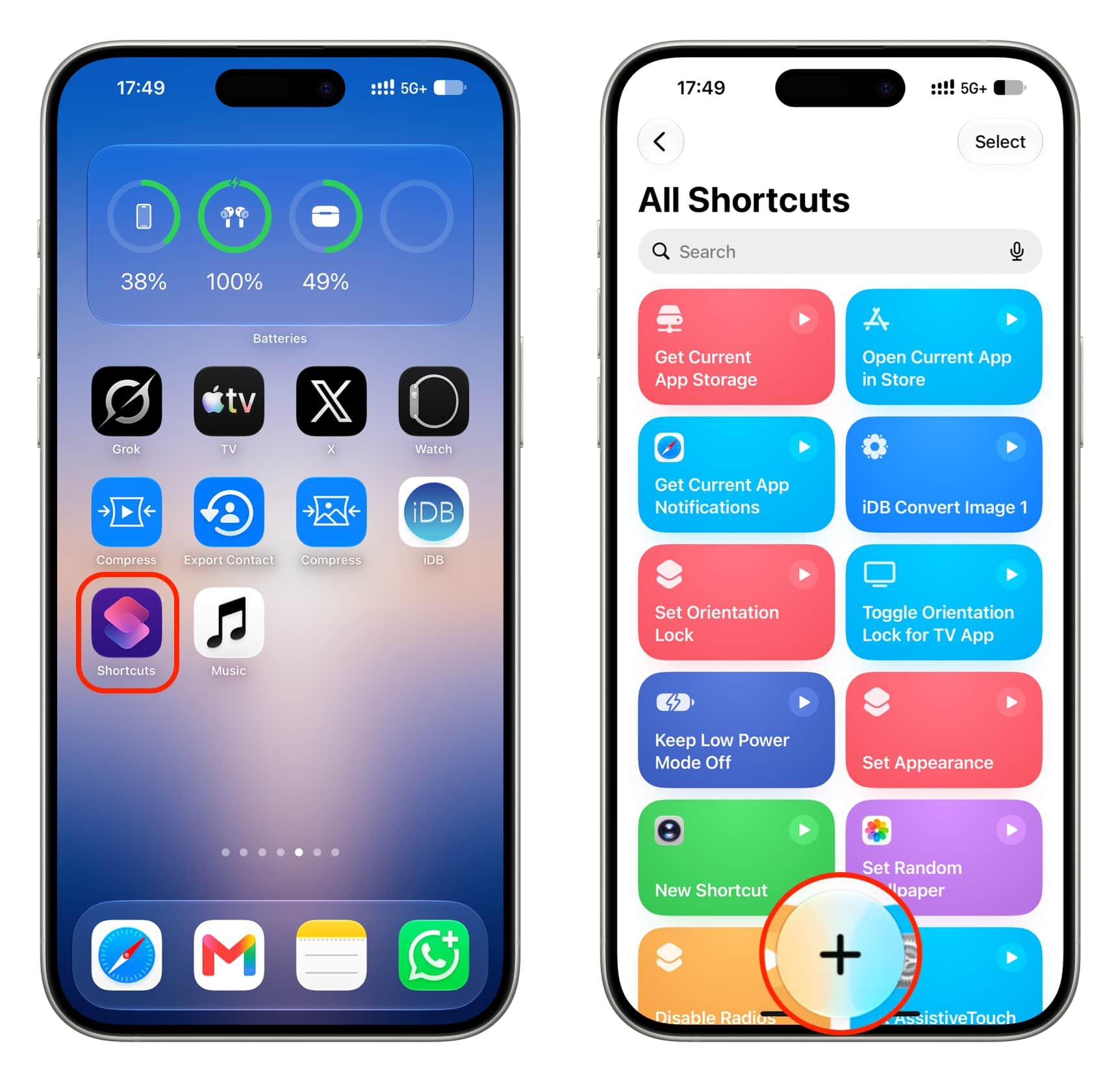
ใน iOS 27 ไอคอน Apple Music เปลี่ยนจากแบบแดงขาวเป็นขาวดำ และแอปไม่มีตัวเลือกให้เลือกไอคอนเก่าโดยตรง วิธีนำสีเดิมกลับมาคือสร้างทางลัดเปิดแอป Music แล้วกำหนดภาพไอคอนเอง เตรียมภาพไอคอนสีแดงไว้ในแอปรูปภาพหรือไฟล์ก่อน หรือใช้ภาพสีแดงที่มีในตัวเลือกของทางลัดก็ได้ จากนั้นทำตามลำดับนี้
- เปิดแอปคำสั่งลัด แล้วแตะปุ่มบวกเพื่อสร้างทางลัดใหม่
- แตะแก้ไขเพื่อข้ามตัวช่วยสร้างทางลัดด้วยปัญญาประดิษฐ์ แล้วเลือกเปิดแอป
- แตะช่องแอป แล้วเลือก Music จากรายการ
- แตะชื่อทางลัดด้านบน เปลี่ยนชื่อเป็น Music แล้วแตะชื่ออีกครั้งเพื่อกำหนดไอคอน
- เลือกภาพสีแดงที่เตรียมไว้ หรือเลือกภาพสีแดงจากตัวเลือกที่มี แล้วเพิ่มทางลัดไปยังหน้าจอโฮม
- แตะทางลัด Music สีแดงเพื่อทดสอบเปิดแอป จากนั้นนำไอคอน Music แบบเดิมออกจากหน้าจอโฮมเพื่อลดความสับสน
ทางลัดจะเปิดแอป Music ได้ แต่ไม่รองรับเมนูที่แสดงเมื่อแตะไอคอนค้างไว้เหมือนไอคอนแอปจริง และไอคอนเดิมยังอยู่ในคลังแอป จึงอาจเห็น Music สองรายการในมุมมองเรียงตามตัวอักษร วิธีนี้เหมาะกับหน้าจอโฮมบน iPhone หรือ iPad ไม่ได้เปลี่ยนไอคอนภายในแอปหรือในคลังแอป
แก้คำบรรยายและความคิดเห็นในอัลบั้มที่แชร์
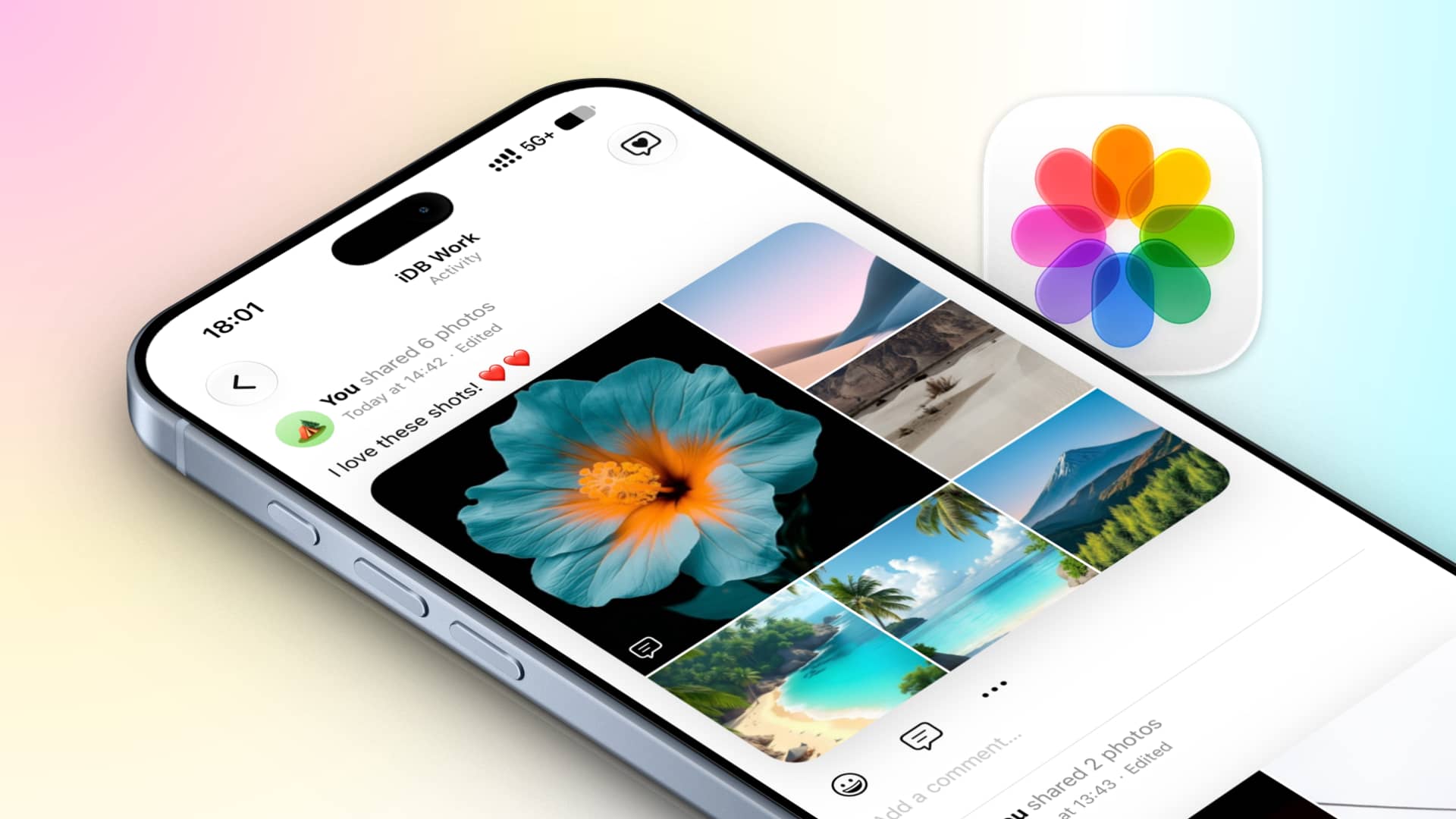
ตั้งแต่ iOS 27.2 ผู้ใช้แก้คำบรรยายของกิจกรรมที่เพิ่มรูปลงอัลบั้ม และแก้ความคิดเห็นใต้รูปได้ ไม่ต้องลบความคิดเห็นแล้วเขียนใหม่เหมือนก่อน การแก้ไขนี้ใช้ได้บน iPhone, iPad, Mac และ iCloud Photos บนเว็บ แต่มีเงื่อนไขสำคัญ: ต้องเป็นอัลบั้มที่แชร์ซึ่งอัปเกรดแล้ว อัลบั้มประเภทนี้ใช้พื้นที่ iCloud รองรับการตอบสนองด้วยอีโมจิ และต้องตั้งค่า iCloud Photos บนอุปกรณ์ที่ใช้สร้างอัลบั้ม หากยังเป็นอัลบั้มแบบเดิม ให้เปิดอัลบั้ม แตะปุ่มสามจุด แล้วเลือกอัปเกรดอัลบั้มที่แชร์ก่อน
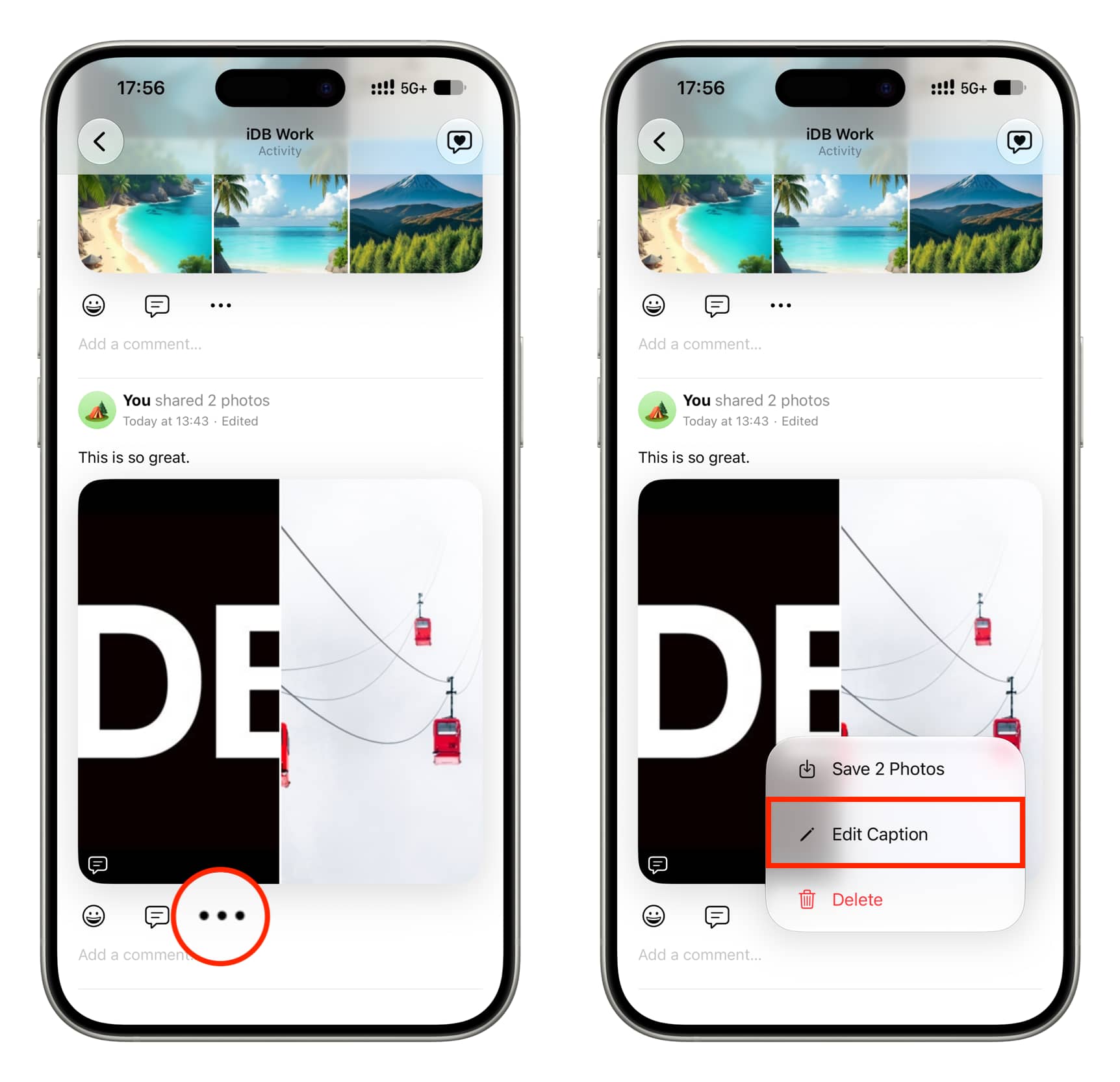
บน iPhone หรือ iPad ให้อัปเดตระบบเป็น iOS 27.2 หรือใหม่กว่า เปิดแอปรูปภาพ ไปที่คอลเลกชัน แล้วเปิดอัลบั้มที่แชร์ แตะไอคอนกิจกรรม หาเหตุการณ์ที่ระบุว่าคุณแชร์รูป แล้วแตะปุ่มสามจุดของรายการนั้นเพื่อเลือกแก้ไขคำบรรยาย ปรับข้อความและแตะเครื่องหมายถูกเพื่อบันทึก หากเพิ่มรูปหลายชุด จะมีเหตุการณ์ให้เลือกมากกว่าหนึ่งรายการ ส่วน Mac ให้เปิดอัลบั้มจากแถบด้านข้าง เลือกกิจกรรม แล้วใช้เมนูสามจุดเพื่อแก้คำบรรยายและบันทึก
สำหรับ iCloud Photos บนเว็บ ให้ลงชื่อเข้าใช้ที่ iCloud.com/photos เปิดอัลบั้มที่แชร์ แล้วไปที่กิจกรรม จากนั้นเลือกเมนูสามจุดข้างรายการที่ต้องการและบันทึกคำบรรยายใหม่ หากต้องการแก้ความคิดเห็น ให้กดค้างที่ความคิดเห็นบน iPhone หรือ iPad แล้วเลือกแก้ไข ข้อควรระวังคือการลบข้อความทั้งหมดในช่องไม่ได้ลบความคิดเห็น หากต้องการเอาความคิดเห็นออก ให้ปัดไปทางซ้ายแล้วแตะถังขยะสีแดง เมื่อแก้คำบรรยายสำเร็จ จะเห็นป้ายแก้ไขแล้ว แต่เปิดดูข้อความเดิมหรือประวัติการแก้ไม่ได้
รู้จักลายน้ำรูปภาพและเครื่องมือใหม่ใน Photos
ลายน้ำรูปภาพแบบ SynthID คือข้อมูลระบุภาพที่สร้างหรือแก้ด้วยเครื่องมือปัญญาประดิษฐ์ โดยฝังไว้ให้มองไม่เห็นด้วยตาเปล่า เริ่มใช้ใน Apple Photos ตั้งแต่ iOS 27.2 เมื่อสร้างภาพด้วย Image Playground หรือแก้ภาพด้วย Clean Up, Extend และ Spatial Reframing ภาพถ่ายจริงที่นำมาแก้ด้วยเครื่องมือเหล่านี้ก็อาจมีลายน้ำด้วย ผู้ใช้จะไม่เห็นเครื่องหมายบนภาพ และคนอื่นก็ไม่เห็นเช่นกัน เว้นแต่จะตรวจด้วยเครื่องมือตรวจจับ SynthID หากต้องการตรวจสอบ สามารถอัปโหลดภาพผ่านเว็บไซต์ synthid.com ได้
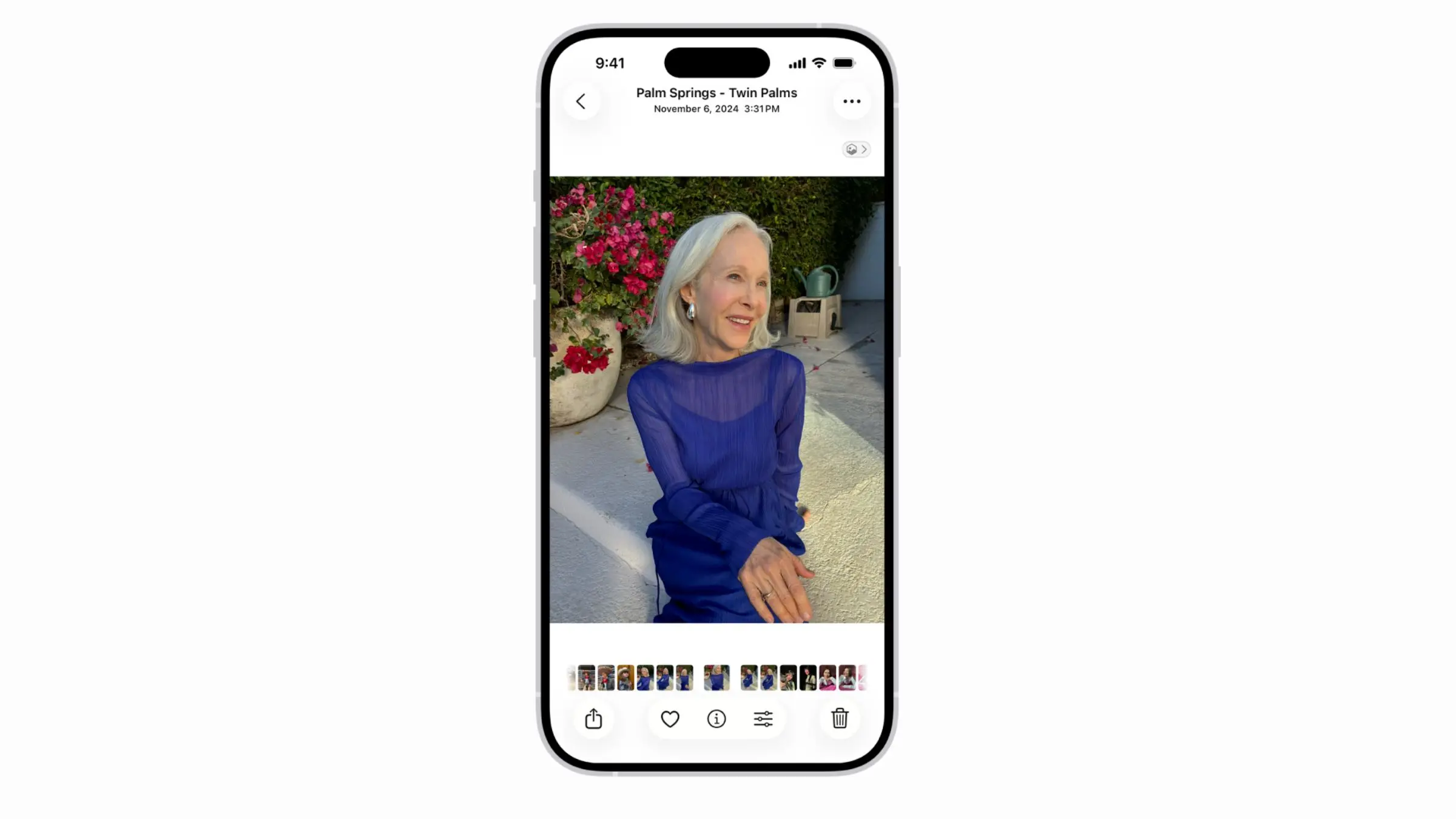
ใน Apple Photos iOS 27 มีเครื่องมือแก้ภาพที่น่าลองสามอย่าง Extend เติมพื้นที่รอบภาพเพื่อจัดกรอบหรือปรับสัดส่วนโดยไม่ตัดสิ่งสำคัญออก Spatial Reframing ให้ลากปรับมุมมองของภาพเชิงพื้นที่และดูผลก่อนยืนยัน ส่วน Clean Up ปรับปรุงการลบสิ่งรบกวนและเติมฉากที่หายไปให้สมจริงขึ้น เครื่องมือเหล่านี้ช่วยแก้ภาพได้มากกว่าเดิม แต่ควรจำไว้ว่าเมื่อใช้ฟีเจอร์ที่สร้างเนื้อหาด้วยปัญญาประดิษฐ์ อาจมีลายน้ำซ่อนติดไปกับไฟล์
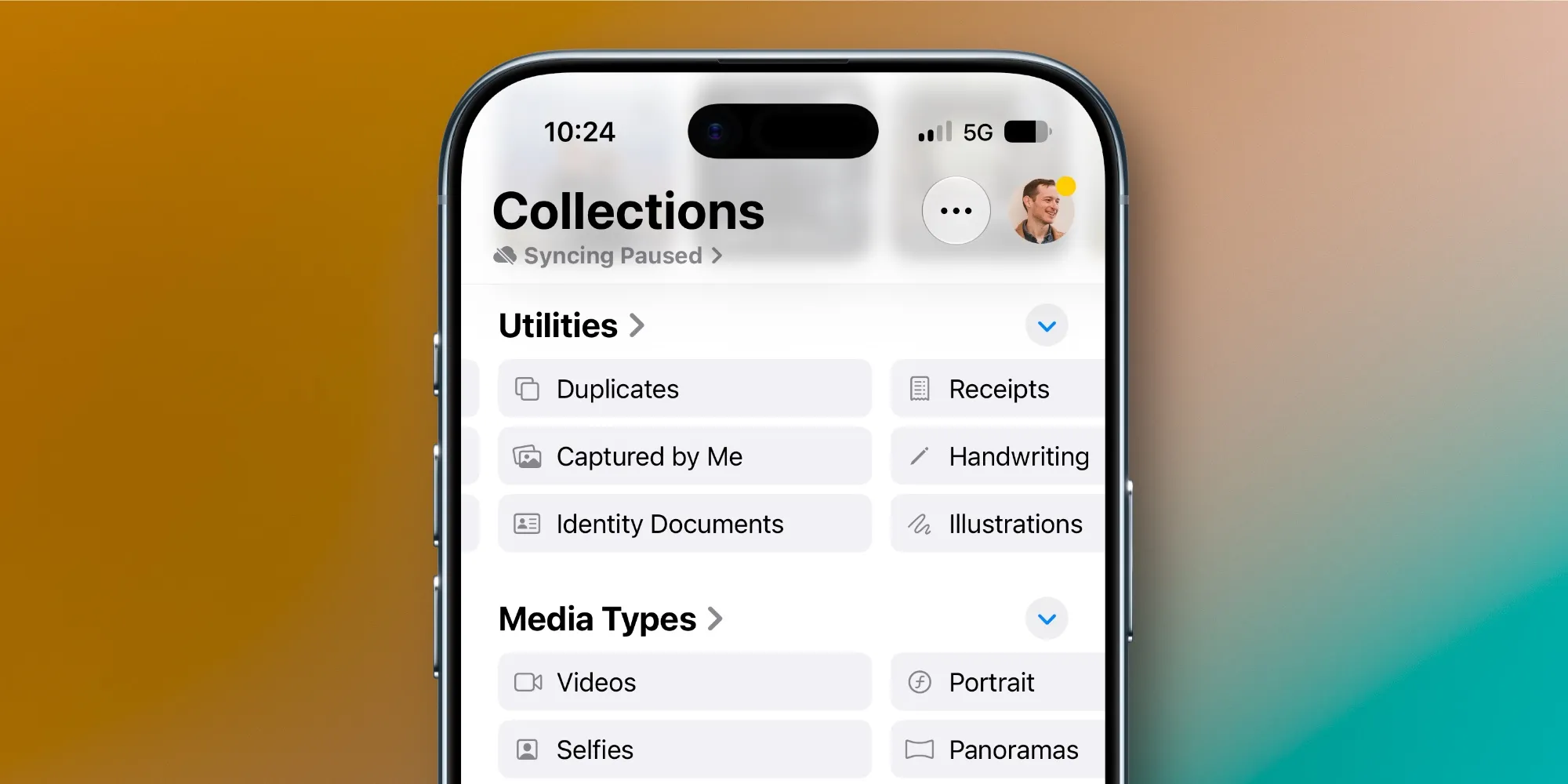
ด้านการจัดระเบียบ มีคอลเลกชันถ่ายโดยฉันสำหรับแยกรูปที่ถ่ายเองออกจากภาพหน้าจอหรือภาพที่บันทึกจากคนอื่น และคอลเลกชันเอกสารประจำตัวที่ช่วยหารูปเอกสารสำคัญ เช่น ใบขับขี่หรือหนังสือเดินทาง นอกจากนี้ยังเพิ่มคำสำคัญให้รูปเพื่อค้นหาและจัดหมวดหมู่ได้สะดวกขึ้น รวมถึงมีตัวเลือกปรับแต่งสไลด์โชว์ หากถ่ายรูปจำนวนมาก ลองเริ่มจากคอลเลกชันใหม่และคำสำคัญก่อน ส่วนเครื่องมือแต่งภาพให้เลือกใช้เมื่อจำเป็น พร้อมเผื่อใจเรื่องลายน้ำ

สรุปก่อนเริ่มปรับแต่ง
การคืนไอคอนสีแดงทำได้ง่ายและย้อนกลับได้ แต่ต้องยอมรับว่าเป็นทางลัด ไม่ใช่การเปลี่ยนไอคอนจริง ส่วนการแก้คำบรรยายหรือความคิดเห็นช่วยจัดการอัลบั้มที่แชร์ได้ตรงจุด หากอัลบั้มยังแก้ไม่ได้ ให้ตรวจสถานะการอัปเกรดและเวอร์ชันระบบก่อน สำหรับการแต่งภาพใน Photos ให้ลอง Extend, Spatial Reframing และ Clean Up ได้ตามงาน แต่จำไว้ว่าเครื่องมือเหล่านี้อาจเพิ่มลายน้ำ SynthID ที่ซ่อนอยู่ เลือกใช้ตามความต้องการและเก็บต้นฉบับไว้หากต้องการเปรียบเทียบผล