
เข้าใจ Wi-Fi channel overlap ให้ชัดก่อนลงมือแก้
Wi-Fi channel overlap คือภาวะที่เครือข่ายไร้สายหลายระบบใช้ช่องสัญญาณเดียวกันหรือช่องที่ทับซ้อนในย่านความถี่เดียวกัน ทำให้สัญญาณรบกวนกันเอง ความเร็วตก ความหน่วงสูง และเกิดอาการเน็ตอืดแม้แพ็กเกจอินเทอร์เน็ตจะสูงก็ตาม ปัญหานี้มักเกิดในย่าน 2.4 GHz ที่มีจำนวนช่องสัญญาณจำกัด และผู้ใช้ส่วนใหญ่ปล่อยให้ราวเตอร์ตั้งค่าเป็นโหมด Auto ซึ่งมักไปชนกับเครือข่ายของเพื่อนบ้านโดยไม่รู้ตัว การแก้ต้องอาศัยการตรวจสอบสัญญาณรบกวนด้วยเครื่องมือสแกนและเข้าไปตั้งค่าราวเตอร์เองเพื่อเลือกช่องที่โล่งกว่า
ถ้าคุณรู้สึกว่าเน็ตบ้านช้า โหลดวิดีโอแล้วหมุนบ่อย ทั้งที่สัญญาณเต็มบาร์ นี่คือบทความที่ควรอ่าน คุณไม่จำเป็นต้องเป็นสายไอที แค่มีสมาร์ตโฟน ราวเตอร์ที่เข้าเมนูตั้งค่าได้ และยอมเดินสำรวจบ้านสักรอบ ก็สามารถทำ network interference detection แบบคนใช้บ้านได้เอง ข้อควรระวังคือบางจุดอืดไม่ได้มาจากสัญญาณอ่อนอย่างเดียว แต่อาจเกิดจากช่องสัญญาณที่แออัดหรือการตั้งค่ามาตรฐานเก่าที่ไปดึงทั้งระบบให้ช้าลงด้วย
เตรียมเครื่องมือสแกน Wi-Fi ฟรีและเช็กมุมอับสัญญาณ
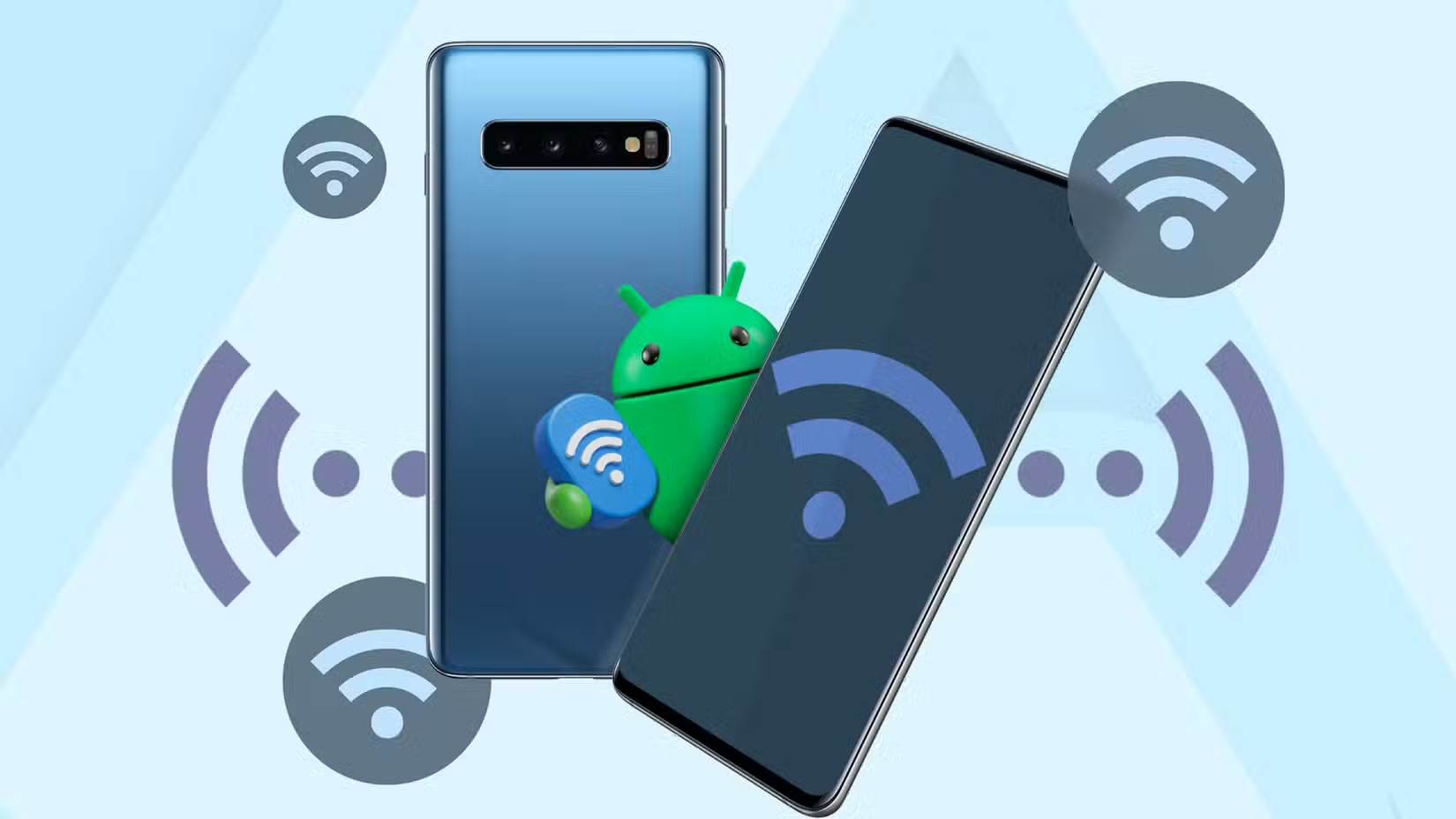
ก่อนแก้เรื่อง router channel selection สิ่งแรกคือรู้ให้ได้ก่อนว่าสัญญาณในบ้านเราเป็นยังไง และเพื่อนบ้านใช้ช่องไหนกันอยู่ ปัจจุบันมีหลายแอปที่ช่วยให้สมาร์ตโฟนกลายเป็นเครื่องวัดสัญญาณได้ เช่นแอปแนว WiFi Heatmap ที่แสดงระดับสัญญาณ ความเร็วลิงก์ และรายชื่อเครือข่ายรอบตัวแบบเรียลไทม์ รวมถึงบอกได้ว่ามีเครือข่ายไหนใช้ช่องที่อาจรบกวนเราบ้าง แอปแนว Wi-Fi Analyzer ก็ช่วยสแกนอากาศรอบบ้านเพื่อ map ว่าช่องใดแออัด ช่องใดโล่ง
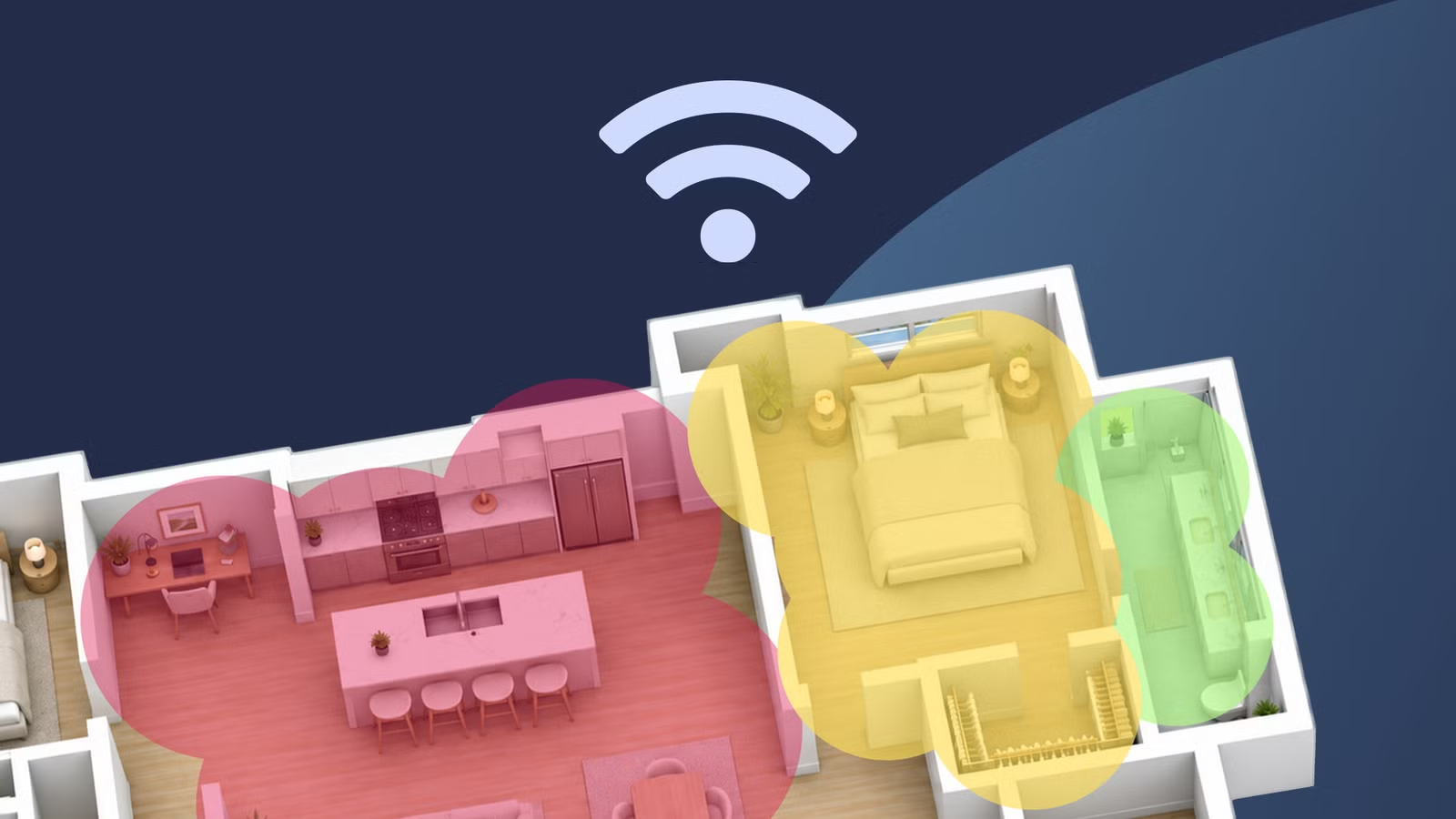
วิธีใช้งานให้ได้ภาพที่ชัดคือเปิดแอปในห้องที่สัญญาณปกติ แล้วเดินไปยังจุดที่มักมีปัญหา เช่นห้องนั่งเล่นหรือมุมเตียง ดูระดับสัญญาณและความเร็วเชื่อมต่อเปลี่ยนไปอย่างไรเมื่อห่างจากจุดปล่อยสัญญาณ พร้อมกันนั้นให้สังเกตว่าบริเวณนั้นมีเครือข่ายอื่นใช้ช่องเดียวกับเราหรือช่องที่ซ้อนกันหรือไม่ เพราะ Wi-Fi channels สามารถแออัดได้มากเมื่อมี access point รอบบ้านใช้ช่องแบบเดียวกันในย่าน 2.4 GHz หากเห็นกราฟตกแรงในบางตำแหน่งแม้ใกล้ราวเตอร์ นั่นคือ candidate ของ dead zone ที่เกิดจากการรบกวน ไม่ใช่แค่ระยะทาง
ขั้นตอนทีละข้อ: สแกนช่องรอบบ้าน เลือกช่องใหม่ แล้วรีดความเร็ว
เมื่อมีภาพรวมของสัญญาณแล้ว ก็ถึงเวลาลงมือเปลี่ยนช่องเพื่อ home network optimization ให้คุ้มแพ็กเกจ โดยแกนหลักคือเลิกปล่อยให้ราวเตอร์อยู่ในโหมด Auto แบบไม่คิด แล้วเปลี่ยนมาเลือกช่องเองอย่างมีข้อมูล เพราะ manual Wi-Fi channel selection เป็นวิธีหลักที่จะหลบ Wi-Fi channel overlap กับเพื่อนบ้านได้ ด้านล่างนี้คือขั้นตอนเรียงลำดับให้ลองทำตามจากต้นจนจบ คุณสามารถใช้กับราวเตอร์ส่วนใหญ่ได้ แม้หน้าตาเมนูจะต่างกันบ้างก็ตาม
- ติดตั้งแอปสแกน Wi-Fi บนสมาร์ตโฟน เช่นแอปที่แสดงระดับสัญญาณ ความเร็วลิงก์ และรายชื่อเครือข่ายรอบตัวได้แบบเรียลไทม์ เพื่อใช้ตรวจ network interference detection และ dead zone ในบ้าน
- เดินสำรวจแต่ละห้องพร้อมเปิดแอป ดูระดับสัญญาณและความเร็วที่เปลี่ยนไปเมื่อย้ายตำแหน่ง รวมถึงเช็กเมนูที่แสดงเครือข่ายรอบๆ ว่าแต่ละเครือข่ายใช้ช่องไหน มีช่องใดที่มีหลายเครือข่ายซ้อนกันจนเสี่ยงต่อ Wi-Fi channel overlap โดยเฉพาะบนย่าน 2.4 GHz
- จดช่องที่ดูโล่งกว่าช่องอื่น เช่นช่องที่แอปแสดงว่ามีเครือข่ายอยู่บนช่องนั้นน้อยกว่าช่องปัจจุบันของเรา แล้วตัดสินใจว่าจะเปลี่ยนไปใช้ช่องใด โดยยึดหลักว่าช่องใหม่ต้องมีการชนกับเพื่อนบ้านให้น้อยที่สุดเพื่อหลบ network interference
- เข้าหน้า admin ของราวเตอร์ผ่านเบราว์เซอร์ พิมพ์ที่อยู่ราวเตอร์ตามคู่มือ แล้วล็อกอินด้วยรหัสผ่านอุปกรณ์ จากนั้นเข้าเมนูที่เกี่ยวกับ WLAN หรือ Wireless เลือกหัวข้อที่เกี่ยวกับช่องสัญญาณหรือ Funkkanal แล้วเปิดโหมดปรับแต่งช่องสัญญาณเองแทน Auto
- เปลี่ยนค่าช่อง 2.4 GHz จากช่องเดิมที่แอปแสดงว่าแออัด เช่นจากช่อง 6 ไปช่อง 1 ที่เครือข่ายรอบบ้านใช้กันน้อยกว่า จากนั้นกดบันทึกหรือ Apply แล้วรอให้ราวเตอร์รีสตาร์ตและปล่อยสัญญาณใหม่ออกมา
- ใช้แอปสแกนเดิมเดินเช็กอีกครั้งในจุดที่เคยมีปัญหา ดูว่าระดับสัญญาณและความเร็วลิงก์นิ่งขึ้นหรือไม่ พร้อมตรวจว่าช่องที่เราเลือกใหม่ไม่ถูกแอประบุว่าแออัดเหมือนเดิม หากกราฟสัญญาณเรียบขึ้นและ buffering หายไป ถือว่าการ Wi-Fi speed troubleshooting รอบนี้สำเร็จ
มีโอกาสที่คุณจะต้องลองมากกว่าหนึ่งช่องกว่าจะเจอจุดพอดี เพราะเพื่อนบ้านอาจเปลี่ยนราวเตอร์หรือย้ายช่องตามมาภายหลังก็ได้ แนวทางคือดูกราฟสัญญาณและคุณภาพลิงก์ในแอปเป็นหลัก แล้วใช้ประสบการณ์ใช้งานในชีวิตประจำวันประกอบ เช่นดูการสตรีมวิดีโอและการเล่นเกมออนไลน์ว่าลื่นขึ้นหรือไม่ หลังจากเปลี่ยนช่องผู้ใช้รายหนึ่งพบว่าสัญญาณในห้องนั่งเล่นเสถียรขึ้นและไม่ต้องทนกับ Wi-Fi ที่ไม่น่าเชื่อถืออีกต่อไป
อย่าลืมเช็กมาตรฐานเก่าในราวเตอร์ที่แอบดรอปสปีดทั้งบ้าน
อีกกับดักที่ซ่อนอยู่ในหลายบ้านคือการเปิดใช้มาตรฐาน Wi-Fi รุ่นเก่าในย่าน 2.4 GHz โดยไม่รู้ตัว มาตรฐาน 802.11b ที่เปิดตัวมานานแล้วถูกเปิดทิ้งไว้ในราวเตอร์จำนวนมาก และสามารถดรอปความเร็วทั้งเครือข่าย 2.4 GHz ให้เหลือสูงสุดเพียงประมาณ 11 Mbit/s เมื่อมีอุปกรณ์หนึ่งชิ้นที่ใช้มาตรฐานนี้เชื่อมต่ออยู่ สิ่งที่น่ากลัวคือมันไม่ได้จำกัดแค่เครื่องเก่าเครื่องเดียว แต่ส่งผลให้สมาร์ตโฟน แท็บเล็ต และอุปกรณ์ smart home สมัยใหม่ทุกชิ้นในย่าน 2.4 GHz ทำงานช้ากว่าศักยภาพของตัวเองทั้งหมด
ทางแก้คือเข้าเมนู WLAN ในราวเตอร์แล้วเช็กส่วนที่ระบุ WLAN-Standard สำหรับย่าน 2.4 GHz หากยังเห็นโหมดที่รวม 802.11b อยู่ ให้เปลี่ยนเป็นมาตรฐานรุ่นใหม่อย่าง Wi-Fi 5 6 หรือ 7 ที่รองรับความเร็วสูงกว่า จากนั้นกดบันทึกการตั้งค่า ผู้ผลิตบางรุ่นเลิกให้เลือก 802.11b ไปแล้ว แปลว่าคุณไม่ต้องห่วงเรื่องนี้ แต่ถ้าเมนูยังมีให้เลือกและคุณใช้แต่อุปกรณ์สมัยใหม่ ก็สามารถปิดมาตรฐานเก่านี้ได้อย่างมั่นใจ เพื่อ home network optimization ให้พร้อมรองรับความเร็วของยุคปัจจุบัน
สรุป: จูนช่องให้ตรงจุด เน็ตเร็วขึ้นแบบไม่เสียเงินเพิ่ม
การแก้ปัญหา Wi-Fi ช้าไม่จำเป็นต้องเริ่มที่การซื้ออุปกรณ์ใหม่เสมอไป หลายครั้งต้นเหตุคือ Wi-Fi channel overlap จากการที่ทั้งถนนปล่อยราวเตอร์ไว้โหมด Auto ให้ไปแย่งช่องเดียวกัน ประกอบกับการมีมาตรฐาน 802.11b เปิดทิ้งไว้ในราวเตอร์ที่ไปดึงความเร็วทั้งระบบลงมา เมื่อคุณใช้แอปฟรีสำหรับ network interference detection เดินตรวจสัญญาณ เห็น dead zone และเห็นช่องที่แออัด แล้วเข้าไปเปลี่ยน router channel selection ด้วยตัวเอง ผลลัพธ์ที่คาดหวังคือสัญญาณเสถียรขึ้น ความเร็วไหลลื่นขึ้น และบ้านทั้งหลังใช้งานเน็ตได้เต็มศักยภาพมากกว่าเดิมโดยไม่ต้องเพิ่มงบประมาณ
อย่างไรก็ตาม Wi-Fi speed troubleshooting ไม่ใช่ทำครั้งเดียวแล้วจบตลอดไป สภาพแวดล้อมสัญญาณรอบบ้านเปลี่ยนได้เสมอเมื่อเพื่อนบ้านเพิ่มราวเตอร์ใหม่หรือปรับค่าใหม่ คุณจึงควรเก็บแอปสแกนไว้เป็นเครื่องมือประจำบ้าน ใช้ตรวจทุกครั้งที่รู้สึกว่าเน็ตกลับมาอืด และไม่ลืมเช็กเมนูมาตรฐานไร้สายในราวเตอร์เป็นระยะ เพื่อให้ home network optimization ของคุณไม่ถูกดึงความเร็วด้วยค่าดั้งเดิมจากอดีตอีกต่อไป