
ทำไม Samsung แบตเตอรี่ร้อน และหัวข้อที่เรากำลังจะทำ
การปิด fast charging และปรับตั้งค่า Samsung แบตให้เน้นความเย็นมากกว่าความเร็ว คือวิธีลด Galaxy ความร้อนขณะชาร์จและยืดอายุแบตระยะยาว โดยอาศัยการลดไฟและกระแสระหว่างชาร์จ ปรับพฤติกรรมการชาร์จไม่ให้อยู่ที่ 100% นาน และใช้โหมดประหยัดแบตอย่างมีแผน เพื่อให้แบตเสื่อมช้าลงและเครื่องทำงานนิ่งขึ้นในชีวิตประจำวันของคนใช้สมาร์ทโฟนทั่วไป.
ถ้าโทรศัพท์ Samsung ของคุณเริ่มอุ่นจัดตอนเสียบชาร์จ หรือขึ้นเตือนอุณหภูมิบ่อย นี่คือสัญญาณว่า Samsung แบตเตอรี่ร้อนจนเริ่มกระทบสุขภาพแบตแล้ว ความร้อนคือศัตรูตัวจริงของแบตเตอรี่ และจะค่อยๆ ฆ่าแบตของคุณทีละนิดเมื่อเวลาผ่านไป อีกทั้งความร้อนช่วงท้ายๆ ของการชาร์จ โดยเฉพาะ 10% สุดท้าย มักสูงขึ้นจากความต้านทานภายในของแบตลิเธียมไอออนเอง ดังนั้นใครที่ชาร์จไปเล่นไป หรือชาร์จจนเต็ม 100% ทุกวัน มีโอกาสเห็นแบตเสื่อมเร็วกว่าที่ควรอย่างชัดเจน.
ก่อนจะเริ่ม เราต้องมีอย่างน้อยสามอย่าง: เครื่อง Galaxy ที่ยังเปิดเข้าเมนูตั้งค่าได้, สายชาร์จหรือแท่นชาร์จที่ปลอดภัย และเวลาอีกสัก 10–15 นาทีเพื่อปรับตั้งค่าให้เรียบร้อย ข้อสำคัญคือคุณต้องถอดสายชาร์จออกก่อนเปลี่ยนการตั้งค่าเกี่ยวกับการชาร์จ เพราะถ้าเครื่องกำลังเสียบอยู่ สวิตช์หลายตัวจะเป็นสีเทาและกดไม่ได้เลย เมื่อพร้อมแล้ว เราจะเดินไปทีละจุดแบบเพื่อนสอนเพื่อน เน้นใช้งานได้จริงในชีวิตประจำวันมากกว่าคำศัพท์เทคนิค.
เข้าใจ fast charging ก่อนปิด: ความเร็วที่แลกด้วยความร้อน
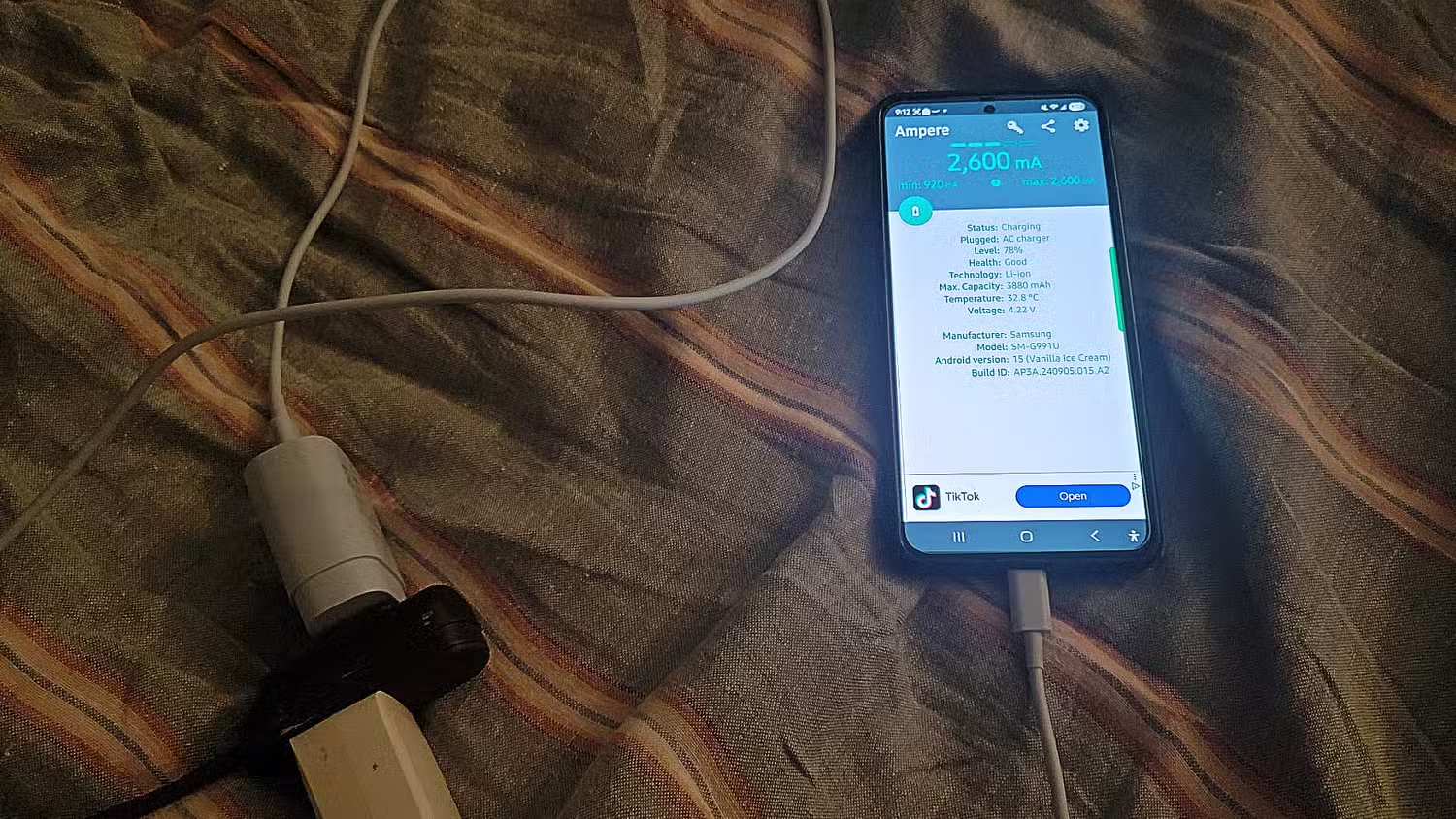
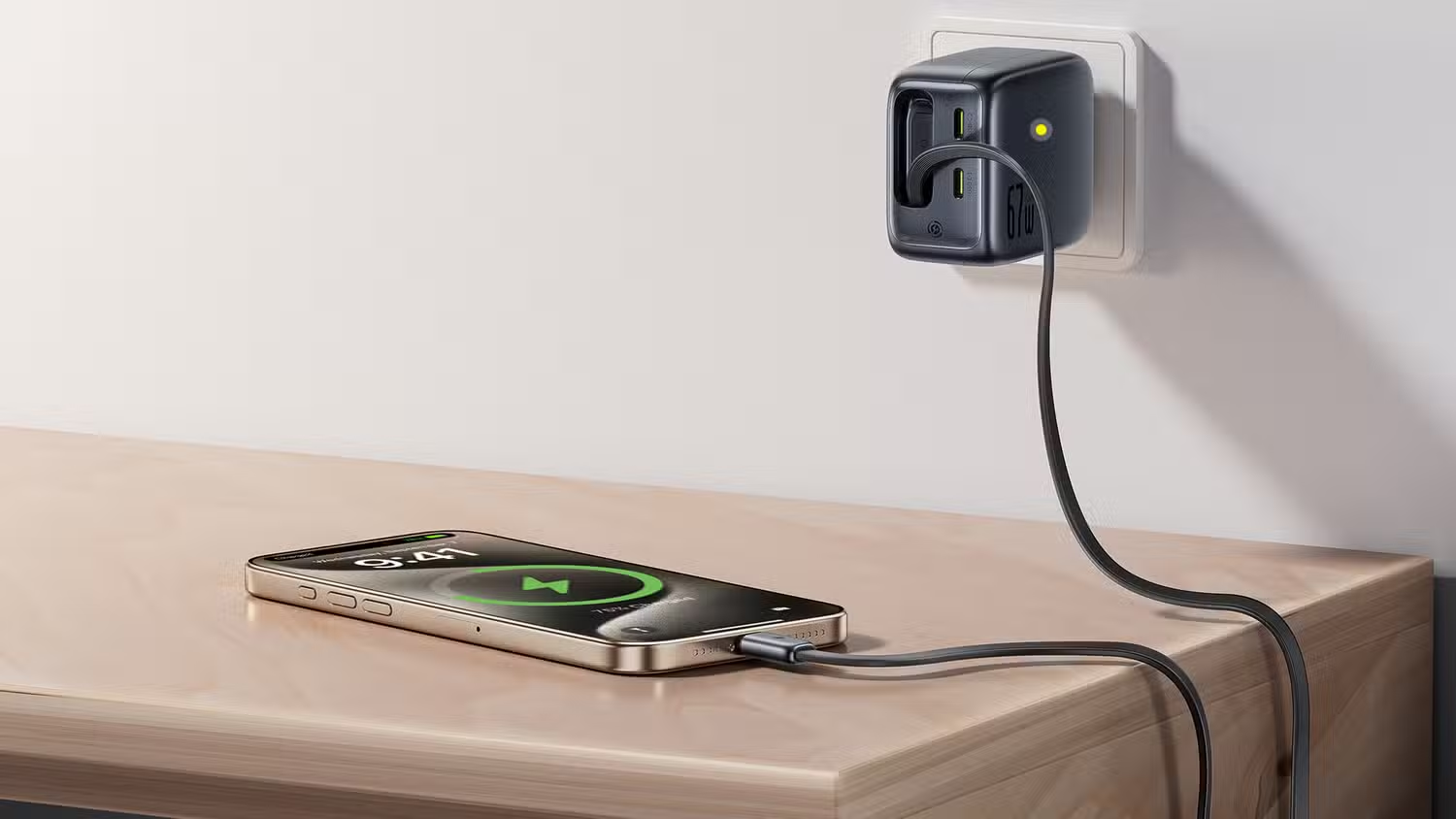
หลายคนคิดว่าชาร์จเร็วคือของแถมที่ต้องใช้ให้คุ้ม แต่มองข้ามว่าความเร็วที่เพิ่มขึ้นหมายถึงความร้อนที่เพิ่มขึ้นด้วย Fast charging มักใช้แรงดันระดับประมาณ 9V หรือ 15V ในขณะที่แบตลิเธียมไอออนภายในเครื่องทำงานอยู่ราว 3–4.4V เท่านั้นตามระดับการชาร์จ ส่วนต่างแรงดันนี้ต้องถูกแปลงลงทุกวินาที องค์ประกอบที่รับหน้าที่แปลงพลังงานคือจุดที่ปล่อยมวลความร้อนออกมาอยู่ในตัวเครื่องเอง ทำให้ Galaxy ความร้อนขึ้นทุกครั้งที่คุณเสียบชาร์จเร็ว.
นอกจากแรงดันแล้ว กระแสไฟที่สูงก็ทำให้เกิดความร้อนแบบเพิ่มขึ้นเกินสัดส่วน: ถ้าเพิ่มกระแสเป็นสองเท่า ความร้อนจะกระโดดขึ้นถึงสี่เท่า ดังนั้นการเปิด fast charging ตลอดเวลา เท่ากับให้แบตทำงานภายใต้ภาระความร้อนที่สูงกว่า ทั้งขณะชาร์จและตอนที่ชาร์จใกล้เต็ม ซึ่งเป็นช่วงที่ความต้านทานภายในแบตทำให้ความร้อนมากขึ้นอีกขั้น ผลระยะยาวคือแบตเสื่อมเร็ว และเครื่องมีแนวโน้มเกิดอาการ Samsung แบตเตอรี่ร้อนบ่อยขึ้นเมื่อใช้งานหนักๆ.
ยิ่งถ้าคุณชาร์จทิ้งไว้จนเต็ม 100% แล้วปล่อยคาไว้บนสายชาร์จข้ามคืน แบตจะต้องนั่งอยู่ที่สถานะเต็มตลอดหลายชั่วโมง ส่งผลให้เกิดแรงกดดันต่อเคมีภายในแบตและทำให้ความจุลดลงเรื่อยๆ เมื่อเวลาผ่านไป ตัวอย่างจากการใช้งานจริงมีให้เห็น คนหนึ่งตั้งให้ชาร์จสูงสุดที่ 80% และชาร์จระหว่าง 20–80% เท่านั้น ขณะที่อีกคนปล่อยให้ขึ้นถึง 100% เป็นกิจวัตรทุกวัน เมื่อผ่านไประยะหนึ่งความแตกต่างด้านการเสื่อมของแบตจะมองเห็นได้ชัด นี่คือเหตุผลว่าทำไมเราถึงกำลังจะพาเพื่อนมาปรับทั้งการตั้งค่าและนิสัยการชาร์จไปพร้อมกัน.
ขั้นตอนทีละข้อ: ปิด fast charging และตั้งค่า Samsung แบตให้เย็น
ตรงนี้คือหัวใจของคู่มือ เราจะใช้เมนูใน One UI เพื่อปิด fast charging และปรับ Galaxy ความร้อนให้น้อยลง โดยเลือกใช้การชาร์จแบบเนิบๆ เน้นความเย็นและอายุแบตยาวขึ้น การปิดฟีเจอร์นี้ไม่ใช่การแก้ปลายเหตุแบบถอดเคสหรือปิดแอปเบื้องหลัง เพราะการเอาเคสออกหรือฆ่าแอปแบ็กกราวด์ช่วยลดโหลดในระดับหนึ่งเท่านั้น แต่ยังปล่อยให้โทรศัพท์รับไฟแรงๆ อยู่เหมือนเดิม การปิด fast charging เปลี่ยนวิธีที่เครื่องต่อรองกับหัวชาร์จ ทำให้มันรับไฟช้าลงและแปลงไฟน้อยลง ผลคือความร้อนลดลงที่ต้นตอ.
- ถอดสายชาร์จหรือยกโทรศัพท์ออกจากแท่นชาร์จให้เรียบร้อยก่อน เพราะหากเครื่องยังเชื่อมกับหัวชาร์จอยู่ เมนูเปิด–ปิด fast charging และการตั้งค่าชาร์จอื่นจะเป็นสีเทาและไม่สามารถปรับได้เลย.
- เปิดแอป "การตั้งค่า" บนเครื่อง Galaxy แล้วเลื่อนลงไปที่เมนู "แบตเตอรี่" เมื่อเข้าไปแล้วให้มองหาส่วน "การตั้งค่าการชาร์จ" เพื่อรวมการปรับพฤติกรรมชาร์จไว้จุดเดียว (สำหรับ One UI 6.1, 7.0 หรือใหม่กว่าเมนูนี้จะอยู่ในตำแหน่งง่ายต่อการเข้าถึง).
- ในหน้าการตั้งค่าการชาร์จ ให้ปิดสวิตช์ "Fast charging" และถ้าคุณใช้การชาร์จไร้สายบ่อย ให้พิจารณาปิด "Fast wireless charging" ด้วย เพื่อให้ทั้งการชาร์จด้วยสายและไร้สายใช้ไฟในระดับต่ำลง ลดโอกาสเกิด Samsung แบตเตอรี่ร้อนตอนวางบนแท่นชาร์จ.
- หากเครื่องคุณใช้ One UI 6.0 หรือรุ่นก่อนหน้า ไม่พบเมนูการชาร์จทันที ให้ไปที่ "การตั้งค่า" > "แบตเตอรี่" > "การดูแลเครื่อง" จากนั้นแตะ "แบตเตอรี่" อีกครั้ง แล้วเข้าไปที่ "การตั้งค่าแบตเพิ่มเติม" (More battery settings) ตรงนี้คุณจะเห็นสวิตช์ fast charging ให้ปิดเหมือนกัน.
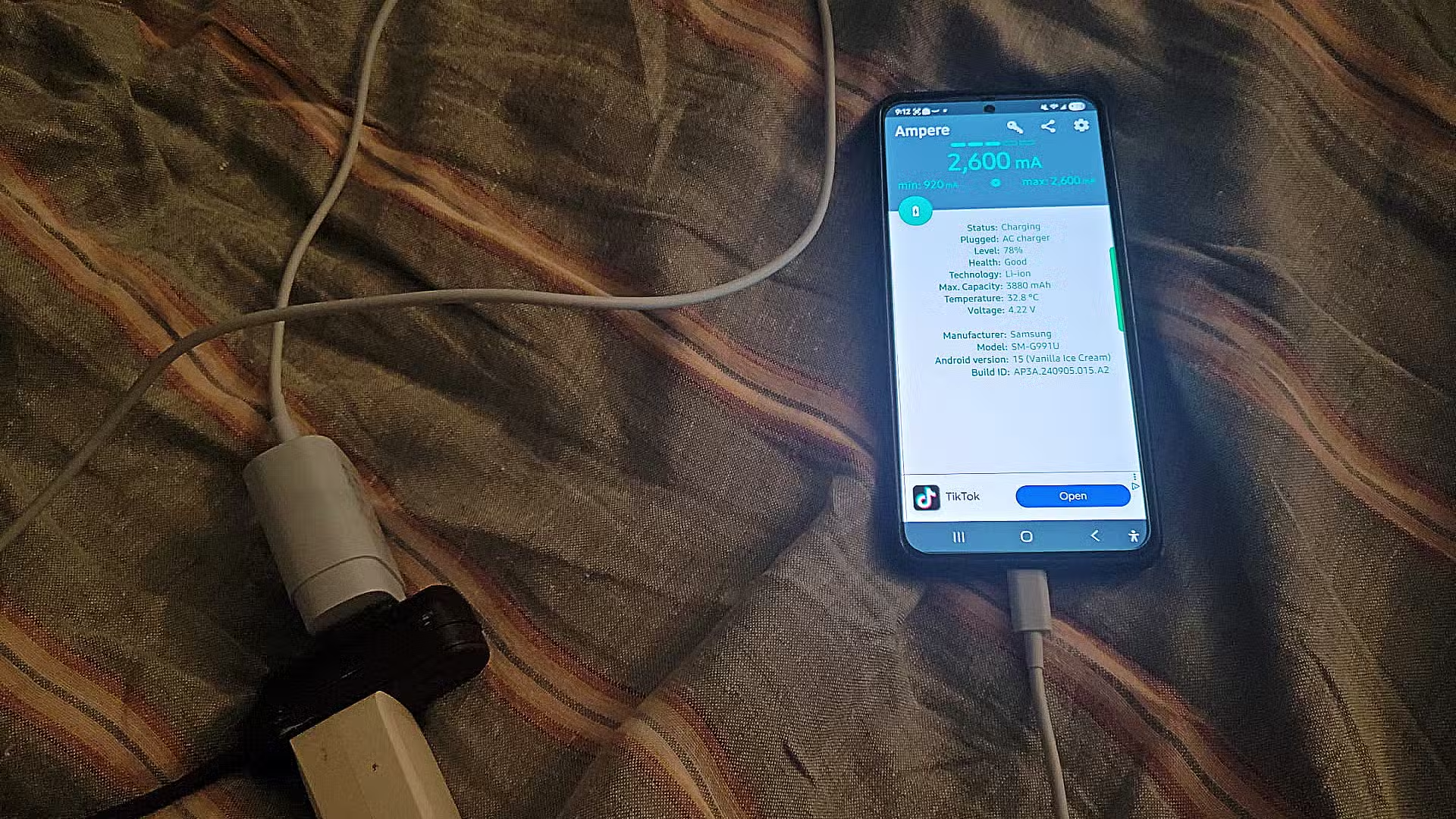
- หลังตั้งค่าชาร์จเสร็จ ลองเสียบชาร์จใหม่แล้วสังเกตอุณหภูมิและความเร็ว จะพบว่าการชาร์จช้าลงเล็กน้อย แต่เครื่องร้อนน้อยลงเพราะมันหยุดต่อรองการจ่ายไฟแรงกับหัวชาร์จ แล้วเปลี่ยนมาใช้การชาร์จแบบค่อยเป็นค่อยไปที่ปล่อยความร้อนออกมาน้อยกว่า.
เมื่อทำครบ ขั้นตอนนี้จะเปลี่ยนพฤติกรรมการชาร์จของ Galaxy อย่างชัดเจน เครื่องจะหยุดรับไฟแรงๆ และหันมาใช้กระแสในระดับที่สร้างความร้อนน้อยกว่า ผลที่คาดหวังคือระหว่างชาร์จ มือคุณจับเครื่องแล้วอุ่นน้อยลง และในระยะยาวแบตมีโอกาสอยู่กับคุณได้อีกหลายปีมากกว่าการให้มันชาร์จเร็วจนร้อนเป็นประจำ เพราะการชาร์จช้าลงมีส่วนช่วยเพิ่มอายุการใช้งานแบตได้หลายปี ถ้าคุณเคยชินกับการชาร์จเร็ว อาจรู้สึกว่ามันนานขึ้น แต่แลกกับไม่ต้องเปลี่ยนแบตหรือเครื่องบ่อยๆ ถือว่าคุ้มในตัว.
ปรับนิสัยการชาร์จและโหมดประหยัดแบตให้ช่วยยืดอายุ
การตั้งค่าระบบช่วยลด Galaxy ความร้อนได้มาก แต่ถ้านิสัยการชาร์จยังเหมือนเดิม ผลก็จะถูกดึงกลับไปอยู่จุดเดิม คนจำนวนมากชอบชาร์จจนเต็ม 100% ทุกวันทั้งตอนเช้าและตอนกลางคืน โดยปล่อยให้เครื่องคาอยู่บนสายชาร์จต่อเนื่องพอถึงเต็มแล้วไม่ดึงออก ทำให้แบตต้องอยู่ในระดับเต็มนานหลายชั่วโมง ซึ่งเป็นสถานะที่สร้างแรงกดดันต่อเคมีแบตและค่อยๆ ทำให้ความจุลดลงเมื่อเวลาผ่านไป ในทางตรงกันข้าม การชาร์จแบบอนุรักษ์นิยมที่เลี่ยงทั้งความร้อนและสถานะเต็ม เป็นมิตรกับแบตกว่าอย่างเห็นได้ชัด.
ตัวอย่างหนึ่งคือคนที่ตั้งเป้าให้แบตวิ่งอยู่ระหว่าง 20% ถึง 80% และถนอมแบตด้วยการเติมไฟเมื่อใกล้ 20% เท่านั้น ไม่ปล่อยให้ลดลงต่ำบ่อยๆ และไม่ดันขึ้นไปถึง 100% เลย ในขณะที่อีกคนชาร์จขึ้นไปถึง 100% เป็นนิสัย ทั้งก่อนออกจากบ้านและชาร์จค้างคืนทุกวัน แม้ทั้งสองจะเป็นผู้ใช้ระดับกลางถึงหนักเหมือนกัน แต่การรักษาสุขภาพแบตด้วยวิธีจำกัดการชาร์จสูงสุดมีผลต่อสุขภาพแบตระยะยาวที่มองเห็นได้จริง.
นอกจากเรื่องระดับแบตแล้ว คุณสามารถใช้โหมดประหยัดแบตเพื่อช่วยลดการโหลดเครื่อง ทำให้ Samsung แบตเตอรี่ร้อนน้อยลงในระหว่างวัน คนหนึ่งใช้โหมดประหยัดแบตแบบปรับเองให้เหมาะกับการใช้งานของตัวเอง เพื่อยืดอายุแบตและเน้นความทนในแต่ละวัน ส่วนอีกคนเปิดโหมดประหยัดแบตเฉพาะตอนแบตใกล้หมดเท่านั้น เช่น ต่ำกว่า 20% จึงค่อยเปิด การปรับจอให้ดับเร็วขึ้น ปิดการปรับความสว่างอัตโนมัติ แล้วใช้โหมดมืดก็มีส่วนช่วยให้คุณต้องชาร์จน้อยลง และลดโอกาสสัมผัสกับ Galaxy ความร้อนบ่อยครั้งลงเช่นกัน.
สรุป: ปิด fast charging วันนี้ เพื่อแบตที่แข็งแรงอีกหลายปี
เมื่อมองภาพรวม การดูแล Samsung แบตเตอรี่ร้อนให้ดีไม่ใช่เรื่องยาก แต่ต้องเต็มใจแลกความสบายระยะสั้นกับสุขภาพแบตระยะยาว การปิด fast charging คือการจัดการที่ต้นเหตุของ Galaxy ความร้อน เพราะเครื่องจะหยุดต่อรองกับหัวชาร์จเพื่อรับไฟแรง แล้วกลับมาชาร์จแบบค่อยเป็นค่อยไปที่ปล่อยความร้อนออกมาน้อยกว่า การชาร์จช้าลงอาจเพิ่มเวลาบ้าง แต่แลกกับโอกาสเพิ่มอายุแบตอีกหลายปี ถือเป็นดีลที่สมเหตุสมผลสำหรับคนที่ไม่อยากเปลี่ยนเครื่องใหม่บ่อยๆ.
สิ่งที่ต้องระวังคือสองเรื่องใหญ่ๆ: หนึ่ง คุณจะปรับการตั้งค่าเกี่ยวกับการชาร์จไม่ได้เลยถ้าเครื่องยังเสียบสายหรือวางบนแท่นอยู่ เพราะสวิตช์จะถูกล็อกเป็นสีเทาให้ใช้งานไม่ได้ สอง การถอดเคสหรือปิดแอปเบื้องหลังช่วยได้แค่บรรเทาอาการ แต่ยังไม่แตะต้นเหตุของความร้อนจากระบบชาร์จเอง หากคุณทำตามขั้นตอนในบทความนี้ ปรับทั้งระบบ fast charging และนิสัยชาร์จให้เลี่ยงการชาร์จเต็ม 100% ค้างคืน คุณจะเห็นว่าโทรศัพท์เย็นขึ้นอย่างรู้สึกได้ และสุขภาพแบตในปีต่อๆ ไปยังดูดีอยู่ ไม่โดน Galaxy ความร้อนเล่นงานจนต้องวิ่งหาแบตใหม่ก่อนเวลาอันควร.