
ทำไมต้องเปลี่ยนอุปกรณ์เกมให้เป็นอุปกรณ์ควบคุมสร้างสรรค์
การดัดแปลงจอยเกมและฮาร์ดแวร์เก่าให้กลายเป็นอุปกรณ์ควบคุมสร้างสรรค์คือการเปลี่ยนอุปกรณ์ที่ออกแบบมาเพื่อความบันเทิงให้เป็น ergonomic input device สำหรับงานตัดต่อวิดีโอ แต่งภาพ และออกแบบกราฟิก ที่ช่วยลดการใช้คีย์บอร์ดและเมาส์ซ้ำๆ และเพิ่มความเร็วในการทำงานด้วยปุ่มลัด ท่าทาง และการควบคุมแบบสัมผัสที่เป็นธรรมชาติกว่าโดยเฉพาะในงานที่ต้องนั่งจ้องหน้าจอนานหลายชั่วโมง
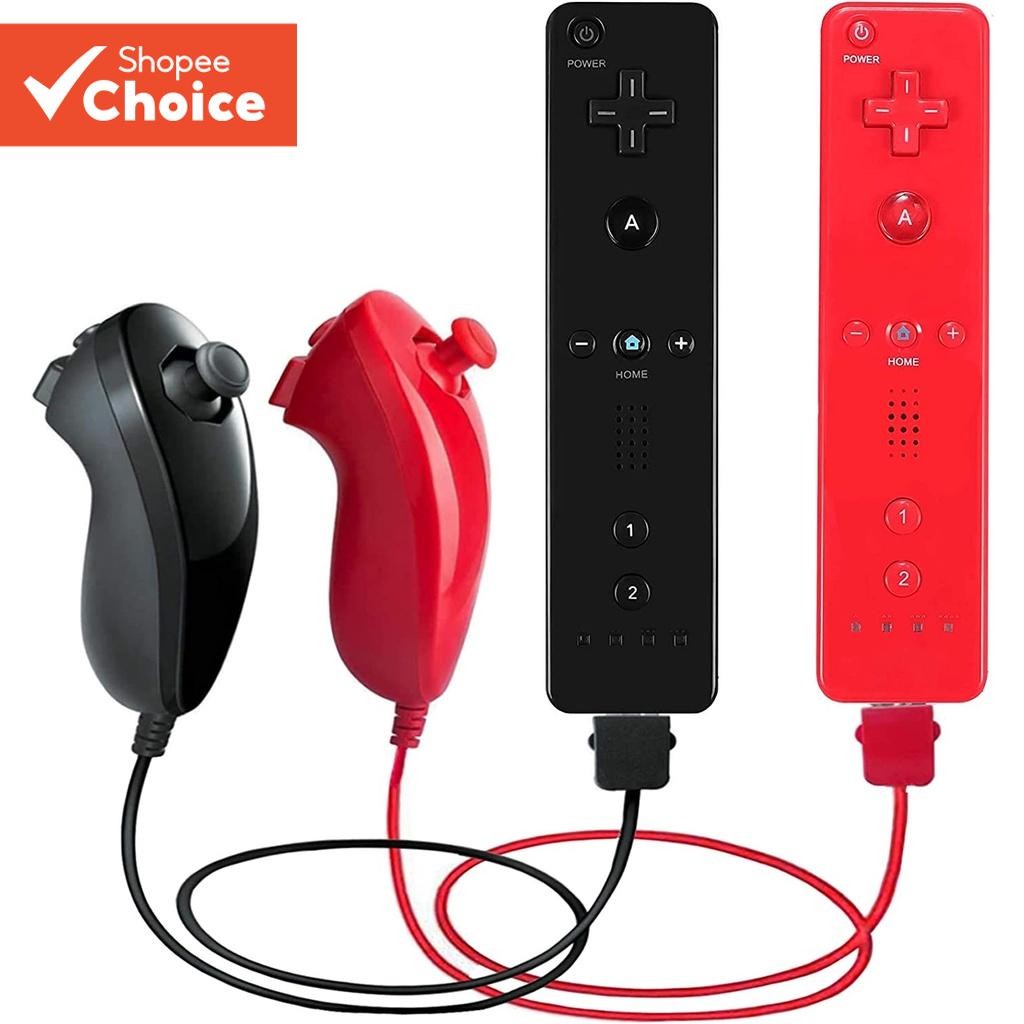
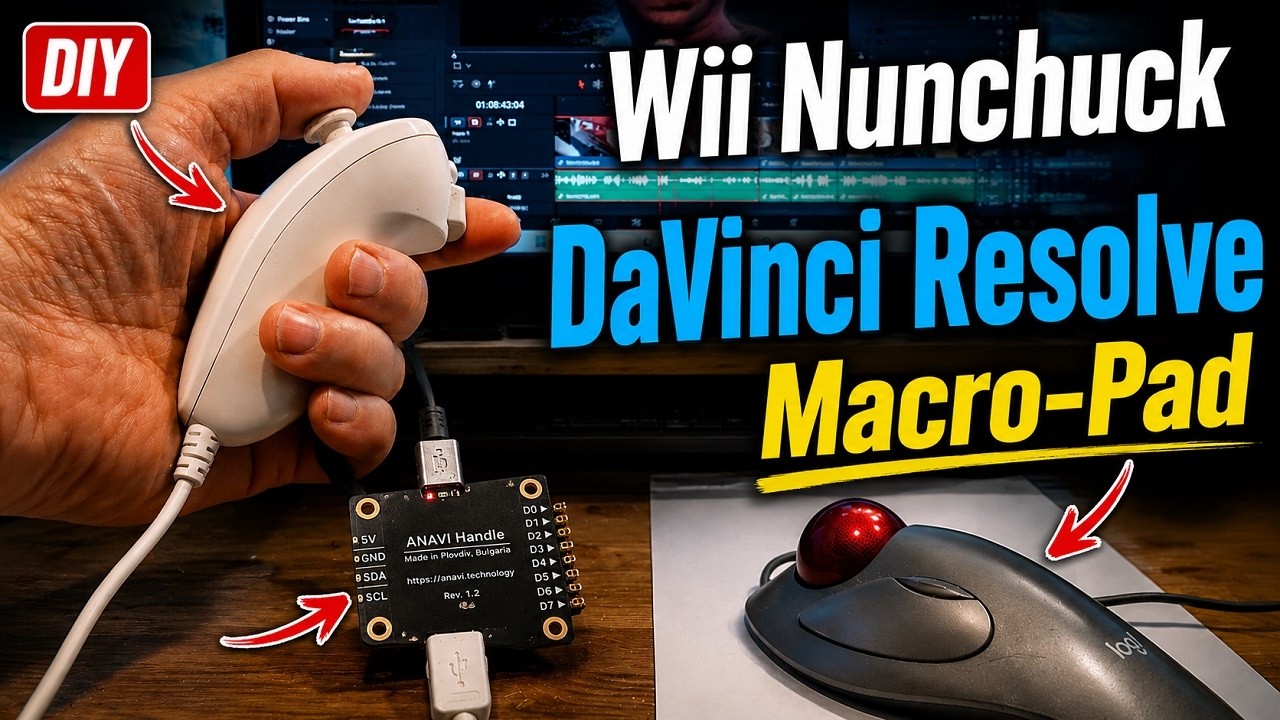
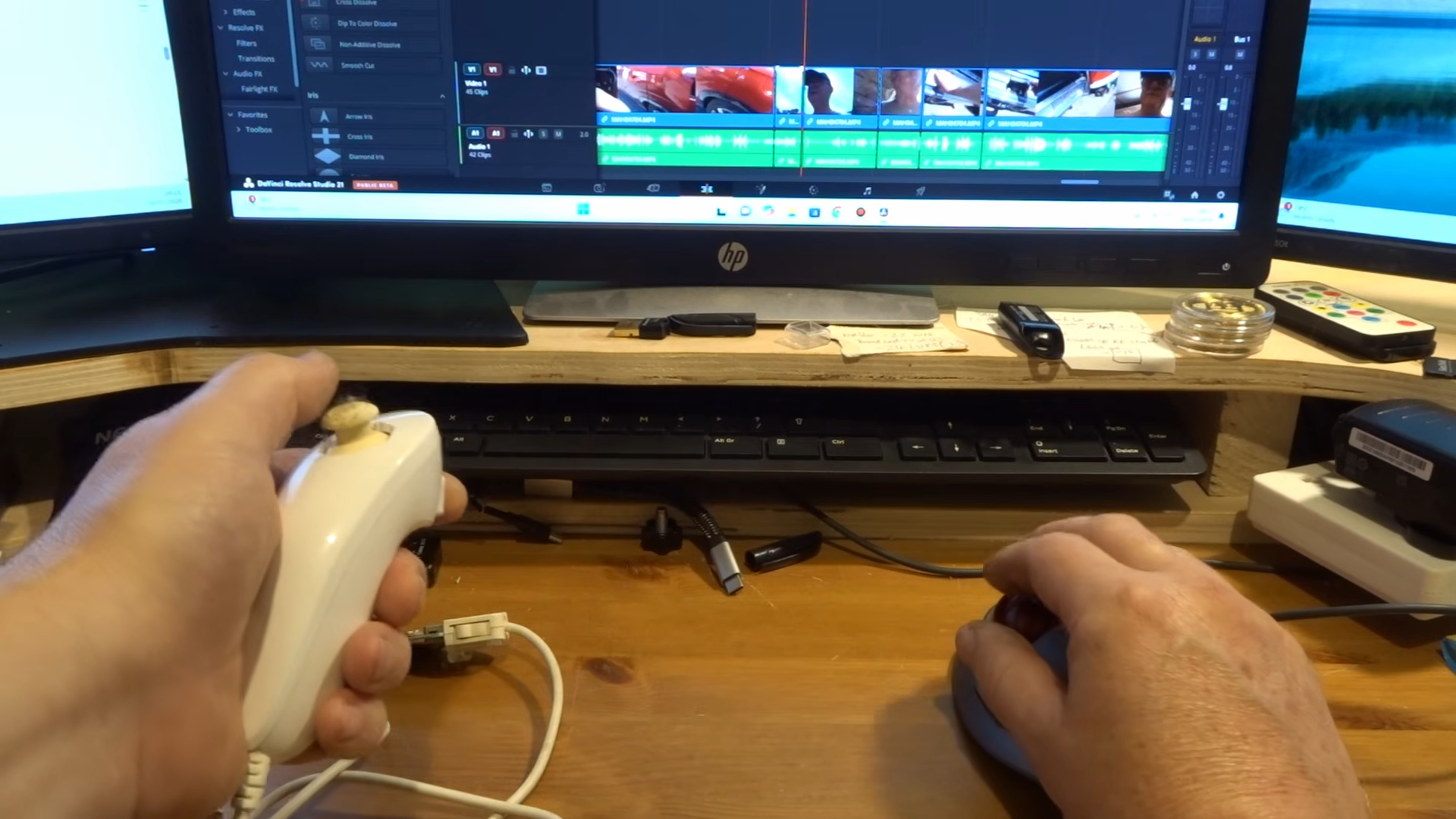
ถ้าคุณเป็นสายตัดต่อหรือทำงานครีเอทีฟที่ต้องคลิกเมาส์และกดคีย์ลัดทั้งวัน นี่คือโลกอีกใบของอุปกรณ์ควบคุมสร้างสรรค์ที่อาจช่วยชีวิตข้อมือคุณได้ อุปกรณ์อย่าง Wii Nunchuck ที่ถูกดัดแปลงให้ใช้เป็น macropad เพื่อสั่งคำสั่งตัดคลิป ลบคลิป และ Undo แทนการกดคีย์บอร์ด ได้รับคำชมว่า “super comfortable” และ “เป็นหนึ่งในสิ่งที่ ergonomic ที่สุดเท่าที่เคยทำมา” เพราะตัวจอยเบา จับตั้งขึ้นได้ และออกแบบให้เด็กและผู้ใหญ่ใช้ได้นานโดยไม่เมื่อย จึงเหมาะมากกับคนตัดต่อที่ต้องอยู่หน้าจอหลายชั่วโมงโดยไม่อยากให้ข้อมือพัง
ของที่ต้องมี: เตรียม Wii Nunchuck, trackball และ TourBox Elite Plus
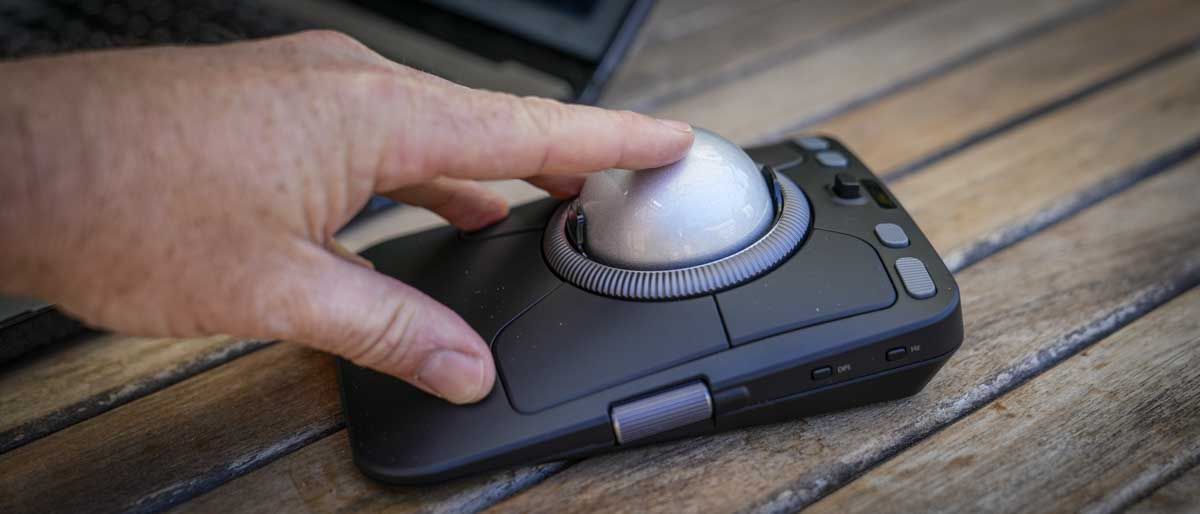
ก่อนลงมือแฮ็ก เราต้องรู้ก่อนว่าตัวเองจะใช้อะไรเป็นอุปกรณ์หลัก องค์ประกอบหลักในบทความนี้คือ Wii Nunchuck ที่ต่อผ่านอะแดปเตอร์ Anavi Handle เพื่อใช้เป็น macropad สำหรับคำสั่งพื้นฐาน เช่น Split clip, Ripple Delete และ Undo จากนั้นมี trackball สำหรับแต่งวิดีโออย่าง Kensington Expert Mouse Pro TB900 EQ ซึ่งถูกทดสอบตัดต่อเทียบกับเมาส์ปกติแล้วพบว่า trackball ทำเวลาได้เร็วกว่าการใช้เมาส์และคีย์บอร์ดแม้ผู้ทดสอบจะมี muscle memory กับเมาส์มานาน
อีกชิ้นที่น่าสนใจคือตัว TourBox Elite Plus ซึ่งเป็น control console ไร้สายพร้อมปุ่ม ล้อ และปุ่มหมุน ที่ให้การควบคุมแบบสัมผัสละเอียดกับซอฟต์แวร์สร้างสรรค์ต่างๆ โดยออกแบบมาให้ใช้ปุ่มและวงล้อแทนการลากเมาส์เพื่อปรับค่า รุ่นนี้เชื่อมต่อกับคอมพิวเตอร์ผ่าน Bluetooth โดยใช้ถ่าน AA สองก้อน หรือเสียบผ่าน USB‑C เพื่อใช้ไฟเลี้ยง จุดเด่นคือมันเชื่อมต่อ iPad และแท็บเล็ต Android เพื่อทำงานบนแท็บเล็ตได้ด้วย
ซอฟต์แวร์ที่จำเป็นก็สำคัญ TourBox Elite Plus ต้องใช้โปรแกรม TourBox Console ซึ่งมีทั้งแอประบบเดสก์ท็อปและแท็บเล็ต และช่วยให้ตั้งค่าอุปกรณ์ได้ง่าย ส่วน Kensington Expert Mouse Pro TB900 ต้องลงโปรแกรม Kensington Konnect บน Windows 11 เพื่อให้แอปและการผสานการทำงานพร้อมใช้งาน

ขั้นตอน: ตั้งค่าชุดอุปกรณ์ควบคุมสร้างสรรค์ทีละชิ้น
ขั้นตอนนี้คือหัวใจของการเปลี่ยนชุดอุปกรณ์ทั้งหมดให้กลายเป็นสถานีทำงานครีเอทีฟที่ ergonomic และเร็วขึ้น เราจะเดินไปทีละอุปกรณ์เพื่อไม่ให้หลง และจะมีทั้งคำเตือนและทิปเล็กๆ แทรกไปด้วย จุดสำคัญคือต้องเผื่อเวลาปรับตัวกับ workflow ใหม่ เพราะแม้จะมี learning curve แต่ผู้ใช้หลายคนบอกว่าพอชินแล้วจะรู้สึกว่า “เคยทำงานโดยไม่มีมันว่ายังไง”
- ตั้งค่า trackball Kensington TB900 เป็น trackball สำหรับแต่งวิดีโอ: ติดตั้ง Kensington Konnect บน Windows 11 จากนั้นเพิ่มแอปตัดต่อที่ใช้บ่อยเข้าไปในรายชื่อโปรแกรม เพื่อให้สามารถเซ็ต preset ที่แตกต่างกันตามแอปได้ เมื่อ preset ทำงาน การสลับระหว่างแอปอย่างโปรแกรมแต่งภาพและตัดต่อจะทำให้ layout ปุ่มของ TB900 เปลี่ยนตามอัตโนมัติ
- ปรับปุ่มและวงแหวนของ TB900 ให้เหมาะกับการตัดต่อ: ตั้งค่าปุ่มและ scroll ring ให้ตรงกับคำสั่งที่ใช้บ่อย เช่น เปลี่ยน dial รอบลูกบอลให้เป็นการ scrub timeline ตั้งปุ่มล่างซ้ายให้เป็นใบมีด และปุ่มขวาให้เป็น select เพื่อให้คำสั่งหลักทั้งหมดอยู่ภายใต้มือเดียว โดยไม่ต้องยกมือไปแตะคีย์บอร์ด
- ติดตั้งและเชื่อมต่อ TourBox Elite Plus กับคอมพิวเตอร์หรือแท็บเล็ต: ใส่ถ่าน AA สองก้อนแล้วเชื่อมผ่าน Bluetooth หรือเสียบสาย USB‑C เพื่อเชื่อมต่อและจ่ายไฟ จากนั้นติดตั้ง TourBox Console ทั้งบนเดสก์ท็อปหรือแท็บเล็ตตามอุปกรณ์ที่ใช้ และโหลดหรือสร้าง preset ให้ตรงกับโปรแกรมตัดต่อหรือแต่งภาพที่ใช้งาน
- ปรับค่าการตอบสนองของล้อและปุ่มหมุนใน TourBox อย่างระมัดระวัง: เปิด preset ที่ใช้อยู่แล้วเข้าไปตั้งค่าความเร็วของ wheel, dial, knob และระดับ haptic feedback โดยจำไว้ว่าการตั้งค่าเหล่านี้อยู่ในแต่ละ preset ไม่ใช่เมนู global แม้ชื่อจะชวนให้เข้าใจผิด แต่เมื่อคุณเปลี่ยนค่าจะมีผลกับทุก preset ทั้งหมด
- แฮ็ก Wii Nunchuck ให้เป็น macropad สำหรับคำสั่งพื้นฐาน: ต่อ Nunchuck เข้ากับคอมพิวเตอร์ผ่านอะแดปเตอร์ Anavi Handle ที่ใช้ไมโครคอนโทรลเลอร์ Seeed Studio Xiao RP2040 จากนั้นเขียนโค้ดเพื่อแมปปุ่มล่างเป็น Split clip ปุ่มบนเป็นคำสั่งสำรอง และแมป joystick ซ้ายเป็น Ripple Delete ขวาเป็น Undo การเสียบ Nunchuck ผ่านอะแดปเตอร์จะไม่ทำงานเป็น macropad ทันที จึงต้องมีการเขียนโค้ดเองก่อน
- ทดสอบ workflow ใหม่ด้วยโปรเจกต์สั้นๆ: ลองตัดต่อฟุตเทจชุดเดียวกันสองรอบ รอบแรกใช้เมาส์และคีย์บอร์ดแบบเดิม รอบสองใช้ TB900, TourBox และ Nunchuck เมื่อทดลองแบบ head‑to‑head พบว่า trackball TB900 ทำเวลาได้เร็วกว่าชุดเมาส์และคีย์บอร์ดมาตรฐานแม้ผู้ใช้จะคุ้นกับเมาส์มาก่อน และ Nunchuck สามารถใช้ตัดคลิป ยกเลิกคำสั่ง และเปลี่ยนเครื่องมือได้อย่างฉลาดและดูเก๋
ระหว่างตั้งค่าให้ระวังสองจุดสำคัญ จุดแรกคือบน TB900 จะมี scroll dial ด้านข้างสองตัวที่ถูกตั้งค่าให้ซูมโดยค่าเริ่มต้นทั้งคู่ ซึ่งหลายคนรายงานว่าเป็นเรื่องน่ารำคาญและเผลอไปโดนด้วยนิ้วก้อยบ่อยๆ จึงควรรีแมปให้ชัดเจนหรือปิดไป จุดที่สองคือใน TourBox Console การตั้งค่า speed และ haptic feedback ของ wheel/dial/knob อยู่ใน preset แต่จริงๆ แล้วส่งผลทุก preset ทำให้ผู้ใช้สับสนในช่วงแรก
ทำไมอุปกรณ์แปลกๆ เหล่านี้ถึงช่วยลดอาการปวดและเพิ่มความเร็ว
หัวใจของการใช้อุปกรณ์ควบคุมสร้างสรรค์แบบไม่ธรรมดา คือการลดการเคลื่อนไหวที่ซ้ำและไม่ ergonomic จากเมาส์และคีย์บอร์ดปกติ เช่น Wii Nunchuck ที่เบา จับตั้งขึ้นได้ และออกแบบมาสำหรับครอบครัว ทำให้ผู้ใช้สามารถใช้ทั้งวันโดยหวังว่าจะไม่ทำให้ข้อมือเจ็บเหมือนวางอยู่บนโต๊ะตลอดเวลา เจ้า Nunchuck จึงทำหน้าที่เป็น ergonomic input device ที่ดีสำหรับคนตัดต่อที่อยู่หน้าจอหลายชั่วโมง
ในขณะที่ Kensington TB900 ถูกออกแบบให้ตั้งอยู่กับที่ ลูกบอลเป็นตัวเคลื่อนเคอร์เซอร์ ทำให้มือไม่ต้องลากเมาส์ไปทั่วโต๊ะ และสำหรับคนทำงานออฟฟิศหรือสายครีเอทีฟ TB900 ให้ประโยชน์ง่ายๆ คือการเคลื่อนที่รอบหน้าจอได้เร็วโดยไม่ต้องเลื่อนเมาส์และไม่ต้องเคลียร์พื้นที่โต๊ะเพราะตัว trackball อยู่กับที่ การทดลองตัดต่อแบบ head‑to‑head ก็แสดงให้เห็นว่ามันช่วยเพิ่มความเร็วในการตัดต่อวิดีโอได้จริง
ส่วน TourBox Elite Plus เหมาะกับคนที่รู้สึกว่าการแต่งภาพหรือวิดีโอด้วยเมาส์นั้นช้าและเชื่องช้า เพราะการเปลี่ยนมาควบคุมด้วยปุ่ม ปุ่มหมุน และล้อทำให้การทำงานรู้สึกเป็นธรรมชาติขึ้นและลดการลากเมาส์ไปมา ถ้าคุณทำงานทั้งบนคอมและแท็บเล็ต การที่ TourBox Elite Plus เชื่อมต่อได้ทั้งคอมผ่าน Bluetooth หรือ USB‑C และทำงานบน iOS กับ Android ได้ ทำให้ workflow ของคุณต่อเนื่องขึ้นโดยไม่ต้องซื้ออุปกรณ์หลายชิ้น
ข้อควรระวัง เลี่ยงผิดซ้ำ และสรุปว่าคุ้มไหม
ข้อผิดพลาดที่พบได้บ่อยมีสองเรื่อง เรื่องแรกคือปล่อยให้ค่า default อยู่แบบนั้น เช่น scroll dial ทั้งสองข้างของ TB900 ที่ถูกตั้งเป็นคำสั่งซูมเหมือนกัน ทำให้หลายคนโดนโดยไม่ตั้งใจและเสียจังหวะในการทำงาน จึงควรรีแมปให้ชัดเจนตามบทบาทของมือ เรื่องที่สองคือความสับสนใน TourBox Console ที่ซ่อนการตั้งค่า speed และ haptic feedback ไว้ในแต่ละ preset ทำให้บางคนคิดว่ามันมีผลแค่แอปเดียว ทั้งที่จริงแล้วการเปลี่ยนค่าจะกระทบทุก preset
ในแง่ผลลัพธ์ เมื่อคุณผ่านช่วงเรียนรู้เริ่มต้นไป อุปกรณ์เหล่านี้มักทำให้คุณสงสัยว่า “ก่อนหน้านี้ทำงานโดยไม่มีมันได้ยังไง” เพราะการควบคุมแบบสัมผัสช่วยให้การแต่งภาพ ตัดต่อวิดีโอ หรือวาดดิจิทัลรู้สึกไหลลื่นกว่า การทดสอบตัดต่อเทียบกันระหว่างเมาส์+คีย์บอร์ดกับ TB900 ก็ชัดเจนว่า trackball ทำเวลาได้เร็วกว่าทั้งที่ผู้ใช้คุ้นกับเมาส์มานาน และในฝั่ง Nunchuck แม้มันต้องเขียนโค้ดเองก่อนใช้งาน แต่ถ้าคุณแค่ต้องการตัดคลิป ยกเลิกคำสั่ง และเปลี่ยนเครื่องมือไม่กี่อย่าง Nunchuck ที่ดัดแปลงอย่างชาญฉลาดก็ดูเป็นทางออกที่ทั้งเร็วและน่าสนใจ
สรุปคือ ถ้าคุณรู้สึกว่าคอ บ่า และข้อมือกำลังส่งสัญญาณ SOS จากการใช้เมาส์และคีย์บอร์ดทั้งวัน การลองนำอุปกรณ์เกมอย่าง Wii Nunchuck, trackball สำหรับแต่งวิดีโออย่าง TB900 และคอนโทรลคอนโซลอย่าง TourBox Elite Plus เข้ามาใน workflow เป็นการลงทุนด้านสุขภาพและประสิทธิภาพที่น่าลอง คุณอาจต้องใช้เวลาปรับตัวเล็กน้อย แต่เมื่อร่างกายสบายขึ้นและโปรเจกต์เสร็จเร็วขึ้น คุณจะรู้ว่านี่ไม่ใช่ของเล่น แต่เป็นเครื่องมือทำมาหากินอีกชิ้นหนึ่ง