
Gemini Skills คืออะไร และเหมาะกับใคร
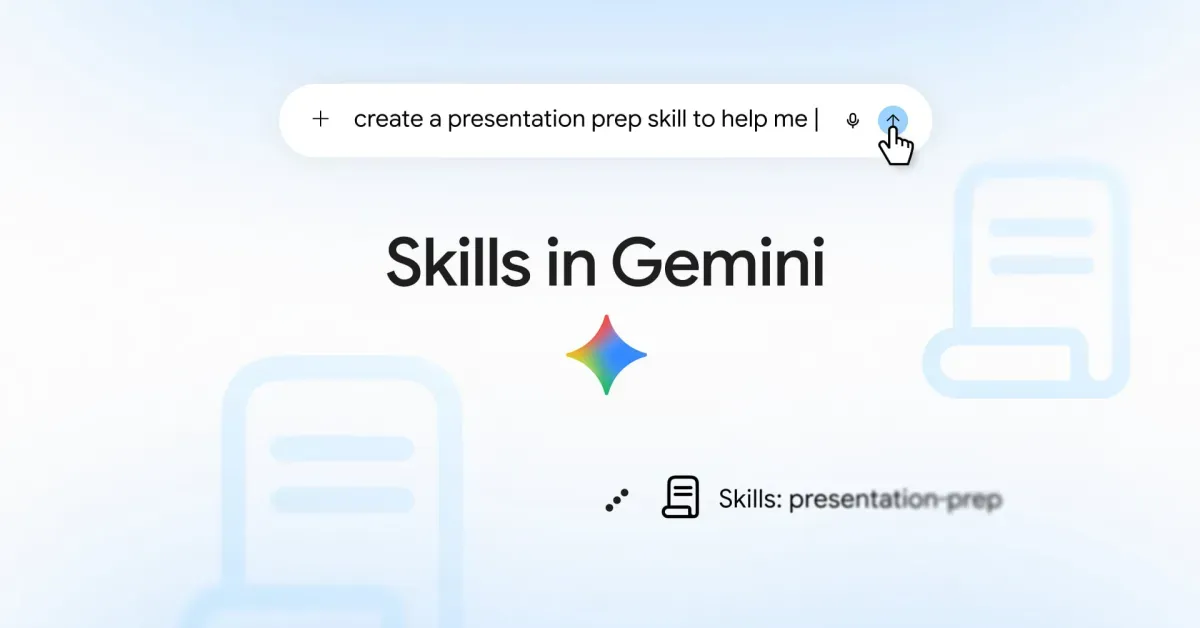
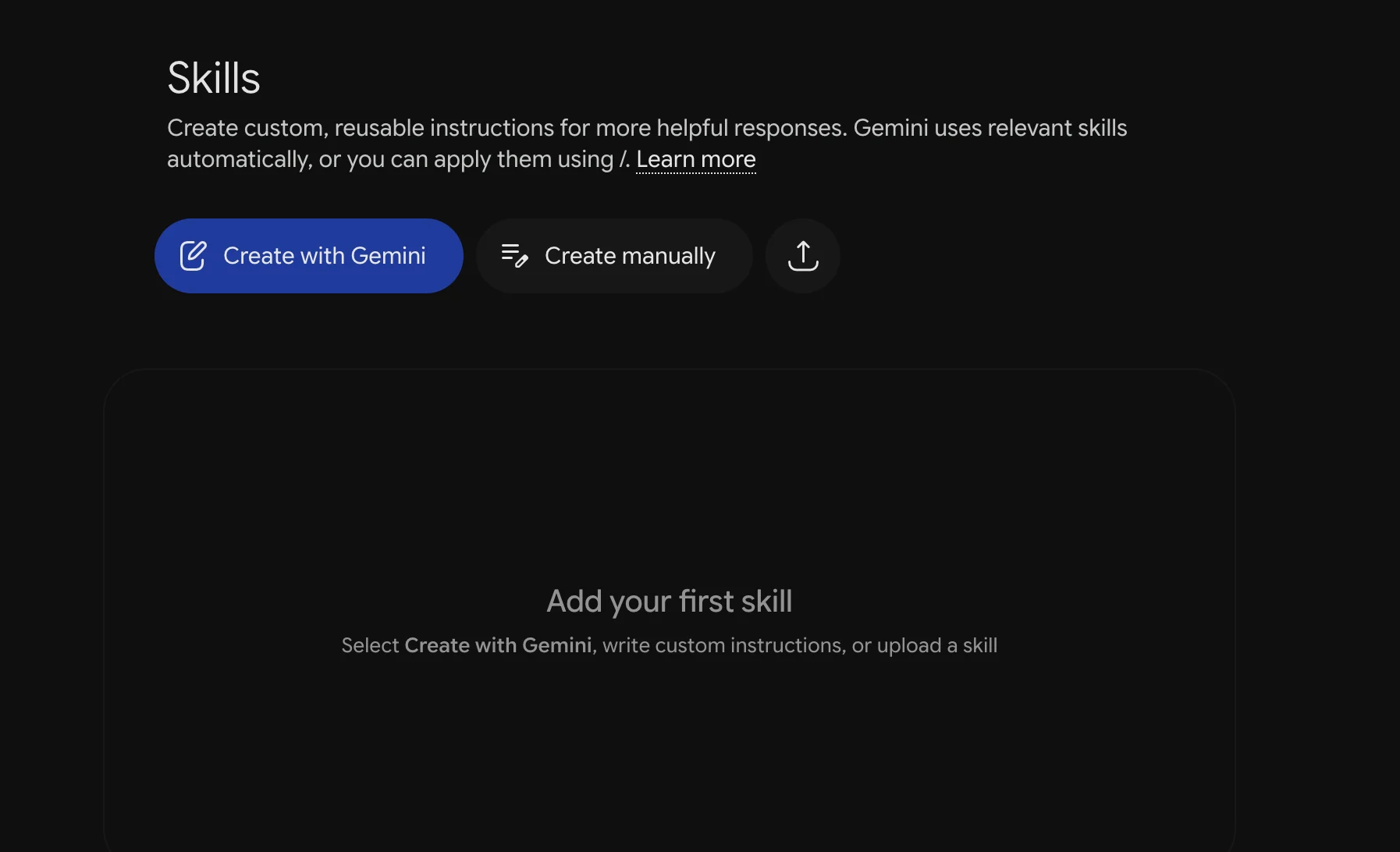
Gemini Skills คือชุดคำสั่งแบบ Custom Instructions ที่เราเซ็ตเก็บไว้ล่วงหน้าให้ Gemini ทำงานซ้ำๆ ตามรูปแบบที่ต้องการ แล้วนำกลับมาใช้ใหม่ได้ไม่จำกัดครั้งเพื่อประหยัดเวลาจากการพิมพ์พรอมต์เดิมซ้ำไปมาเหมาะกับคนที่มีงานประจำ เช่น เตรียมสไลด์ รายงาน สรุปอีเมล หรือคิดไอเดีย ที่ต้องใช้รูปแบบคำสั่งคล้ายกันทุกวัน สิ่งที่ทำให้ Gemini Skills น่าสนใจคือมันถูกออกแบบมาให้แทนที่ Gems เดิมโดยตรง และเพิ่มความสามารถด้านการทำงานซ้ำโดยอัตโนมัติ เมื่อคุณตั้งค่า Skills ไว้เรียบร้อย ก็สามารถเรียกใช้ด้วยเครื่องหมาย / ตามด้วยชื่อ Skill ในช่องพิมพ์ได้ทันที ช่วยลดงานซ้ำด้วย AI ได้อย่างเห็นผล ผู้ใช้ที่เหมาะกับฟีเจอร์นี้คือคนทำงานในองค์กร ผู้เรียนที่ต้องทำงานกลุ่มรายสัปดาห์ หรือฟรีแลนซ์ที่ต้องผลิตคอนเทนต์แนวเดิมซ้ำๆ โดยมีเงื่อนไขสำคัญคือต้องมีบัญชี Gemini ที่มีสิทธิใช้งาน Skills และอายุ 18 ปีขึ้นไปก่อน เนื่องจากฟีเจอร์นี้กำลังทยอยเปิดให้ผู้ใช้งานกลุ่มอื่นในลำดับต่อไป
การเปลี่ยนผ่านจาก Gems ไปเป็น Skills ต้องรู้อะไรบ้าง
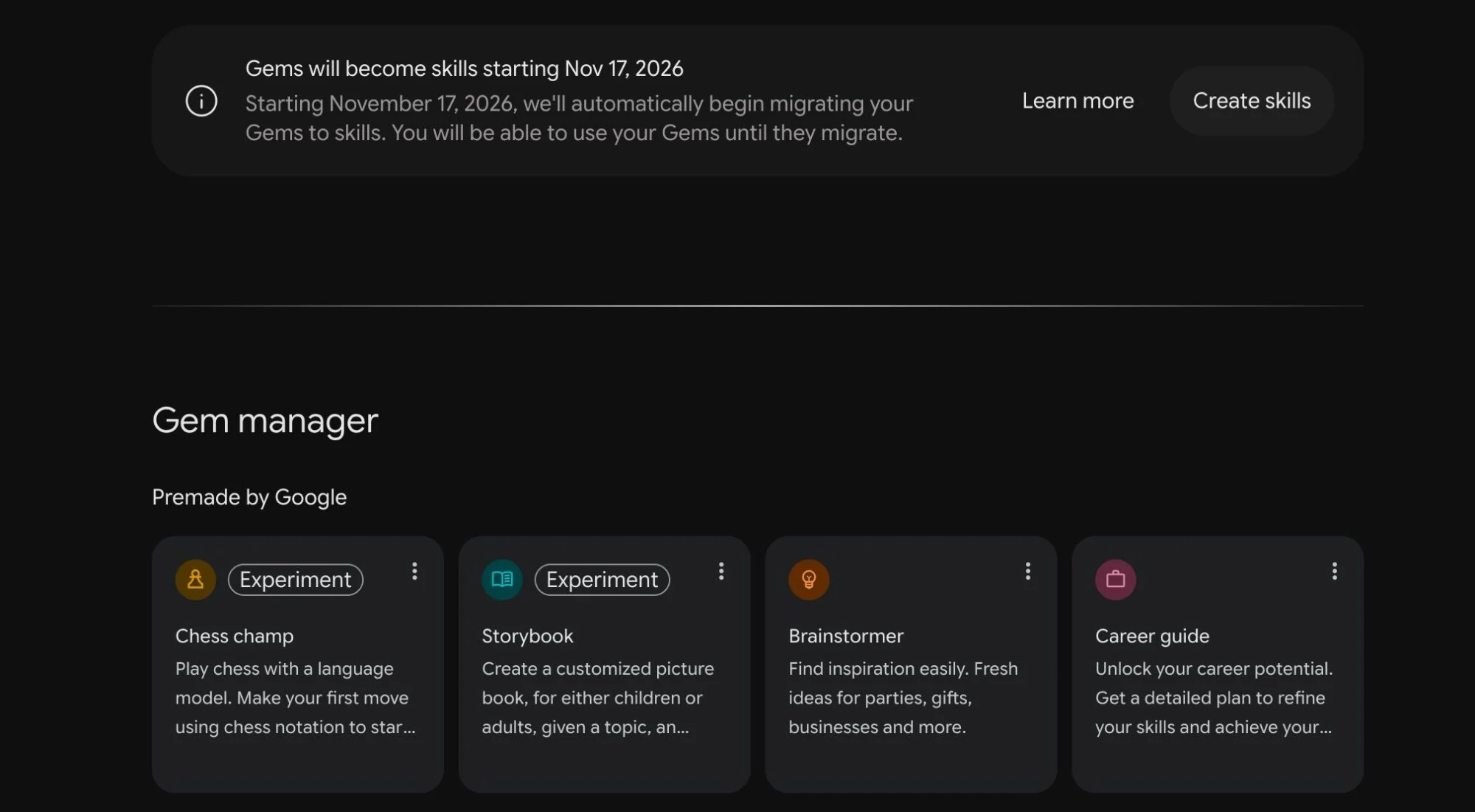
ตอนนี้ Skills ถูกเผยแพร่เข้าไปใน Gemini Spark และ Gemini chat ทั่วโลกแล้ว และถูกใช้เป็นเครื่องมือหลักในการสร้างคำสั่งเฉพาะงานแทน Gems เดิม ฟังก์ชันที่คุณเคยชอบใน Gems เช่น การแชร์ให้คนอื่นใช้ หรือการแนบไฟล์จาก Google Drive และ Gemini Notebook กำลังถูกเพิ่มเข้าไปใน Skills ทีละส่วน โควตที่น่าจดจำคือ "Skills will replace Gems as the tool for creating tailored instructions in Gemini" ซึ่งยืนยันชัดว่าการปรับตัวครั้งนี้เลี่ยงไม่ได้สำหรับคนที่ใช้ Gemini เป็นงานหลัก การยกเลิก Gems จะเริ่มในบัญชีบุคคลทั่วไปช่วงเดือนพฤศจิกายน ต่อด้วยบัญชี Workspace ธุรกิจ องค์กร และไม่แสวงหากำไรในเดือนมีนาคม 2027 และบัญชีการศึกษาในเดือนมิถุนายน 2027 ข่าวดีคือระบบจะทำการย้าย Gems ที่คุณมีอยู่ไปเป็น Skills ให้โดยอัตโนมัติเมื่อถึงกำหนด สิ่งที่ต้องระวังคือ Opal ซึ่งเคยเป็นทดลองสร้างมินิแอปจะถูกปิด และงานที่สร้างด้วย Opal จะไม่ถูกย้ายเข้า Skills ดังนั้นถ้ามีเวิร์กโฟลว์เกี่ยวกับ Opal ควรเตรียมทางเลือกใหม่ไว้ล่วงหน้า
วิธีตั้งค่า Gemini Skills แบบทีละขั้นสำหรับงานประจำวัน
หัวใจของการลดงานซ้ำด้วย AI คือการออกแบบ Custom Instructions ให้ชัดแล้วนำมาเก็บเป็น Skills ครั้งเดียว จากนั้นใช้ซ้ำได้เรื่อยๆ โดยไม่ต้องพิมพ์พรอมต์ซ้ำไปมา ด้านล่างเป็นขั้นตอนแบบเรียงลำดับที่คุณสามารถทำตามได้ทันทีในหน้าต่างสนทนา Gemini
- เปิด Gemini chat หรือ Gemini Spark แล้วเริ่มสนทนาใหม่ จากนั้นคิดก่อนว่ามีงานไหนที่คุณทำซ้ำบ่อย เช่น เตรียมสไลด์ประชุม สรุปอีเมล หรือเขียนโพสต์ตามแนวแบรนด์
- พิมพ์คำสั่งรายละเอียดงานให้ Gemini เช่น รูปแบบสไลด์ จำนวนหัวข้อ โทนภาษา หรือจำนวนมุมมองที่อยากได้ 3–5 มุม เพื่อช่วยระดมไอเดียหรือวิเคราะห์ประเด็น
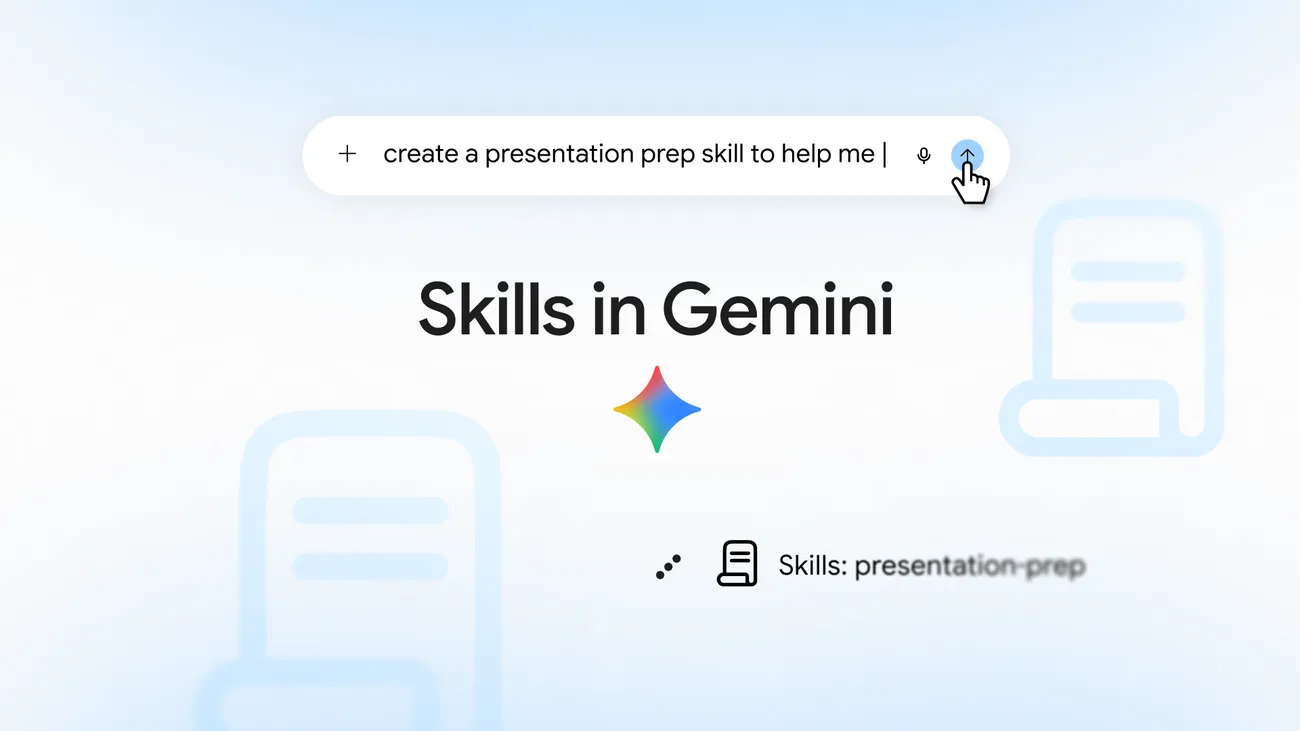
- เมื่อได้ผลลัพธ์ที่พอใจ ให้ใช้ฟังก์ชันสร้าง Skill จากแชตสนทนานั้น Gemini สามารถช่วยแปลงชุดคำสั่งที่คุณใช้บ่อยให้เป็น Custom Skill โดยตรง
- ตั้งชื่อ Skill ให้จำง่ายและสัมพันธ์กับงาน เช่น "สรุปอีเมลรายวัน" หรือ "ร่างสไลด์พรีเซนต์" เพื่อให้เรียกใช้ด้วยเครื่องหมาย / ตามด้วยชื่อ Skill ได้สะดวกในครั้งต่อไป
- ถ้ามีไฟล์อ้างอิง เช่น เอกสารข้อความ PDF หรือรูปภาพ ให้แนบประกอบไปใน Skill เพื่อให้ Gemini ดึงข้อมูลเหล่านี้มาใช้ทุกครั้งที่เรียก Skill นั้น
- ทดสอบเรียกใช้ Skill โดยพิมพ์ / ตามด้วยชื่อ Skill ในช่องพิมพ์ ผลคือ Gemini จะรันชุดคำสั่งที่บันทึกไว้โดยอัตโนมัติแทนการพิมพ์พรอมต์ยาวซ้ำ
- สำหรับงานใหญ่ ให้ลอง "ซ้อน" หลาย Skills เข้าด้วยกัน เช่น ใช้ Skill โทนการเขียนประจำตัวคุณร่วมกับ Skill แนวทางแบรนด์เพื่อให้ได้งานเขียนที่ทั้งเป็นสไตล์คุณและตรงกับคู่มือแบรนด์ในคราวเดียว
ระหว่างตั้งค่า สิ่งที่ต้องระวังคืออย่าทำ Skill กว้างเกินไปจน Gemini เดาไม่ถูกว่าต้องโฟกัสตรงไหน ยิ่ง Custom Instructions ชัด งานก็ยิ่งออกมาเสถียร และช่วยลดเวลาจากเดิมที่ต้องตั้งค่าพรอมต์ทีละรอบได้มาก
ตัวอย่างการใช้ Skills เพื่อลดงานซ้ำด้วย AI ในชีวิตจริง
เมื่อคุณตั้งค่า Gemini Skills เป็น ผู้ช่วย AI ประจำงานต่างๆ แล้ว คุณจะเริ่มเห็นว่าแต่ละวันใช้เวลาน้อยลงกับการเตรียมงานพื้นฐานและมีเวลามากขึ้นกับการคิดเชิงกลยุทธ์มากกว่าเดิม ตัวอย่างที่ใช้งานได้จริง เช่น เตรียมพรีเซนต์ประจำสัปดาห์ สร้าง Skill ที่กำหนดโครงสไลด์ ประเด็นสำคัญ และคำถามปลายเปิดสำหรับช่วงถามตอบ เพื่อให้ทุกครั้งที่พิมพ์ /ชื่อ Skill ระบบจะจัดโครงให้ตามรูปแบบเดิมแต่เปลี่ยนเนื้อหาให้ตรงหัวข้อใหม่ งานเขียนที่ต้องรักษาโทนส่วนตัวและแบรนด์ คุณสามารถฝึก Gemini ให้รู้สไตล์การเขียนของคุณในแอป Workspace แล้วสร้าง Skill สำหรับสไตล์นั้น รวมกับ Skill แนวทางแบรนด์ เพื่อได้ข้อความที่ทั้ง "เป็นเสียงของคุณ" และตรงกับคู่มือแบรนด์ทุกครั้ง สำหรับงานคิดวิเคราะห์หรือระดมไอเดีย ให้สร้าง Skill ที่สั่งให้ Gemini แสดงมุมมอง 3–5 แบบในแต่ละหัวข้อ เพื่อใช้เป็นฐานตัดสินใจหรือปรับข้อโต้แย้งให้รัดกุมยิ่งขึ้น
สรุปข้อควรจำก่อนใช้ Gemini Skills แทน Gems
เมื่อโชว์ให้เพื่อนร่วมงานดู หลายคนจะรู้สึกว่า Gemini Skills เป็นเหมือนผู้ช่วยส่วนตัวที่เข้าใจงานประจำของเรา และพร้อมทำงานซ้ำๆ ให้ทันทีที่พิมพ์ / ตามด้วยชื่อ Skill โดยไม่ต้องรื้อพรอมต์เดิมมาแก้ทุกครั้ง ผลลัพธ์ที่คาดหวังคือการประหยัดเวลาในการตั้งค่าพรอมต์สำหรับงานที่คล้ายกัน และลดความผิดพลาดจากการลืมระบุรายละเอียดบางข้อในแต่ละรอบ อย่างไรก็ตาม มีสองเรื่องที่ควรจำ หนึ่ง คุณต้องเข้าใจว่าสุดท้ายแล้ว Gems จะถูกยกเลิกตามไทม์ไลน์ที่ประกาศไว้ และการเตรียมย้ายมาใช้ Skills ให้ชินตั้งแต่ตอนนี้จะทำให้เปลี่ยนผ่านได้ลื่นกว่า สอง Skills จะยิ่งมีประโยชน์เมื่อคุณปรับแต่งให้เฉพาะกับงานของตัวเอง ไม่ใช่ใช้คำสั่งกว้างๆ รวมทุกอย่างไว้ใน Skill เดียว โดยรวมถือว่าคุ้มค่าที่จะลงทุนเวลาช่วงแรกไปกับการออกแบบ Custom Instructions ให้ดี เพราะพอเซ็ตโครงหลักเสร็จ คุณจะได้ผู้ช่วย AI ที่ใช้ซ้ำได้ตลอด และช่วยลดงานซ้ำด้วย AI อย่างเห็นผลในแต่ละวัน