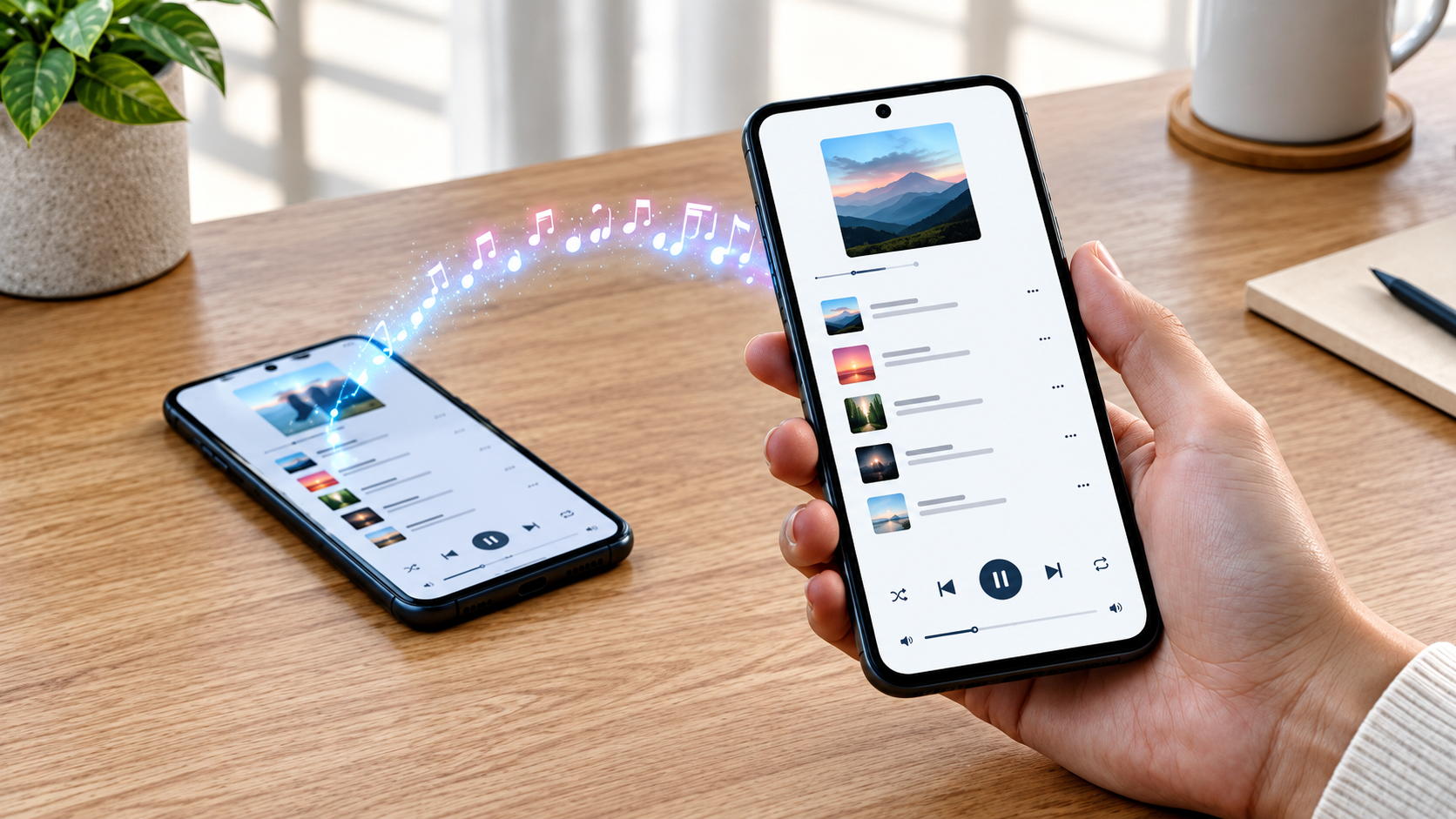

เข้าใจการย้ายเพลย์ลิสต์ก่อนเปลี่ยนแพลตฟอร์มเพลง
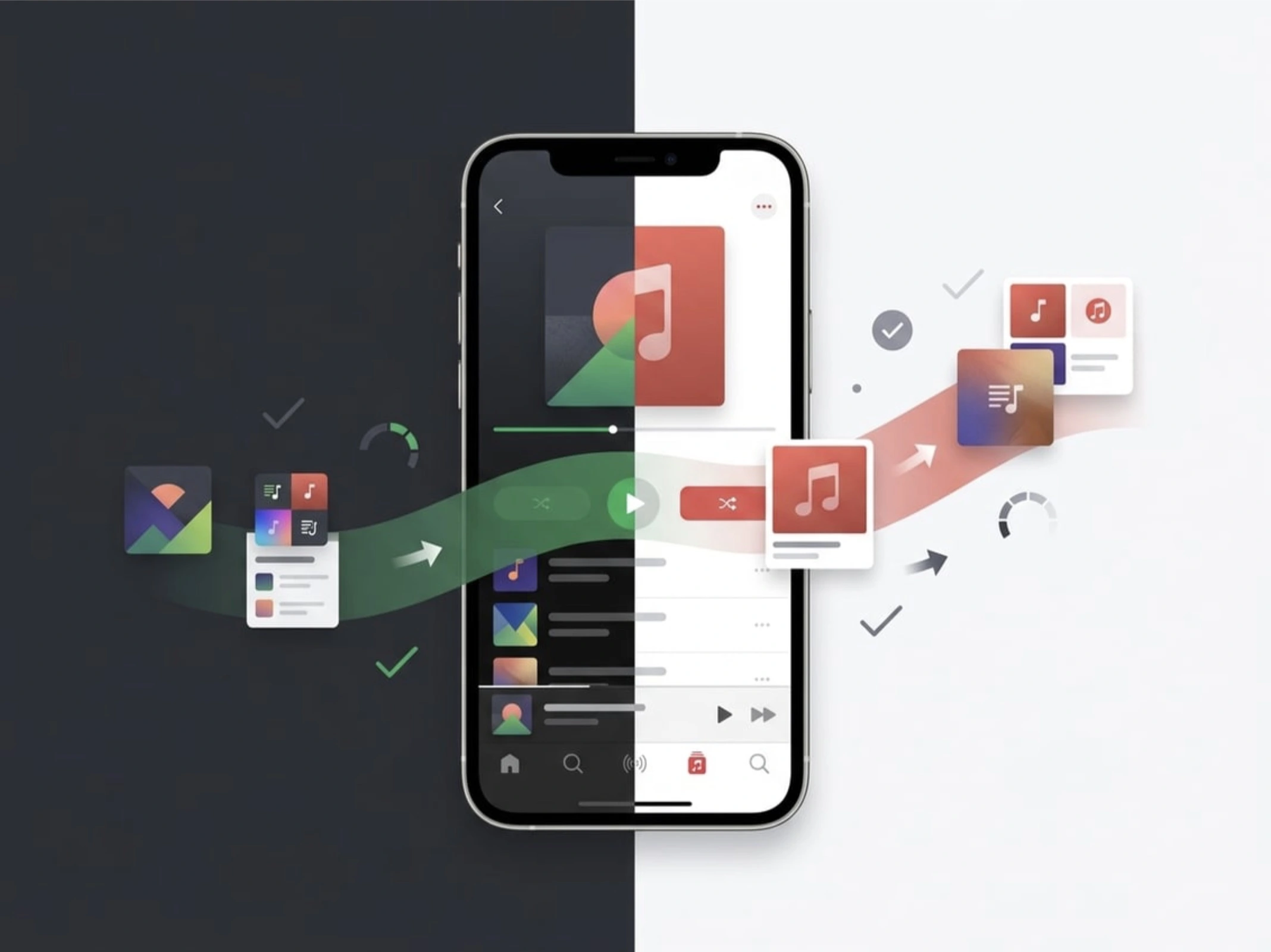
การย้ายเพลย์ลิสต์ Spotify หรือเพลย์ลิสต์จากบริการสตรีมมิงอื่นไปยังแพลตฟอร์มเพลงใหม่คือกระบวนการคัดลอกรายชื่อเพลงและลำดับเพลงจากบัญชีต้นทางไปยังบัญชีปลายทางโดยใช้เครื่องมือถ่ายโอนเพลงหรือฟีเจอร์ที่มีในบริการ เพื่อให้ผู้ใช้ไม่ต้องสร้างเพลย์ลิสต์ใหม่ทั้งหมดและลดโอกาสสูญเสียเพลงที่ชอบ การย้ายจะอาศัยการจับคู่ชื่อเพลง ศิลปิน และอัลบัมกับฐานข้อมูลของบริการปลายทางจึงอาจมีบางเพลงที่ไม่พบหรือแสดงเวอร์ชันต่างออกไป แต่เป้าหมายคือรักษาโครงสร้างและบรรยากาศการฟังใกล้เคียงเดิมมากที่สุด
เหตุผลที่หลายคนลังเลจะเปลี่ยนแพลตฟอร์มเพลงคือกลัวเสียประวัติการฟังและเพลย์ลิสต์ที่สะสมมาหลายปี แต่การถ่ายโอนเพลงสมัยนี้ไม่ได้น่ากังวลเท่าเดิมแล้ว เพราะมีทั้งเครื่องมือถ่ายโอนเพลงแบบเว็บและฟีเจอร์ในตัวแอปที่ช่วยคัดลอกข้อมูลให้เกือบทั้งหมด เช่นการย้ายจาก Spotify ไป Apple Music จะรักษาเพลงส่วนใหญ่รวมถึงเพลย์ลิสต์ส่วนตัวและเพลงที่กดถูกใจไว้ได้ หากเครื่องมือสามารถจับคู่เพลงกับคลังของ Apple Music ได้สำเร็จ ในทางกลับกันการย้ายเพลย์ลิสต์ Spotify ไป YouTube Music ก็ทำได้ทั้งแบบสร้างใหม่ด้วยมือและแบบใช้บริการย้ายข้อมูลออนไลน์ที่เชื่อมบัญชีทั้งสองฝั่งให้ตรงกันเพื่อลดงานค้นเพลงทีละเพลง
คำเตือนสำคัญก่อนเริ่มย้ายคือไม่มีบริการไหนลบเพลงจากบัญชีเดิมให้คุณโดยอัตโนมัติ กระบวนการถ่ายโอนจะคัดลอกข้อมูลไปยังบริการใหม่เท่านั้น ดังนั้นคุณยังมีเวลาตรวจสอบ รายการเพลงที่ย้ายไป และตัดสินใจว่าจะย้ายออกจากบริการเดิมเมื่อไร โดยไม่ต้องกลัวว่าพลาดเพลงหายไปกลางทาง จุดที่ต้องยอมรับคือคลังเพลงของแต่ละแพลตฟอร์มไม่เหมือนกัน ทำให้ผลลัพธ์มักไม่ครบทุกเพลง บางเพลงต้องตามหาและเพิ่มเองภายหลัง
YouTube Music vs Spotify เลือกแพลตฟอร์มให้ตรงสไตล์การฟัง
ก่อนย้ายเพลย์ลิสต์ Spotify ไปที่อื่น ลองดูว่าตัวเลือกใหม่ตอบโจทย์สไตล์การฟังของคุณแค่ไหน YouTube Music เป็นแพลตฟอร์มที่รวมคลังเพลงสตรีมมิงกับโลกของมิวสิกวิดีโอและคอนเทนต์จาก YouTube เข้าไว้ด้วยกัน มีทั้งเวอร์ชันทางการและเวอร์ชันไม่ทางการ เช่นการแสดงสดและเพลงคัฟเวอร์ที่มักหาไม่ได้ในบริการเพลงทั่วไป ทำให้คนที่ชอบค้นเพลงใหม่ผ่านวิดีโอหรือชอบแนวไลฟ์สดและเวอร์ชันหายากมักถูกใจรูปแบบนี้มาก
สำหรับผู้ใช้ Android ทั้ง YouTube Music และ Spotify ต่างมีประสบการณ์ค้นพบเพลงใหม่และฟังออฟไลน์ที่ต่างกัน Spotify เน้นเพลย์ลิสต์แนะนำและฟีเจอร์ค้นหาเพลงตามแนวหรืออารมณ์ ส่วน YouTube Music ซึ่งเชื่อมกับบัญชี YouTube จะนำประวัติการดูวิดีโอมาช่วยเสนอเพลงและมิวสิกวิดีโอ ทำให้ฟีดเพลงคุณสะท้อนความสนใจโดยรวมมากกว่าโลกเพลงล้วน นอกจากนี้ YouTube Music ยังมีส่วนของเพลงที่คุณอัปโหลดเองให้ฟังได้ทั้งบนเว็บและแอปมือถือ ช่วยให้คนที่มีไฟล์เพลงส่วนตัวยังเข้าถึงคลังเดิมได้ง่าย
หนึ่งประโยคที่ควรจดจำคือ "คุณไม่ต้องจ่ายแม้แต่บาทเดียวเพื่ออัปโหลดและฟังเพลงของตัวเองผ่าน YouTube Music แบบมีโฆษณา" เพราะบริการให้ผู้ใช้ที่มีบัญชี Google สามารถอัปโหลดคลังเพลงส่วนตัวขึ้นคลาวด์ได้โดยไม่ต้องสมัครแบบพรีเมียม แล้วสตรีมจากระยะไกลและเล่นเบื้องหลังได้ฟรี ในขณะที่ผู้ใช้บางคนพบว่าตัวเองจ่ายเงินสองบริการโดยไม่จำเป็น เช่นสมัครสตรีมมิงหนึ่งค่ายและใช้ YouTube Music จากสิทธิ์สมัครสมาชิกวิดีโออีก จึงมีแรงจูงใจเพิ่มขึ้นในการเปลี่ยนแพลตฟอร์มเพลงให้เหลือเพียงบริการที่ใช้จริง
ใช้งาน TuneMyMusic และเครื่องมือถ่ายโอนเพลงอื่นให้ปลอดภัย
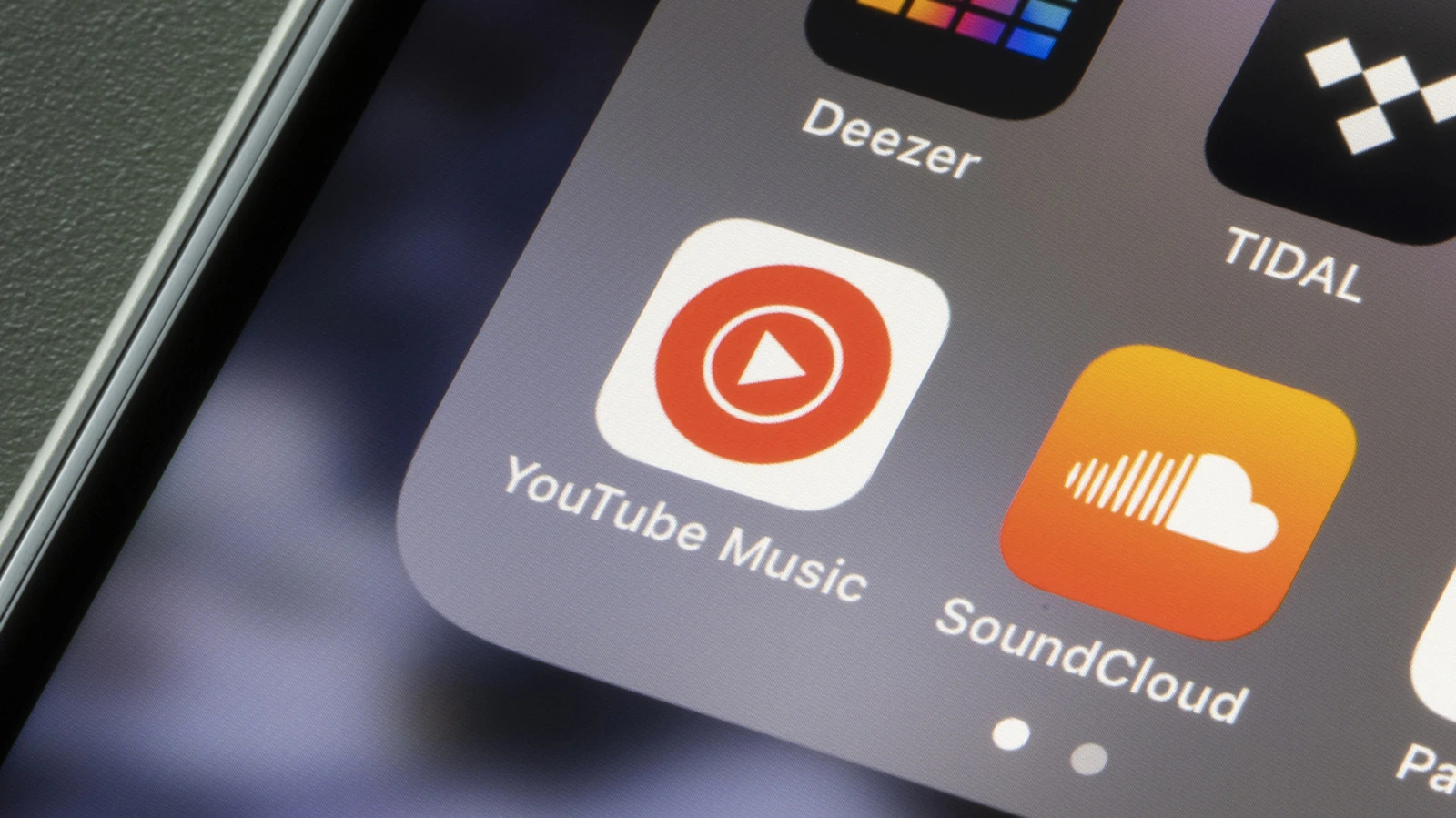
หัวใจของการเปลี่ยนแพลตฟอร์มเพลงแบบไม่เครียดคือการใช้เครื่องมือถ่ายโอนเพลงช่วยทำงาน TuneMyMusic เป็นตัวอย่างบริการแบบเว็บที่ให้คุณเชื่อมบัญชีเพลงต้นทาง เลือกสิ่งที่ต้องการย้าย กำหนดบริการปลายทาง แล้วปล่อยให้ระบบคัดลอกข้อมูลให้โดยอัตโนมัติ รองรับบริการยอดนิยมหลายเจ้า เช่น Spotify Apple Music YouTube Music TIDAL Amazon Music Deezer และ Qobuz ข้อดีสำคัญคือกระบวนการของ TuneMyMusic เน้นการคัดลอกเพลง ไม่แตะต้องหรือเปลี่ยนแปลงคลังเพลงดั้งเดิมเลย ทำให้คุณมีพื้นที่ปลอดภัยในการทดลองย้ายและเปรียบเทียบผลก่อนจะตัดสินใจย้ายถาวร
นอกจาก TuneMyMusic ยังมีเครื่องมือถ่ายโอนเพลงอื่น เช่นบริการบนเว็บที่ออกแบบมาสำหรับย้ายเพลย์ลิสต์ Spotify ไป YouTube Music โดยเฉพาะ สามารถคัดลอกชื่อเพลย์ลิสต์และลำดับเพลงตามต้นฉบับได้ หากได้รับสิทธิ์เข้าถึงจากผู้ใช้ รวมถึงเครื่องมือที่เน้นช่วยย้ายข้อมูล Apple Music เมื่อเปลี่ยนจากบริการเดิม เช่นการใช้บริการแปลงเพลย์ลิสต์จาก Spotify มา Apple Music ซึ่งทำงานผ่านการจับคู่เพลงในคลังของทั้งสองฝ่ายแบบอัตโนมัติ นอกจากบรรดาเครื่องมือจากภายนอกนี้ แพลตฟอร์มบางเจ้าเองก็มีฟีเจอร์ในตัวสำหรับนำเข้าเพลย์ลิสต์จากบริการอื่น เพื่อลดขั้นตอนมือมากที่สุด
ก่อนใช้เครื่องมือถ่ายโอนเพลงใด ๆ มีเงื่อนไขพื้นฐานที่ต้องเตรียมไว้คือ ต้องมีบัญชีทั้งฝั่งต้นทางและปลายทาง และยอมรับการให้สิทธิ์เข้าถึงข้อมูลเพลงผ่านขั้นตอนยืนยันตัวตนของแต่ละบริการ ผู้ใช้จะเปิดเว็บหรือแอปของเครื่องมือถ่ายโอนเพลง เลือก Spotify เป็นแหล่งข้อมูล และตั้ง YouTube Music หรือ Apple Music เป็นปลายทาง จากนั้นล็อกอินและยืนยันสิทธิ์เพื่อให้เครื่องมืออ่านรายการเพลงที่คุณเลือกมาถ่ายโอน หากปลายทางคือ Apple Music ยังต้องมีการสมัครใช้บริการแบบมีสิทธิ์ใช้งานอยู่และลงชื่อเข้าบัญชี Apple เดียวกันทุกอุปกรณ์ เพื่อให้การซิงก์คลังเพลงใหม่ทำงานเต็มที่
ขั้นตอนทีละสเต็ป ย้ายเพลย์ลิสต์ Spotify ไป YouTube Music และ Apple Music
ส่วนนี้จะพาเดินแบบเพื่อนสอนเพื่อน ว่าถ้าคุณอยากย้ายเพลย์ลิสต์ Spotify ไป YouTube Music หรือ Apple Music สามารถทำอะไรตามลำดับบ้างให้ลดโอกาสผิดพลาด กระบวนการหลักมีสองวิธีคือทำด้วยมือผ่านแอปปลายทาง และใช้เครื่องมือถ่ายโอนเพลงแบบเว็บเพื่อจัดการเพลงจำนวนมาก ข้อดีของการทำตามขั้นตอนคือคุณจะเห็นว่าการเปลี่ยนแพลตฟอร์มเพลงไม่ได้น่ากลัวอย่างที่คิด และสามารถหยุดพัก ตรวจสอบ หรือแก้ไขรายการเพลงเมื่อไรก็ได้ เพราะทุกอย่างเป็นการคัดลอกไม่ใช่การลบคลังเดิมออกทันที
- เตรียมบัญชีทั้งสองฝั่ง ให้คุณล็อกอินบัญชี Spotify เดิมและสร้างหรือเตรียมบัญชีปลายทาง เช่น YouTube Music หรือ Apple Music ให้พร้อม ถ้าเลือก Apple Music ให้มั่นใจว่ามีการสมัครใช้งานอยู่และใช้บัญชี Apple เดียวกันกับอุปกรณ์ที่จะฟังเพลง
- ตัดสินใจว่าจะย้ายแบบใช้เครื่องมือถ่ายโอนเพลงหรือแบบทำด้วยมือ ถ้าต้องการความเร็วและมีเพลย์ลิสต์จำนวนมาก ให้เลือกบริการถ่ายโอนเพลงแบบเว็บ เช่น TuneMyMusic หรือบริการพิเศษสำหรับย้ายเพลย์ลิสต์ Spotify ไป YouTube Music ที่สามารถจับคู่เพลงให้โดยอัตโนมัติ
- หากเลือกย้ายด้วยมือไป YouTube Music บน Android ให้เปิดแอป YouTube Music สร้างเพลย์ลิสต์ใหม่ แล้วค้นหาชื่อเพลงทีละเพลงจากรายการใน Spotify โดยใช้ชื่อเพลงและชื่อศิลปิน จากนั้นเพิ่มเพลงที่ตรงกันเข้าไปในเพลย์ลิสต์ใหม่ การทำด้วยมือเหมาะกับเพลย์ลิสต์สั้นหรือเพลงเฉพาะที่อยากคัดเลือกเอง
- หากเลือกใช้เครื่องมือถ่ายโอนเพลง ให้เปิดเว็บไซต์ของเครื่องมือบนมือถือหรือคอมพิวเตอร์ เลือก Spotify เป็นแหล่งข้อมูลและ YouTube Music หรือ Apple Music เป็นปลายทาง จากนั้นล็อกอินและยืนยันการเข้าถึงบัญชีทั้งสองฝั่ง เพื่อให้บริการสามารถอ่านและถ่ายโอนเพลย์ลิสต์ที่คุณเลือก
- สำหรับการย้ายข้อมูล Apple Music ให้เปิดการตั้งค่าของบริการเพลงฝั่ง Apple หรือเว็บของเครื่องมือที่รองรับ แล้วเลือกตัวเลือกสำหรับนำเข้าหรือถ่ายโอนเพลงจาก Spotify เข้าสู่ Apple Music จากนั้นเลือกเพลย์ลิสต์และเพลงที่กดถูกใจที่ต้องการ แล้วกำหนดให้ Apple Music เป็นปลายทาง ก่อนกดยืนยันให้ตรวจสอบรายชื่อเพลงที่จับคู่ได้และรายการที่ยังไม่พบ เพื่อจะได้ตามแก้ภายหลัง
- หลังการถ่ายโอนเสร็จ ให้เข้าไปดูในคลังเพลงของบริการใหม่ คุณจะเห็นว่ารายการเพลงหรือเพลย์ลิสต์ที่เลือกย้ายถูกคัดลอกมาแล้ว โดยต้นฉบับใน Spotify ยังอยู่ครบไม่ถูกลบออก ให้ทดลองฟัง ตรวจสอบเพลงที่ขาดหายหรือเวอร์ชันผิด และใช้ฟังก์ชันเพิ่มเพลงในแอปปลายทาง เพื่อเติมเพลงที่หาไม่พบด้วยมือ
- เมื่อมั่นใจว่าคลังเพลงใหม่ใช้งานได้ดีและเพลย์ลิสต์สำคัญได้รับการย้ายมาครบ ให้ลองใช้บริการใหม่สักระยะทั้งโหมดออนไลน์และออฟไลน์ ดูว่าระบบแนะนำเพลง การค้นหา และการซิงก์ระหว่างอุปกรณ์ตรงกับความต้องการหรือไม่ ก่อนตัดสินใจเลิกใช้บริการเดิมอย่างเป็นทางการ
จุดพลาดที่พบได้บ่อยในการย้ายเพลย์ลิสต์ Spotify คือบางเพลงไม่ถูกย้ายตาม เพราะบริการปลายทางไม่มีเพลงนั้นในฐานข้อมูล หรือไม่สามารถรวบรวมข้อมูลพอที่จะจับคู่ได้ ส่งผลให้เพลย์ลิสต์ใหม่ขาดเพลงที่เคยมีอยู่ นอกจากนี้ไม่มีระบบซิงก์อัตโนมัติระหว่างสองคลังเพลง หมายความว่าหลังย้ายเสร็จ หากคุณเปลี่ยนแปลงเพลย์ลิสต์ใน Spotify เพลงใหม่เหล่านั้นจะไม่ไหลไปอัปเดตใน YouTube Music หรือ Apple Music ให้เอง ต้องใช้กระบวนการย้ายซ้ำหรือแก้ด้วยมือ ส่วนฝั่ง Apple Music ก็มีข้อจำกัดว่าได้เฉพาะเพลงที่มีอยู่ในคลังบริการเท่านั้น ทำให้คลังเพลงหลังย้ายมักไม่ครบทุกเพลงและต้องช่วยตามหาเองอีกเล็กน้อย

สรุปว่าคุ้มไหมกับการย้ายเพลย์ลิสต์และเปลี่ยนแพลตฟอร์ม
เมื่อดูภาพรวมจะเห็นว่าการเปลี่ยนแพลตฟอร์มเพลงสมัยนี้ไม่ใช่การเริ่มต้นใหม่ทั้งหมดอีกต่อไป ทั้งเครื่องมือถ่ายโอนเพลงแบบเว็บและฟีเจอร์ในตัวบริการช่วยให้คุณย้ายเพลย์ลิสต์ Spotify ย้ายข้อมูล Apple Music หรือสลับไปใช้ YouTube Music ได้โดยยังรักษาเพลงส่วนใหญ่ที่เคยฟังไว้อยู่ในคลัง สิ่งที่ต้องใส่ใจมีแค่เรื่องเพลงที่ไม่ถูกจับคู่และความจริงที่ว่าคลังเพลงของแต่ละบริการไม่เหมือนกัน ทำให้ผลลัพธ์ไม่เคยครบสมบูรณ์ร้อยเปอร์เซ็นต์ แต่สำหรับคนที่ไม่อยากติดกับแพลตฟอร์มเดียวเพียงเพราะกลัวเสียเพลย์ลิสต์ การย้ายด้วยเครื่องมือเหล่านี้ถือว่าน่าลองมาก
หากคุณกำลังชั่งใจระหว่าง YouTube Music vs Spotify หรือกำลังดูทางเลือกอื่นอย่าง Apple Music ให้เริ่มจากการประเมินว่าอะไรสำคัญที่สุดสำหรับคุณ เช่นคุณภาพเสียง การรองรับอุปกรณ์ ฟีเจอร์วิดีโอ และค่าใช้จ่ายระยะยาว แล้วค่อยใช้เครื่องมือถ่ายโอนเพลงทดสอบย้ายเพลย์ลิสต์บางชุดไปลองฟังในบริการใหม่ก่อนตัดสินใจย้ายทั้งหมด เมื่อคุณเห็นด้วยตาตัวเองว่าการย้ายเพลงทำได้และไม่ได้ทำให้คลังเดิมเสียหาย ความกลัวจะลดลงมาก และคุณจะมีอิสระเต็มที่ในการเลือกแพลตฟอร์มที่เหมาะกับชีวิตการฟังเพลงของตัวเองที่สุดในระยะยาว