
Samsung Secure Folder คืออะไร และเหมาะกับใคร
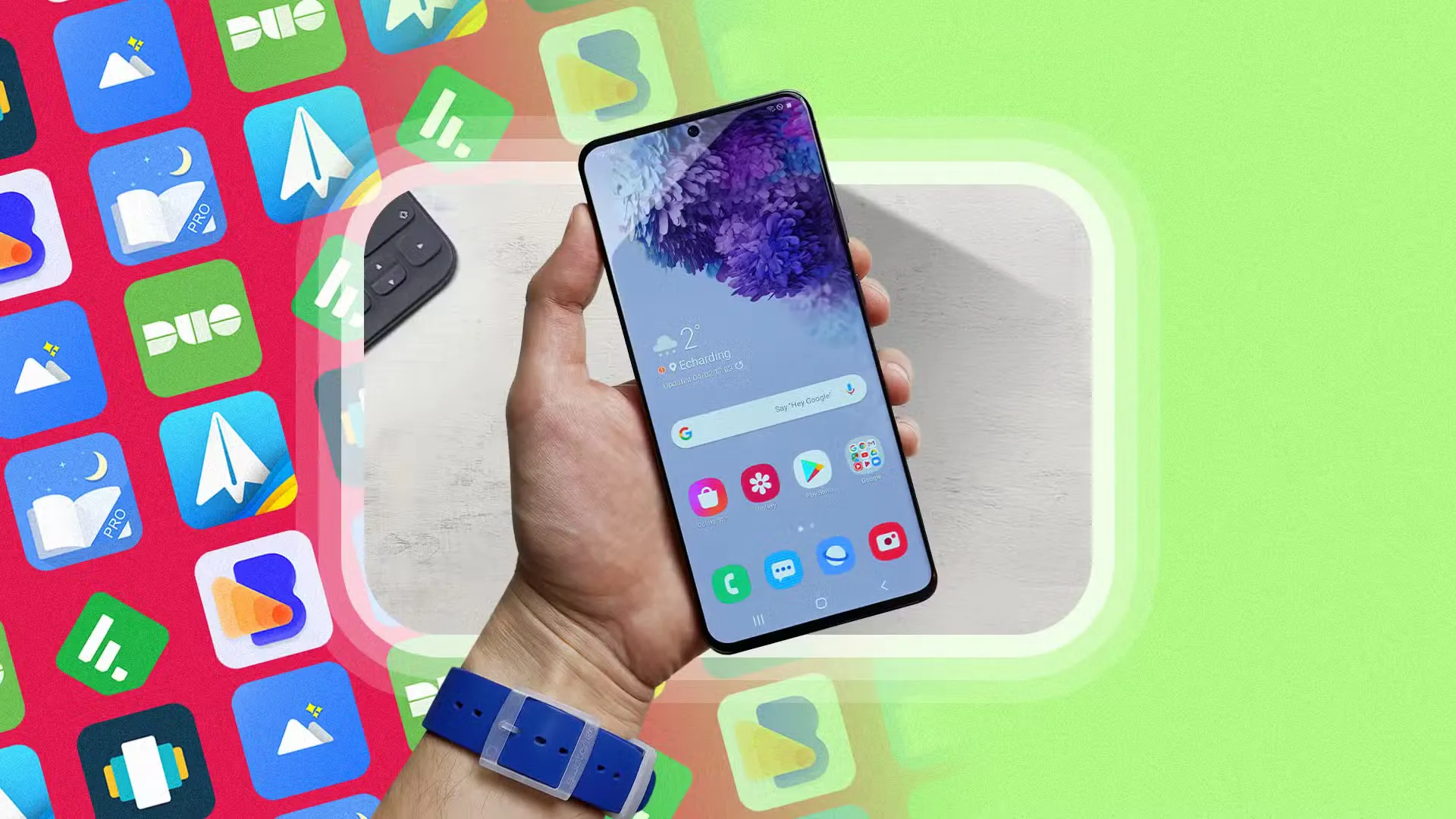
Samsung Secure Folder คือฟีเจอร์ที่สร้างสภาพแวดล้อมแยกต่างหากบนมือถือ Galaxy สำหรับเก็บแอป ไฟล์ และข้อมูลสำคัญ โดยทำงานเหมือนโปรไฟล์ที่สองที่ถูกป้องกันด้วยรหัสและข้อมูลชีวมิติ มีระบบแฟ้มของตัวเอง แอปและรูปที่อยู่ข้างในจะไม่ปนกับส่วนหลักของเครื่อง ช่วยให้แยกชีวิตการทำงานและชีวิตส่วนตัวได้ชัดเจนโดยไม่ต้องใช้มือถือสองเครื่อง ลดความเสี่ยงข้อมูลหลุดเวลาส่งซ่อม และเพิ่มการตั้งค่าความเป็นส่วนตัวของ Galaxy ให้ยืดหยุ่นมากขึ้น
ถ้าคุณมีทั้งอีเมลงาน แอปธนาคาร เอกสารลูกค้า รวมกับรูปเที่ยวและแชตส่วนตัวบนเครื่องเดียว Secure Folder คือพื้นที่ปลอดภัยที่รวบของเสี่ยงไว้ที่เดียว ฟีเจอร์นี้ถูกออกแบบให้เป็นพื้นที่แยกแบบ sandbox ที่มีมาตรการความเป็นส่วนตัวและความปลอดภัยระดับสูง คุณสามารถล็อกด้วย PIN รหัสผ่าน ลายเส้น หรือสแกนนิ้ว โดยใช้หน้าล็อกประจำ Secure Folder ที่ทำงานเป็นอิสระจากหน้าล็อกเครื่องหลัก เหมาะมากสำหรับคนที่ต้องใช้ Galaxy เครื่องเดียวทำทุกอย่าง แต่ยังอยากควบคุมการปกป้องข้อมูลบน Galaxy อย่างจริงจัง
Secure Folder ทำงานเหมือนโทรศัพท์อีกเครื่องในเครื่องเดียว
แนวคิดสำคัญของ Samsung Secure Folder คือมันไม่ได้เป็นแค่โฟลเดอร์ที่ใส่แอป แต่เป็นสิ่งที่คล้ายโปรไฟล์ใหม่ทั้งชุดบนเครื่องคุณ เมื่อเปิดใช้งาน คุณสามารถลงชื่อเข้าใช้ด้วยบัญชี Google หรือบัญชี Samsung ชุดที่สองใน Secure Folder ได้ ทำให้มีร้านแอป Play Store และ Galaxy Store เวอร์ชันใหม่ข้างใน แอปที่ติดตั้งในพื้นที่นี้จะแยกจากแอปหลักทั้งหมด เช่น คุณอาจลงไลน์ เวอร์ชันงานใน Secure Folder แล้วใช้ไลน์ส่วนตัวในพื้นที่หลักของเครื่อง แยกแจ้งเตือนและการเข้าสู่ระบบออกจากกัน
นอกจากแอปแล้ว Secure Folder ยังมีระบบเก็บไฟล์ของตัวเองสำหรับรูป เพลง เอกสาร และสื่ออื่น ๆ ถ้าคุณดาวน์โหลดรูปจากแอปภายใน Secure Folder รูปนั้นจะไม่ปรากฏในแกลเลอรีหลักของโทรศัพท์ นี่คือหัวใจของการแยกข้อมูลส่วนตัวและงาน เพราะคุณกำหนดได้ชัดเจนว่าข้อมูลใดอยู่ในโลกงาน ข้อมูลใดอยู่ในโลกส่วนตัว เมื่อเปิดเครื่องและปลดล็อกตามปกติ Secure Folder ยังล็อกอยู่ ต้องปลดล็อกแยกซึ่งช่วยป้องกันรูป แชต และไฟล์สำคัญจากสายตาคนอื่นแม้เขาหยิบเครื่องคุณไปใช้
วิธีตั้งค่า Samsung Secure Folder เพื่อแยกข้อมูลส่วนตัวและงาน
ขั้นตอนตั้งค่า Secure Folder ไม่ซับซ้อน แต่ควรวางแผนก่อนว่าจะเอาอะไรเข้าไป เช่น บัญชี Google สำหรับงาน แอปประชุมออนไลน์ หรือเอกสารลูกค้าที่ไม่อยากให้ปนกับชีวิตส่วนตัว การคิดล่วงหน้าจะช่วยให้คุณไม่ต้องย้ายข้อมูลไปมา และลดโอกาสสับสนว่าอะไรอยู่พื้นที่ไหน ฟีเจอร์นี้ถูกซ่อนอยู่ในเมนูความปลอดภัยของ Galaxy ทำให้หลายคนมองข้าม ทั้งที่มันสามารถเปลี่ยนวิธีจัดการชีวิตสองด้านบนเครื่องเดียวได้แบบรู้สึกได้เมื่อใช้งานจริง
- เปิดแอปการตั้งค่า บน Galaxy แล้วไปที่เมนู ความปลอดภัยและความเป็นส่วนตัว จากนั้นเลือก การตั้งค่าความปลอดภัยเพิ่มเติม แล้วแตะ Secure Folder เพื่อเริ่มตั้งค่า
- ลงชื่อเข้าใช้ด้วยบัญชี Samsung ตามที่ระบบถาม และเลือกว่าจะใช้บัญชี Google หรือบัญชี Samsung อื่นสำหรับ Secure Folder เพื่อสร้างสภาพแวดล้อมแยกใหม่พร้อมร้านแอปเฉพาะ
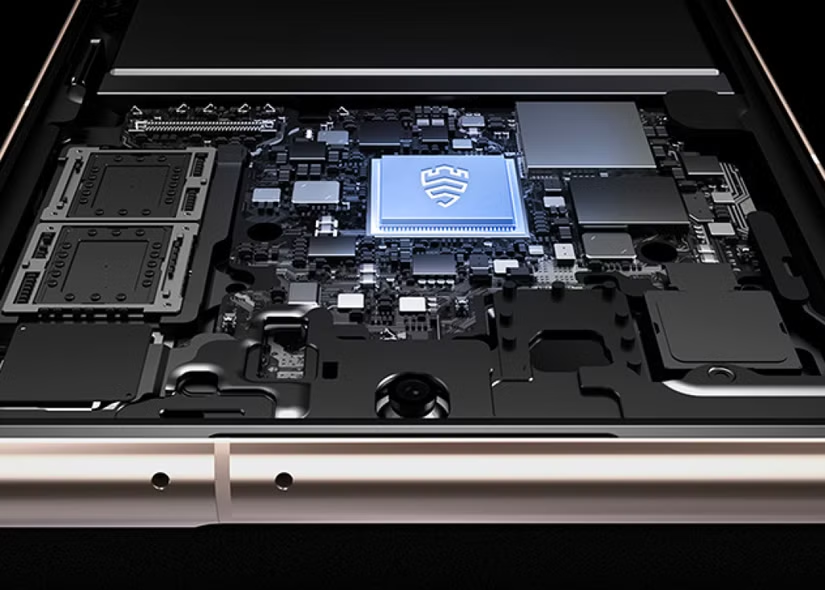
- กำหนดวิธีล็อก Secure Folder เช่น PIN รหัสผ่าน ลายเส้น หรือข้อมูลชีวมิติ ระบบจะสร้างหน้าล็อกที่ทำงานแยกจากหน้าล็อกเครื่องหลัก และเก็บข้อมูลล็อกไว้บนชิปฮาร์ดแวร์ความปลอดภัยของ Galaxy
- เปิด Secure Folder จากไอคอนบนหน้าจอ แล้วติดตั้งแอปสำหรับงานหรือข้อมูลสำคัญ เช่น อีเมลงาน แอปแชตทีมงาน แอปธนาคาร หรือแอปจัดการไฟล์ โดยข้อมูลทั้งหมดจะอยู่ในระบบแฟ้มภายใน Secure Folder
- ตั้งค่าการล็อกอัตโนมัติให้ Secure Folder ปิดเองทุกครั้งที่หน้าจอดับ เพื่อป้องกันไม่ให้คนอื่นเข้าถึงรูป ข้อความ และไฟล์สำคัญแม้ปลดล็อกเครื่องหลักแล้ว
ระหว่างตั้งค่า อย่าลืมตัดสินใจเรื่องการกู้คืนรหัสผ่าน ถ้าคุณเลือกไม่ให้รีเซ็ตรหัสผ่านผ่านบัญชี Samsung ระบบจะไม่สำรองข้อมูลล็อกไว้สำหรับการกู้คืน มันปลอดภัยขึ้น แต่ก็เสี่ยงลืมรหัสได้เหมือนกัน การใช้ Secure Folder เพื่อจัดการหลายบัญชีในแอป เช่น ปฏิทินงานแยกจากปฏิทินส่วนตัว จะช่วยให้ตารางชีวิตดูสะอาดขึ้น ไม่ปะปนจนอ่านยาก และลดความเครียดจากการเห็นงานขึ้นเต็มหน้าจอในเวลาส่วนตัว
โหมดบำรุงรักษาและการปกป้องข้อมูลบน Galaxy เมื่อส่งซ่อม
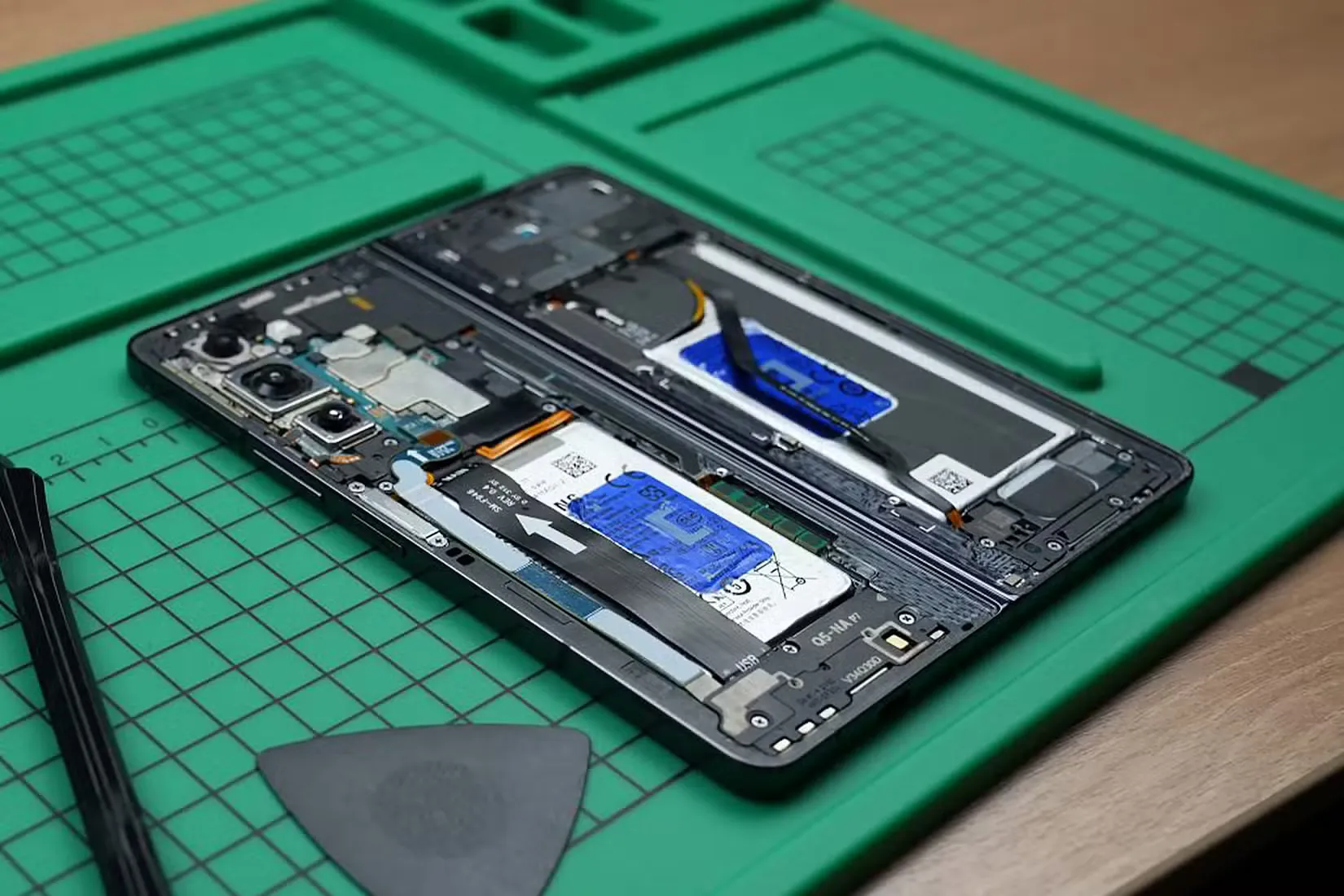
แม้คุณจะใช้ Secure Folder เพื่อกันข้อมูลส่วนสำคัญออกจากสายตาคนรอบตัว แต่คำถามคือเวลาต้องส่งเครื่องเข้าศูนย์ซ่อมคุณจะดูแลข้อมูลทั้งเครื่องอย่างไร ในสถานการณ์นี้ Galaxy มีโหมดบำรุงรักษาที่ช่วยให้คุณส่งเครื่องไปให้ช่างตรวจสอบโดยไม่ต้องเปิดเผยรูป ข้อความ และบัญชีส่วนตัว โหมดนี้จะบูตเครื่องเข้าสู่โปรไฟล์ที่จำกัดสิทธิ์สำหรับช่างเทคนิค ทำให้เข้าถึงได้เฉพาะแอปที่ติดมากับเครื่อง และซ่อนไฟล์ส่วนตัวทั้งหมด
การเปิดโหมดบำรุงรักษาทำให้ข้อมูลของคุณปลอดภัยมากขึ้น เพราะจุดประสงค์หลักคือทำให้เมื่อมีคนกำลังซ่อมมือถือ คุณยังมั่นใจได้ว่าข้อมูลทั้งหมด แอป และไฟล์ถูกป้องกันอย่างสมบูรณ์ ขั้นตอนเริ่มจากเข้า การตั้งค่า แล้วแตะเมนู การดูแลอุปกรณ์ เลื่อนลงไปด้านล่างจะพบตัวเลือกโหมดบำรุงรักษา เมื่อแตะเข้าไป ระบบจะอธิบายสิ่งที่โหมดนี้ทำ และมีปุ่ม Turn on ให้เปิดใช้งาน พร้อมถามว่าจะสร้าง log รายงานข้อผิดพลาดให้ช่างหรือไม่ จากนั้นใส่ PIN เครื่องแล้วมือถือจะรีสตาร์ตเข้าสู่โหมดบำรุงรักษา เมื่อซ่อมเสร็จ คุณกลับเข้าเมนูเดิมเพื่อปิดโหมดนี้ ใส่ PIN อีกครั้ง แล้วเครื่องจะกลับสู่สภาพเดิมพร้อมลบการเปลี่ยนแปลงที่เกิดขึ้นระหว่างซ่อม
สรุป: ใช้ Secure Folder คุ้มไหม และควรระวังอะไร
สำหรับคนที่ใช้ Galaxy เครื่องเดียวรับมือทั้งงานและชีวิตส่วนตัว Secure Folder เป็นฟีเจอร์ที่ยกระดับคุณภาพชีวิตการใช้งานได้ชัดเจน เพราะคุณได้โทรศัพท์อีกโลกหนึ่งซ่อนอยู่ในเครื่องเดียว พร้อมระบบล็อกแยก สภาพแวดล้อมแยก และระบบไฟล์แยกสำหรับข้อมูลสำคัญ ควบคู่กับโหมดบำรุงรักษาที่ออกแบบมาเพื่อกันข้อมูลออกจากมือช่างซ่อมในเวลาที่คุณไม่อยู่กับเครื่อง คุณจึงดูแลการปกป้องข้อมูลบน Galaxy ได้รอบด้านมากขึ้น
สิ่งที่ต้องระวังคือการจัดการรหัสล็อกและบัญชีที่ใช้ใน Secure Folder อย่าตั้งรหัสที่เดาง่าย และอย่าลืมบันทึกวิธีกู้คืนที่ปลอดภัย ถ้าเลือกไม่ให้รีเซ็ตรหัสผ่านผ่านบัญชี Samsung ก็อย่าลืมว่าคุณไม่มีทางสำรองสำหรับดึงรหัสกลับมา นอกจากนี้ลองกำหนดให้ Secure Folder ล็อกอัตโนมัติเมื่อหน้าจอดับ เพื่อให้แน่ใจว่ารูป แชต และเอกสารสำคัญไม่เปิดค้างไว้โดยไม่ตั้งใจ ท้ายสุด เมื่อรู้วิธีใช้ทั้ง Secure Folder และโหมดบำรุงรักษาแล้ว คุณจะมั่นใจได้มากขึ้นทุกครั้งที่ต้องให้คนอื่นถือ Galaxy เครื่องของคุณไปใช้งานหรือส่งซ่อม