
Halide 3.2 กับการควบคุม aperture ด้วยมือบน iPhone 18 Pro คืออะไร
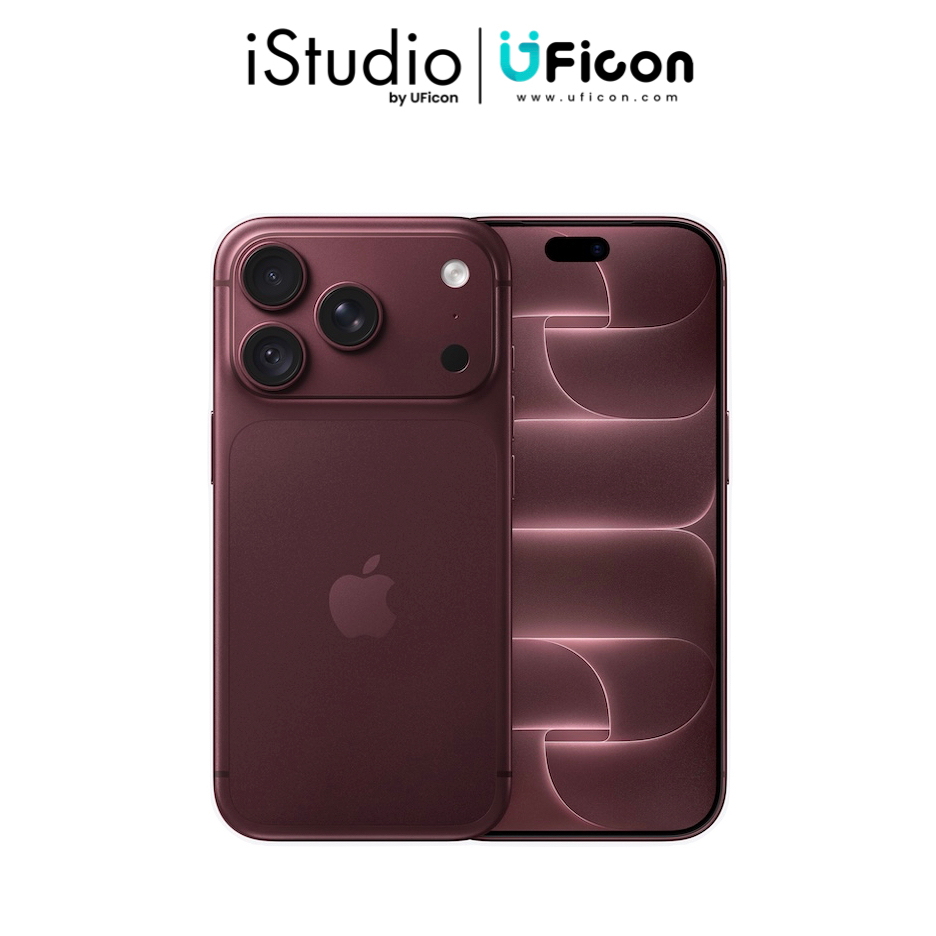
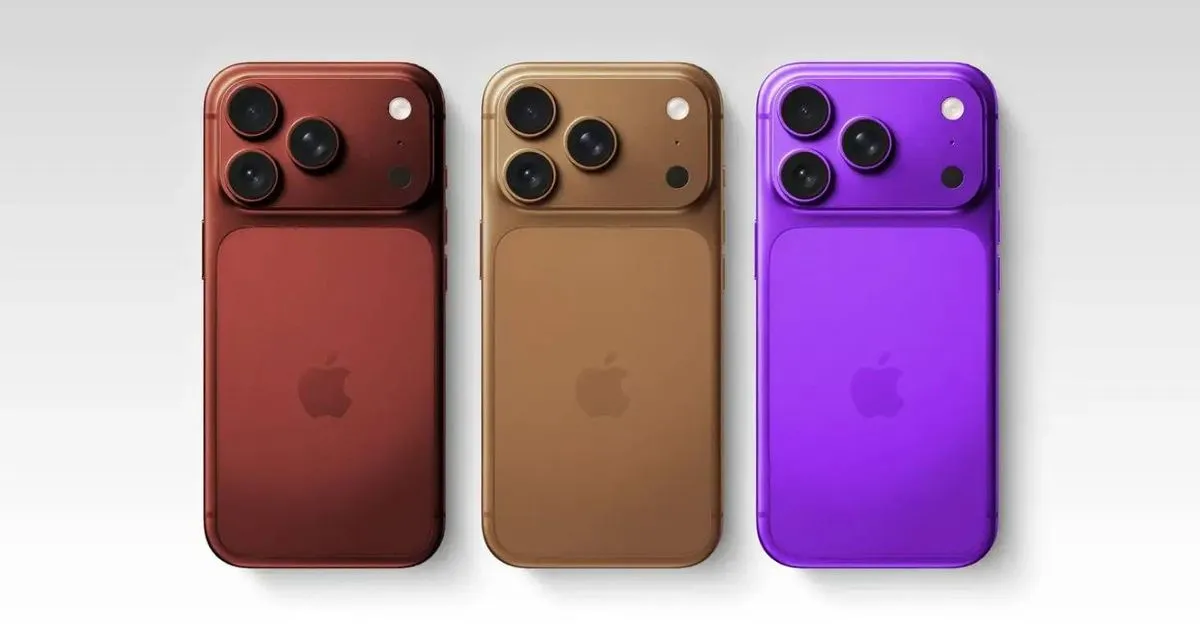
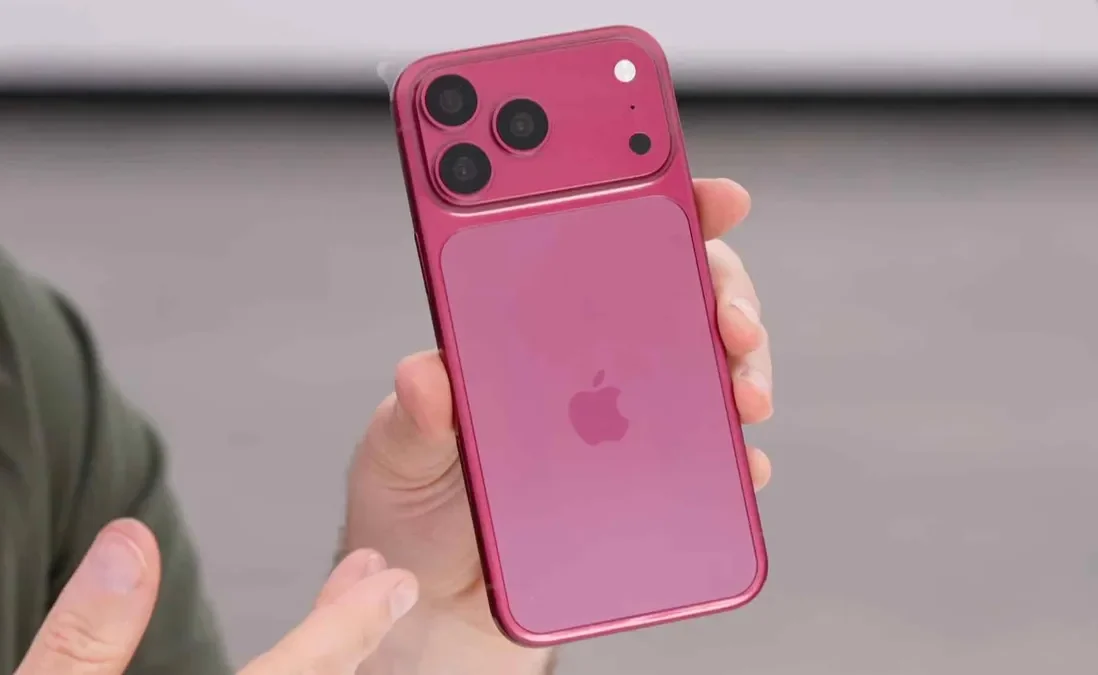
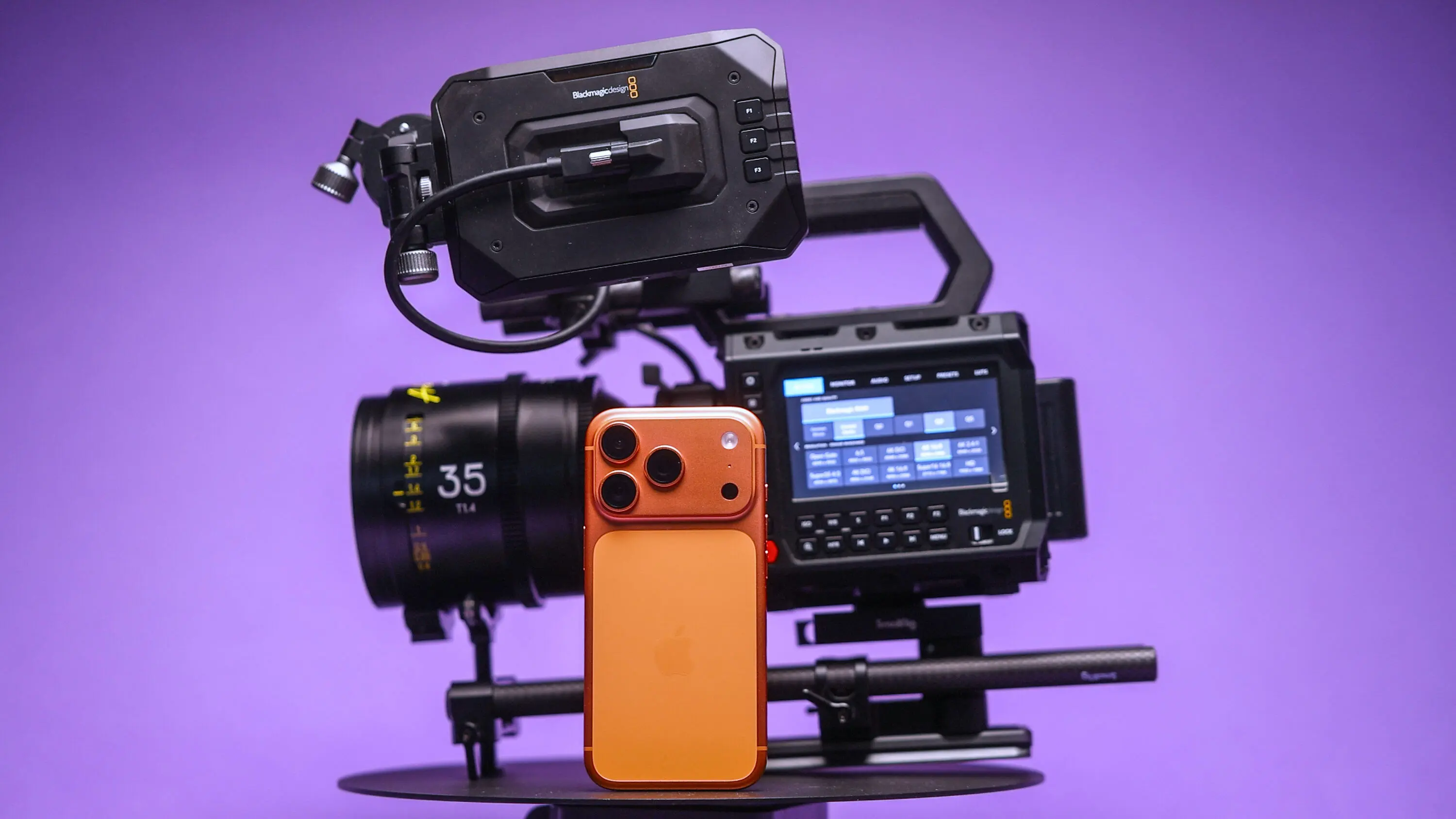
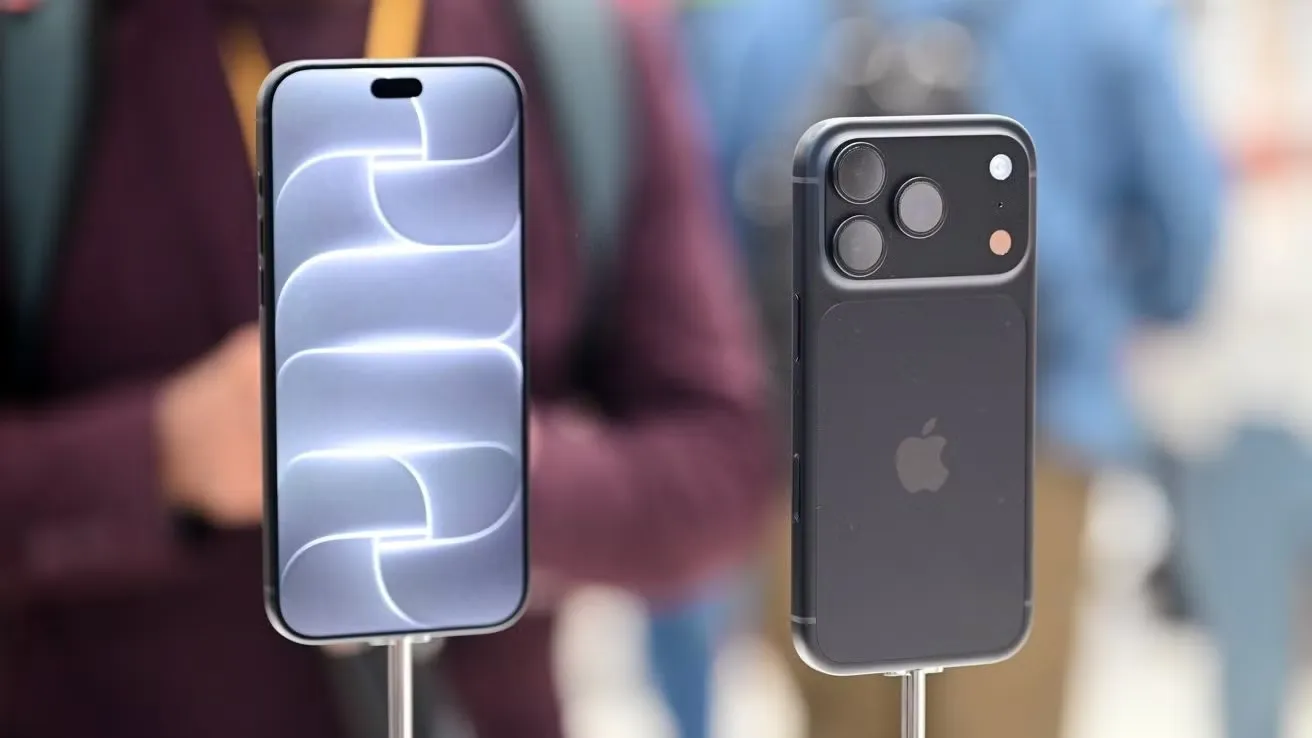
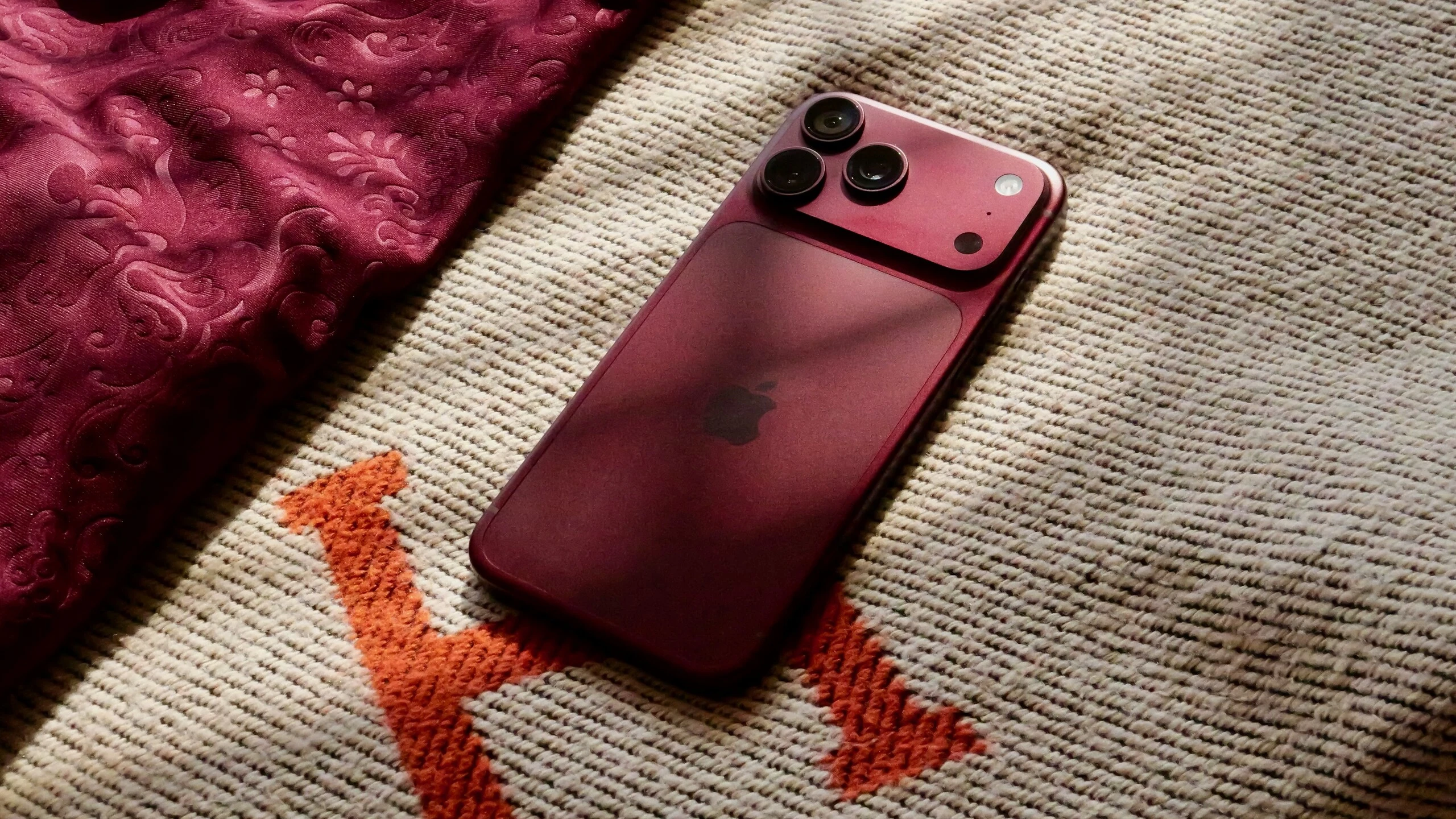
การควบคุม aperture ด้วยมือบน iPhone 18 Pro ผ่านแอป Halide 3.2 คือการตั้งค่ารูรับแสงของกล้องมือถือได้อย่างละเอียดด้วยตัวผู้ใช้ เพื่อกำหนดความสว่างและระยะชัดตื้นลึกของภาพตามต้องการ เหมือนตั้งค่ากล้องมืออาชีพบนกล้อง DSLR หรือมิลเลอร์เลส แต่รวมทุกอย่างไว้ในแอปถ่ายภาพบนโทรศัพท์ ให้คนถ่ายภาพสามารถปรับค่ารูรับแสงได้ต่อเนื่องมากกว่าค่ามาตรฐานของแอปกล้องเดิม และเชื่อมกับโหมดอื่นอย่างสปีดชัตเตอร์และ ISO เพื่อสร้างภาพที่คุมแสงและมิติของฉากได้อย่างแม่นยำเหมาะกับทั้งงานถ่ายเล่นและงานจริง ถ้าใช้ iPhone 18 Pro และอยากขยับจากโหมดอัตโนมัติไปสู่การถ่ายภาพ variable aperture แบบจริงจัง Halide Mark III ที่อัปเดตเป็นเวอร์ชัน 3.2 จะเพิ่มการรองรับเฉพาะสำหรับระบบรูรับแสงปรับได้ของเครื่องรุ่นนี้ ทำให้ผู้ใช้มีทางเลือกในการปรับรูรับแสงมากกว่าที่แอปกล้องมาตรฐานเปิดให้ใช้ แอปนี้ได้รับการยอมรับในระดับรางวัลและออกแบบให้คนถ่ายภาพบนมือถือเข้าถึงการตั้งค่ากล้องระดับมือโปรได้ง่ายขึ้น
ทำไมต้องถ่ายภาพ variable aperture ด้วย Halide 3.2
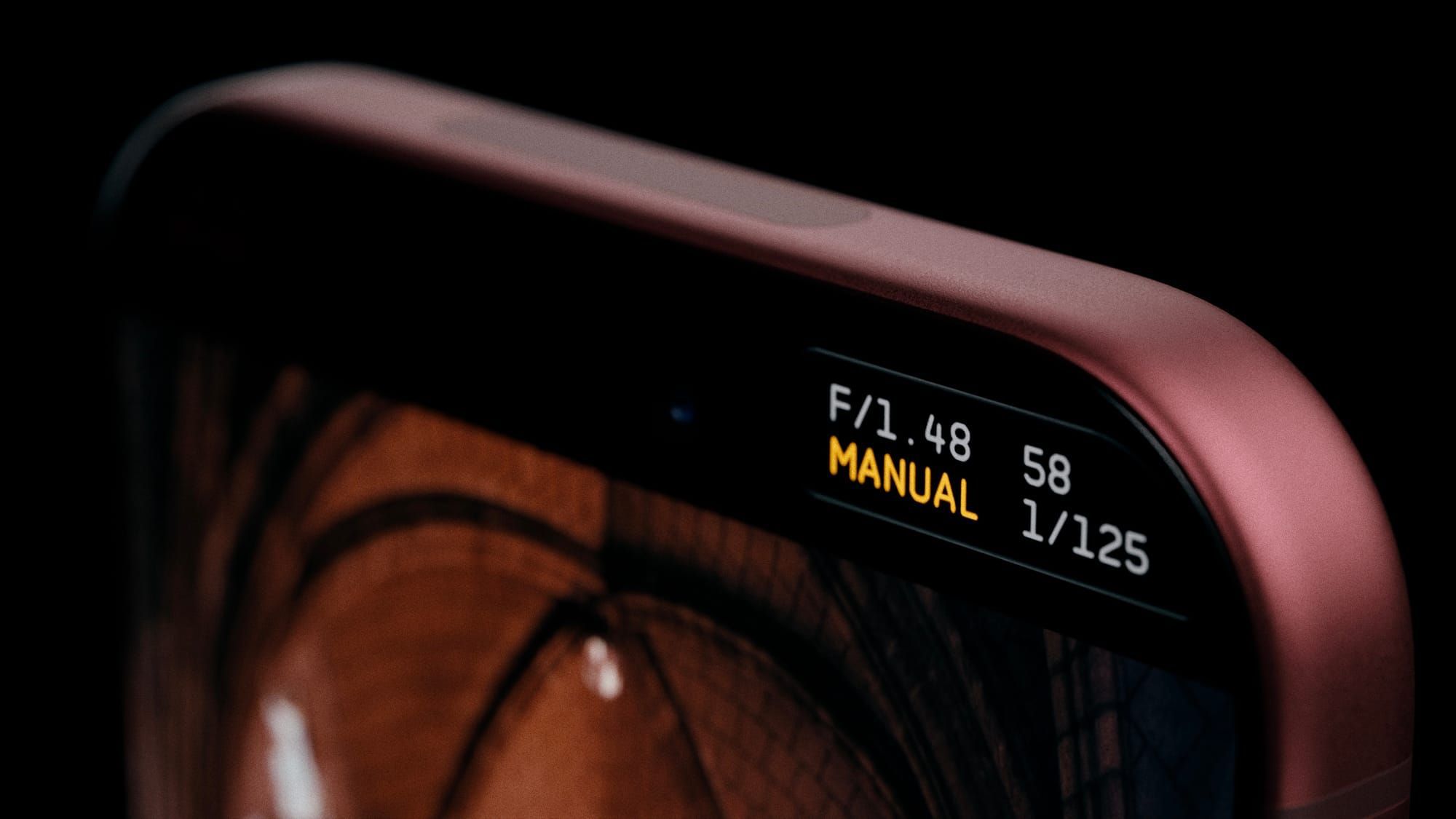
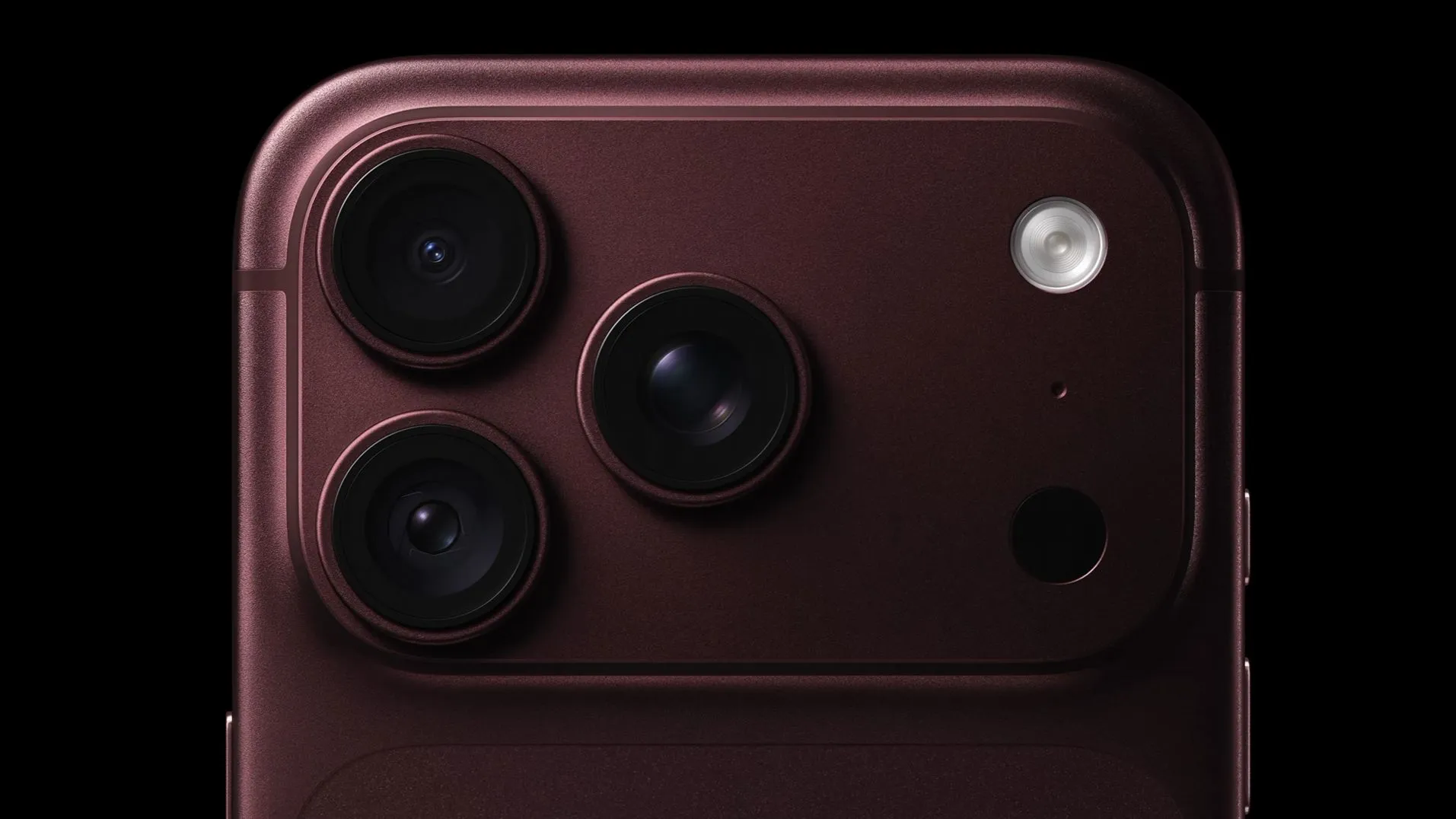
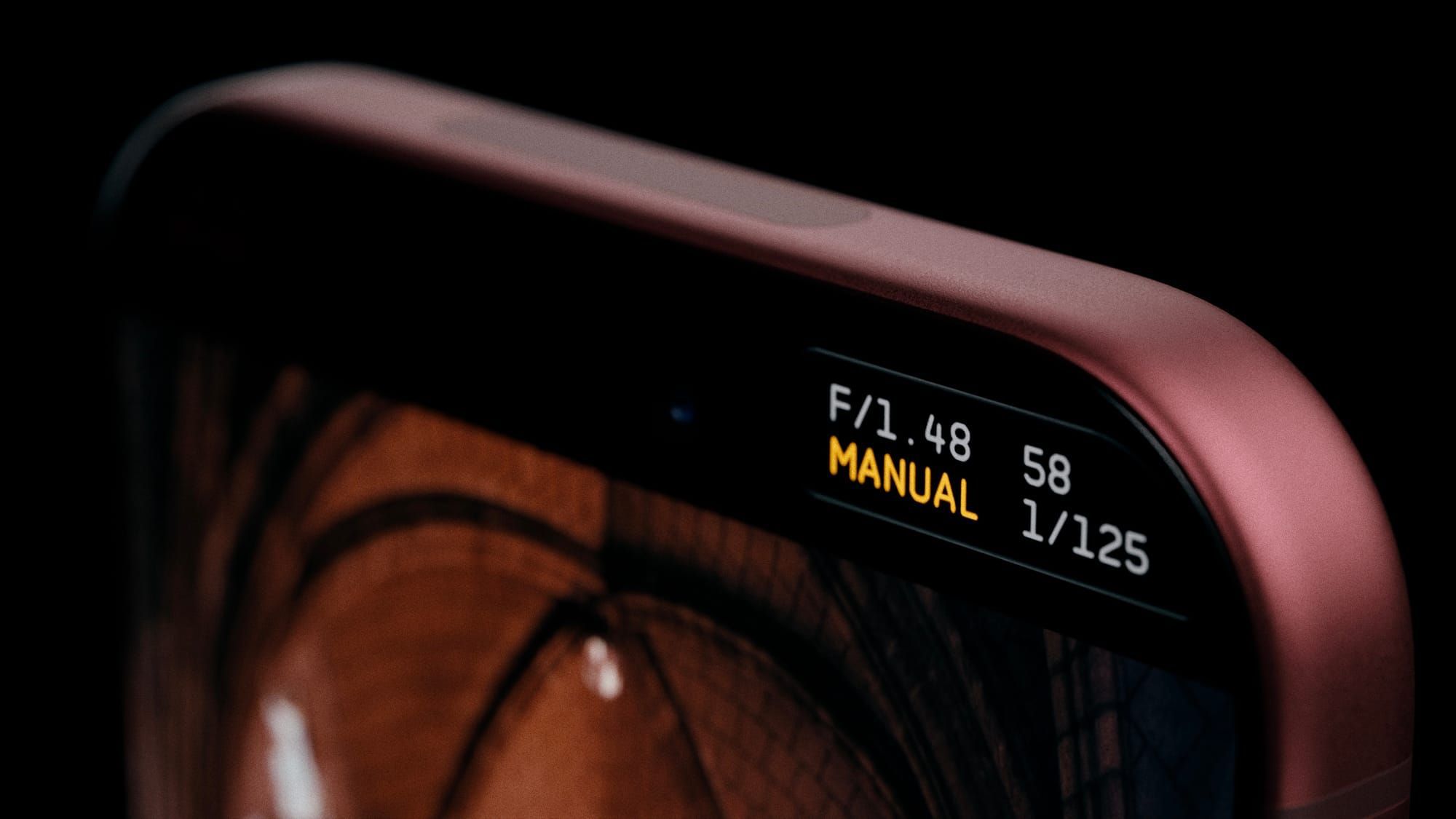
จุดเด่นของ iPhone 18 Pro คือกล้องที่มี variable aperture หรือรูรับแสงปรับได้หลายระดับ ทำให้การถ่ายภาพในสภาพแสงต่างกันยืดหยุ่นมากขึ้น แอปกล้องเดิมของเครื่องให้เลือกได้สี่ระดับระหว่างค่าประมาณ ƒ/1.48 ถึง ƒ/4.0 เพื่อให้ได้ประสิทธิภาพแสงน้อยดีขึ้นราว 50 เปอร์เซ็นต์และคุมระยะชัดลึกชัดตื้นได้มากขึ้น แต่ข้อจำกัดคือผู้ใช้ถูกล็อกอยู่กับแค่สี่ค่านี้ ไม่สามารถเก็บช่วงกลางที่มีเอกลักษณ์หรือปรับละเอียดตามสไตล์ตัวเองได้ Halide 3.2 ก้าวข้ามข้อจำกัดนั้นด้วยการเปิดให้เลือกค่า f-stop ใดๆ ในช่วงที่ฮาร์ดแวร์ของกล้องรองรับอย่างต่อเนื่อง พูดง่ายๆ คือถ้าคิดภาพว่ารูรับแสงบน iPhone 18 Pro เป็นสไลเดอร์เต็มช่วง แอปเดิมของเครื่องให้กดแค่สี่ตำแหน่ง แต่ Halide ให้เลื่อนลื่นตั้งค่าตรงไหนก็ได้ในช่วงที่กล้องทำงาน เพื่อสร้างบุคลิกภาพ เช่น ละลายหลังนุ่มในแสงเยอะ หรือเปิดรูรับแสงมากขึ้นให้เก็บรายละเอียดในที่มืดได้สว่างขึ้นและลึกขึ้น พร้อมยังมีโหมดจำลองฟิล์มใหม่อย่าง Dawn และ Quicksilver สำหรับปรับโทนสีและคอนทราสต์ของภาพตั้งแต่ตอนถ่าย
ขั้นตอนทีละสเต็ปในการตั้งค่ากล้องมืออาชีพด้วย Halide 3.2
หัวใจของการใช้ Halide 3.2 บน iPhone 18 Pro คือการเข้าใจว่าเราจะให้แอปช่วยแค่ไหน แล้วควบคุมเองส่วนไหน โหมดใหม่ของ Halide แบ่งเป็นสองแนวใหญ่คือ Aperture Priority และ Manual mode ทั้งสองแบบให้คุมรูรับแสงละเอียดเหมือนกล้องมือโปร แต่ต่างกันที่ภาระการคุมค่าอื่นอย่างสปีดชัตเตอร์และ ISO ถ้าอยากโฟกัสกับการสร้างมิติภาพโดยไม่ต้องคิดตัวเลขเยอะ Aperture Priority จะเหมาะกว่า แต่ถ้าต้องการคุมทุกอย่างเพื่อให้ได้ภาพตามแผน เช่น ตั้งสปีดชัตเตอร์เพื่อหยุดการเคลื่อนไหวหรือสร้างเส้นไฟ Manual mode จะตอบโจทย์มากกว่า สิ่งที่ต้องระวังคือยิ่งคุมเองมากเท่าไร ภาพก็เสี่ยงจะมืดหรือสว่างเกินถ้าไม่ดูค่าแสงให้ดี โดยเฉพาะใน Manual mode ที่คุณเป็นคนตัดสินใจทั้งหมด หากเริ่มทดลองครั้งแรกควรถ่ายซ้ำหลายใบและตรวจดู histogram หรือความสว่างบนหน้าจอ เพื่อฝึกตาและความคุ้นเคยกับค่ารูรับแสงและสปีดชัตเตอร์ในสถานการณ์จริง
- เปิด Halide 3.2 บน iPhone 18 Pro แล้วเลือกเลนส์หลัก จากนั้นมองหาตัวควบคุม aperture ที่แสดงค่า f บนหน้าจอ เพื่อเข้าสู่การควบคุม aperture ด้วยมือเต็มรูปแบบตามช่วงที่กล้องรองรับ
- เลือกโหมด Aperture Priority เพื่อเน้นการถ่ายภาพ variable aperture อย่างปลอดภัย ตั้งค่ารูรับแสงตามมิติภาพที่ต้องการ เช่น เปิดกว้างเพื่อฉากหลังละลาย หรือหรี่ลงเพื่อเก็บรายละเอียดทั้งฉาก แล้วปล่อยให้แอปคำนวณสปีดชัตเตอร์และ ISO เพื่อให้ภาพได้รับแสงพอดี
- เมื่อเริ่มมั่นใจ ลองเปลี่ยนไปใช้ Manual mode เพื่อการตั้งค่ากล้องมืออาชีพเต็มรูปแบบ คุมรูรับแสง สปีดชัตเตอร์ และ ISO เองทั้งหมด Halide ให้การควบคุม ISO แบบที่แอปกล้องมาตรฐานไม่มี ทำให้คุณออกแบบภาพได้ละเอียด เช่น ดึง ISO ลงเพื่อภาพใสหรือดันขึ้นเล็กน้อยให้ได้ความสว่างที่ต้องการ
- ทดลองเปลี่ยนค่า aperture ทีละนิดในฉากเดียวกันเพื่อดูผลของระยะชัดลึกและปริมาณแสง เปรียบเทียบภาพที่ถ่ายใน Aperture Priority กับ Manual mode เพื่อเข้าใจว่าการคุมค่าเพิ่มเติม เช่น ISO มีผลต่อเกรนและความคมชัดอย่างไร
- เมื่อถ่ายได้ภาพที่ชอบ ลองสลับใช้โหมดจำลองฟิล์ม Dawn หรือ Quicksilver ใน Halide เพื่อปรับโทนภาพให้มีบุคลิกมากขึ้น ตั้งค่าช่องรับภาพเป็นอัตราส่วน 16:9 หากต้องการเฟรมกว้างสำหรับงานวิดีโอหรือการนำเสนอภาพบนหน้าจอแนวนอน
ข้อควรรู้และสิ่งที่ต้องระวังเมื่อคุมรูรับแสงเอง
การมีอิสระเต็มที่ในการตั้งค่า f-stop ทุกค่าที่กล้อง iPhone 18 Pro รองรับเป็นดาบสองคม เพราะแม้จะให้ความยืดหยุ่นสูง แต่ก็ทำให้เสี่ยงตั้งค่าหลุดจากช่วงที่ให้ภาพดูดีถ้าไม่ระวัง การเปิดรูรับแสงกว้างมากบนฉากที่มีแสงแรงอาจทำให้ภาพสว่างล้น หรือการหรี่รูรับแสงสุดในที่มืดอาจได้ภาพมืดจนไม่เห็นรายละเอียด โหมด Aperture Priority ของ Halide จึงเป็นตัวช่วยสำคัญ เพราะให้คุณเป็นคนเลือกค่า f-stop แล้วแอปช่วยจัดสปีดชัตเตอร์และ ISO ให้ภาพได้รับแสงสมดุล ในทางกลับกัน Manual mode ที่ให้ควบคุมทั้งสามค่าหลักเอง รวมถึง ISO ที่แอปกล้องมาตรฐานไม่เปิดให้ปรับมือ จะเหมาะกับงานที่ต้องการผลลัพธ์เฉพาะ เช่น ถ่ายไฟกลางคืนหรือฉากแอคชันที่ต้องการหยุดการเคลื่อนไหว แต่ก็ต้องยอมลงทุนเวลาเรียนรู้และทดลอง ถ้าเริ่มต้นใหม่ให้เลือกถ่ายฉากนิ่ง เช่น โต๊ะกาแฟ หรือวิวห้อง เพื่อฝึกปรับค่าอย่างใจเย็น ก่อนนำไปใช้ในสถานการณ์ที่สำคัญหรือเคลื่อนไหวเร็ว
สรุป การคุม aperture ด้วยมือบนมือถือคุ้มค่าหรือไม่
เมื่อมองภาพรวม Halide 3.2 ทำให้ iPhone 18 Pro ก้าวเข้าใกล้ประสบการณ์กล้องมืออาชีพมากขึ้น ด้วยการเปิดให้ผู้ใช้คุมค่า f-stop ได้ทุกค่าที่ฮาร์ดแวร์รองรับและเพิ่มโหมด Aperture Priority กับ Manual ให้เลือกตามความถนัด แอปนี้ได้รับการยอมรับในฐานะแอปกล้องระดับรางวัล และใช้เพื่อดึงประสิทธิภาพระบบรูรับแสงปรับได้ของเครื่องให้เกินกว่าที่แอปกล้องเดิมทำได้ ถ้าคุณคือคนที่เริ่มเบื่อโหมดอัตโนมัติ อยากลองออกแบบภาพด้วยตัวเอง และอยากให้มือถือเป็นเหมือนกล้องตัวจริง การฝึกใช้ Halide 3.2 เพื่อการตั้งค่ากล้องมืออาชีพถือว่าคุ้มค่า สิ่งที่ต้องระวังคืออย่าคาดหวังว่าจะถ่ายได้สมบูรณ์ตั้งแต่วันแรก ให้เผื่อเวลาฝึกทั้ง Aperture Priority และ Manual mode ในหลายสถานการณ์ แล้วค่อยนำไปใช้กับงานที่สำคัญ จะช่วยให้ได้ภาพที่ใช้ประโยชน์จาก variable aperture ของ iPhone 18 Pro ได้อย่างเต็มที่โดยไม่หลุดโฟกัสหรือเสียแสง