
เสียงคุณภาพสตูดิโอบนมือถือคืออะไร และเหมาะกับใคร
เสียงคุณภาพสตูดิโอบนมือถือคือการตั้งค่าเสียง Android และ Bluetooth ปรับปรุงให้ดึงศักยภาพลำโพงและหูฟังไร้สายออกมาได้ใกล้เคียงเสียงต้นฉบับ เพิ่มรายละเอียด ความดัง และความคมชัด โดยไม่ต้องซื้ออุปกรณ์เสริมเพิ่ม เหมาะกับคนที่ฟังเพลง ดูหนัง หรือเล่นเกมบนมือถือเป็นหลัก และอยากให้เสียงดีขึ้นอย่างสัมผัสได้แต่ไม่ถนัดเรื่องเทคนิคซับซ้อน.
ก่อนเริ่ม สิ่งที่ควรรู้คือหลายทริคในบทความนี้ทำบน Android เวอร์ชันใหม่ เช่น Android 17 บน Pixel ที่ใช้ชิป Tensor ตั้งแต่ Pixel 6 ถึง Pixel 10 ซึ่งรองรับการเปิดโหมดนักพัฒนาและสลับ codec สายเสียงใหม่อย่าง LHDC v5 ได้ แต่ถ้าคุณใช้มือถือ Android แบรนด์อื่นก็ยังทำตามส่วนใหญ่ได้ เช่น การปรับ equalizer การเปิดเสียง mono และฟีเจอร์เสียง Bluetooth บางอย่างที่ติดมากับระบบ.
ข้อควรจำคือคุณภาพเสียงไม่ใช่เรื่องซอฟต์แวร์อย่างเดียว ยังขึ้นกับคุณภาพลำโพง หูฟัง การใส่ที่กระชับ และคุณภาพไฟล์เพลง ดังนั้น การปรับตั้งค่าเสียง Android เหล่านี้คือการรีดของที่มีให้สุด ไม่ใช่การเสกเสียงหูฟังราคาสูงจากลำโพงเล็กๆ.
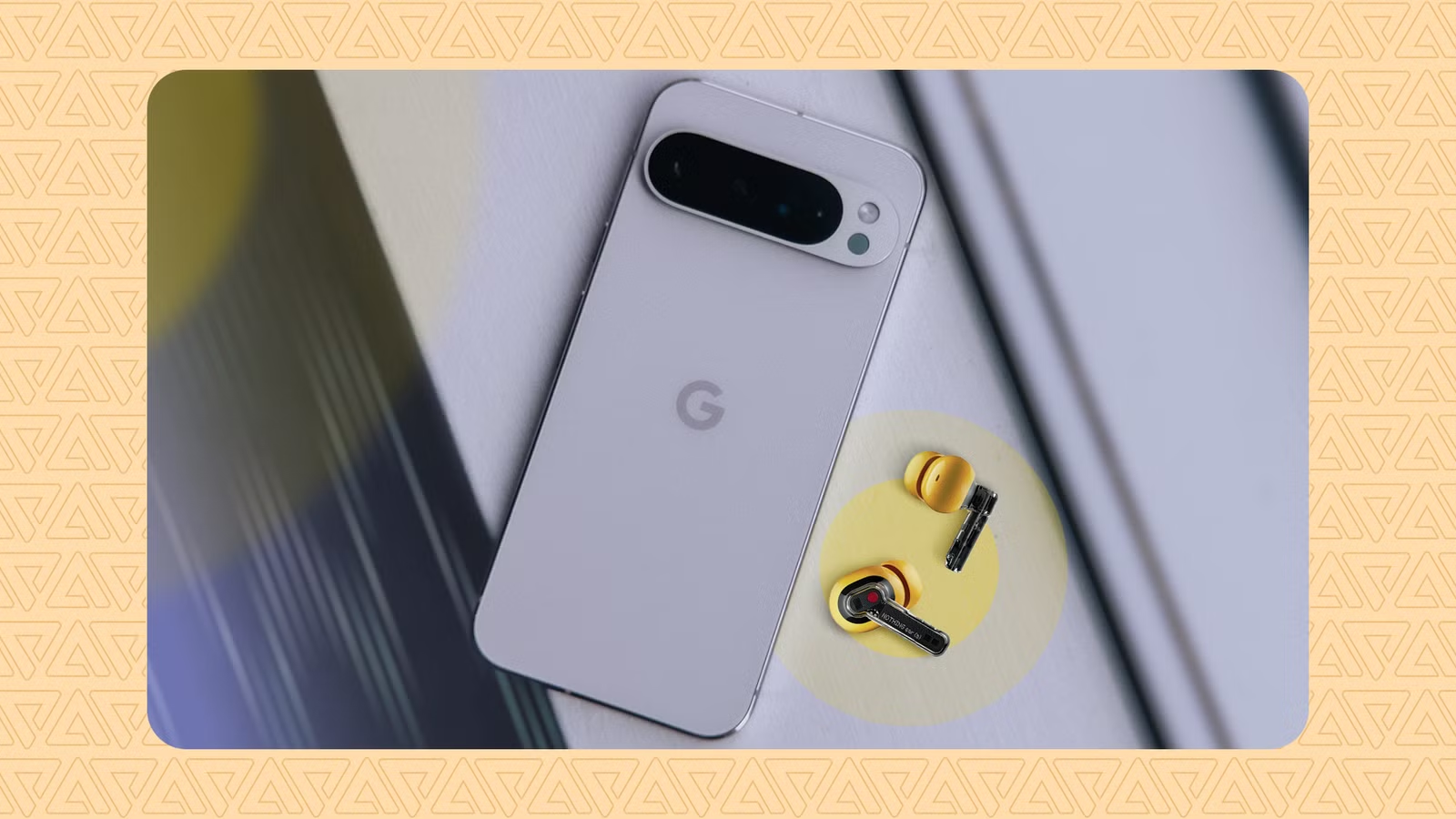
ปลดล็อก Bluetooth คุณภาพสูงด้วยโหมดนักพัฒนาบน Android
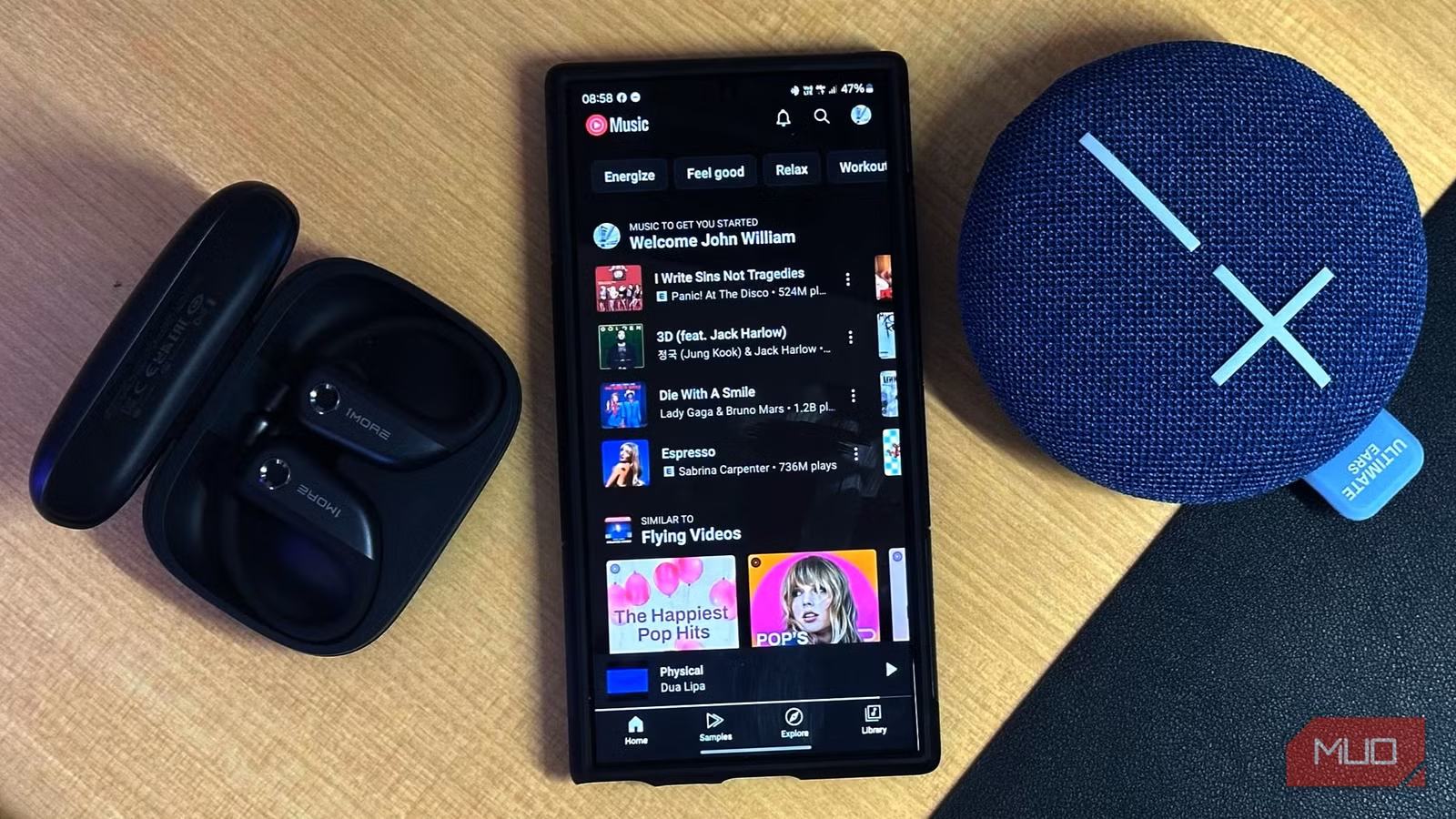
มือถือหลายเครื่องมีฮาร์ดแวร์เสียงดีอยู่แล้ว แต่กลับถูกจำกัดด้วย codec Bluetooth ค่าเริ่มต้นที่เน้นประหยัดแบตและความเสถียรมากกว่าคุณภาพเสียง ทำให้หูฟังไร้สายถูกลดคุณภาพลงทั้งที่รองรับเสียง Hi-Res ตัวอย่างเช่น ก่อน Android 17 ใครใช้ Pixel กับหูฟังที่ใช้ LHDC มักถูกบังคับตกลงไปใช้ codec ที่อ่อนกว่า แม้หูฟังจะรองรับความละเอียดสูงก็ตาม.
ใน Android 17 มีการรองรับ LHDC v5 ในระดับระบบ ซึ่งสามารถส่งเสียง 24-bit/96 kHz ที่บิตเรตประมาณ 1 Mbps เทียบชั้นกับ LDAC ได้ แต่ระบบจะไม่เปิดให้เอง คุณต้องเปิดโหมดนักพัฒนาและสลับ codec เองเล็กน้อย ข้อดีคือขั้นตอนไม่ได้ซับซ้อน และถ้าเผลอตั้งผิดก็กลับค่าเดิมได้เสมอ.
- เปิดโหมดนักพัฒนา: ไปที่ การตั้งค่า > เกี่ยวกับโทรศัพท์ > เลื่อนหาหมายเลขบิลด์ แล้วแตะ 7 ครั้ง จากนั้นใส่ PIN หรือรหัสล็อกหน้าจอเมื่อระบบถาม และรอให้ขึ้นแจ้งว่าเปิดโหมดนักพัฒนาเรียบร้อย.
- กลับไปที่ การตั้งค่า > ระบบ แล้วเข้าเมนู ตัวเลือกสำหรับนักพัฒนา (Developer Options) ตรวจสอบให้แน่ใจว่าปุ่มเปิดโหมดนักพัฒนาอยู่ในสถานะเปิด.
- เชื่อมต่อหูฟัง Bluetooth ที่รองรับ LHDC ให้เรียบร้อยก่อน จากนั้นในตัวเลือกสำหรับนักพัฒนา เลื่อนลงมาที่หัวข้อ Bluetooth แล้วแตะเมนู Codec เสียง Bluetooth (Bluetooth Audio Codec).
- เลือก LHDC v5 จากรายการ codec หากตัวเลือกยังเป็นสีจางและกดไม่ได้ ให้เช็กว่าหูฟัง LHDC เชื่อมต่ออยู่และเปิดโหมด Hi-Res ในแอปคู่หูของหูฟังแล้ว.
- ในตัวเลือกสำหรับนักพัฒนา เลื่อนหาอัตราการสุ่มตัวอย่างเสียง Bluetooth (Bluetooth Audio Sample Rate) แล้วตั้งเป็น 96 kHz เพื่อจับคู่กับความละเอียดสูงสุดของ LHDC v5 และให้แน่ใจว่าระบบไม่ได้จำกัดอยู่ที่ 48 kHz.
จุดพลาดที่เจอบ่อยคือ หูฟังและมือถือไม่เปิดโหมด Hi-Res พร้อมกัน ทำให้ระบบถอยกลับไปใช้เสียงระดับมาตรฐานทันที เพราะ “ทั้งสองฝั่งต้องรองรับเสียงความละเอียดสูง ไม่เช่นนั้นลิงก์จะย้อนกลับไปความละเอียดปกติ”. อีกจุดคือแบรนด์หูฟังมักตั้งค่าเริ่มต้นเน้นประหยัดแบต ทำให้จำกัด sample rate เอาไว้ที่ 48 kHz หากคุณไม่เข้าไปเปิดโหมด Hi-Res ในแอปของหูฟังเองก็จะไม่ได้ประโยชน์เต็มๆ.
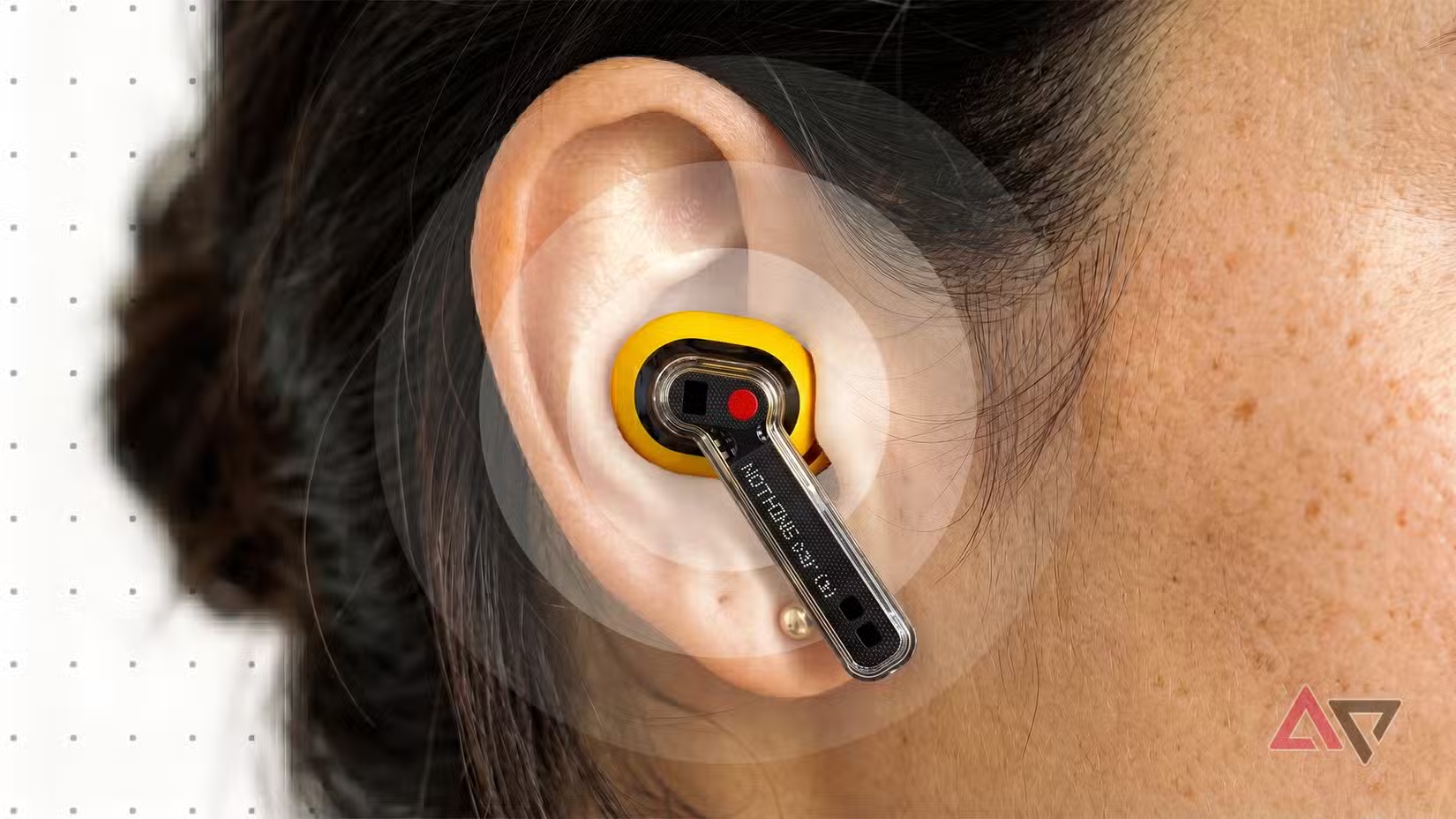
ดึงพลังลำโพงให้ดังขึ้นถึง 85dB ด้วยการตั้งค่าเดียว
หลายคนคิดว่าลำโพงมือถือดังได้เท่าที่เขาทำมาจากโรงงาน แต่ความจริงคือยังมีช่องให้ปรับเพิ่มเสียงแบบไม่พึ่งอุปกรณ์เสริมอีกพอสมควร ทั้งจากฟิสิกส์ธรรมดาและซอฟต์แวร์ในระบบ ที่สำคัญคือไม่ต้องรู้อะไรเชิงเทคนิคลึกกว่าการเปิดเมนูการตั้งค่าเสียง Android เลย.
หนึ่งในทริคที่ได้ผลคือการเปิดเสียง mono แทน stereo บนมือถือที่ใช้ลำโพงคู่ เพราะเมื่อใช้ mono ลำโพงทั้งสองข้างจะเล่นสัญญาณเดียวกัน ทำให้เสียงรวมกันดังขึ้นมากกว่าตอนที่แต่ละข้างเล่นคนละช่องสัญญาณเพลงแบบ stereo. มีการวัดด้วยเครื่องวัดเดซิเบลพบว่า “มือถือ Pixel 10 Pro เพิ่มจากประมาณ 70dB เป็น 85dB จากการเปิด mono และวางมือถือในแก้ว” ซึ่งให้ผลดังขึ้นราวสองถึงสามเท่าในความรู้สึก.
นอกจากนั้น หลายเครื่องโดยเฉพาะบางรุ่นของ Samsung ยังให้ปรับ equalizer ได้ละเอียด ซึ่งเป็นตัวกำหนดว่าระบบจะดันหรือกดความถี่ช่วงต่างๆ อย่างไร. ถ้าเลื่อนสไลเดอร์ทุกแถบจนสุด ระบบอาจทำให้เสียงแหลมบาดหูหรือเสียงรวมแตกพร่าได้ จึงควรตั้งค่าความถี่ช่วง 1k–16k ให้อยู่ราว 60–80% เพื่อบาลานซ์ความดังและความใส. สุดท้ายอย่าลืมทริคฟิสิกส์ง่ายๆ อย่างการวางมือถือชิดมุมกำแพงหรือในแก้ว/แก้มัก ที่ช่วยสะท้อนและขยายคลื่นเสียงออกมาโดยไม่ต้องเสียค่าใช้จ่าย.
แก้ปัญหาเสียง Bluetooth แย่งทุกอย่างบน Galaxy ด้วย Separate App Sound
หนึ่งในปัญหากวนใจที่สุดของเสียง Bluetooth คือทุกเสียงในระบบทะลักเข้าไปในหูฟังหรือเครื่องเสียง ไม่ว่าจะเป็นเพลง นำทาง การแจ้งเตือน หรือเสียงแอปต่างๆ ทั้งหมดถูกส่งไปยังอุปกรณ์ Bluetooth ตัวเดียว ทำให้เวลาฟังเพลงหรือพอดแคสต์อยู่ เสียงแจ้งเตือนก็แทรกมาทุกครั้ง.
บนมือถือ Galaxy มีฟีเจอร์ Separate App Sound ที่ออกแบบมาแก้ปัญหานี้โดยเฉพาะ คุณสามารถเลือกได้ว่าแอปไหนจะส่งเสียงออกอุปกรณ์ Bluetooth และแอปไหนยังเล่นจากลำโพงมือถือ เช่น ตั้งให้เฉพาะแอปเพลงใช้หูฟัง Bluetooth ส่วนการแจ้งเตือนและเสียงระบบยังออกลำโพงเครื่อง ป้องกันไม่ให้เสียงไม่สำคัญแย่งช่องเสียงของคุณ. เมื่อเปิดใช้แล้ว ระบบจะส่งเฉพาะเสียงจากแอปที่เลือกไปยังอุปกรณ์ Bluetooth ที่ระบุ เช่น หูฟังหรือสายลำโพงรถยนต์ ส่วนเสียงอื่นจะยังออกจากลำโพงมือถือ.
การตั้งค่าใช้เวลาไม่นานเพราะเมนูนี้ไม่ได้ซ่อน เพียงแต่ผู้ใช้หลายคนไม่เคยสังเกต ฟีเจอร์เสียงแบบนี้แสดงว่าในมือถือ Galaxy ยังมีตัวเลือกเสียงอื่นๆ ให้สำรวจอีกมาก เพราะผู้ผลิตได้ใส่เครื่องมือจัดการเสียง Bluetooth และการตั้งค่าเสียง Android มาให้ตั้งแต่โรงงานแล้ว. ถ้าคุณชอบฟังเพลงในรถแต่ไม่อยากให้เสียงแจ้งเตือนทุกแอปดังผ่านลำโพงรถ ฟีเจอร์นี้คือของที่ควรเปิดใช้ทันที.
สรุป: คุ้มไหมกับการจูนเสียงมือถือเอง
เมื่อดูภาพรวม ทริคทั้งหมดนี้คือการดึงศักยภาพเสียงจากมือถือที่คุณมีอยู่แล้ว โดยไม่ต้องซื้ออะไรเพิ่ม “ไม่เลวเลยสำหรับการปรับฟรีไม่กี่อย่าง” ที่ช่วยให้เสียงดังและใสขึ้นแบบวัดได้จริง. ตั้งแต่การเปิด LHDC v5 ผ่านโหมดนักพัฒนาเพื่อแก้ปัญหา Bluetooth หูฟังโดนลดคุณภาพ การสลับเสียงเป็น mono เพื่อดึงระดับเสียงโทรศัพท์ขึ้นไปแตะ 85dB ไปจนถึงการใช้ Separate App Sound บน Galaxy เพื่อหยุดปัญหาเสียง Bluetooth แย่งทุกอย่าง.
ทั้งหมดนี้ทำได้บนมือถือ Android หลายรุ่นโดยไม่ต้องเชี่ยวชาญเทคนิค เพราะส่วนใหญ่คือการเข้าเมนูการตั้งค่าเสียง Android และเปิดสวิตช์ที่ซ่อนอยู่เท่านั้น. สิ่งที่ควรระวังคืออย่าดันค่า equalizer หรือความดังทุกช่องจนสุด เพราะเสียงอาจแตกหรือแหลมจนฟังแล้วล้าได้. ถ้าคุณเริ่มจากขั้นตอนในบทความนี้ ทีละอย่าง ทดสอบเองทีละข้อ คุณจะได้เสียงคุณภาพสตูดิโอในแบบที่เหมาะกับหูของตัวเอง โดยไม่ต้องเปลี่ยนมือถือหรือหูฟังใหม่เลย.