
ปุ่มลัดคีย์บอร์ด Office: งานเดิมเท่าเดิม แต่ใช้เวลาน้อยลงครึ่งหนึ่ง
ปุ่มลัดคีย์บอร์ด Office คือชุดคำสั่งที่ใช้แป้นพิมพ์กดพร้อมกันเพื่อสั่งงานโปรแกรม เช่น Word, Excel และ Outlook ให้ทำงานซ้ำๆ ได้รวดเร็วขึ้น ลดการคลิกเมาส์และการเมนูหลายขั้นตอน ซึ่งช่วยลดความผิดพลาดจากงานมือ ทำให้การจัดการเอกสาร การคัดลอกข้อความ และการส่งไฟล์แนบทำได้ต่อเนื่องในไม่กี่วินาทีแทนที่จะใช้เวลาหลายนาทีต่อครั้ง
ถ้าคุณรู้สึกว่างานเอกสารกินเวลาชีวิตมากเกินไป ปัญหามักไม่ใช่ที่ตัวงาน แต่เป็นวิธีทำงานที่ยังช้าเกินความจำเป็น ผู้ใช้ส่วนใหญ่ยังใช้แค่ Ctrl+C / Ctrl+V และเมาส์เป็นหลัก ทั้งที่มีปุ่มลัดคีย์บอร์ด Office จำนวนมากที่ออกแบบมาเพื่อประหยัดเวลา Office ให้คุณโดยตรง แนวคิดของบทความนี้ชัดเจน: คุณไม่จำเป็นต้องจำปุ่มลัดเป็นสิบๆ ชุด แค่สามคำสั่งลับต่อไปนี้ ก็เปลี่ยนจังหวะการทำงานทั้งสัปดาห์ได้แล้ว
Ctrl+H Find Replace: ลบงานชั่วโมงให้เหลือแค่ไม่กี่วินาที
ปัญหาคลาสสิกของคนทำงานเอกสารคือพิมพ์ชื่อผิดทั้งเอกสาร ใช้คำย่อผิด หรือมี placeholder ที่ลืมแทนคำจริงทั่วไฟล์ การแก้ด้วยมือทีละจุดไม่ใช่แค่เสียเวลา แต่ยังเสี่ยงพลาดอีกหลายจุด การกด Ctrl+H เปิดฟังก์ชัน Suchen und Ersetzen หรือ Find & Replace จึงเป็นอาวุธลับที่ควรจำให้ขึ้นใจ เพราะมันเปิดหน้าต่างค้นหาและแทนที่ในเกือบทุกโปรแกรม Office และ text editor และช่วยลดงานซ้ำในระดับชั่วโมงให้เหลือไม่กี่วินาที
ความน่าสนใจคือ Ctrl+H ไม่จำกัดแค่แก้คำสะกดผิด แต่ใช้จัดการปัญหาฟอร์แมตซับซ้อน เช่น การหาสองช่องว่างแล้วแทนด้วยช่องว่างเดียว การแทนที่ตัวแบ่งบรรทัดด้วยช่องว่างเพื่อเปลี่ยนลิสต์ให้เป็นย่อหน้า หรือการใช้ wildcard เช่น Test* เพื่อจัดการคำทั้งตระกูลในครั้งเดียว ใน Excel คุณยังเปลี่ยนโหมดค้นหาจากระดับ “แผ่นงาน” เป็น “สมุดงาน” เพื่อจัดการเซลล์หลายพันช่องทั้งไฟล์ในการสั่งครั้งเดียว ซึ่งปกติอาจกินเวลาเป็นชั่วโมง
ข้อควรระวังคือ Ctrl+H มีพลังมากพอจะทำให้ข้อมูลพังได้ถ้ากด Replace All โดยไม่ตรวจสอบ เพราะมันจะแทนที่ทุกจุดที่ตรงเงื่อนไขทันที แนวคิดที่รับผิดชอบคือใช้ปุ่ม “ค้นหาทั้งหมด” ก่อน เพื่อดูรายการจุดที่จะถูกแก้ แล้วเลือกแทนทีละจุดหรือเป็นชุดอย่างมีสติ หากพลาดไปแล้ว Ctrl+Z ยังช่วยย้อนกลับได้ในโปรแกรมส่วนใหญ่ ต้องจำอีกอย่างคือใน browser หลายตัว Ctrl+H เปิดหน้า History ไม่ใช่ Find & Replace หากต้องการแทนที่บนเว็บให้เริ่มจาก Ctrl+F ก่อน

Paste Special shortcuts: หยุดระเบิดฟอร์แมตด้วย Ctrl+Shift+V
ทุกคนเคยเจอเหตุการณ์คัดลอกข้อความจากเว็บหรือเอกสารอื่น แล้วกด Ctrl+V ลง Word หรืออีเมล จากนั้นทั้งเลย์เอาต์ก็พังทั้งหน้า: ฟอนต์แปลก แถวห่างเกิน สีประหลาด แถมบางทีมีเศษโฆษณาติดมาด้วย การแก้ทีละจุดคือฝันร้าย การใช้ Paste Special shortcuts อย่าง Ctrl+Shift+V จึงกลายเป็น “พี่ชายลับของ Ctrl+V” ที่ช่วยให้งานสะอาดขึ้นทันที เพราะคำสั่งนี้วางข้อความแบบ plain text ไม่พกฟอร์แมตเดิมมาด้วย และปล่อยให้เอกสารปลายทางกำหนดรูปแบบเอง
ทางเทคนิคแล้ว เมื่อคุณคัดลอกข้อความจากเว็บ ไม่ได้มีแค่ตัวหนังสือที่เข้าไปใน clipboard แต่รวม HTML และข้อมูลฟอร์แมตทั้งหมด สั่ง Ctrl+V ปกติจึงดึงทั้งสไตล์ ขนาด สี และลิงก์เข้ามา ส่งผลให้ฟอร์แมตในเอกสารหรืออีเมลระเบิดทันที การเพิ่มปุ่ม Shift ใน Ctrl+V คือการสั่งให้คอมพิวเตอร์เอาเฉพาะข้อความดิบ เข้ามาโดยตัดฟอร์แมตเดิมทิ้ง ฟีเจอร์นี้ถูกตั้งให้เป็นค่ามาตรฐานใน Office แล้ว ทำให้คุณใช้ได้ทันทีโดยไม่ต้องตั้งค่าเพิ่ม
ถ้าใครไม่ถนัดปุ่มลัด ยังมีทางเลือกแบบเมาส์คือคลิกขวาตรงตำแหน่งที่จะวางข้อความ แล้วเลือกเมนูเช่น “วางข้อความเท่านั้น” “วางแบบไม่มีฟอร์แมต” หรือ “ปรับตามฟอร์แมตปลายทาง” ผลลัพธ์คือเอกสารสะอาดเหมือนพิมพ์เองทุกตัวอักษร แนวคิดสำคัญคืออย่าให้แหล่งข้อมูลอื่นเป็นคนกำหนดหน้าตาเอกสารของคุณ ถ้าคุณต้องทำงานกับ Word, Excel หรือ Outlook บ่อย การใช้ Paste Special shortcuts จะกลายเป็นนิสัยที่ประหยัดเวลา Office อย่างเห็นได้ชัด และยังลดงานจัดฟอร์แมตยิบย่อยตลอดสัปดาห์
ปุ่ม Email ใน Quick Access Toolbar: ส่งไฟล์แนบจาก Office ด้วยคลิกเดียว
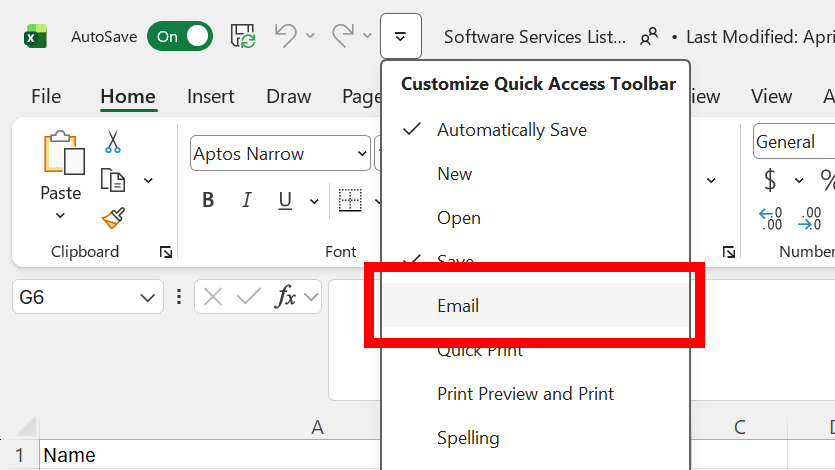
งานสำนักงานยุคนี้ไม่ได้จบที่การสร้างเอกสาร แต่จบที่การส่งให้คนอื่นดูหรืออนุมัติ ขั้นตอนเปิด Outlook แนบไฟล์ เลือกไฟล์ผิด แล้วต้องกลับมาเซฟใหม่คือความสิ้นเปลืองเวลาที่หลายคนเคยชิน ทั้งที่มีทางลัดที่ซ่อนอยู่ใน Quick Access Toolbar ของ Office ซึ่งช่วยโหลดไฟล์ Excel ปัจจุบันเข้าไปในอีเมลเปล่าเพื่อส่งด้วยคลิกเดียว และใช้ได้กับ Word และ PowerPoint เช่นกัน
เมื่อคุณเพิ่มคำสั่ง Email เข้าไปใน Quick Access Toolbar แล้ว จะเห็นไอคอนซองจดหมายเล็กๆ ปรากฏขึ้น การคลิกไอคอนนี้จะเปิดโปรแกรมอีเมลหลักของระบบ ซึ่งส่วนใหญ่คือ Outlook ถ้าคุณไม่ได้เปลี่ยนค่า แต่สิ่งสำคัญคืออีเมลฉบับใหม่จะถูกสร้างขึ้นพร้อมแนบไฟล์ Excel ที่เปิดอยู่ในตอนนั้นให้เรียบร้อย คุณสามารถทำขั้นตอนเดียวกันใน Word และ PowerPoint เพื่อให้ไฟล์เอกสารหรือสไลด์ถูกแนบเข้าอีเมลที่เปิดใหม่โดยอัตโนมัติ
ประเด็นคือฟีเจอร์นี้มีอยู่แล้วแต่ผู้ใช้ส่วนใหญ่ไม่เคยแตะ เพราะเมนูซ่อนอยู่ลึกและไม่ถูกเปิดเป็นค่าเริ่มต้น ทั้งที่มันลดจำนวนคลิกและการเลือกไฟล์ผิดได้มาก และยังสร้างจังหวะการทำงานต่อเนื่องระหว่าง Word, Excel และ Outlook โดยไม่ต้องออกจากหน้าต่างที่กำลังทำงานอยู่เลย ปุ่มลัดคีย์บอร์ด Office อื่นๆ อาจช่วยในตัวโปรแกรม แต่ปุ่ม Email บน Quick Access Toolbar คือสะพานที่ทำให้เอกสารที่คุณกำลังทำอยู่เดินทางถึงปลายทางเร็วขึ้นโดยไม่เสียสมาธิ
ทำไมปุ่มลัดลับเหล่านี้ถึงเปลี่ยนสัปดาห์การทำงานของคุณได้
สิ่งที่น่าสนใจคือฟีเจอร์เหล่านี้ถูกสร้างมาเพื่อแก้ปัญหาที่เราเจอกันทุกวัน แต่ผู้ใช้จำนวนมากกลับมองผ่านไปเฉยๆ ทั้ง Ctrl+Shift+V ที่ช่วยวางข้อความไม่พังฟอร์แมต Ctrl+H Find Replace ที่ลดงานแก้ข้อความเดิมๆ ระดับชั่วโมง และปุ่ม Email ใน Quick Access Toolbar ที่ส่งไฟล์แนบ Office ด้วยคลิกเดียว ทั้งหมดนี้คือ “ลับ Office productivity” ที่ถูกซ่อนอยู่ในสายตา เพราะเราเคยชินกับการทำงานแบบเดิมจนคิดว่าช้าเป็นเรื่องปกติ
สาระสำคัญของบทความนี้คือคุณไม่จำเป็นต้องเป็น power user เพื่อทำงานเก่งขึ้น แค่ยอมลงทุนเรียนรู้ปุ่มลัดคีย์บอร์ด Office สองสามตัวที่ตอบปัญหาจริงของ workflow คุณก็เก็บดอกผลเป็นเวลาที่เพิ่มขึ้นทุกวัน ทุกสัปดาห์ และเมื่อรวมทั้งปี คุณจะพบว่าคุณได้คืนเวลาหลายสิบชั่วโมงจากงานซ้ำซ้อน โดยไม่ต้องเปลี่ยนโปรแกรมหรือซื้อเครื่องใหม่ การทำงานเก่งขึ้นจึงไม่จำเป็นต้องซับซ้อน บางทีแค่จำสามปุ่มลัดลับให้ติดนิ้วก็เพียงพอแล้ว