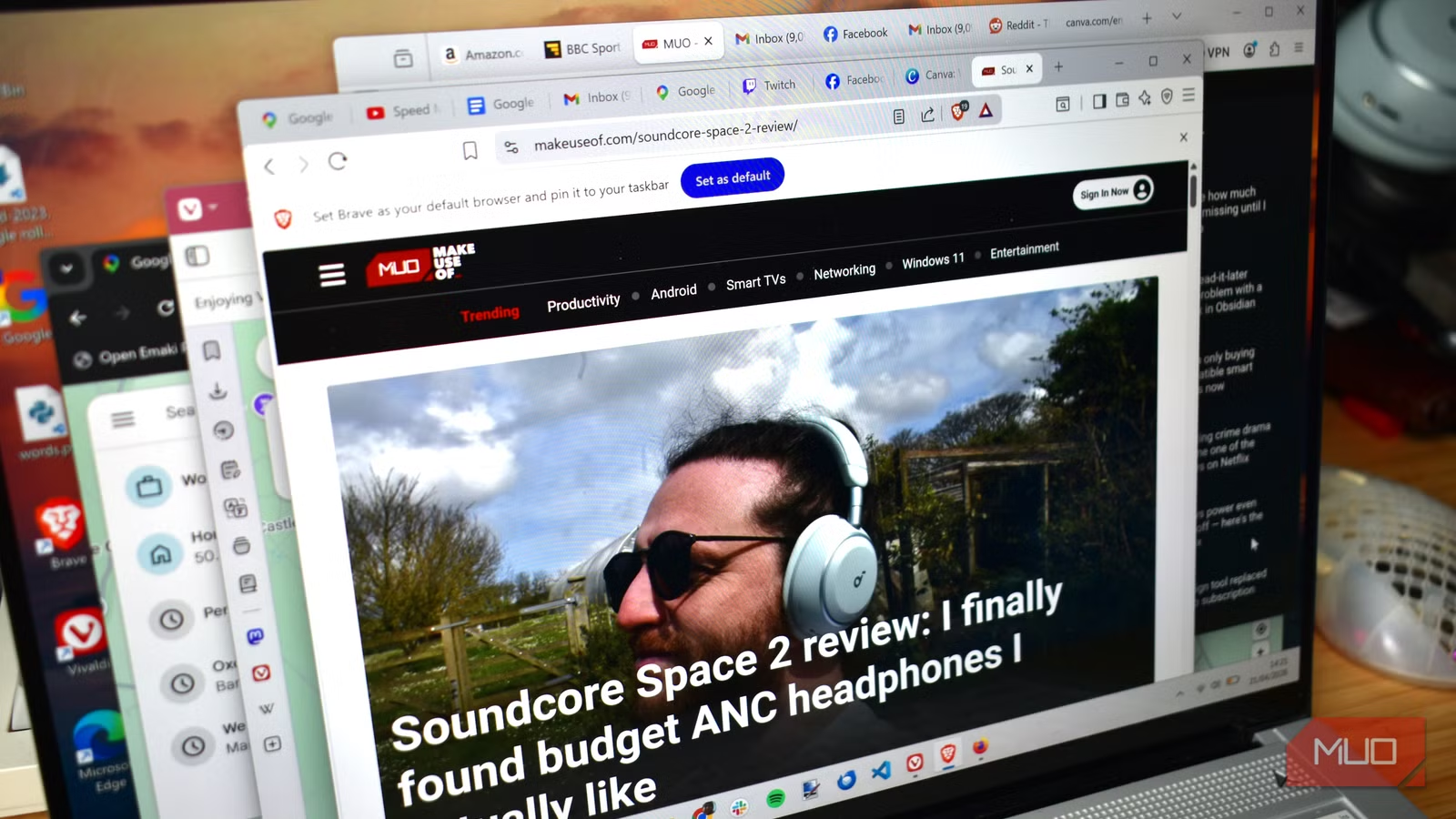

เหตุผลแรกที่ต้องเปลี่ยน: เบราว์เซอร์คือคอขวดของแล็ปท็อปคุณ
การสลับจาก Chrome ไปใช้เบราว์เซอร์เบาและยูทิลิตี้ขนาดเล็กคือการปรับซอฟต์แวร์เชิงรุกที่ช่วยปรับปรุงประสิทธิภาพแล็ปท็อป ลดการใช้ RAM และเพิ่มความลื่นไหลของทั้งระบบโดยไม่ต้องอัปเกรดฮาร์ดแวร์ เพราะโปรแกรมที่เบากว่าใช้ทรัพยากรน้อยลง ทำให้ซีพียูและหน่วยความจำเหลือสำหรับงานอื่นมากขึ้น ส่งผลให้การตอบสนองและอายุการใช้งานแบตเตอรี่ดีขึ้นอย่างชัดเจน
หลายคนพอเครื่องเริ่มอืดก็คิดถึงการซื้อแล็ปท็อปใหม่ แต่ประสบการณ์จากผู้ใช้จำนวนมากชี้ตรงกันว่า Chrome คือแอปที่กินทรัพยากรหนักที่สุดบนเครื่องทำงานส่วนใหญ่ โดยเฉพาะ RAM และ CPU การแก้ที่ตัวซอฟต์แวร์จึงมักได้ผลกว่าโทษสเปกที่ “ไม่แรงพอ” เพราะปัญหามาจากวิธีที่โปรแกรมทำงาน ไม่ใช่ความสามารถของฮาร์ดแวร์ล้วนๆ
ถ้าคุณรู้สึกว่าเปิดไม่กี่แท็บแต่เครื่องก็หน่วง ลองมองที่รายชื่อโปรเซสใน Task Manager แล้วจะเห็นว่าทางเลือก Chrome ที่เบากว่าสามารถเปลี่ยนประสบการณ์ใช้งานทั้งวันได้ทันที การเลือกแอปที่เหมาะสมมีผลโดยตรงต่อความลื่น ความร้อน และแบตเตอรี่ของแล็ปท็อปคุณ
ทำไม Chrome หนัก และเบราว์เซอร์เบาถึงต่างกันมาก
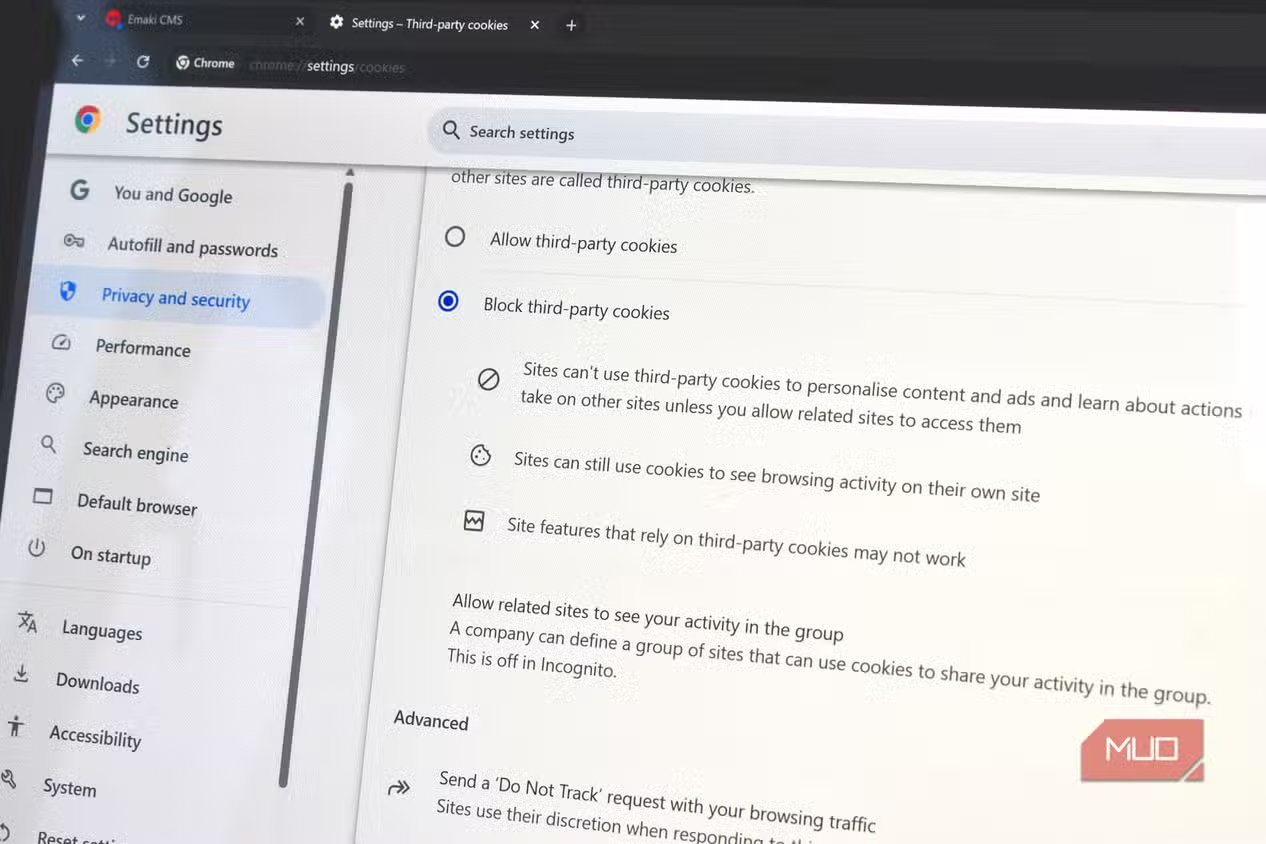
Chrome ถูกออกแบบให้รันแต่ละแท็บเป็นโปรเซสแยกกันเพื่อความปลอดภัย ทำให้แท็บเดียวพังไม่ลากทั้งเบราว์เซอร์ลงไป แต่ทุกโปรเซสก็ต้องกินหน่วยความจำของตัวเอง ยิ่งคุณชอบเปิดหลายแท็บเท่าไร ภาระ RAM และ CPU ก็ยิ่งพุ่งสูงขึ้นตามไปด้วย ยังไม่รวมส่วนขยายที่แต่ละตัวเปิดโปรเซสพื้นหลังของตัวเองตลอดเวลา ทำให้สถิติการใช้ RAM ของ Chrome แพ้อย่างสม่ำเสมอเมื่อเทียบกับเบราว์เซอร์อื่นในการทดสอบหลายครั้ง
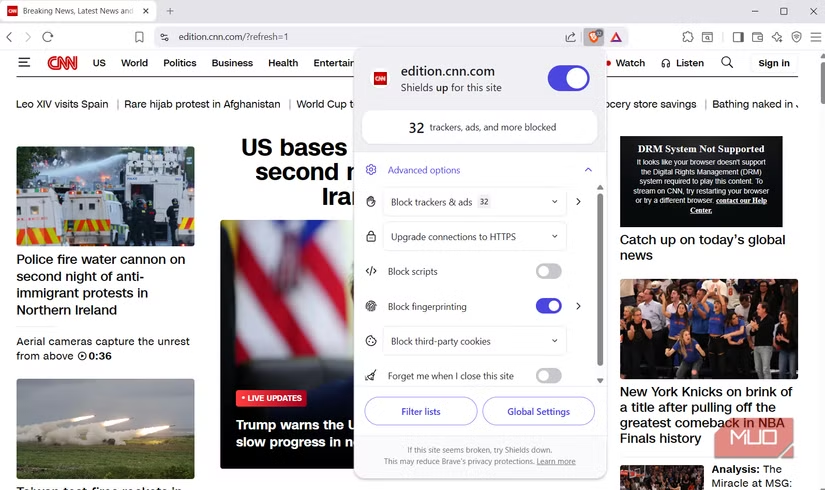
ในทางกลับกัน เบราว์เซอร์เบาอย่าง Brave ซึ่งเป็นทางเลือก Chrome ที่น่าใช้ ถูกออกแบบให้ทำงานคุ้มค่าทรัพยากรตั้งแต่ต้น Brave บล็อกโฆษณาและป็อปอัปกวนใจตั้งแต่ในตัว ทำให้หน้าเว็บโหลดเร็วขึ้นและมีองค์ประกอบเบื้องหลังน้อยลง ขณะที่ Chrome ต้องพึ่งส่วนขยายบล็อกโฆษณาซึ่งเพิ่มโปรเซสและภาระเพิ่มเข้าไปอีก Brave ยังตัดกิจกรรมเบื้องหลังที่ผูกกับบริการของ Google ออกไป ทำให้เกิด “CPU churn” น้อยลง ส่งผลให้เหลือทรัพยากรให้แอปอื่นบนเครื่องมากขึ้น
จากการเปรียบเทียบเมื่อเปิด 10 แท็บเหมือนกัน Brave ใช้ทรัพยากรเบากว่า Chrome อย่างสม่ำเสมอ ผู้ใช้คนหนึ่งรายงานว่าแล็ปท็อปทำงานลื่นขึ้นอย่างเห็นได้ชัดแม้จะเปิดแท็บหลายสิบแท็บพร้อมกัน หลังสลับมาใช้ Brave เป็นหลัก โดยความต่างจะยิ่งชัดบนเครื่องรุ่นเก่าหรือสเปกต่ำ ถ้าคุณอยากลดการใช้ RAM แบบทันที เบราว์เซอร์เบาคือจุดเริ่มต้นที่มีผลมากที่สุด
วิธีสลับจาก Chrome ไป Brave แบบไม่เสียจังหวะทำงาน
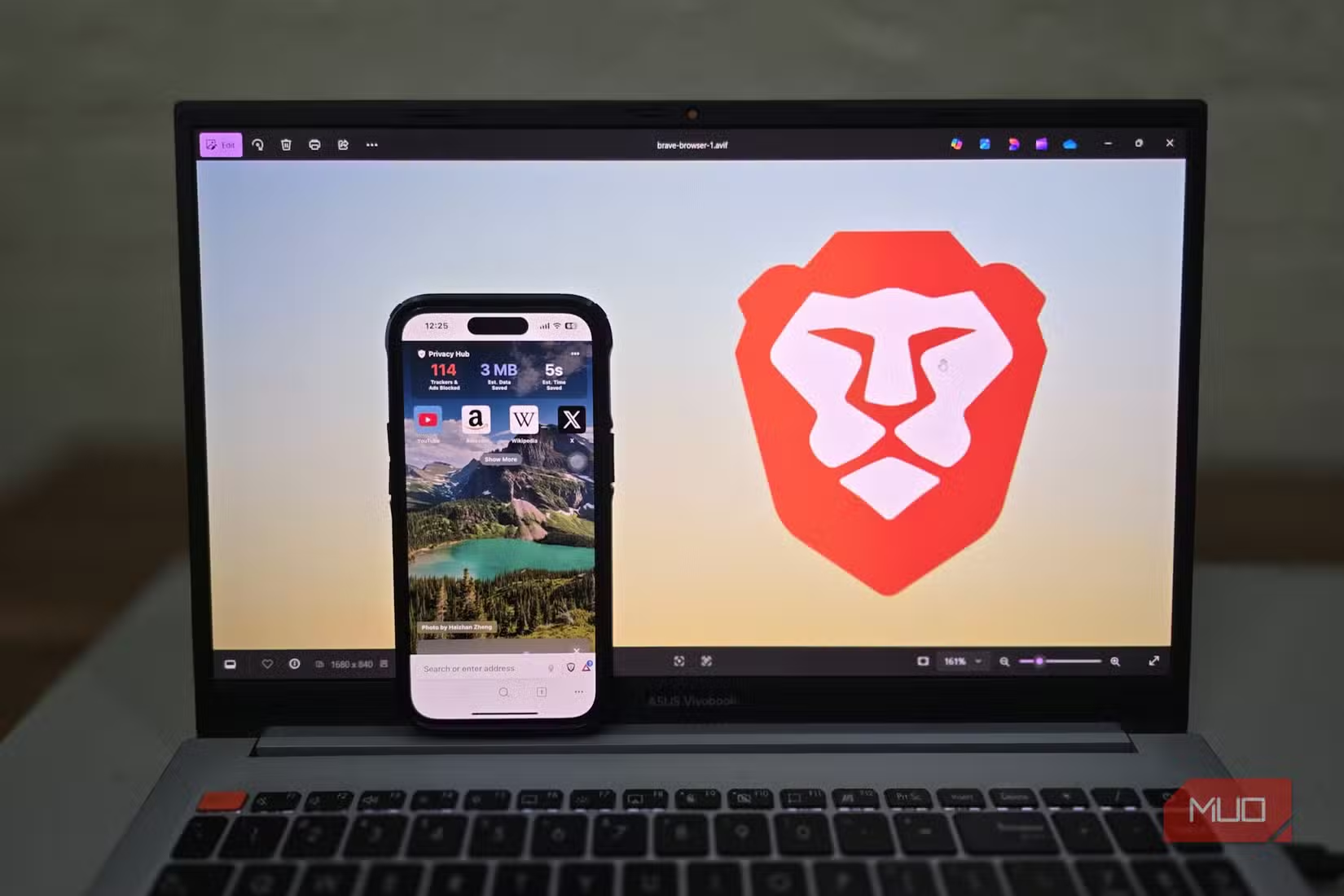
ข่าวดีสำหรับคนติด Chrome คือ Brave ใช้เอนจิน Chromium ตัวเดียวกัน ทำให้หน้าตาและพฤติกรรมใกล้เคียงจนแทบไม่ต้องเรียนรู้อะไรใหม่มากนัก นั่นแปลว่า คุณได้ประสบการณ์เว็บแบบเดิม แต่อัปเกรดเป็นเบราว์เซอร์เบาที่เน้นความเป็นส่วนตัว ความเร็ว และการควบคุมของผู้ใช้มากขึ้นโดยตรง
ขั้นตอนเชิงปฏิบัติที่ควรทำมีดังนี้: 1) ติดตั้ง Brave แล้วนำเข้าบุ๊กมาร์ก รหัสผ่าน และประวัติการท่องเว็บจาก Chrome 2) ติดตั้งเฉพาะส่วนขยายที่จำเป็นจริงๆ เพื่อลดการใช้ RAM เพิ่มเติม 3) ตั้ง Brave ให้เป็นเบราว์เซอร์หลัก แล้วปิด Chrome ให้หมดในระหว่างทำงานเพื่อให้เห็นความต่างชัดๆ การทำแบบนี้ช่วยลดการใช้ทรัพยากรซ้ำซ้อน และให้ระบบโฟกัส RAM กับ CPU ไปที่เบราว์เซอร์เดียว
คำพูดที่ควรจำคือ “เปิดแท็บเท่าเดิม แต่เบราว์เซอร์คนละตัว ผลลัพธ์ต่างกันทั้งเครื่อง” เพราะเมื่อ Chrome ไม่ต้องแย่งทรัพยากรกับแอปอื่น แอปทำงานหนักอย่างโปรแกรมแต่งภาพหรือวิดีโอจะหายสะดุด และอายุการใช้งานแบตเตอรี่ในแต่ละรอบชาร์จก็มักยืดออกอย่างสังเกตได้ แม้จะไม่ใช่ตัวเลขแบบวิชาการ แต่ผู้ใช้ส่วนใหญ่สัมผัสได้ตรงๆ
ยูทิลิตี้ Windows ขนาดเล็ก: อาวุธลับเพิ่มความลื่นที่หลายคนมองข้าม
การจะปรับปรุงประสิทธิภาพแล็ปท็อปให้สุดทาง ไม่ควรหยุดแค่เปลี่ยนเบราว์เซอร์ คุณควรมองหาโปรแกรมเสริมที่เล็กแต่ฉลาดสำหรับงานทั่วๆ ไปบน Windows ด้วย ผู้ใช้บางคนคัดเลือกแอปขนาดเล็กเพียงไม่กี่ตัวซึ่งรวมกันแล้วแก้ปัญหากวนใจบน Windows ได้หลายจุด เช่น การหาว่าไฟล์ไหนกินพื้นที่มากที่สุด หรือการพรีวิวไฟล์อย่างรวดเร็ว แอปเหล่านี้ใช้พื้นที่ติดตั้งน้อยมากและใช้เวลาไม่กี่นาทีในการลง
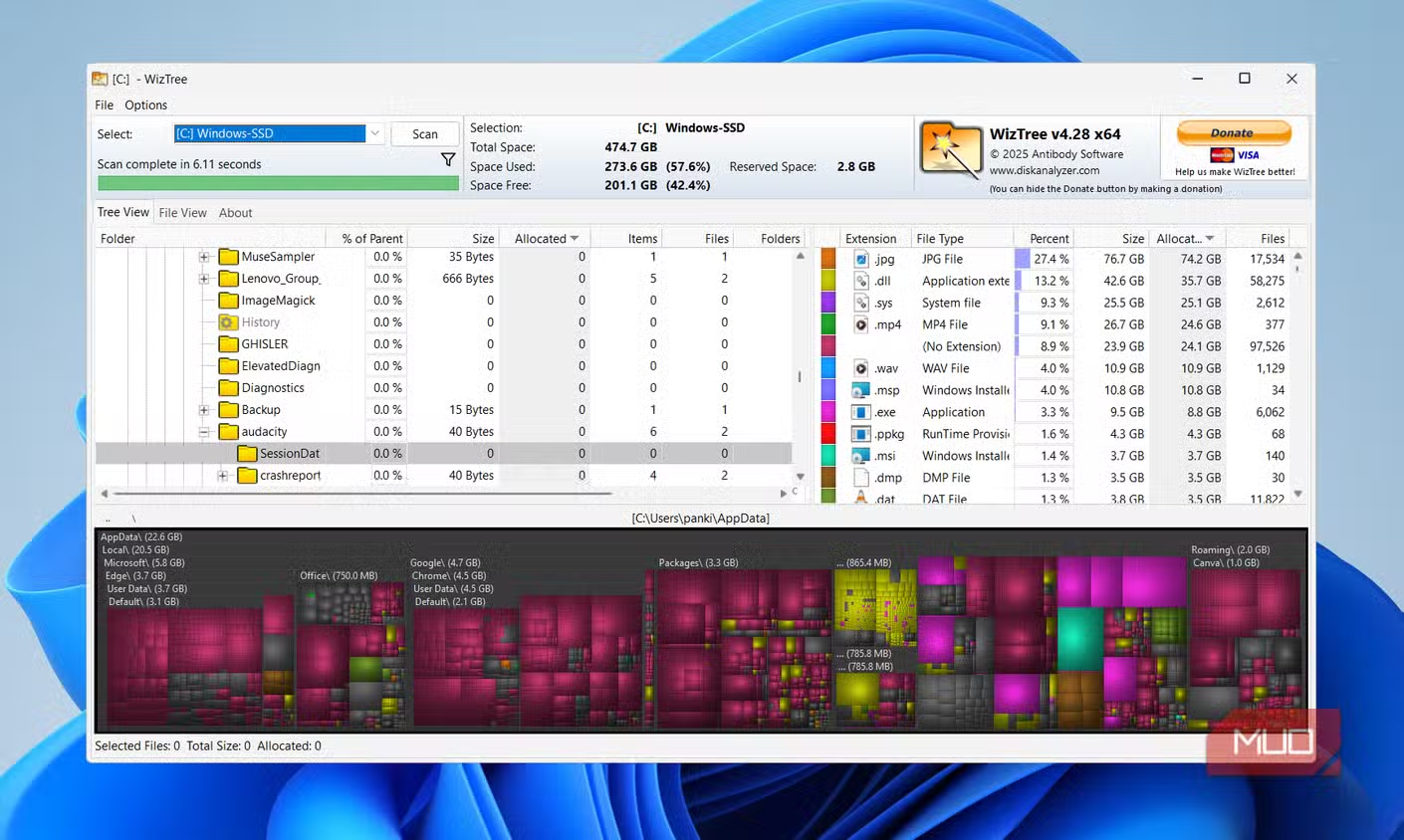
ตัวอย่างเช่น WizTree ที่อ่าน Master File Table (MFT) ของระบบไฟล์ NTFS โดยตรง แทนที่จะไล่สแกนทุกโฟลเดอร์ทีละชั้นเหมือนเครื่องมือปกติ ทำให้สามารถแสดงภาพรวมว่าอะไรใช้พื้นที่ในไดรฟ์ของคุณเกือบทันที ในการใช้งานจริงแอปนี้เคยสแกนไดรฟ์ 1TB ที่เต็มพอสมควรเสร็จในเวลาไม่ถึงสองวินาที และค้นพบโฟลเดอร์เก่าขนาด 40GB ที่ลืมลบไป อย่างไรก็ตาม ประสิทธิภาพระดับนี้โดดเด่นบนไดรฟ์ NTFS และจะไม่เร็วเท่าเดิมบน FAT32 หรือ exFAT
ยูทิลิตี้อีกประเภทหนึ่งอย่าง QuickLook ช่วยพรีวิวไฟล์ทันทีโดยไม่ต้องเปิดโปรแกรมหลัก ทำให้การจัดระเบียบรูปหรือค้นหาเอกสารจำนวนมากเร็วขึ้น และในขณะว่างงานก็ใช้ RAM ไม่เกินประมาณ 30MB รวมๆ กันแล้ว เครื่องมือขนาดเล็กเหล่านี้ช่วยลดแรงเสียดทานจากงานจุกจิกใน Windows ได้อย่างเงียบๆ แทบไม่กระทบ CPU และใช้หน่วยความจำน้อยมาก
สรุป: หยุดซื้อฮาร์ดแวร์ใหม่ก่อน ลองเปลี่ยนซอฟต์แวร์ให้เบากว่าเดิม
ประเด็นสำคัญของบทความนี้คือ การปรับปรุงประสิทธิภาพแล็ปท็อปเริ่มได้จากการเลือกซอฟต์แวร์ที่ฉลาดกว่า ไม่ใช่แค่ความแรงของฮาร์ดแวร์ Chrome มีชื่อเสียงเรื่องกิน RAM และ CPU หนัก และผลทดสอบหลายครั้งก็ยืนยันว่าใช้ทรัพยากรมากกว่าเบราว์เซอร์คู่แข่ง ขณะที่ทางเลือก Chrome อย่าง Brave แสดงให้เห็นว่าการออกแบบที่ตัดกระบวนการเก็บข้อมูลและโฆษณาออกไปช่วยให้ระบบเหลือทรัพยากรให้แอปอื่นและทำงานลื่นกว่า
แนวคิดเดียวกันนี้