
ภาพรวมและคำตัดสิน: คีย์แพดเล็กที่จริงจังกับเวิร์กโฟลว์ AI
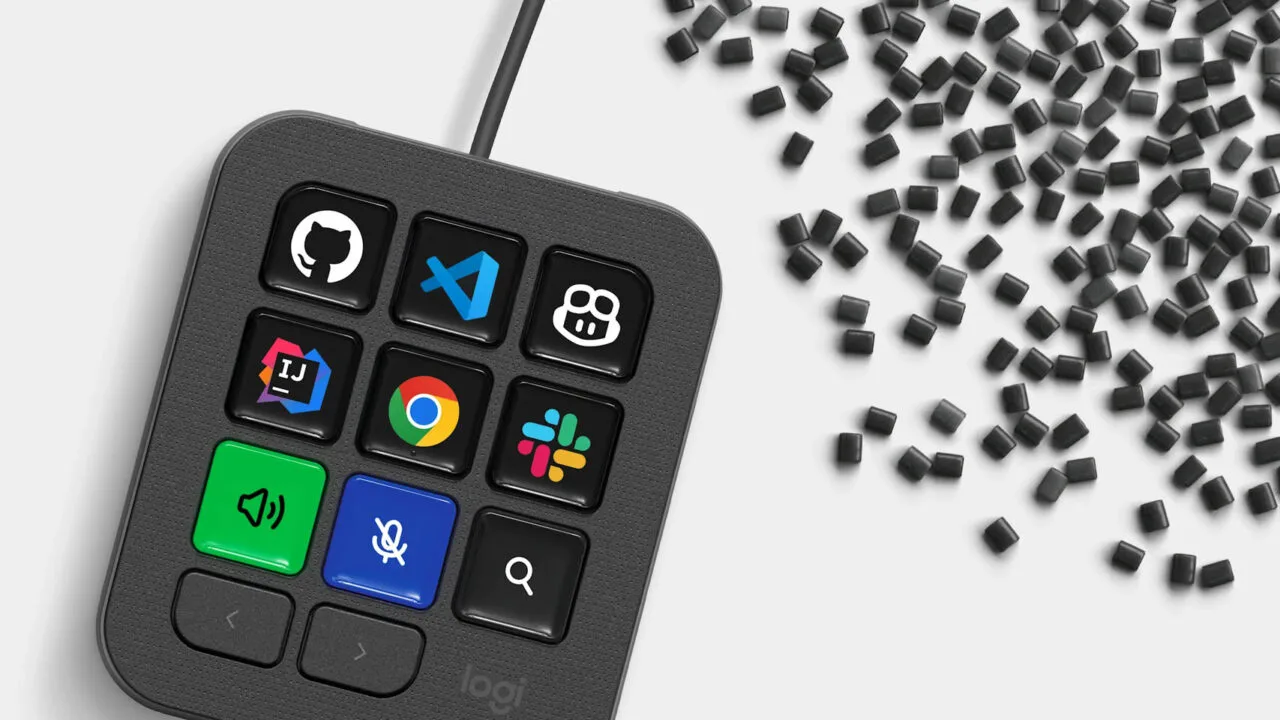
Logitech MX Keypad คือแผงปุ่มหน้าจอ LCD ขนาด 3x3 สำหรับนักพัฒนาและผู้ใช้ AI ที่ออกแบบมาให้โปรแกรมคำสั่ง ปุ่มลัด และพรอมท์ได้อย่างละเอียด เพื่อรวบรวมเวิร์กโฟลว์โค้ด เครื่องมือพัฒนา และระบบ AI หลายตัวให้ทำงานต่อเนื่องในที่เดียว จุดขายไม่ใช่ความล้ำของฮาร์ดแวร์ แต่คือการเป็น programmable keypad developers ที่โฟกัสการใช้งานข้ามแอปและข้ามเอเจนต์สำหรับสายโค้ดและสายทำงานกับ AI coding workflow โดยตรง ในมุมรีวิว MX Keypad ให้คุณค่าชัดกับคนที่ต้องสลับไปมาระหว่าง VS Code Slack Chrome และเครื่องมือ AI ทั้งวัน เพราะมันดึงคำสั่งที่ใช้ซ้ำมาอยู่บนปุ่มที่มองเห็นชัด ลดการจำชอร์ตคัต ลดการลากเมาส์ แต่ถ้าคุณใช้แค่ไม่กี่แอปหรือไม่ทำงานกับ AI จริงจัง มันอาจดูเกินความจำเป็น
ดีไซน์ ฮาร์ดแวร์ และความต่างจาก MX Creative Console
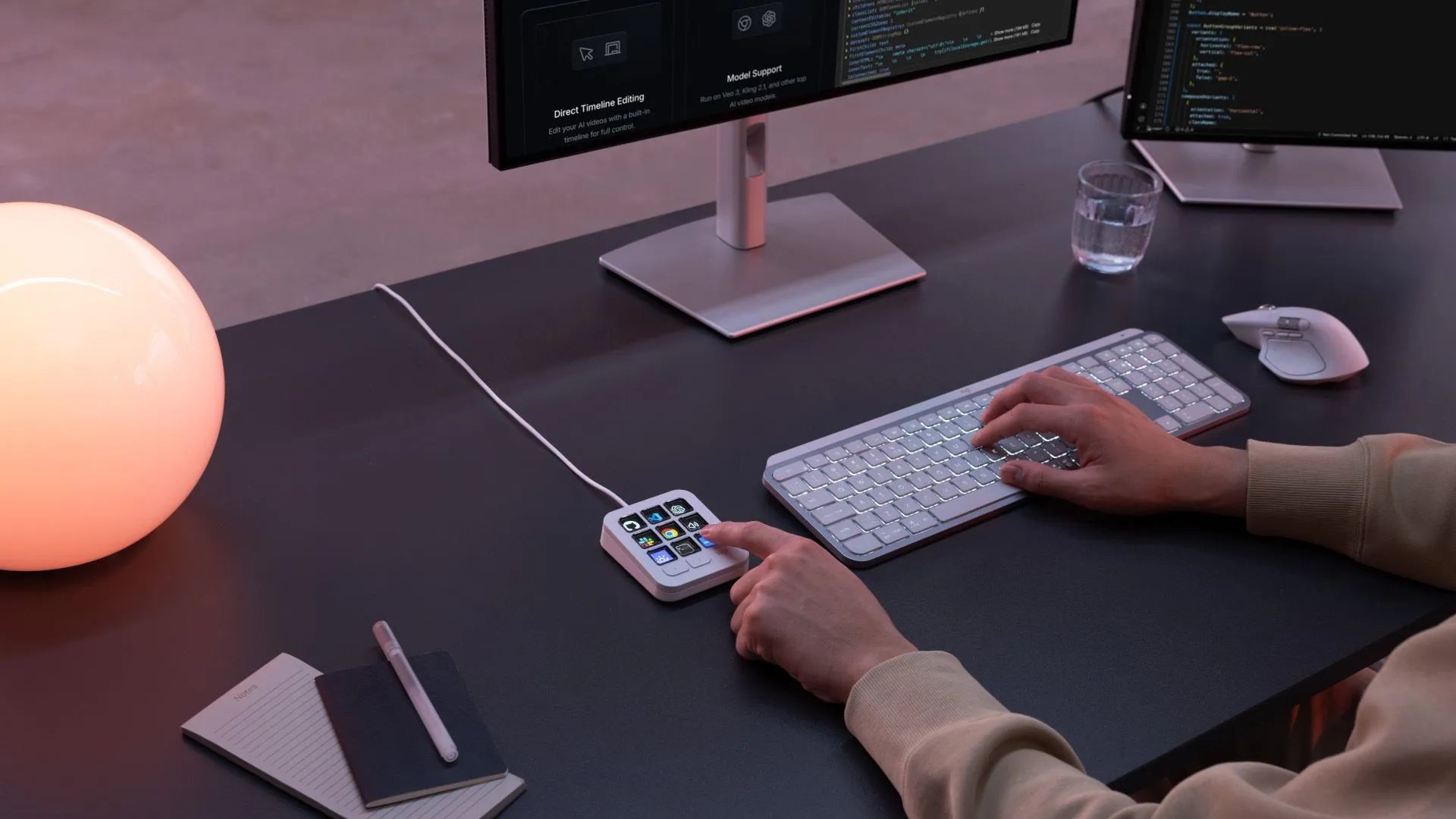
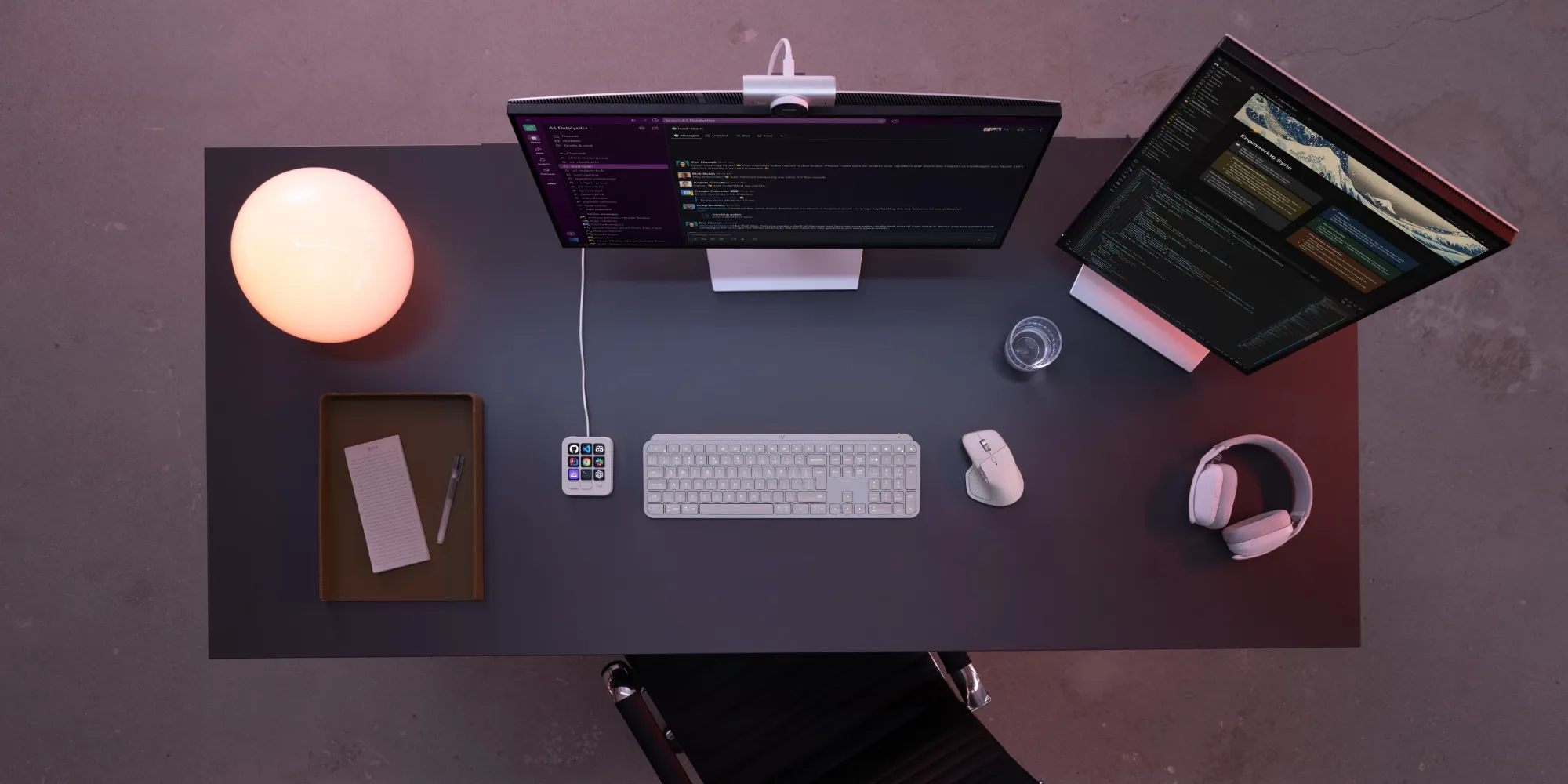
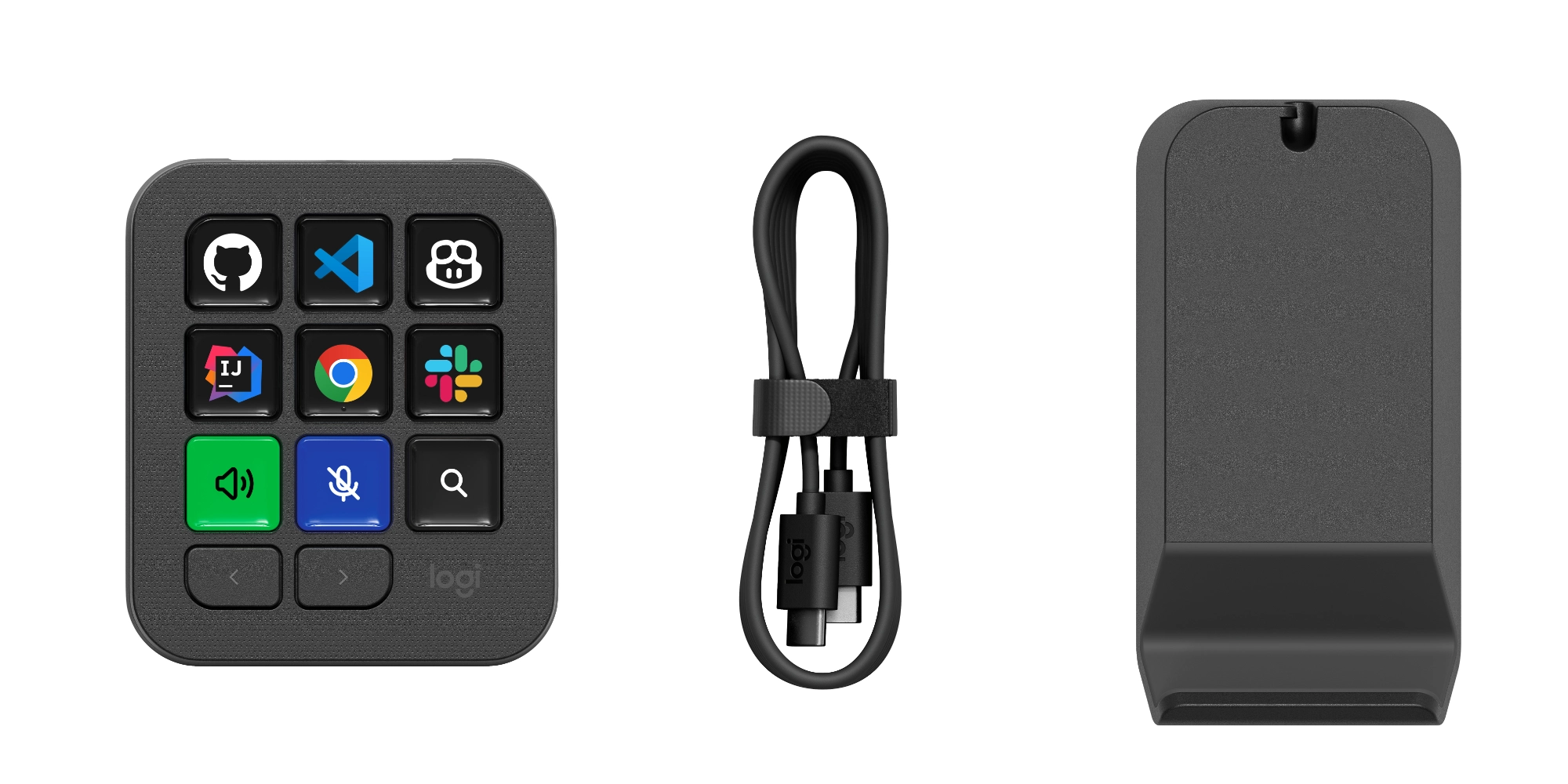
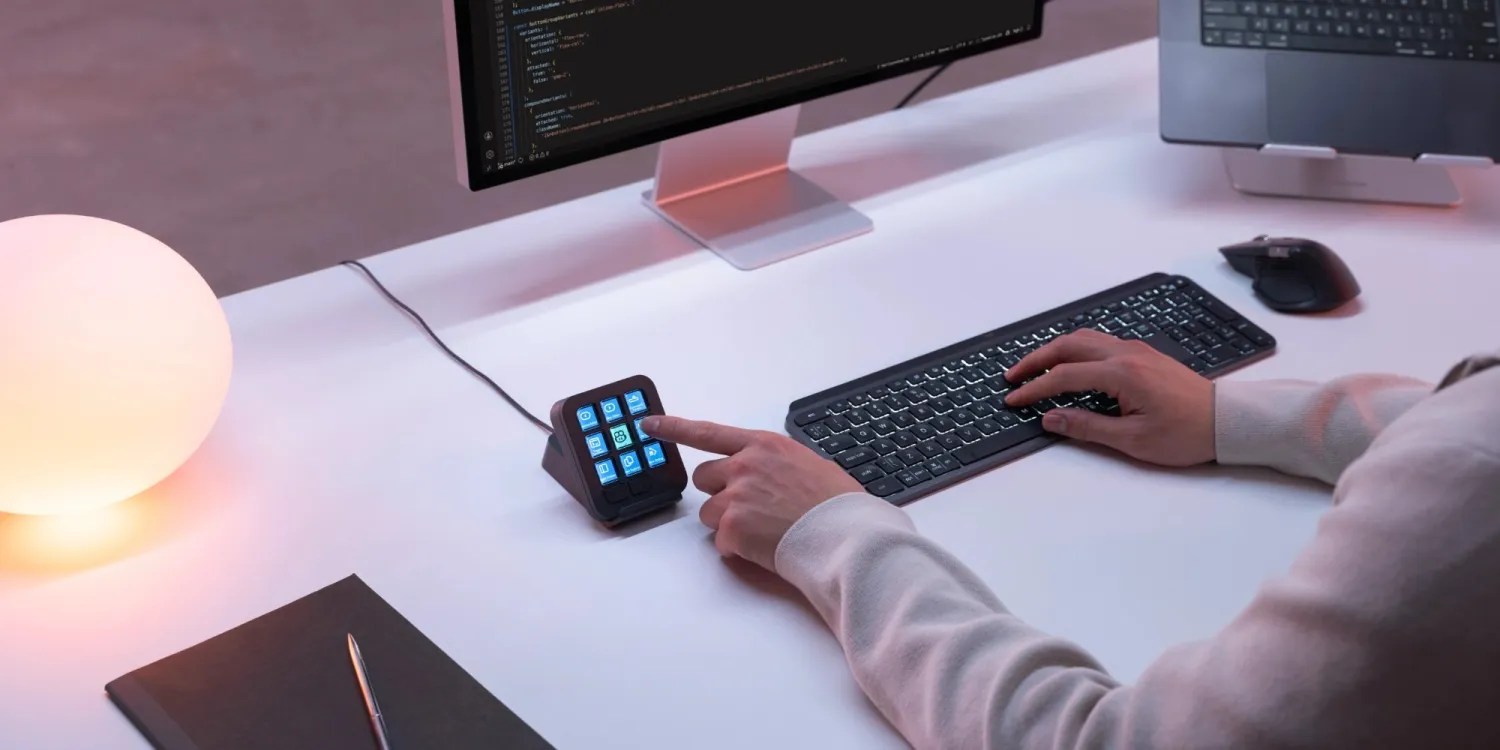
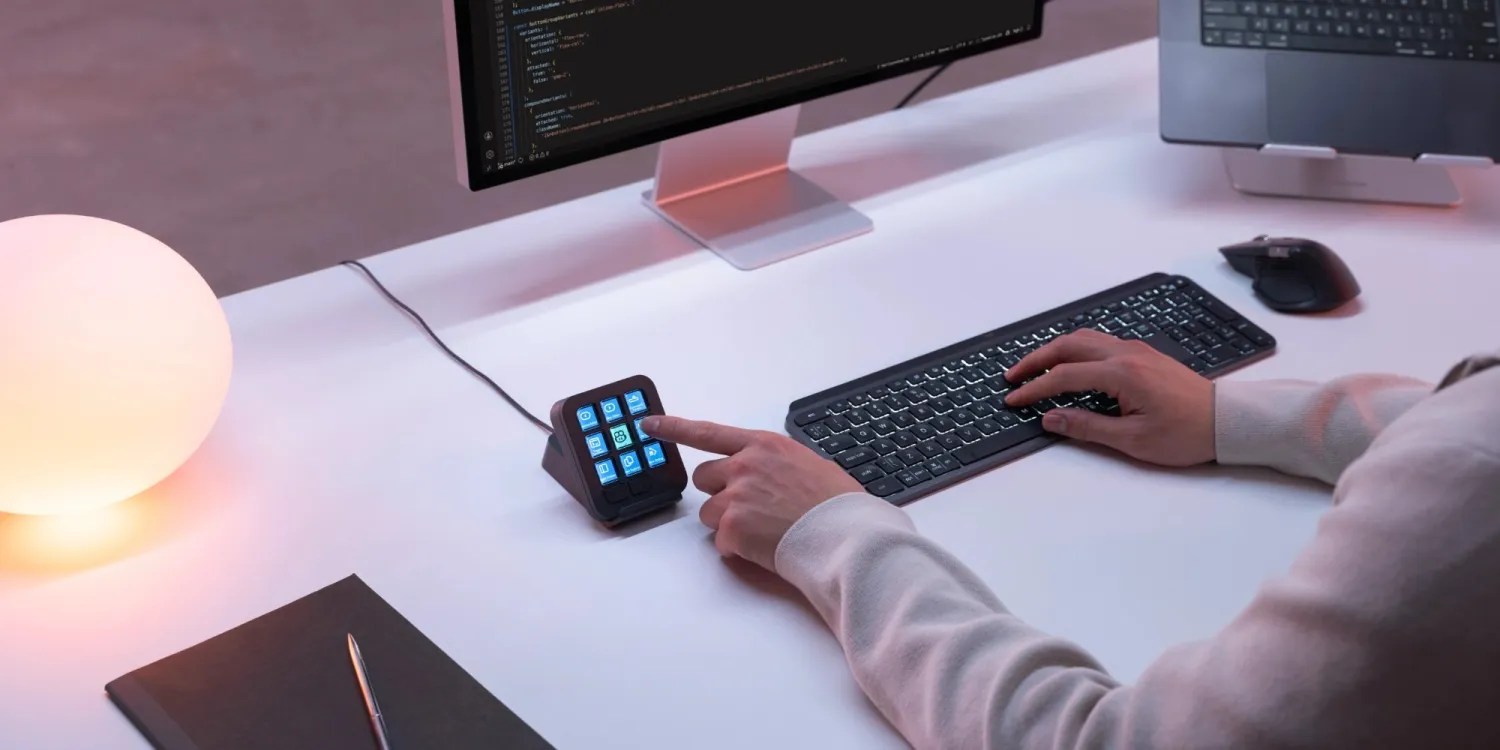
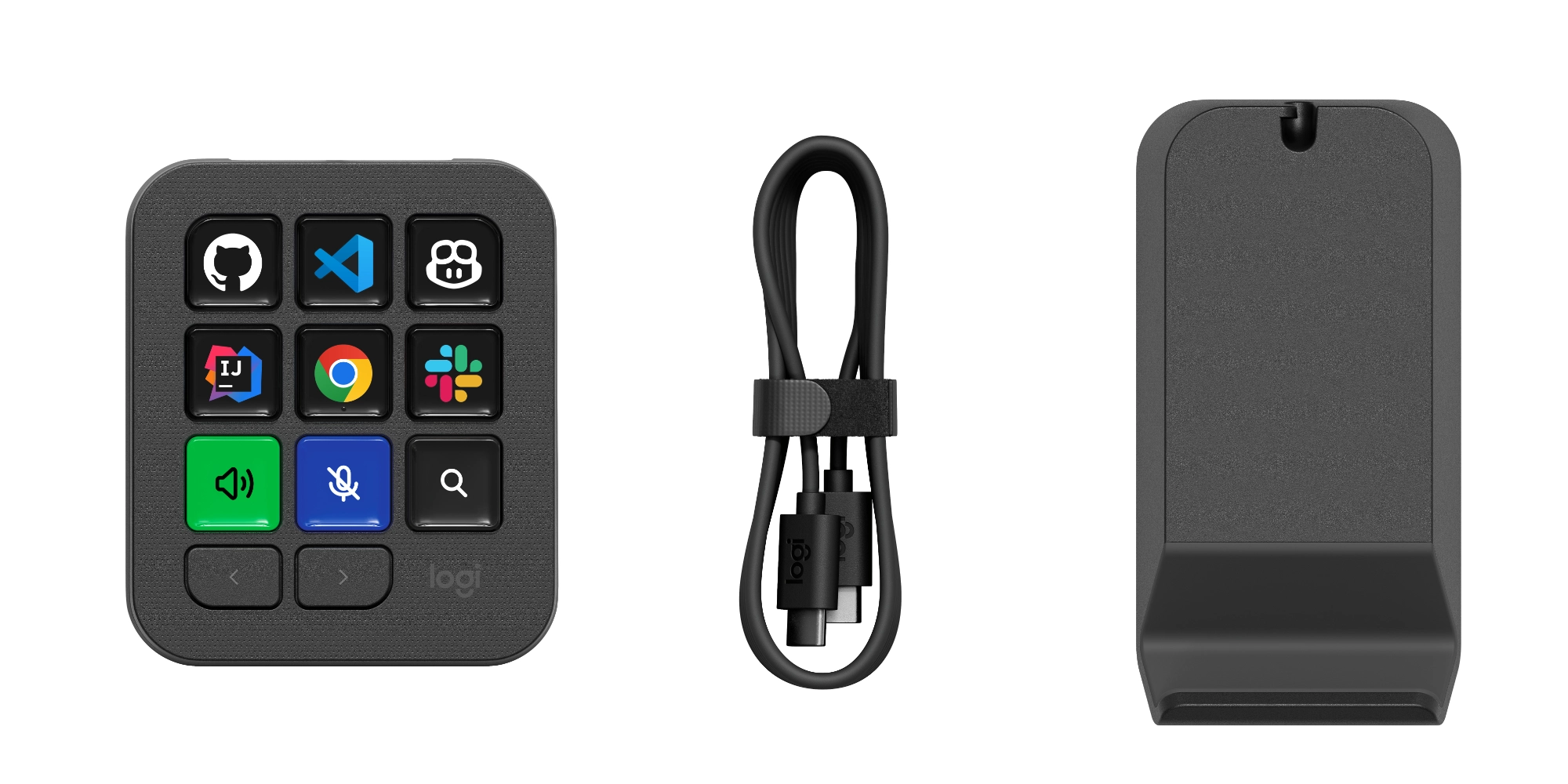
ตัว MX Keypad มีแผงปุ่ม LCD สีจำนวน 9 ปุ่มพร้อมปุ่มเปลี่ยนหน้า ทำให้ใช้พื้นที่บนโต๊ะน้อยและวางคู่โน้ตบุ๊กหรือคีย์บอร์ดหลักได้ลงตัว ดีไซน์จะคุ้นตาใครที่เคยเห็น MX Creative Console เพราะแทบถอดแบบส่วนแป้น LCD มา แต่ตัดส่วนปุ่มหมุนปรับค่าออกไป เหลือเฉพาะคีย์แพด ทำให้เป็นตัวเลือกที่เน้นฟังก์ชันสำหรับเดฟมากกว่า ไม่ใช่สายปรับค่าในงานครีเอทีฟโดยเฉพาะ และยังเป็นทางเลือกที่ประหยัดกว่ารุ่นพี่อย่างชัดเจน น้ำหนักประมาณ 96 กรัมและขนาดเล็กช่วยให้พกพาไปวางบนโต๊ะทำงานอื่นได้ไม่เกะกะ และการเชื่อมต่อผ่าน USB C รองรับทั้ง macOS 13 ขึ้นไปและ Windows 10 ขึ้นไป จุดนี้ทำให้มันเหมาะกับคนที่ทำงานบนโน้ตบุ๊กหรือเดสก์ท็อปหลายเครื่องในองค์กรเดียวกัน
| รายละเอียด | MX Keypad | หมายเหตุ |
|---|---|---|
| รูปแบบปุ่ม | หน้าจอ LCD สี 3x3 จำนวน 9 ปุ่ม | แสดงไอคอนและสถานะเอเจนต์ได้ |
| การเชื่อมต่อ | สาย USB-C รองรับ macOS 13+ และ Windows 10+ | ไม่มีโหมดไร้สาย |
| การเปลี่ยนหน้า | ปุ่มสลับหน้าให้สูงสุด 15 หน้า | เพิ่มจำนวนคำสั่งได้หลายสิบปุ่ม |
| น้ำหนักและขนาด | ประมาณ 3.6 x 3.1 นิ้ว น้ำหนัก 96 กรัม | วางคู่กับโน้ตบุ๊กได้โดยไม่กินพื้นที่มาก |
เวิร์กโฟลว์โค้ดและ AI: จุดที่ MX Keypad เปล่งประกาย
หัวใจของ Logitech MX Keypad อยู่ที่การเป็น AI control center สำหรับการโค้ดหลายแอปและหลายเอเจนต์ที่ให้เดฟควบคุมเวิร์กโฟลว์ที่ซับซ้อนได้ในแผงเดียว ผ่านแอป Logi Options+ ผู้ใช้สามารถตั้ง customizable shortcuts แบบละเอียด ตั้งปุ่มลัด สคริปต์ แมโคร พรอมท์ที่ใช้บ่อย หรือคำสั่ง CLI ลงไปบนแต่ละปุ่ม ข้อดีคือปุ่มเดียวกันสามารถมีบทบาทต่างกันตามแอป เช่น ใน VS Code เป็นคำสั่งรันเทสต์ ใน Slack เป็นการแทรกข้อความที่ใช้ประจำ ใน Chrome เป็นการเปิดแท็บเอกสารอ้างอิง หรือส่งพรอมท์ไปยังแชตบอท โปรไฟล์แบบ app aware จะเปลี่ยนเลย์เอาต์ของปุ่มอัตโนมัติเมื่อคุณสลับแอป ทำให้สวิตช์คอนเท็กซ์เร็วขึ้นมาก ลดเวลาค้นเมนูและจำคีย์ลัด และช่วยให้เวิร์กโฟลว์ AI coding workflow ดำเนินต่อเนื่องโดยไม่สะดุด

การตั้งค่าด้วย AI และปลั๊กอินสำหรับ Copilot Claude และ Codex
ประสบการณ์ใช้งานที่น่าสนใจคือคุณสามารถให้เอเจนต์ AI มาช่วยตั้งค่าปุ่มได้เอง มีการทดสอบโดยให้ Codex วิเคราะห์การใช้ ChatGPT บน Mac แล้วโปรแกรมปุ่มใน Logi Options+ ให้ตรงกับพฤติกรรมการใช้งานจริง ผลลัพธ์คือคำสั่งและพรอมท์ที่ต้องพิมพ์ซ้ำๆ ถูกย้ายมาอยู่บนปุ่มพร้อมไอคอนที่เห็นแล้วเข้าใจทันที ช่วยประหยัดเวลาและทำให้งานกับ AI ลื่นขึ้นหลายเท่า ด้านอินทิเกรชัน MX Keypad ถูกพัฒนาร่วมกับ GitHub และมาพร้อมการทำงานร่วมกับ GitHub Copilot ใน VS Code รวมถึงสิทธิ์ใช้ Copilot Pro+ ฟรี 3 เดือนสำหรับผู้ซื้อทุกคน ทั้งผู้ใช้ใหม่และเดิมที่แลกรับผ่าน Logi Options+ ชุมชนยังปล่อยปลั๊กอินสำหรับ Claude Code และ OpenAI Codex บน Logi Marketplace เพื่อแสดงสถานะเอเจนต์แบบเรียลไทม์และควบคุม CLI จากปุ่มบนคีย์แพดโดยตรง ทำให้มันเป็น programmable keypad developers ที่ต่อยอดได้ลึกผ่าน Logi Actions SDK สำหรับคนที่อยากเขียนปลั๊กอินเอง
จุดแข็ง จุดอ่อน และข้อแลกเปลี่ยนที่ต้องรู้ก่อนซื้อ
ข้อดี
- ปุ่ม LCD โปรแกรมได้หลายหน้า ทำให้รวมคำสั่ง เวิร์กโฟลว์ AI และเครื่องมือโค้ดไว้ในที่เดียวต่อเนื่องทั้งสแตก
- โปรไฟล์รับรู้แอปอัตโนมัติ ทำให้ปุ่มเดียวกันทำงานต่างกันใน VS Code Slack หรือ Chrome ได้ ลดการสลับเครื่องมือด้วยคีย์ลัดที่จำยาก
- รองรับปลั๊กอินจากชุมชนอย่าง Claude Code และ OpenAI Codex พร้อม Logi Actions SDK ให้เดฟสร้างอินทิเกรชันเองได้
ข้อสังเกต
- การพึ่งพา Logi Options+ หมายถึงต้องติดตั้งซอฟต์แวร์เพิ่ม และเรียนรู้การตั้งค่า ซึ่งอาจเกินงบเวลาสำหรับผู้ใช้ที่ไม่ใช่สายเดฟ
- ไม่มีปุ่มหมุนหรือคอนโทรลเสริมแบบ MX Creative Console จึงเหมาะกับงานโค้ดและ AI มากกว่า แต่ไม่ตอบทุกโจทย์งานครีเอทีฟ
- การเชื่อมต่อผ่าน USB-C เท่านั้นทำให้ใช้งานไม่สะดวกกับเซ็ตอัพที่ต้องการความยืดหยุ่นแบบไร้สายหรือใช้กับหลายเครื่องพร้อมกัน
โดยรวม MX Keypad ทำสิ่งที่สัญญาไว้ได้ดี นั่นคือช่วยให้สายเดฟจัดระเบียบเวิร์กโฟลว์หลายแอปและหลายเอเจนต์ให้ลื่นไหลต่อเนื่อง แต่อย่าลืมว่าพลังของมันมาจากการลงทุนเวลาตั้งค่าปุ่มและโปรไฟล์ ถ้าคุณพร้อมออกแบบเลย์เอาต์เองหรือให้ AI ตั้งค่าให้ มันจะเปลี่ยนจากแค่คีย์แพดเสริมเป็น control center สำหรับงานโค้ดและ AI จริงๆ แต่หากคุณใช้เครื่องมือพื้นฐานไม่มากหรือไม่อยากจัดการซอฟต์แวร์เสริม ความคุ้มค่าอาจลดลง
Buy if / Skip if
- Buy the Logitech MX Keypad if คุณเป็นนักพัฒนาที่ทำงานกับหลายแอปและหลายเอเจนต์ AI พร้อมกัน และอยากรวมเวิร์กโฟลว์ทั้งหมดไว้บนแผงปุ่มเดียว
- Skip the Logitech MX Keypad if งานของคุณไม่ได้พึ่ง AI coding workflow หรือใช้แค่ไม่กี่เครื่องมือที่มีคีย์ลัดพื้นฐานอยู่แล้ว
- Buy the Logitech MX Keypad if คุณต้องการ programmable keypad developers ที่ปรับโปรไฟล์ตามแอปอัตโนมัติ และลดการจำชอร์ตคัตกับการลากเมาส์ไปมาบนหลายหน้าต่าง
- Skip the Logitech MX Keypad if คุณไม่ต้องการติดตั้งและเรียนรู้ Logi Options+ หรือไม่ชอบอุปกรณ์ที่ต้องใช้ซอฟต์แวร์เสริมควบคุม
- Buy the Logitech MX Keypad if คุณใช้ GitHub Copilot Claude Code หรือ OpenAI Codex เป็นประจำ และอยากมีปุ่มควบคุมสถานะเอเจนต์และคำสั่ง CLI แบบเรียลไทม์บนโต๊ะทำงาน