
ทำไมการให้ ChatGPT เชื่อมต่อแอปถึงเปลี่ยนเกมการทำงาน
ChatGPT เชื่อมต่อแอป คือการนำ ChatGPT ไปเชื่อมกับบริการภายนอกผ่านตัวเชื่อมต่อหรือระบบอัตโนมัติ เพื่อให้โมเดลไม่เพียงตอบข้อความ แต่สามารถอ่านข้อมูลจากแอปอื่น เขียนข้อมูลกลับไป และสั่งการขั้นตอนทำงานได้โดยตรงจากหน้าต่างสนทนาเดียว ทำให้เวิร์กโฟลว์ที่กระจัดกระจายถูกรวมศูนย์และรันอัตโนมัติแทบทั้งหมด.
ถ้าคุณยังใช้ ChatGPT แค่ให้สรุปโน้ตหรือช่วยเขียนข้อความ คุณกำลังเสียโอกาสครั้งใหญ่ในงานประจำวัน เพราะ “ChatGPT integration” วันนี้หมายถึงการเชื่อมต่อเข้ากับ Google Workspace, GitHub, Dropbox และบริการอื่นผ่านตัวเชื่อมต่อแบบ native ที่ให้ ChatGPT เข้าถึงและสั่งการบริการเหล่านั้นได้โดยตรง นั่นคือก้าวกระโดดจากแชทบอทไปสู่อินเตอร์เฟซกลางของการทำงานทั้งทีม.
ตัวเชื่อมต่อของ ChatGPT หรือ ChatGPT connectors คือการเชื่อมแบบ native ที่ให้ ChatGPT เข้าถึงบริการภายนอก เช่น Google Workspace, GitHub, Dropbox หรือเครื่องมือในสแตกงานของคุณ เมื่อรวมเข้ากับเครื่องมือระบบอัตโนมัติอย่าง Zapier ที่เชื่อมต่อได้มากกว่า 9,000 แอป คุณได้คู่หูทรงพลังสำหรับแปลงทุกคำสั่งในแชทไปเป็นงานที่ถูกลงมือทำจริง.
เริ่มต้นใช้ ChatGPT connectors: ติดตั้ง ปลั๊กอิน และ MCP ให้ถูกทาง
ก่อนจะไปถึงการทำ Google Sheets automation หรือเชื่อมกับ Yelp คุณต้องตั้งค่าพื้นฐานให้ ChatGPT เชื่อมต่อแอปได้เสียก่อน ผ่านสิ่งที่วันนี้ถูกเรียกรวม ๆ ว่า ChatGPT plugins หรือ connectors ซึ่งคือชุด integration ที่จัดแพ็กมาให้ติดตั้ง ใช้งาน และผ่านขั้นตอนยืนยันตัวตนได้จากใน ChatGPT โดยตรง.
- ใน ChatGPT คลิกเมนู Plugins ที่แถบด้านข้าง.
- ค้นหาปลั๊กอินหรือ connector ที่ต้องการ แล้วคลิก Install plugin.
- ทำตามขั้นตอน authorization โดยเข้าสู่ระบบบริการนั้น และอนุมัติว่า ChatGPT เข้าถึงอะไรได้บ้าง.
- เมื่อเชื่อมแล้ว ให้คลิกเครื่องหมายบวก (+) ข้างช่องแชท เพื่อเลือกใช้ connector หรือพิมพ์สั่งในแชทว่าอยากใช้ปลั๊กอินตัวใด.
หากไม่มีปลั๊กอินที่คุณต้องการ คุณยังสามารถเพิ่ม ChatGPT custom connectors หรือ MCP servers เองได้ โดยคลิก Plugins ตามด้วยเครื่องหมายบวก (+) ใกล้ช่องค้นหา กรอกรายละเอียดตามเอกสารของบริการนั้น แล้วคลิก Create และผ่านการยืนยัน OAuth เพื่ออนุญาตการเข้าถึง. ตรงนี้เหมาะกับทีมเทคนิคที่ต้องการเชื่อมต่อระบบภายในหรือเซิร์ฟเวอร์ MCP ของตัวเอง.
ใช้ ChatGPT กับ Google Sheets: เลือกให้ถูกระหว่างแถบข้างกับระบบอัตโนมัติ
หัวใจของ Google Sheets automation คือการรู้ว่าเมื่อไรควรให้ ChatGPT ทำงานจากในชีตโดยตรง และเมื่อไรควรใช้ Zapier ChatGPT เป็นตัวกลางให้ระบบรันเองเบื้องหลัง. หากคุณกำลังแก้สูตร ตรวจข้อมูล หรือออกแบบเลย์เอาต์ ตารางแบบ manual การใช้ปลั๊กอิน ChatGPT สำหรับ Google Sheets คือตัวเลือกที่เหมาะกว่า.
ChatGPT for Google Sheets เป็นส่วนเสริมใน Google Workspace Marketplace ที่จะเพิ่ม sidebar ของ ChatGPT เข้าไปในสเปรดชีตของคุณ เมื่อ ติดตั้งและอนุญาตสิทธิแล้ว คุณแค่พิมพ์คำสั่งภาษาอังกฤษธรรมดา เช่นให้สรุปเทรนด์ในหลายแท็บ หรืออธิบายสูตรที่ซับซ้อน แล้ว ChatGPT จะอ่านชีต อธิบายเหตุผล และขออนุมัติคุณก่อนแก้ไข. สิ่งที่น่าสนใจคือมันเชื่อมโยงคำตอบกับเซลล์ที่เกี่ยวข้อง และอธิบายทุกขั้นตอนก่อนลงมือ.
แต่หากคุณมองหา Google Sheets automation แบบ event‑driven ที่ทำงาน 24 ชั่วโมงโดยไม่ต้องเฝ้าเอง คุณควรไปทาง Zapier ChatGPT. อินทิเกรชัน Google Sheets บน Zapier รองรับโมเดลแบบ trigger → action: เมื่อมีเหตุการณ์ในชีต เช่น แถวใหม่หรือชีตใหม่ Zapier จะดำเนินการต่อให้อัตโนมัติ หรือรับเหตุการณ์จากแอปอื่นแล้วเขียนลงชีตแทน. มันมีทริกเกอร์อย่างแถวใหม่หรืออัปเดตใหม่ รวมถึงแอ็กชันกว่า 30 แบบ เช่น สร้างแถว อัปเดตแถว ค้นหาแถว หรือคัดลอกชีต.
เชื่อม ChatGPT กับ Zapier: ดึง 9,000+ แอปมาอยู่ในแชทเดียว
เมื่อคุณอยากให้ ChatGPT integration ครอบคลุมทั้งสแตกการทำงาน ไม่ใช่แค่ชีตเดียว การใช้ Zapier คือคำตอบที่คุ้มแรงที่สุด. Native ChatGPT connectors เหมาะสำหรับเชื่อมไม่กี่แอปและงานเฉพาะทาง แต่ Zapier เชื่อมต่อได้กับแอปมากกว่า 9,000 ตัวด้วยการติดตั้งเพียงครั้งเดียว. นี่คือการย้ายจุดศูนย์กลางของระบบอัตโนมัติทั้งหมดมาอยู่ในแชท ChatGPT.
อินทิเกรชัน Google Sheets ของ Zapier ถูกใช้มานานกว่าสิบปีเพื่อเชื่อมชีตกับแอปอื่นในสแตกงาน และวันนี้คุณสามารถแทรก “AI steps” เข้าไปในเวิร์กโฟลว์เดิม เพื่อเรียกใช้โมเดลของ ChatGPT (หรือโมเดล AI อื่น) เฉพาะจุดที่ต้องการตรรกะหรือการสรุปผล. ข้อดีคือคุณไม่เปลืองโทเคนกับงานแบบ deterministic เช่นการคัดลอกค่าหรือฟอร์แมตข้อมูลที่เครื่องมือระบบอัตโนมัติทำได้อยู่แล้ว.
เมื่อเชื่อม ChatGPT กับ Zapier แล้ว คุณสามารถสั่งจากในแชทให้ไปอ่านข้อมูลจากแอปอื่น อัปเดตเรคอร์ด สร้างทาสก์ หรือบันทึกผลสรุปลงชีตได้ และที่สำคัญ ระบบอัตโนมัติเหล่านี้ไม่ต้องรอให้คุณมาเปิดใช้งานทีละครั้ง แต่ทำงานวนไปเองในเบื้องหลังหลังจากคุณตั้งค่าครั้งเดียวเท่านั้น. นั่นคือจุดที่ ChatGPT ไม่ใช่แค่ผู้ช่วยคิด แต่เป็นผู้จัดการเวิร์กโฟลว์เต็มตัว.
ตัวอย่างจริง: จองร้านอาหารผ่าน Yelp และแนวทางเลือกใช้ native vs automation
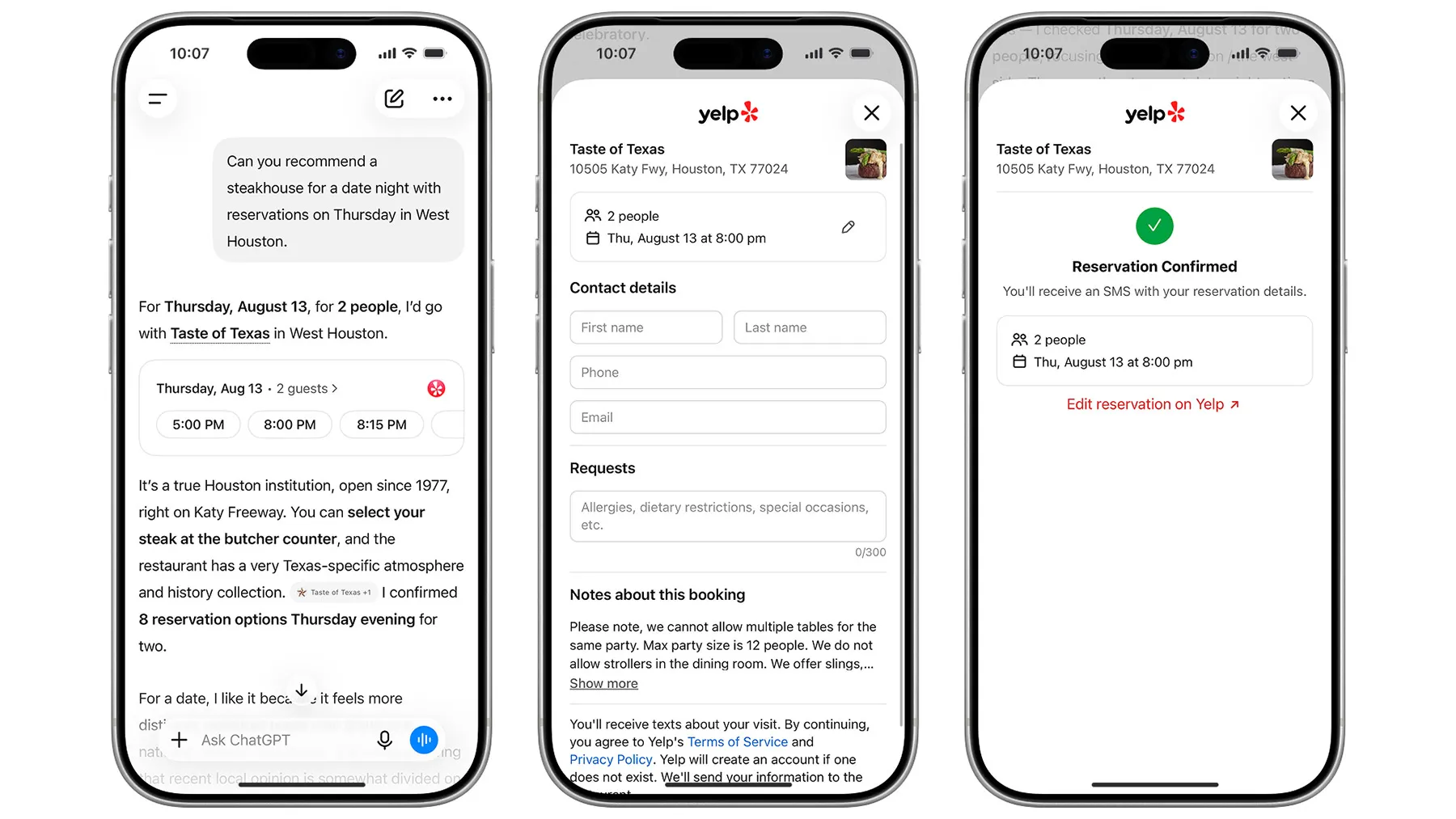
ตัวอย่างที่ชัดที่สุดของการให้ ChatGPT เชื่อมต่อแอปแล้วเกิดผลลัพธ์ในโลกจริง คือการจองโต๊ะร้านอาหารผ่าน Yelp โดยไม่ต้องออกจากห้องแชท. การเชื่อมต่อที่ขยายล่าสุดทำให้ผู้ใช้สามารถเข้าถึง Yelp Reservations และ Waitlist เพื่อจองโต๊ะหรือเข้าคิวรอที่ร้านอาหารนับพันแห่งได้จากการสนทนาเดียว. มันรองรับ flow เต็มรูปแบบตั้งแต่จำนวนคน วันที่ เวลา รายละเอียดติดต่อ คำขอพิเศษ ไปจนถึงขั้นตอนยืนยัน.
เมื่อมองจากมุมเวิร์กโฟลว์ นี่คือภาพรวมของ best practices ในการเลือกใช้เครื่องมือ: หากงานของคุณคือโต้ตอบแบบครั้งต่อครั้ง เช่น คุยหาข้อมูลแล้วจองโต๊ะทันที Native ChatGPT connector อย่างแอปของ Yelp จะตอบโจทย์ เพราะทุกอย่างเกิดขึ้นในแชทเดียวและไม่ต้องออกแบบเวิร์กโฟลว์ซับซ้อน. แต่หากคุณต้องการเชื่อม ChatGPT เข้ากับสแตกแอปทั้งองค์กร และให้เหตุการณ์ต่าง ๆ จุดชนวนกันอัตโนมัติ Zapier คือโครงหลักที่เหมาะสมกว่า.
สำหรับ Google Sheets และ ChatGPT มีแนวคิดเดียวกัน: ใช้ ChatGPT for Sheets เมื่อคุณต้องการแก้ไข วิเคราะห์ หรือทำความสะอาดข้อมูลโดยมีคุณคอยอนุมัติทีละขั้นตอนในชีต. ใช้ Zapier Google Sheets integration เมื่อคุณต้องการวิเคราะห์คำตอบแบบฟอร์มทุกครั้งด้วยโมเดลของ ChatGPT แล้วบันทึกผลลงชีตและแจ้งทีมใน Slack แบบอัตโนมัติ โดยที่คุณไม่ต้องมานั่งเปิดสคริปต์เองทุกครั้ง. ส่วนถ้าคุณนั่งอยู่ใน ChatGPT อยู่แล้วและอยากดันผลวิจัยลงชีตทันทีโดยไม่เปลี่ยนแท็บ การใช้ Zapier MCP ใน ChatGPT จะให้ประสบการณ์ที่ลื่นไหลที่สุด.