
โหมดกล้องซ่อนไว้บน Galaxy S26 FE คืออะไร ทำไมถึงน่าปลดล็อก
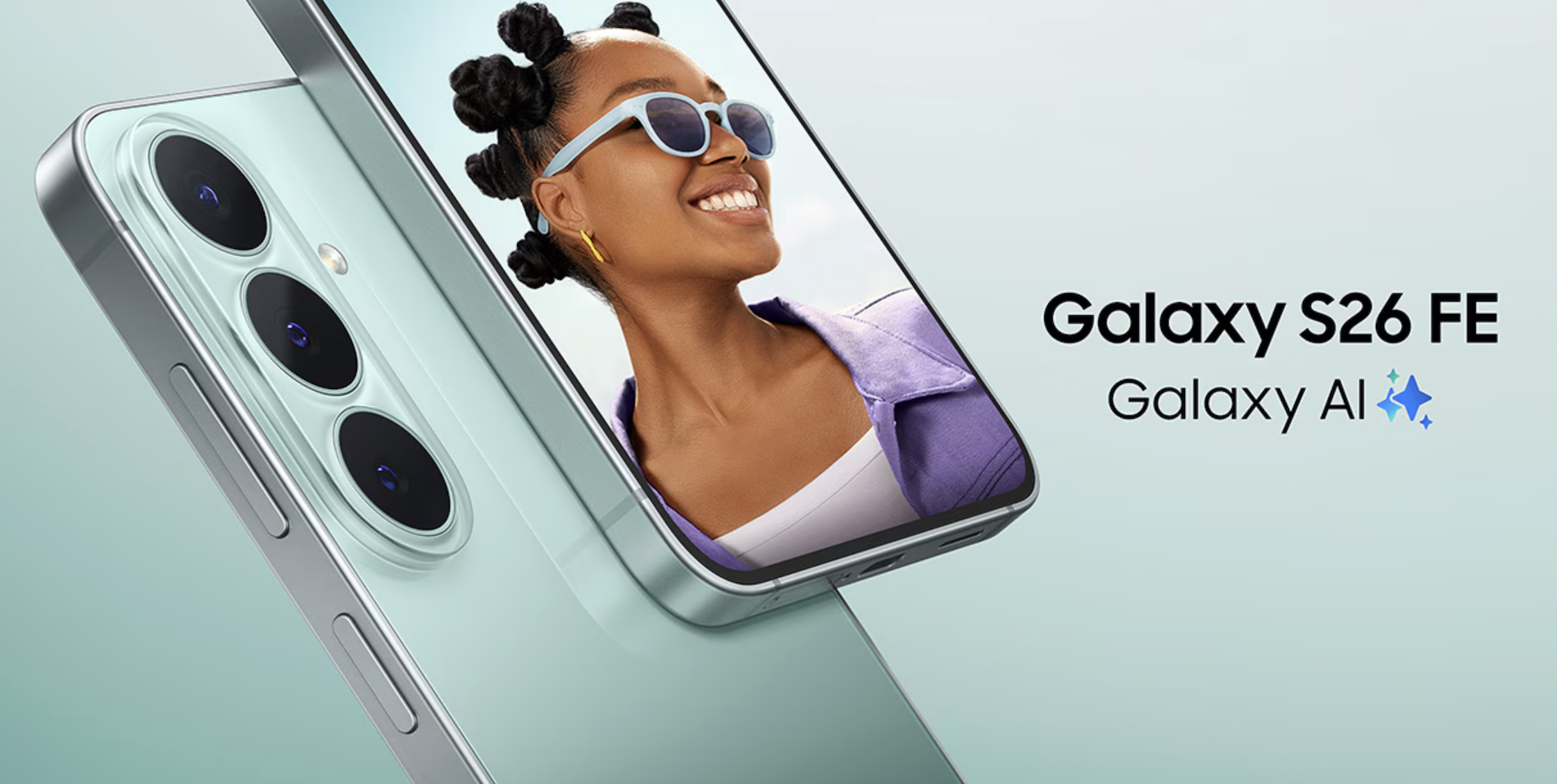
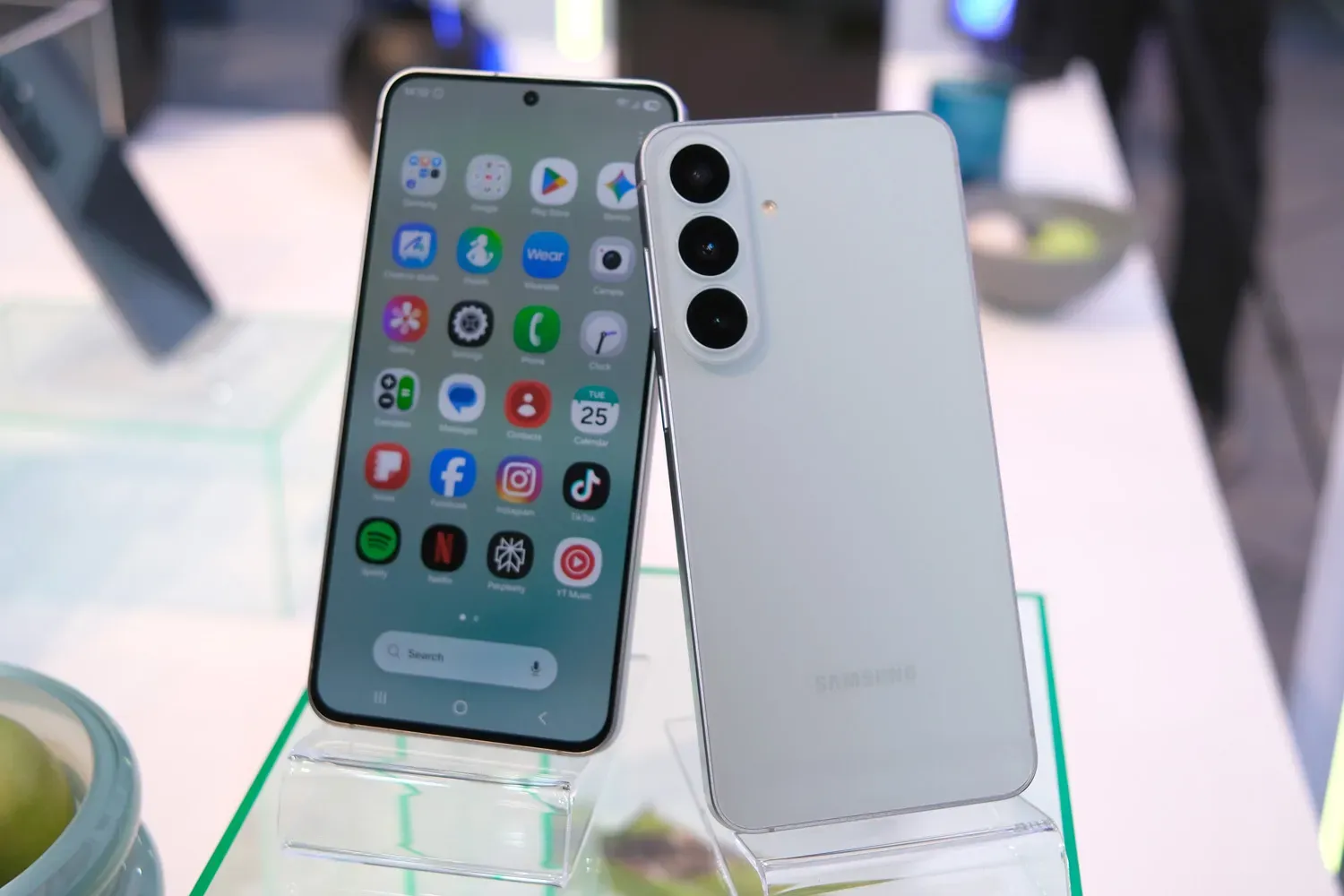
โหมดกล้องซ่อนไว้บน Galaxy S26 FE หมายถึงโหมดถ่ายภาพและวิดีโอที่ยังติดตั้งอยู่ในระบบกล้องของเครื่อง แต่ถูกซ่อนออกจากหน้าจอหลักของแอปกล้อง จึงไม่เห็นเป็นปุ่มโหมดให้เลือกใช้งานตามปกติ ผู้ใช้ต้องเข้าไปเปิดใช้งานฟีเจอร์ที่ซ่อนเหล่านี้ผ่านเมนูการตั้งค่าลับ Samsung เพื่อให้กลับมาปรากฏในหน้าโหมดกล้องอีกครั้ง ช่วยให้ควบคุมการถ่ายภาพได้ละเอียดขึ้นโดยไม่ต้องรออัปเดตหรือพึ่งแอปอื่น บน Galaxy S26 FE กล้อง ของคุณอาจคุ้นกับโหมด Night Single Take และ Dual Rec แต่หาไม่เจอในหน้าโหมดหลัก โหมดเหล่านี้ไม่ได้ถูกลบออกไปจากเครื่อง หากแต่ถูกแค่ซ่อนไว้ จุดสำคัญคือคุณต้องมีแอป Camera Assistant ที่ Samsung ปล่อยให้ดาวน์โหลดฟรี เพื่อใช้เป็นกุญแจเปิดเมนูเสริมของกล้องแล้วเปิดโหมดซ่อนไว้ให้กลับมาใช้งานอีกครั้ง ก่อนเริ่มจึงควรตรวจสอบให้แน่ใจว่าได้ติดตั้ง Camera Assistant แล้ว และรู้ว่าต้องรับความเสี่ยงจากฟังก์ชันทดลองก่อนปรับแต่งอะไรเพิ่ม
ทำความเข้าใจกับเมนูการตั้งค่าลับ Samsung ก่อนปลดล็อก
Samsung ซ่อนเมนูการตั้งค่าลับ Samsung ไว้หลายจุดในระบบ เช่นเมนูกล้องเสริมและเมนู Gallery Labs สำหรับจัดการรูปภาพขั้นสูง เมนูเหล่านี้จะไม่โผล่ให้เห็นในหน้า Setting ปกติ คุณต้องใช้วิธีเคาะหรือแตะซ้ำที่เลขเวอร์ชันของแอปเพื่อปลดล็อกด้วยตนเอง เมื่อเปิดได้แล้วจะพบคำเตือนสีแดงชัดเจนว่าฟังก์ชันภายในเป็นฟีเจอร์ทดลองสำหรับใช้ภายใน และอาจทำให้เกิดพฤติกรรมผิดปกติหรือปัญหากับไฟล์ได้ ประสบการณ์จากผู้ใช้ที่ลอง Gallery Labs พบว่าบางตัวเลือกเหมาะสำหรับนักพัฒนาหรือผู้ใช้ขั้นสูง เช่นเครื่องมือฐานข้อมูล เครื่องมือถอดรหัสภาพ และตัวเลือก safe mode ซึ่งไม่ควรเปลี่ยนโดยไม่มีเหตุผลหรือความเข้าใจที่ชัดเจน เพราะอาจทำให้แอปทำงานผิดปกติได้ "I wouldn't change any of those unless I had a specific reason to" เป็นคำเตือนที่สะท้อนว่าเราไม่ควรแตะตัวเลือกที่ไม่จำเป็น สำหรับคนที่เน้น Galaxy S26 FE กล้อง การปลดล็อกที่จำเป็นจริงๆ มีแค่การเปิดโหมดกล้องซ่อนไว้ผ่าน Camera Assistant เท่านั้น
ขั้นตอนทีละข้อ ปลดล็อกโหมด Night Single Take และ Dual Rec
หัวใจของบทความนี้คือการเปิดใช้งานโหมด Night Single Take และ Dual Rec ที่ถูกซ่อนไว้ให้กลับมาอยู่ในหน้าโหมดกล้อง เพื่อให้คุณเลือกใช้ได้สะดวกเหมือนรุ่นก่อนหน้า Galaxy S26 FE มาพร้อม One UI 9 ที่จัดหน้าตาแอปกล้องใหม่ ทำให้ Night ถูกฝังเป็นไอคอนรูปพระจันทร์ในโหมดถ่ายภาพปกติ และ Dual Rec ถูกซ่อนไว้ในปุ่มควบคุมด่วนของโหมดวิดีโอ ถ้าคุณอยากให้โหมดเหล่านี้กลับมาแสดงแบบแยกเป็นโหมดชัดเจน สามารถทำตามขั้นตอนด้านล่างได้ทันที ระวังว่า Camera Assistant เป็นส่วนต่อขยายของกล้อง ไม่ใช่ที่สำหรับทดลองฟีเจอร์ลึกแบบ Gallery Labs จึงปลอดภัยกว่า แต่ก็ยังควรเปลี่ยนเฉพาะค่าเกี่ยวกับโหมดกล้องซ่อนไว้เท่านั้น เพื่อให้ Galaxy S26 FE กล้อง ยังทำงานนิ่งและคงคุณภาพภาพถ่ายไว้ได้ดีที่สุด
- ติดตั้งแอป Camera Assistant ของ Samsung ให้เรียบร้อย โดยตรวจสอบว่าใช้เวอร์ชันที่รองรับ One UI 9
- เปิดแอปกล้องหลักของ Galaxy S26 FE แล้วมองหาปุ่มสี่จุดสำหรับเมนูควบคุมด่วนที่มุมหน้าจอ
- แตะปุ่มสี่จุดนั้น จากนั้นเลือกไอคอนรูปฟันเฟืองเพื่อเข้าสู่หน้าการตั้งค่ากล้องขั้นสูง
- เลื่อนหาเมนู Camera Assistant แล้วแตะเข้าไป จากนั้นเข้าไปที่หัวข้อ เพิ่มโหมด หรือ Zusätzliche Modi ตามภาษาที่ตั้งไว้
- ในหน้ารายชื่อโหมด ให้เปิดสวิตช์โหมด Night Single Take และ Dual Rec ให้เป็นสถานะเปิดทุกตัว
- ออกจากหน้าตั้งค่าแล้วกลับมาหน้าโหมดกล้อง เลื่อนไปที่แท็บ "เพิ่มเติม" หรือ More จะเห็นโหมด Night Single Take และ Dual Rec แสดงเป็นโหมดแยกอีกครั้ง
เมื่อทำครบทุกขั้นตอน โหมดที่คุณคุ้นเคยจะกลับมาให้เลือกในหมวด "เพิ่มเติม" ของแอปกล้องทันที ผู้ใช้ที่ถ่ายรูปและวิดีโอบ่อยจะได้ความคุมภาพมากขึ้น เพราะเลือกโหมดเฉพาะได้ตรงๆ โดยไม่ต้องรอให้ระบบตัดสินเองว่าแสงมืดพอหรือไม่ก่อนจะแสดงสัญลักษณ์พระจันทร์ของ Night ขึ้นมา ส่วน Dual Rec เมื่ออยู่ในหน้าโหมดชัดเจนจะช่วยให้คนที่ถ่าย vlog หรือบันทึกเหตุการณ์ด้วยทั้งกล้องหน้าและหลัง กดใช้งานได้ง่ายขึ้น ลดโอกาสเผลอแตะผิดปุ่มในเมนูควบคุมด่วน
ข้อผิดพลาดที่พบบ่อยและสิ่งที่ควรหลีกเลี่ยง
คนใช้ Galaxy S26 FE กล้อง หลายคนมักสับสนระหว่างการเปิดโหมดซ่อนไว้ผ่าน Camera Assistant กับการเข้าไปปรับค่าลึกในเมนูทดลองอย่าง Gallery Labs เพราะคิดว่าทุกอย่างเป็นเมนูลับเหมือนกัน ความเข้าใจผิดแบบนี้เสี่ยงมาก เนื่องจากใน Gallery Labs มีตัวเลือกที่ Samsung ระบุชัดว่าเป็นฟังก์ชันสำหรับการทดสอบภายใน ซึ่งอาจทำให้เกิดพฤติกรรมผิดปกติหรือทำให้ไฟล์ภาพเสียหายได้หากเปิดผิดตัวเลือก อีกข้อผิดพลาดคือเข้าใจว่าการล็อกอัลบั้มรูปใน Gallery Labs จะช่วยป้องกันรูปสำคัญทั้งหมด ทั้งที่จริง Samsung เตือนว่าการล็อกอัลบั้มไม่ได้ให้การควบคุมความปลอดภัยกับไฟล์ที่อยู่ในระบบไฟล์โดยรวม ผู้ที่เข้าถึงไฟล์ผ่านแอปอื่นยังอาจเปิดดูรูปได้อยู่ ดังนั้นเมื่อเป้าหมายคือเปิดใช้งานฟีเจอร์ที่ซ่อนของกล้อง ให้จำกัดการปรับแต่งอยู่ใน Camera Assistant เท่านั้น และอย่าตั้งค่าที่ไม่เกี่ยวข้องกับโหมดกล้องซ่อนไว้ หากอยากใช้ฟังก์ชันล็อกภาพอย่างจริงจัง ควรย้ายไฟล์ไปอยู่ใน Secure Folder หรือ Private Album ของระบบ ซึ่งออกแบบมาเพื่อการป้องกันมากกว่า
ผลลัพธ์ที่ได้และเคล็ดลับใช้งานให้คุ้ม
เมื่อปลดล็อกโหมดกล้องซ่อนไว้ผ่าน Camera Assistant จน Night Single Take และ Dual Rec กลับมาปรากฏในแท็บ "เพิ่มเติม" คุณจะเห็นว่า Galaxy S26 FE กล้อง ของคุณมีตัวเลือกเพิ่มขึ้นอย่างชัดเจน คนที่ถ่ายภาพและวิดีโอบ่อยจะได้ความคุมมากขึ้น เพียงแค่สละเวลาเข้าไปตั้งค่าในเมนูเสริมครั้งเดียวก็สามารถใช้โหมดเหล่านี้ได้ยาวๆ โดยไม่ต้องติดตั้งแอปเสริมอื่นหรือรอให้มีอัปเดตใหม่ Night แบบโหมดแยกมีข้อดีคือพร้อมใช้งานตลอดเวลา ไม่ต้องพึ่งการตัดสินแสงอัตโนมัติของระบบ ทำให้คุณเลือกให้ภาพออกมาสว่างและนิ่งได้ในสถานการณ์ที่อยู่ระหว่าง "ยังพอดูได้" กับ "เริ่มมืดมาก" ได้เอง ส่วน Single Take เหมาะกับคนที่อยากได้ทั้งภาพนิ่งและคลิปสั้นหลายแบบจากการกดครั้งเดียว ในขณะที่ Dual Rec ช่วยให้เล่าเรื่องจากทั้งกล้องหน้าและหลังในช็อตเดียว สำหรับคนที่ชอบจัดการรูปในแกลเลอรี หากเปิดฟีเจอร์ Save as PDF ผ่านเมนูทดลองที่เกี่ยวข้อง เมื่อเลือกภาพหลายใบแล้วใช้คำสั่ง Create และ Save as PDF ระบบจะรวมรูปทั้งหมดเป็นเอกสารเดียวให้ทันทีโดยไม่ต้องผ่านขั้นตอนพิมพ์เสมือน ฟีเจอร์นี้ช่วยต่อยอดการใช้งานกล้องให้เป็นเครื่องสแกนเอกสารเบื้องต้นได้สะดวกขึ้น แต่ควรระลึกเสมอว่าฟังก์ชันในเมนูทดลองอาจมีพฤติกรรมไม่คงที่และต้องใช้ด้วยความระวัง ท้ายที่สุด การปลดล็อกโหมดกล้องซ่อนไว้เป็นสิ่งที่คุ้มสำหรับคนที่ใช้ Galaxy S26 FE ถ่ายรูปเป็นประจำ เพราะได้เครื่องมือเพิ่มโดยไม่ต้องเสียค่าใช้จ่ายหรือโหลดแอปใหม่ สิ่งที่ต้องดูแลมีแค่การจำกัดการปรับแต่งให้อยู่ในส่วนที่เกี่ยวข้องกับกล้องเท่านั้น และไม่เข้าไปเปลี่ยนตัวเลือกที่มีคำเตือนสีแดงในเมนูการตั้งค่าลับ Samsung เพื่อให้เครื่องยังเสถียรและไฟล์ภาพปลอดภัย