

รู้จักทักษะในตัวของ Claude: จุดเริ่มต้นของการอัตโนมัติงานสำนักงาน
การใช้ทักษะในตัวของ Claude เพื่อสร้างเอกสาร อัตโนมัติงานสำนักงาน และเชื่อมต่อกับเครื่องมือธุรกิจผ่าน MCP คือวิธีเปลี่ยนงานออฟฟิศที่ซ้ำๆ ให้กลายเป็นกระบวนการอัตโนมัติในหน้าจอแชทเดียว ช่วยลดเวลาเขียนรายงาน จัดการสเปรดชีต และดูแลอีเมล โดยไม่ต้องสลับไปมาระหว่างหลายโปรแกรมและหน้าต่างงานไปมาให้เสียสมาธิ สิ่งที่ทำให้ Claude สร้างเอกสารได้เหมาะกับคนทำงานออฟฟิศคือทักษะในตัว 4 แบบที่สร้างไฟล์ Word, Excel, PDF และ PowerPoint จากในแชทเลย โดย Claude ไม่ได้แค่เขียนเนื้อหาให้คัดลอก แต่สร้างไฟล์พร้อมฟอร์แมต สูตร กราฟ และเลย์เอาต์หน้าเสร็จสรรพให้ดาวน์โหลดได้ทันที การใช้ทักษะเหล่านี้ช่วยลดการสลับไปเปิดโปรแกรมอื่น เพราะคุณอยู่ในหน้าจอสนทนาเดิมตลอดเวลาและได้ไฟล์ DOCX, XLSX หรือ PPTX พร้อมใช้งาน. ก่อนเริ่มใช้ความสามารถเหล่านี้ ต้องเปิดให้ Claude สามารถรันโค้ดและสร้างไฟล์ได้ โดยเข้าเมนู Settings แล้วเลือก Capabilities และตรวจสอบว่าการรันโค้ด (Code execution) และการสร้างไฟล์ (file creation) เปิดอยู่ ถ้าไม่เปิด ฟีเจอร์ทักษะจะไม่โผล่ให้ใช้งานและเป็นสาเหตุยอดฮิตที่ทำให้หลายคนคิดว่าบัญชีตัวเองไม่มีฟีเจอร์นี้ ทั้งที่จริงแค่ยังไม่ได้เปิดสวิตช์เท่านั้น.
ตั้งค่าทักษะสร้างเอกสารใน Claude เพื่อลดเวลาเขียนรายงาน
หัวใจของการลดเวลาเขียนรายงานและเอกสารสำนักงาน คือการให้ Claude สร้างเอกสารโดยตรงจากแชทแล้วได้ไฟล์ที่แก้ไขต่อได้ทันที Claude สร้างเอกสาร Word แบบมีหัวข้อ ฟอร์แมต และจัดเรียงเนื้อหาให้เป็นระเบียบได้จากข้อมูลดิบที่คุณส่งให้ จากนั้นคุณสามารถดาวน์โหลดและเปิดในโปรแกรมเอกสารเพื่อปรับแต่งรายละเอียดเพิ่มเติมตามสไตล์องค์กรเอง. ด้วยรูปแบบนี้ คนทำงานสำนักงานไม่ต้องคัดลอกข้อความจากแชทไปวางใน Word หรือ Excel ทีละส่วน เพราะ Claude ทำขั้นตอนแปลงเป็นไฟล์ท้ายสุดให้เรียบร้อยแทน. “ทักษะที่ผมสร้างลดเวลาค้นคว้าจากหลายชั่วโมงเหลือแค่ 30 นาที” เป็นประโยคที่สะท้อนเรื่อง Claude AI ประสิทธิภาพจากผู้ใช้ที่สร้างส kill อัตโนมัติด้วย Record-a-Skill ทักษะที่สร้างผ่านการบันทึกหน้าจอและบรรยายขั้นตอนนี้จะกลายเป็นคำสั่งสำเร็จรูปที่รันซ้ำได้เหมือนโปรแกรม ทำให้การค้นคว้าข้อมูลหรือเตรียมรายงานที่เคยใช้เวลาหลายชั่วโมงเหลือแค่ครึ่งชั่วโมงเมื่อส kill ทำงานจบและส่งลิงก์ไปยังเอกสารที่รวบรวมผลการค้นหาแล้ว. ข้อควรระวังคือกระบวนการ Record-a-Skill จะหยุดบันทึกเมื่อครบ 10 นาทีแล้วเริ่มสร้างส kill ทันที ถ้าคุณยังบรรยายขั้นตอนไม่จบต้องหยุดแล้วเริ่มบันทึกใหม่ ซึ่งเป็นหนึ่งในกับดักยอดฮิตที่ทำให้ส kill ออกมาไม่ครบตามที่ตั้งใจและต้องปรับแก้หลายครั้งก่อนใช้งานให้ลื่นไหล.
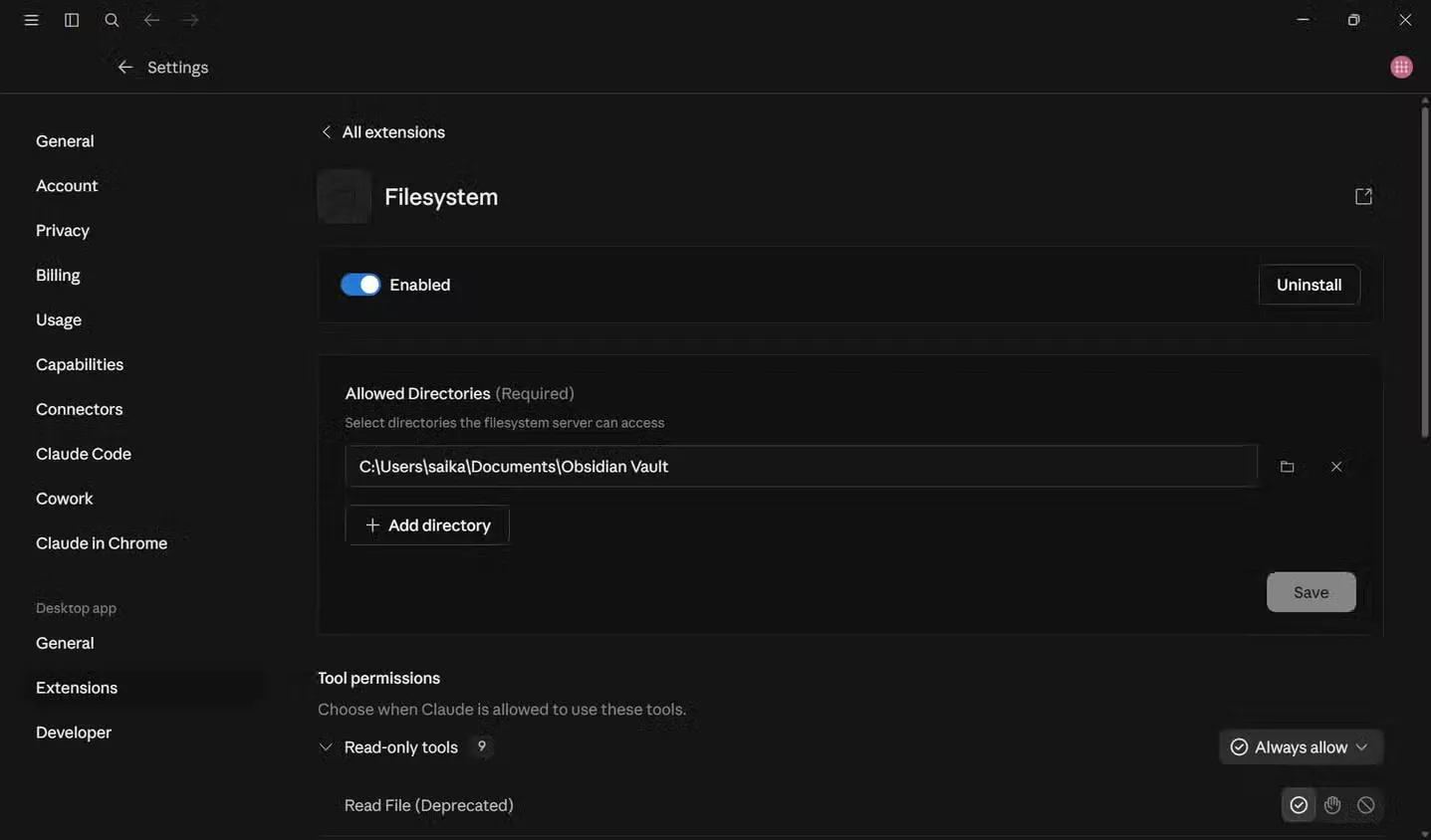
- เข้าสู่ระบบ Claude และไปที่ Settings จากนั้นเปิดเมนู Capabilities เพื่อเปิดการรันโค้ดและการสร้างไฟล์ (Code execution และ file creation)
- กลับมาหน้าหลักของ Claude แล้วกด Customize จากนั้นเลือกเมนู Skills จะเห็นทักษะสร้าง Word, Excel, PDF และ PowerPoint ให้เปิดทักษะที่ต้องการใช้
- เริ่มแชทกับ Claude โดยบอกงานที่ต้องการ เช่น สรุปรายงานยอดขาย พร้อมกำหนดชนิดไฟล์ท้ายสุดว่าเป็น DOCX, XLSX หรือ PPTX เพื่อให้ Claude สร้างไฟล์รูปแบบนั้นให้
- หากต้องการอัตโนมัติการค้นคว้าหรือรวบรวมข้อมูล ให้ใช้ฟีเจอร์ Record-a-Skill บันทึกหน้าจอพร้อมบรรยายขั้นตอนงานจนจบ แล้วให้ Claude แปลงเป็นส kill ที่เรียกใช้ได้ซ้ำ
- เมื่อรันส kill ที่สร้างไว้แล้ว ให้รอจนระบบทำงานจบ (อาจใช้เวลาราวครึ่งชั่วโมงในงานค้นคว้าขนาดใหญ่) จากนั้นดาวน์โหลดไฟล์เอกสารหรือเปิดลิงก์เอกสารที่ Claude สร้างขึ้นเพื่อใช้ต่อ
ใช้ Claude จัดการอีเมลและอัตโนมัติงาน LINE OA ด้วย MCP
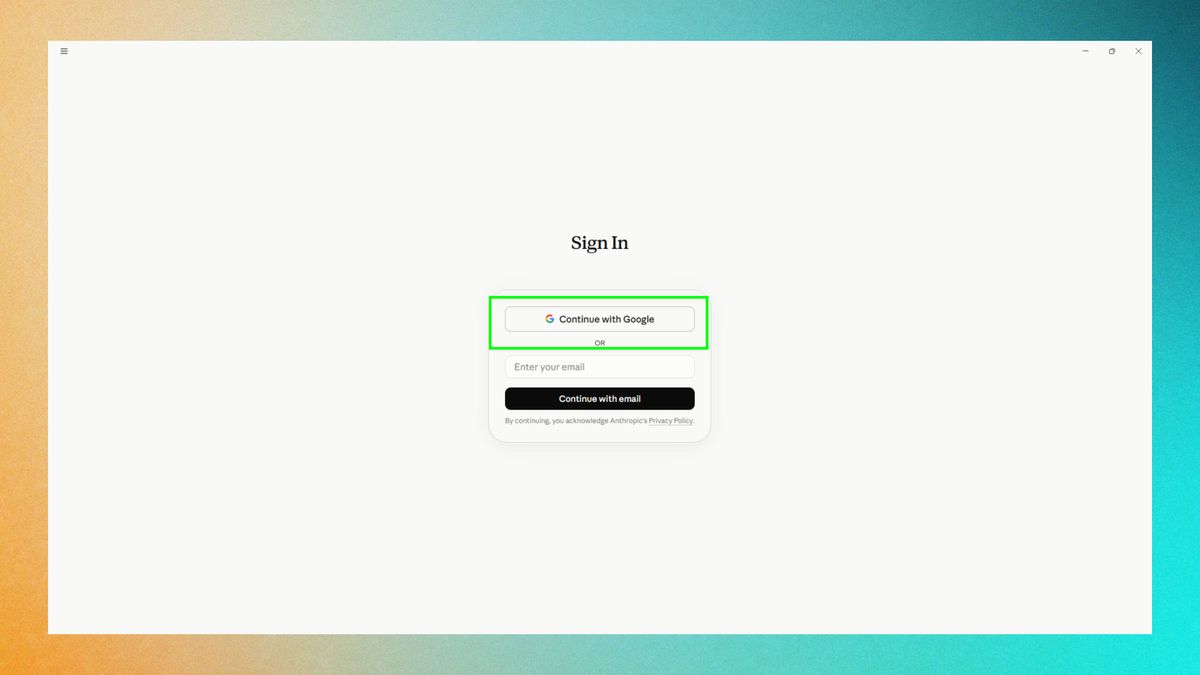
เมื่อเอกสารและรายงานใช้เวลาน้อยลง ขั้นตอนต่อไปคือจัดการงานสื่อสารที่กินเวลามาก เช่นอีเมลและการตลาดใน LINE Official Account ให้ Claude เข้ามาช่วยแบบอัตโนมัติ งานจัดการกล่องอีเมลเป็นตัวอย่างคลาสสิกของอัตโนมัติงานสำนักงาน เพราะเป็นงานซ้ำๆ ที่ใช้วิธีเดิมทุกวันและเหมาะกับการให้ AI ทำแทน. Claude มีฟีเจอร์ scheduled tasks ที่รันคำสั่งประจำในคลาวด์ ซึ่งเหมาะสำหรับงานที่ต้องทำต่อเนื่องแม้เครื่องของคุณจะไม่เปิดอยู่ ทำให้เอา Claude มาช่วยจัดการกล่องอีเมลของบริษัทได้โดยไม่ต้องมานั่งกดสั่งทุกครั้ง. ขั้นตอนการตั้งค่า คือเข้าสู่ระบบ Claude บัญชีที่ต้องการให้ควบคุมกล่องอีเมล แล้วเปิดตัวเชื่อม (connector) ที่เกี่ยวข้อง เช่น Gmail และ Google Calendar เพื่อให้ Claude อ่านเมลและสร้างอีเวนต์จากคำเชิญที่เข้ามา. เมื่อกำหนดการรันแบบ schedule เสร็จแล้ว คุณสามารถตรวจสอบได้จากแท็บ scheduled tasks ว่างานจัดการอินบ็อกซ์ถูกตั้งเวลาถูกต้องหรือไม่ ถ้าเห็นรายการที่ตั้งไว้ แสดงว่าขั้นตอนทั้งหมดผ่านไปอย่างถูกต้อง. ถ้าคุณต้องการให้ตัวจัดการอีเมลรันเฉพาะเวลาที่เครื่องเปิดและผ่าน Claude Code ก็สามารถใช้คำสั่ง /loop แทนได้ แต่ต้องระวังว่าถ้าเครื่องดับหรือไม่เชื่อมต่อ งานจะหยุดทันที.
เชื่อม Claude กับ LINE OA ผ่าน MCP เพื่อทำการตลาดแบบอัตโนมัติ
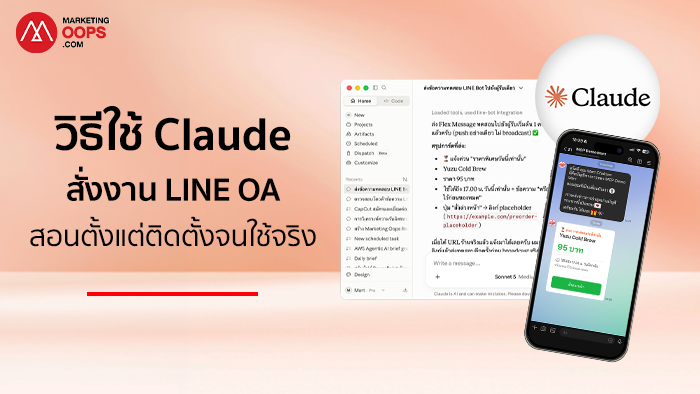
ฝั่งการตลาดสามารถได้ประโยชน์จาก Claude AI ประสิทธิภาพเมื่อเชื่อม Claude เข้ากับ LINE Official Account ผ่าน LINE Bot MCP Server ซึ่งเป็นเซิร์ฟเวอร์กลางที่ทำให้ AI agent สามารถเรียกใช้เครื่องมือใน LINE OA ได้. MCP หรือ Model Context Protocol เป็นมาตรฐานการเชื่อมต่อระหว่าง AI กับเครื่องมือภายนอก เมื่อมี MCP Server เป็นสะพานเชื่อม ผู้ใช้สามารถสั่งให้ AI ไปใช้ฟีเจอร์ต่างๆ ในแอปพลิเคชันผ่านการแชทได้โดยตรง. นั่นหมายความว่าเราสามารถใช้ Claude สั่งงานเกี่ยวกับ LINE OA เช่นตรวจโควตา ออกแบบ Flex Message หรือจัดการ Rich Menu โดยไม่ต้องสลับหน้าจอไปมาระหว่างหลายระบบอีกต่อไป. ก่อนตั้งค่าเชื่อมต่อ ต้องแน่ใจว่าคุณมีสิทธิ์เป็นแอดมินของ LINE OA บัญชีที่ต้องการเชื่อม และควรแจ้งทีมที่ดูแลบัญชีให้ทราบล่วงหน้า เพราะขั้นตอนนี้จะสร้างช่องทางเชื่อมต่อใหม่ใน LINE Developers Console ด้วย. เมื่อเชื่อม Claude กับ LINE OA แล้ว ความต่างจากการใช้ AI แค่ช่วยเขียนข้อความคือคุณสั่งงานได้หลายขั้นตอนในคำสั่งเดียว เช่นให้ Claude ร่างข้อความ Broadcast 3 แบบ ใส่ลิงก์คูปอง ตรวจ message quota ที่เหลือ และสรุป checklist ก่อนส่ง รวมถึงกำชับว่า “ห้ามส่งจริงจนกว่าจะได้รับอนุมัติ” Claude จะร่างข้อความ เตรียมข้อมูล ตรวจโควตา แล้วสรุปขั้นตอนให้ทีมงาน โดยไม่กดส่งข้อความไปหาลูกค้าจริงจนกว่าจะได้รับไฟเขียว. สิ่งนี้ช่วยลดเวลาทำงานนักการตลาดอย่างมาก ตั้งแต่การเตรียมข้อความไปจนถึงการเช็กข้อมูลและจัดแคมเปญให้เป็นระบบ.
ข้อควรระวังและบทสรุป: ลดเวลาได้มาก แต่ต้องคุมส kill ให้ดี
เมื่อใช้ Claude สร้างเอกสารและอัตโนมัติงานสำนักงานจนคล่อง คุณจะรู้สึกเหมือนงานหลายอย่างจัดการตัวเองจากในแชทเดียว ช่วยลดเวลาเขียนรายงานและจัดการอีเมลอย่างเห็นได้ชัด แต่ความสะดวกนี้มาพร้อมข้อควรระวังที่ต้องเข้าใจเพื่อไม่ให้ส kill กลายเป็นภาระเพิ่ม ในงานค้นคว้าด้วย Record-a-Skill ผู้ใช้รายหนึ่งเล่าว่าทักษะที่สร้างช่วยลดเวลาค้นคว้าจากหลายชั่วโมงเหลือเพียงครึ่งชั่วโมง แต่ก็ต้องแลกกับการใช้งานหนัก ใช้เวลารันนาน และควบคุมค่อนข้างบอบบาง. ถ้าการบันทึกเกิน 10 นาที ระบบจะหยุดบันทึกและเริ่มสร้างส kill ทันที หากไม่ระวังอาจได้ส kill ที่บันทึกไม่ครบ ต้องกลับมาอัดใหม่. อีกกับดักที่พบบ่อยในฝั่งเอกสารคือการลืมเปิด Code execution และ file creation ในเมนู Capabilities ทำให้ไม่เห็นส่วน Skills และคิดว่าไม่มีฟีเจอร์นี้ ทั้งที่เปิดเพิ่มก็ใช้งานได้ทันที. ด้านงานอีเมล ถ้าต้องการให้ตัวจัดการอินบ็อกซ์ทำงานแบบคลาวด์ต้องใช้ scheduled tasks แต่ถ้าเผลอไปตั้งผ่าน /loop บน Claude Code แล้วปิดเครื่อง งานจะหยุดรันทันทีตามเงื่อนไขฟีเจอร์. โดยรวมแล้ว การลงทุนเวลาตั้งค่าทักษะในตัวของ Claude ให้เหมาะกับงานของคุณถือว่าคุ้มค่า เพราะเมื่อเซ็ตจนลงตัว คุณจะได้กระบวนการอัตโนมัติที่ช่วยลดเวลางานซ้ำๆ และให้คุณมีเวลามากขึ้นสำหรับงานคิดเชิงกลยุทธ์ แทนที่จะหมดเวลาไปกับการจัดเอกสารและจัดการกล่องข้อความ.