
Home Assistant คืออะไร และทำไมสุดสัปดาห์นี้เหมาะกับการเริ่มต้น
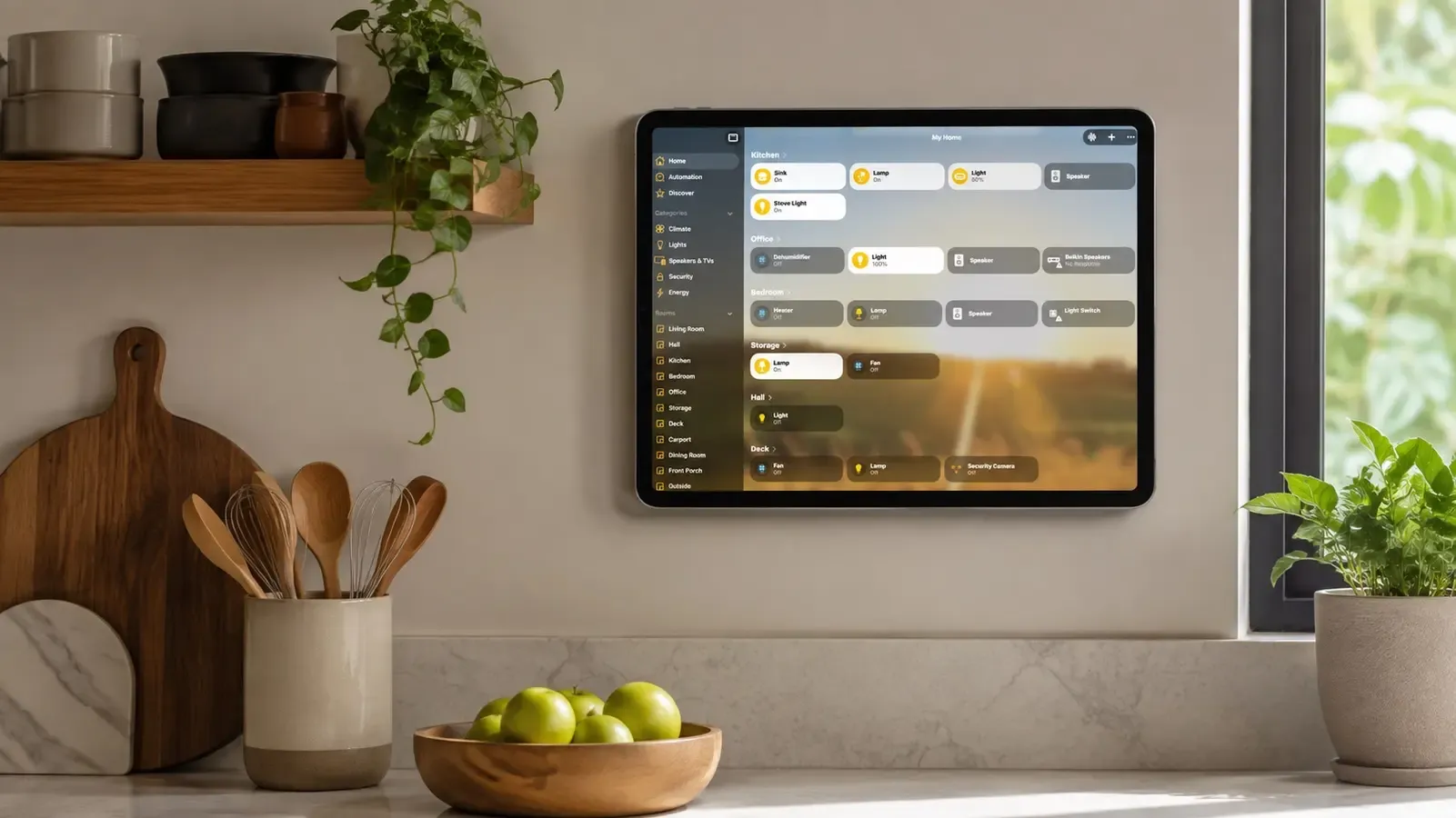
Home Assistant คือแพลตฟอร์มสมาร์ตโฮมแบบโอเพ่นซอร์สที่รวบรวมอุปกรณ์อัจฉริยะหลายยี่ห้อเข้ามาควบคุมบนแดชบอร์ดเดียว รองรับการสร้างออโตเมชั่นบ้านอัจฉริยะให้ทำงานเองตามเวลา สถานะแบตเตอรี่ หรือการใช้พลังงาน โดยไม่ต้องเขียนโค้ดระดับโปรแกรมเมอร์ เหมาะสำหรับคนที่อยากทำสมาร์ตโฮม DIY ง่ายๆ เน้นใช้ของที่มีอยู่แล้วให้คุ้มและเพิ่มฟีเจอร์ฉลาดเข้าไปทีละขั้น ช่วงหลัง Home Assistant ปรับอินเทอร์เฟซให้เป็นมิตรกับคนทั่วไปมากขึ้น โดยเฉพาะอัปเดตเวอร์ชัน 2026.8 ที่แก้ปัญหาใหญ่เรื่องการเข้าถึงแดชบอร์ด จากเดิมที่ต้องพิมพ์ที่อยู่แบบ homeassistant.local:8123 สลับพอร์ตเอง ตอนนี้การติดตั้งใหม่สามารถเข้าใช้งานได้ด้วย homeassistant.local ซึ่งทำงานผ่านพอร์ต 80 โดยที่ผู้ใช้ไม่ต้องสนใจรายละเอียดด้านเทคนิค การลดถ้อยคำเชิงเทคนิคในแอปและเอกสารประกอบช่วยสื่อสารชัดว่าคุณไม่จำเป็นต้องเป็นวิศวกรก็สามารถดูแลข้อมูลสมาร์ตโฮมของตัวเองได้
ไอเดียโปรเจกต์ง่ายๆ: คุมการชาร์จโน้ตบุ๊กด้วยปลั๊กอัจฉริยะ
ถ้ามีโน้ตบุ๊กเก่าที่เปิดทิ้งไว้เป็นเซิร์ฟเวอร์ตลอดเวลา ปัญหาคือแบตเตอรี่ลิเธียมไอออนจะเสื่อมเร็วเมื่อถูกชาร์จค้างไว้เต็ม 100 เปอร์เซ็นต์เป็นเวลานาน เซลล์ชนิดนี้มีช่วงหวานสำหรับอายุการใช้งานอยู่ประมาณ 20 ถึง 80 เปอร์เซ็นต์ของระดับการชาร์จ โดยโน้ตบุ๊ก Windows มักถูกออกแบบให้รองรับราว 300 ถึง 500 รอบการชาร์จจนกว่าความจุจะลดลงเหลือ 80 เปอร์เซ็นต์ของเดิม การปล่อยให้ชาร์จค้างตลอดจึงเท่ากับเผาผลาญงบประมาณรอบการชาร์จไปเรื่อยๆ ทางแก้ง่ายๆ คือใช้ปลั๊กอัจฉริยะราคาถูกร่วมกับ Home Assistant เพื่อให้โน้ตบุ๊กเซิร์ฟเวอร์ชาร์จเฉพาะตอนจำเป็นเท่านั้น เจ้าของโปรเจกต์ตัวอย่างใช้ปลั๊ก TP-Link รุ่นที่รองรับการวัดพลังงานซึ่งเชื่อมต่อกับ Home Assistant ได้ดี ทำให้เห็นการใช้ไฟแบบเรียลไทม์ รายวัน รายเดือน และประเมินค่าไฟเฉพาะอุปกรณ์นั้นได้ ผลลัพธ์คือเซิร์ฟเวอร์ที่ไม่เหมือนโน้ตบุ๊กถูกล่ามกับปลั๊ก แต่ทำตัวเหมือนอุปกรณ์ที่มีแบตสำรองถูกจัดการอย่างถูกวิธี
ทีละขั้น: ตั้งค่า Home Assistant กับปลั๊กอัจฉริยะให้ชาร์จโน้ตบุ๊กอย่างฉลาด
ขั้นตอนนี้คือหัวใจของโครงการ Home Assistant สำหรับผู้เริ่มต้น เพราะได้ทั้งออโตเมชั่นบ้านอัจฉริยะที่ใช้ได้จริง และช่วยยืดอายุแบตโน้ตบุ๊ก สิ่งสำคัญคือไม่เน้นโค้ด แต่เน้นเข้าใจลำดับการตั้งค่าและจุดที่มักทำพลาด
- เตรียม Home Assistant ให้พร้อมใช้งาน บนเซิร์ฟเวอร์หรือโน้ตบุ๊กที่คุณมีอยู่ ตรวจสอบให้สามารถเปิดแดชบอร์ดผ่าน homeassistant.local ได้ถ้าเป็นการติดตั้งใหม่ เพื่อเลี่ยงความยุ่งยากเรื่องพอร์ตและที่อยู่ยาวๆ
- เพิ่มปลั๊กอัจฉริยะเข้า Home Assistant ผ่านอินทิเกรชัน TP-Link Smart Home ซึ่งรองรับรุ่นที่มีเซนเซอร์พลังงานได้โดยตรง เมื่อเชื่อมสำเร็จระบบจะสร้างเอนทิตีเป็นสวิตช์เปิดปิดและเซนเซอร์วัดกำลังไฟให้ใช้งาน
- เข้าแอป Tapo ของปลั๊กอัจฉริยะ แล้วเปิดตัวเลือกรองรับการเชื่อมต่อจากแพลตฟอร์มภายนอกหรือความเข้ากันได้กับบริการอื่น เพื่อให้ Home Assistant สามารถยืนยันตัวตนและคุยกับปลั๊กผ่านเครือข่ายภายในบ้านได้
- ติดตั้งบริการเล็กๆ บนระบบปฏิบัติการของโน้ตบุ๊ก เช่น System Bridge เพื่ออ่านสถานะแบตเตอรี่แล้วส่งค่าออกทางเครือข่าย เมื่อ Home Assistant ไม่สามารถเข้าถึงฮาร์ดแวร์โดยตรง การใช้บริการนี้จะทำให้มองเห็นเปอร์เซ็นต์แบตเตอรี่ผ่านเอนทิตีในแดชบอร์ด
- สร้างออโตเมชั่นใน Home Assistant ให้เปิดปลั๊กอัจฉริยะเมื่อแบตโน้ตบุ๊กลดลงต่ำกว่า 50 เปอร์เซ็นต์ และสั่งปิดเมื่อชาร์จถึง 80 เปอร์เซ็นต์ เพื่อให้แบตทำงานวนไปในช่วง 20–80 เปอร์เซ็นต์ซึ่งเป็นโซนความเครียดต่ำตามที่นักวิทยาศาสตร์แบตเตอรี่แนะนำ พร้อมยังคงมีไฟสำรองเผื่อไฟดับ
- ตั้งการแจ้งเตือนให้ส่งเข้ามือถือเมื่อปลั๊กอัจฉริยะรายงานกำลังไฟเป็นศูนย์ต่อเนื่องหลายชั่วโมงในช่วงที่ระบบคาดว่ากำลังชาร์จอยู่ เพื่อจับกรณีที่อินทิเกรชันหลุด หรือปลั๊กขาดการเชื่อมต่อ แทนที่จะเข้าใจผิดว่าโน้ตบุ๊กมีปัญหา
จุดที่คนมักสะดุดคือเรื่องเฟิร์มแวร์ปลั๊กและการตั้งค่าความเข้ากันได้กับบริการภายนอก เฟิร์มแวร์ใหม่อาจเปลี่ยนวิธีการเข้าถึงปลั๊กและทำให้ Home Assistant ต่อไม่ติดแบบเงียบๆ ได้ ถ้าเริ่มเห็นอาการควบคุมปลั๊กไม่ได้หรือเซนเซอร์หยุดอัปเดต ลองปิดแล้วเปิดตัวเลือกการเชื่อมต่อกับบริการภายนอกในแอป Tapo ใหม่อีกครั้ง ส่วนเฟิร์มแวร์ที่เปลี่ยนระบบเข้ารหัสอาจต้องรอให้อินทิเกรชันของ Home Assistant อัปเดตตาม เมื่อทุกอย่างเข้าที่ ผลลัพธ์คือคุณได้เซิร์ฟเวอร์ที่ใช้แบตเตอรี่อย่างมีสติ ยังคงทำหน้าที่สำรองไฟได้ดีแม้จะใช้งานมาหลายปี
ต่อยอดสุดสัปดาห์: รวมหลายอุปกรณ์ให้กลายเป็นดีไวซ์อเนกประสงค์ตัวเดียว
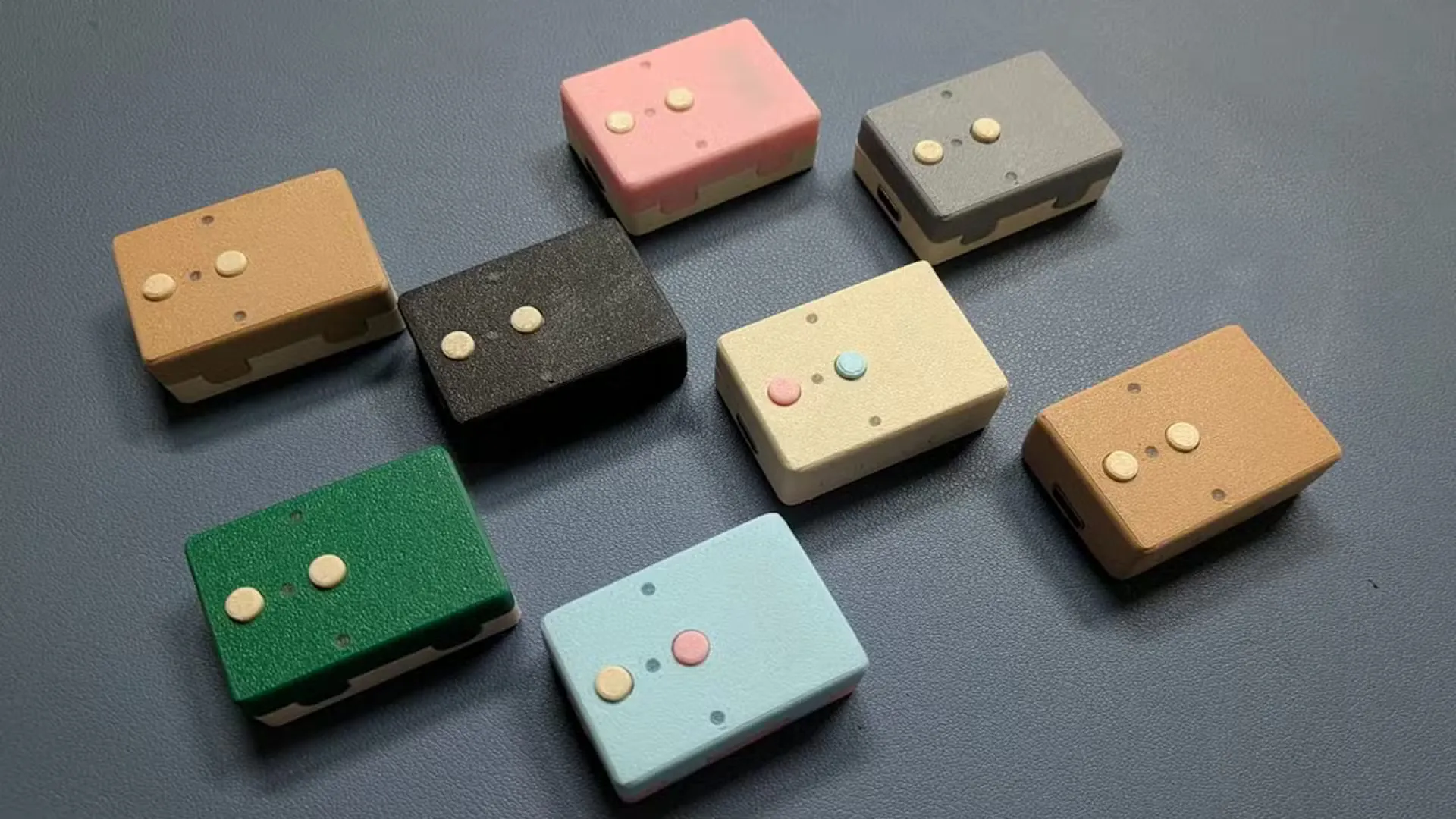
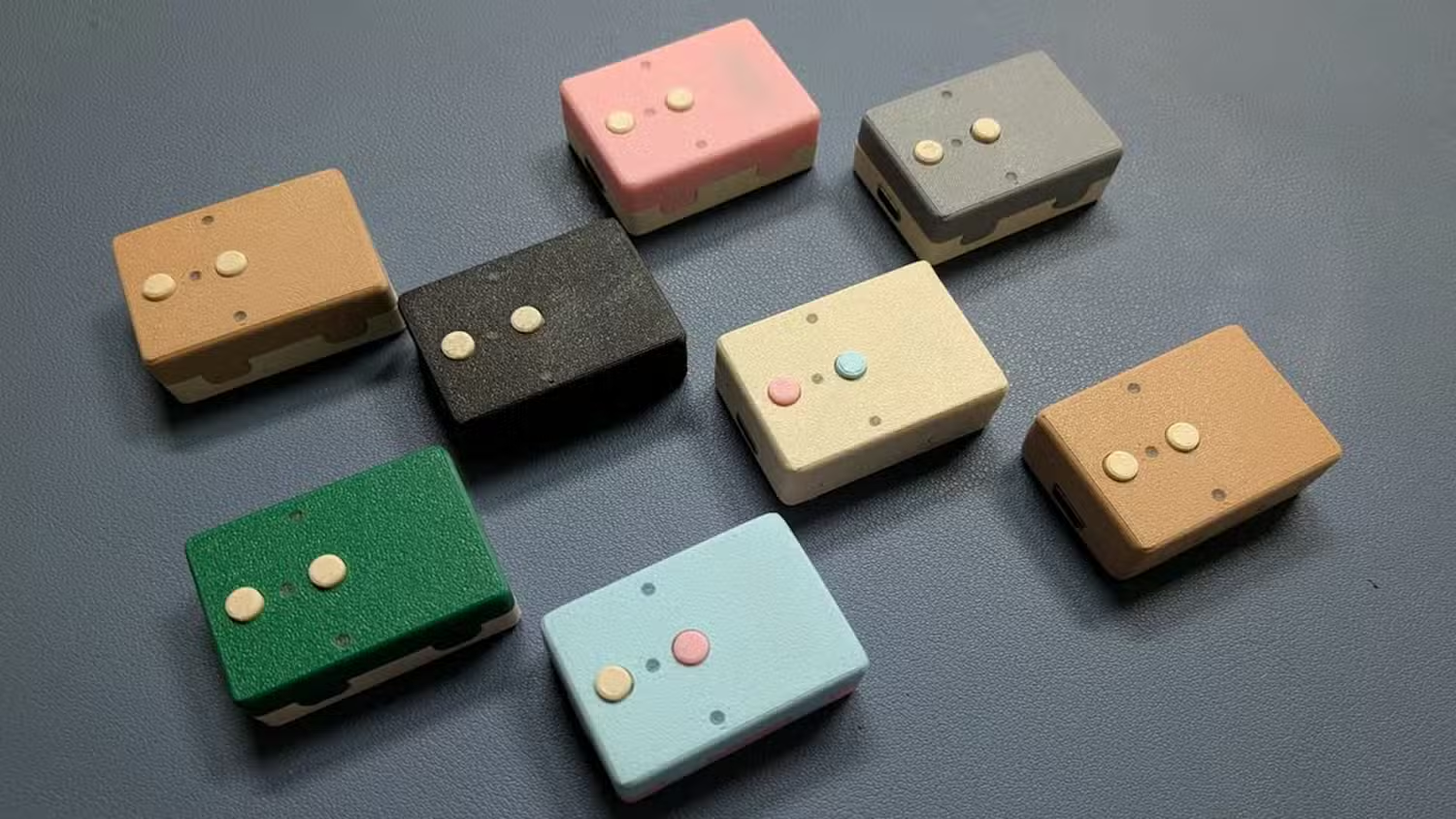
เมื่อเริ่มชินกับสมาร์ตโฮม DIY ง่ายๆ แล้ว อีกไอเดียที่สนุกคือการลดจำนวนอุปกรณ์บนโต๊ะทำงานด้วยการรวมหลายฟังก์ชันเข้าไว้ในตัวเดียว มีโปรเจกต์ตัวอย่างที่เริ่มจากการใช้เซนเซอร์ตรวจจับการอยู่ในห้อง ปุ่มสมาร์ตของ Philips Hue และรีโมต Pico เพื่อควบคุมพัดลมและอุปกรณ์ในห้องทำงาน จากนั้นเจ้าของโปรเจกต์เลือกใช้บอร์ด ESP32 โมดูลตรวจจับการมีคนอยู่ ปุ่มกดสองตัว และไฟ LED สามดวงรวมกันเป็นอุปกรณ์เดียว หลังลองออกแบบหลายครั้ง พวกเขาได้อุปกรณ์ชื่อ Scoopy ซึ่งเป็นคอนโทรลเลอร์ ESPHome ขนาดเล็กที่ตั้งบนโต๊ะหรือซ่อนไว้ใต้โต๊ะได้ ใช้ตรวจจับการมีคนอยู่ ควบคุมอุปกรณ์ และทำหน้าที่เป็น Bluetooth proxy ไปพร้อมกัน แต่ละปุ่มสามารถตั้งให้แยกการกดครั้งเดียว กดสองครั้ง และกดค้างเป็นสามคำสั่งต่างกัน ทำให้ได้คำสั่งหลากหลายจากฮาร์ดแวร์เล็กๆ เดียวโดยไม่ต้องเพิ่มอุปกรณ์เต็มโต๊ะอีกหลายชิ้น
ESPHome กับ ESP32: ทำเซนเซอร์และ Bluetooth proxy ได้โดยไม่ต้องเขียนโค้ดหนัก
จุดเด่นของโครงการ Home Assistant ที่ใช้ ESP32 คือคุณไม่จำเป็นต้องมีพื้นฐาน Arduino ระดับสูง เพราะ ESPHome เตรียมเฟิร์มแวร์และตัวอย่างการตั้งค่ามาให้แล้ว โปรเจกต์ Scoopy มีทั้งชุดฮาร์ดแวร์ ไฟล์เฟิร์มแวร์ และไฟล์สามมิติสำหรับพิมพ์เคสให้ดาวน์โหลดบน GitHub พร้อมคู่มือการเดินสายและตั้งค่า ESPHome แบบครบชุด สำหรับคนอยากเริ่มเบาๆ หนึ่งในโปรเจกต์ง่ายที่สุดคือแปลง ESP32 ให้เป็น Bluetooth proxy โดยแฟลชเฟิร์มแวร์สำเร็จรูปของ ESPHome ลงไป ทำให้ Home Assistant สามารถคุยกับอุปกรณ์บลูทูธที่อยู่นอกระยะได้ผ่านตัวกลางนี้ คุณสามารถนำ Bluetooth proxy ไปใช้คู่กับซอฟต์แวร์อื่นเพื่อทำการระบุการมีคนอยู่ตามห้องจากสัญญาณบลูทูธได้ด้วย การตั้งค่าผ่านไฟล์คอนฟิกของ ESPHome ใช้รูปแบบอ่านเข้าใจง่ายกว่าการเขียนโค้ดเต็มๆ และเป็นจุดเริ่มต้นดีสำหรับคนอยากขยับจากปลั๊กอัจฉริยะราคาถูกไปสู่เซนเซอร์ที่ออกแบบเองในบ้าน เมื่อมองภาพรวม คุณอาจพบว่าคุณไม่ต้องซื้ออุปกรณ์ใหม่เสมอไป หลายครั้งสามารถทำให้ดีไวซ์ที่มีอยู่ทำงานได้มากขึ้นผ่านออโตเมชั่นและเฟิร์มแวร์ที่มีให้พร้อมใช้ สุดท้ายแล้วการลงแรงหนึ่งสุดสัปดาห์เพื่อจัดระบบ Home Assistant และ ESPHome ให้เข้าที่ ช่วยประหยัดทั้งค่าอุปกรณ์ ระยะเวลาจัดระเบอบ้าน และยืดอายุอุปกรณ์ที่คุณใช้งานทุกวัน
![ESP32-S3 บอร์ดพัฒนา Wifi บลูทูธหน้าจอแสดงผลอัจฉริยะ 2.8 นิ้วโมดูล Tft หน้าจอสัมผัสรองรับ Xiaozhi Type C [พร้อมสัมผัสแบบ capacitive พร้อมลําโพง]](https://img2.zestbuy.co.th/product/2026/09/19/630ccee4-0c32-4420-a7f1-a1b15000bcd5.jpg)