
ChatGPT Microsoft Word คืออะไร และทำไมเรื่องนี้ถึงสำคัญ
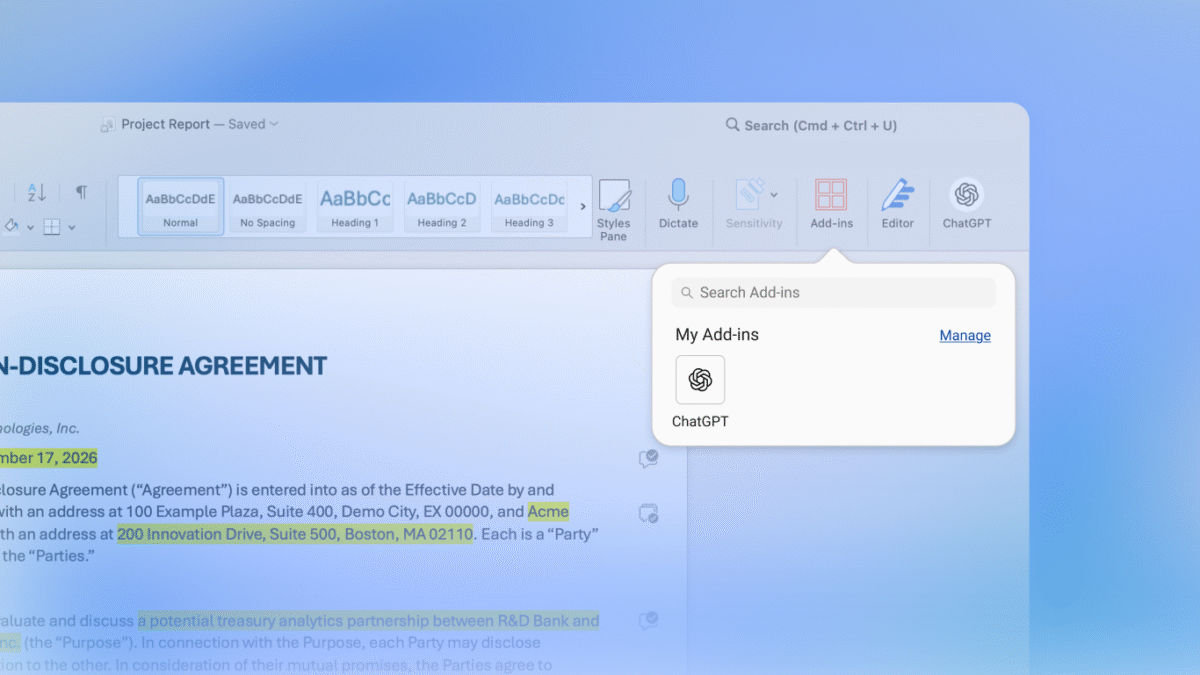
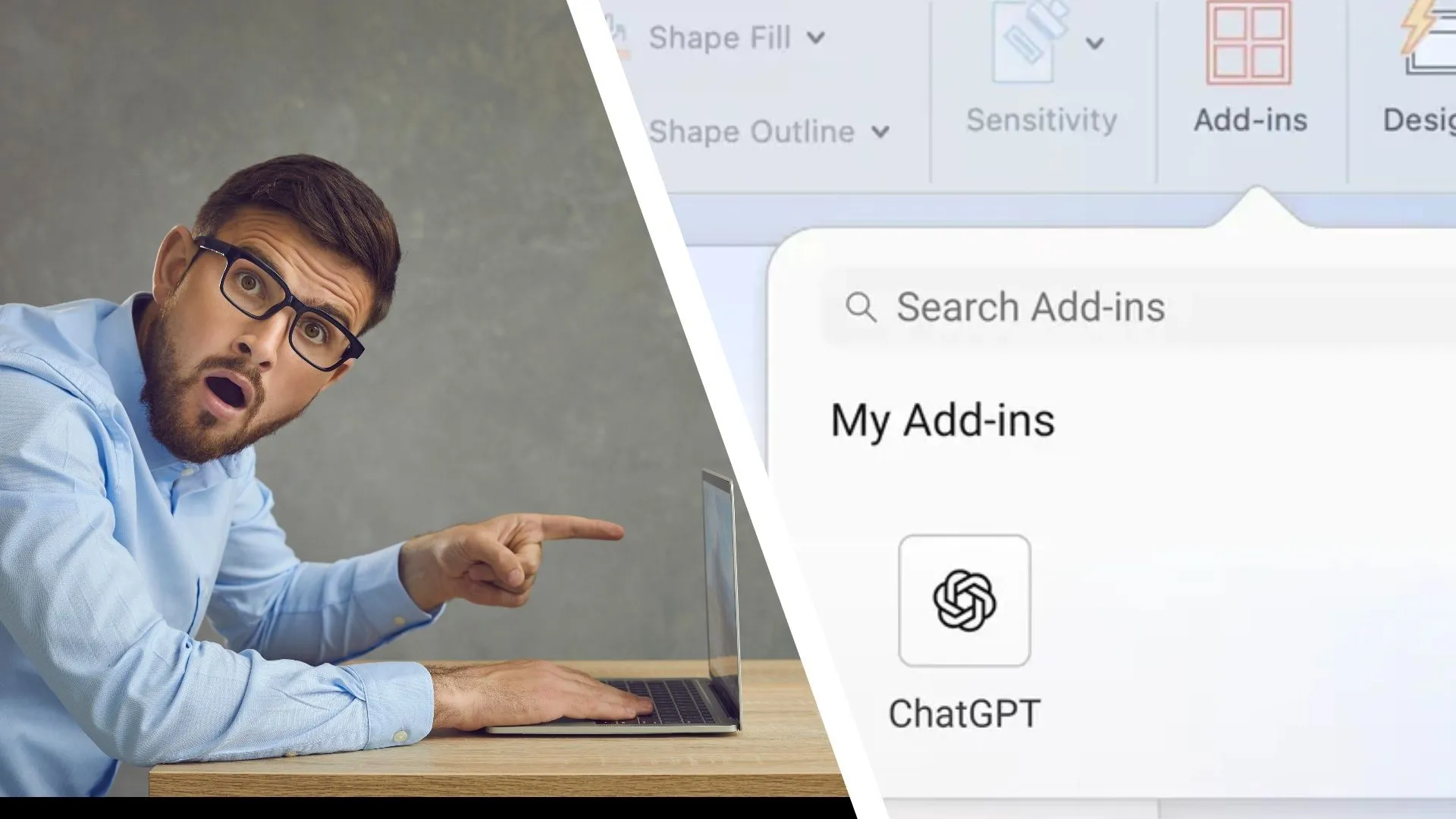
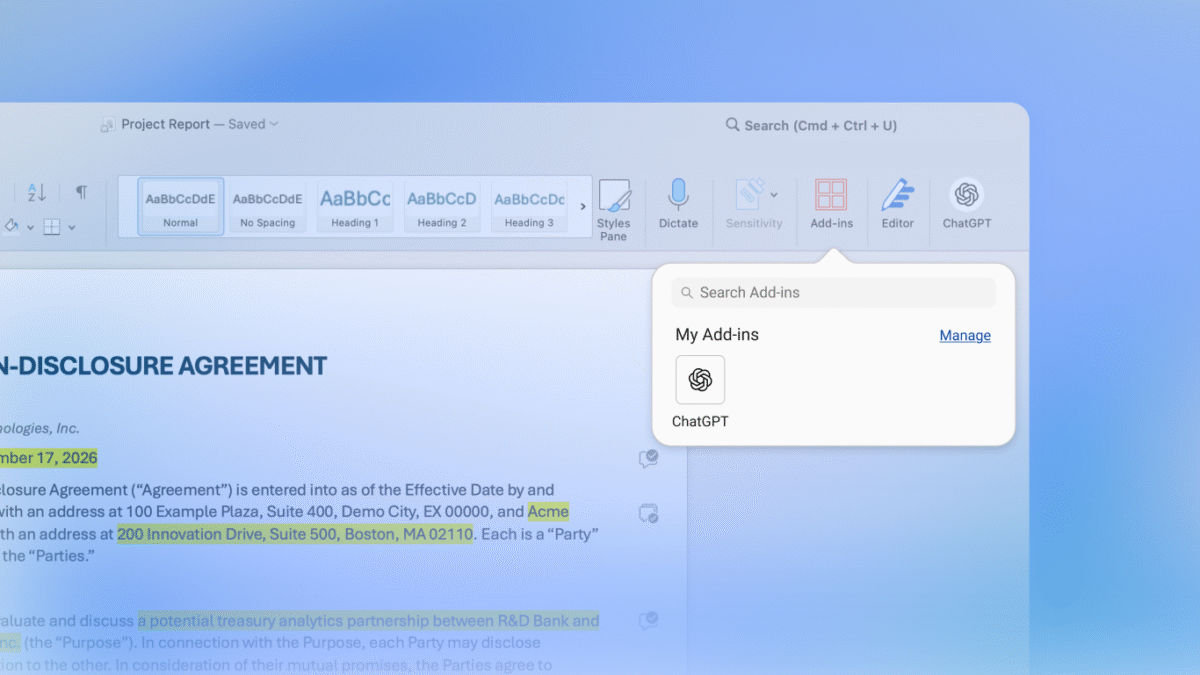
ChatGPT Microsoft Word คือการผสานโมเดลสนทนา ChatGPT เข้าในโปรแกรม Word ผ่านส่วนเสริม ทำให้ผู้ใช้สั่งให้ AI เขียนเอกสาร สรุปเนื้อหา และแก้ไขข้อความได้จากแถบด้านข้าง โดยไม่ต้องสลับหน้าต่างหรือคัดลอกข้อความไปมา การมาของ ChatGPT ภายใน Word ทำให้เกิดคำถามทันทีว่า เมื่อ Word มีทั้ง Copilot และ ChatGPT อยู่ในเอกสารเดียวกัน เราควรใช้ตัวไหนในงานเขียนแบบไหน และจะจัดการ Word AI integration ให้เรียบลื่นที่สุดอย่างไร
ประเด็นแรกที่ต้องเน้นคือ ChatGPT สำหรับ Word ใช้ได้ทุกแพลนของ ChatGPT ไม่ว่าจะเป็น Free Go Plus หรือ Pro และใช้ส่วนเสริมเดียวกันกับ Excel และ PowerPoint ทำให้ติดตั้งครั้งเดียวแล้วใช้ได้ทั้งสามแอป ในทางกลับกัน Copilot ถูกฝังลึกใน Microsoft 365 และถูกออกแบบให้เป็นส่วนหนึ่งของ Word ตั้งแต่แรก ทำให้วันนี้เราไม่ได้พูดถึง AI ตัวไหนเก่งตัวไหนด้อย แต่พูดถึงการเลือกเครื่องมือที่เหมาะกับโจทย์มากกว่า
| สเปกหลัก | ChatGPT ใน Word | Copilot ใน Word |
|---|---|---|
| วิธีใช้งาน | ปลั๊กอินแถบด้านข้าง เปิดจาก Add-ins | ฝังใน Word โดยตรง ปรากฏในริบบอน |
| แพลนที่รองรับ | Free Go Plus Pro ใช้ได้ทั้งหมด ขึ้นกับโควตาโทเคน | ขึ้นกับการสมัคร Microsoft 365 ใบอนุญาต Copilot และการตั้งค่าองค์กร |
| ฟังก์ชันหลัก | เขียนจากโน้ต สรุป แก้ข้อความ ปรับหัวข้อและรูปแบบจากแถบด้านข้าง | เขียนใหม่ ย่อความ ตอบคำถามเกี่ยวกับเอกสาร และแก้ไขเอกสารทั้งฉบับได้ |
| ขอบเขตการมองเห็น | เห็นเฉพาะเอกสารที่เปิดอยู่ บทสนทนาไม่เชื่อมกับประวัติ ChatGPT ปกติ | ผูกกับไฟล์และฟีเจอร์ Word โดยตรง |
ฟีเจอร์ใกล้เคียง แต่บุคลิกต่างกัน: ใครทำอะไรได้ดีกว่า
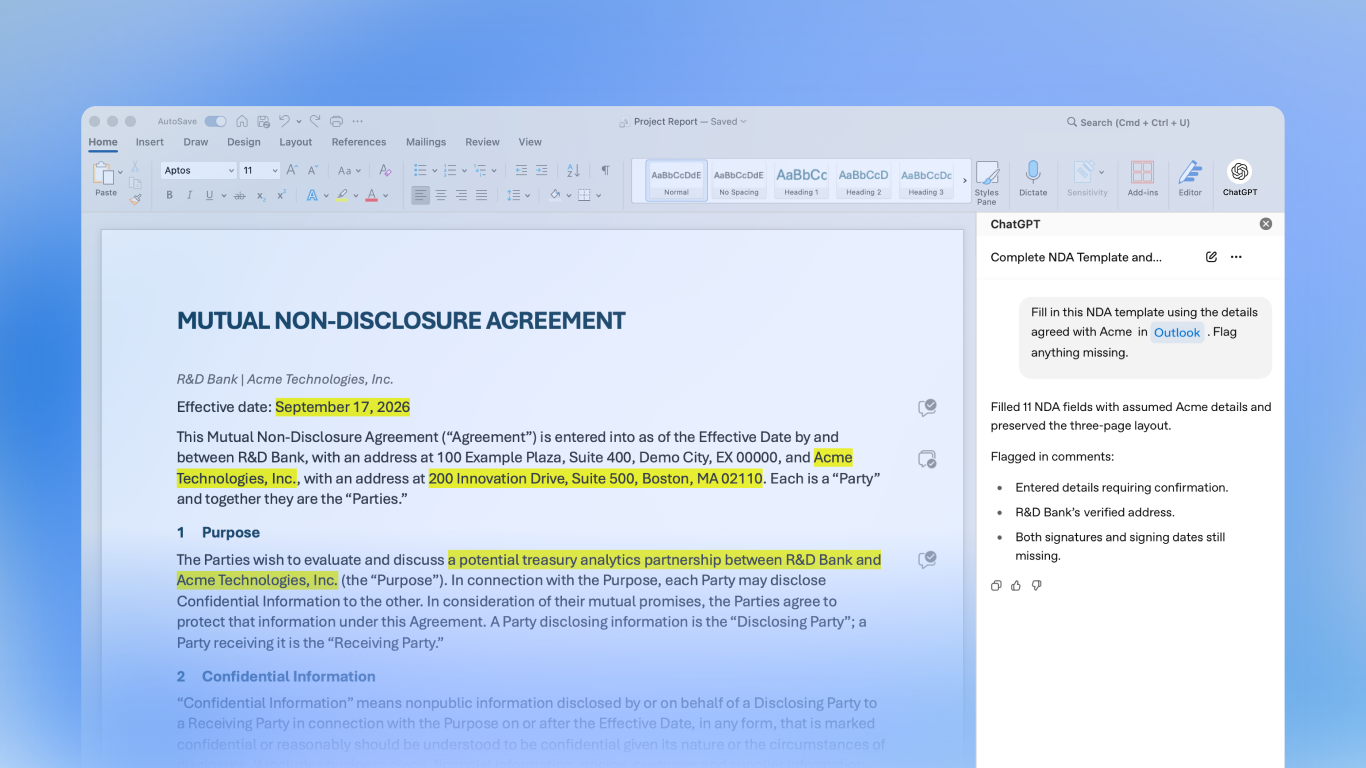
ทั้ง ChatGPT และ Copilot ใน Word ต่างเป็น AI เขียนเอกสาร ที่ช่วยเขียน ย่อ และแก้ไขข้อความได้คล้ายกัน ChatGPT ใน Word สามารถเขียนร่างจากโน้ต สรุปเอกสาร แก้ไขข้อความที่เลือก และช่วยจัดหัวข้อกับรูปแบบผ่านแถบด้านข้าง ส่วน Copilot สามารถเขียนข้อความใหม่ เขียนทดแทน ย่อเอกสาร และตอบคำถามเกี่ยวกับสิ่งที่เปิดอยู่ใน Word ได้ทันที แถมยังมีฟีเจอร์แก้ไขขั้นสูงที่ให้มันปรับเอกสารทั้งฉบับภายในตัว Word เอง
แต่เมื่อดูจากการใช้งานจริง ความต่างเริ่มชัด ChatGPT ถูกออกแบบเป็นผู้ช่วยสนทนา ทำให้มันเก่งเวลาโจทย์ยังเบลอ เช่น ขอให้ช่วยคิดโครงเทมเพลตวางแผนท่องเที่ยวที่ใช้งานได้หลายทริป ChatGPT สร้างเทมเพลตที่คิดถึงปัญหาจริง เช่น เส้นตายการจอง กิจกรรมสำรอง และไอเดียที่ยังไม่ได้ใส่ในแผน ทำให้เอกสารยืดหยุ่นและตอบวิถีใช้ชีวิตมากกว่า ในขณะที่ Copilot ให้เทมเพลตที่ดูเป็นระเบียบและพร้อมใช้งานทันที เหมือนเทมเพลต Word ทางการมากกว่า
ในมุมโครงสร้าง Copilot ชนะเรื่องความเนียนกับ Word มันให้ผลลัพธ์ที่ดูเหมือนสร้างจาก Word โดยกำเนิด และการแก้ทีละส่วนในเอกสารก็ทำได้เร็ว ขณะที่ ChatGPT ชนะในด้านการคิดภาพรวมและปัญหาทางปฏิบัติ โดยเฉพาะเมื่อผู้ใช้ยังไม่แน่ใจว่าจะเขียนอะไรดี และต้องการให้ AI ช่วยคิดโจทย์ไปพร้อมกัน
ความเร็ว เวิร์กโฟลว์ และข้อจำกัดร่วมของ Word AI integration
เมื่อพูดถึง Word AI integration สิ่งที่หลายคนสนใจคือความเร็วและความลื่นของเวิร์กโฟลว์ จุดเด่นของ ChatGPT คือการใช้ส่วนเสริมเดียวครอบคลุม Word Excel และ PowerPoint ติดตั้งจาก Microsoft Marketplace ครั้งเดียว แล้วเปิดจากริบบอนในแต่ละโปรแกรมได้เลย ใครที่ลงไว้ตอนใช้กับ PowerPoint อยู่แล้วไม่ต้องติดตั้งซ้ำ ตรงนี้ทำให้คนที่ใช้เอกสาร ตาราง และสไลด์ควบคู่กันได้เวิร์กโฟลว์ที่ต่อเนื่องมาก
อย่างไรก็ตาม ChatGPT ใน Word ทำงานแบบแยกจากประวัติสนทนาในแอป ChatGPT ปกติ บทสนทนาที่อยู่ใน Word จะไม่แชร์หน่วยความจำ และไม่รองรับปลั๊กอินใดๆ แถมมันเห็นเฉพาะเอกสารที่เปิดอยู่ ไม่ได้มองเห็นไฟล์อื่นในเครื่อง ผู้ใช้จึงต้องคัดลอกข้อมูลที่เกี่ยวข้องเข้ามาเอง ขณะที่ Copilot ถึงจะขึ้นกับสถานะใบอนุญาตและการเปิดใช้ขององค์กร แต่ได้เปรียบเรื่องการผสานกับฟีเจอร์แก้ไขใหม่ๆ ที่ Microsoft เพิ่มเข้ามาเรื่อยๆ
ทั้งสองตัวมีจุดอ่อนร่วมกันในเชิงความน่าเชื่อถือ Word ที่ใช้ ChatGPT เตือนชัดว่าการจัดรูปแบบซับซ้อน ตาราง หรือกราฟอาจต้องแก้มือ และ ChatGPT อาจเปลี่ยนเนื้อหาที่เราไม่อยากให้แตะได้ จึงควรบันทึกสำเนาก่อนให้มันแก้ใหญ่ๆ ส่วนฝั่ง Copilot แม้จะฝังลึกใน Word แต่ก็ยังไม่เปิดให้ทุกคนพร้อมกัน และบางฟีเจอร์ Edit with Copilot ยังทยอยปล่อยอยู่ ทำให้ผู้ใช้บางรายยังได้ประสบการณ์ไม่ครบ
เลือกใช้ ChatGPT หรือ Copilot อย่างไรกับงานเขียนและแก้เอกสาร
หัวใจของการเลือก AI เขียนเอกสาร ใน Word ไม่ใช่เลือกข้าง แต่คือรู้ว่า Copilot vs ChatGPT แต่ละตัวเหมาะกับงานแบบไหน สำหรับงานที่โจทย์ชัด เช่น ย่อย่อหน้าหนึ่งให้สั้นลง แปลงภาษาทางการให้เป็นกันเอง หรือแก้โครงเอกสารตามรูปแบบที่เรากำหนดไว้แล้ว Copilot มักตอบสนองได้เร็วและแนบเนียนกับเอกสาร เพราะมันทำตัวเหมือนส่วนต่อขยายของ Word มากกว่าจะเป็นปลายทางใหม่ให้เราต้องย้ายไปคุย
ในทางกลับกัน เมื่อปัญหายังคลุมเครือ เช่น อยากเขียนคู่มือที่อ่านง่ายขึ้นแต่ยังไม่รู้จะตัดอะไร หรืออยากได้โครงร่างรายงานที่คิดถึงปัญหาในโลกจริง ChatGPT กลายเป็นตัวเลือกที่ให้คำตอบได้สร้างสรรค์กว่า เพราะมันตั้งต้นจากการสนทนา วิเคราะห์ปัญหา และเสนอแนวทางก่อนลงมือเขียน บททดสอบการตัดทอนคำแนะนำ Airbnb ยาวๆ แสดงให้เห็นว่า ChatGPT สามารถอธิบายได้ว่าปัญหาหลักคือการซ้ำซ้อน และเสนอให้รวมเป็นส่วน Around the house เพื่อให้ข้อมูลสำคัญหาได้ง่ายขึ้น
- Buy if: ใช้ Copilot หากคุณต้องการแก้ไขเชิงกล เช่น รีไรต์ ย่อ หรือจัดโครงเอกสารที่คุณกำหนดชัดแล้ว เพราะมันทำงานเหมือนฟังก์ชันเสริมของ Word มากกว่าเป็นบอตสนทนา
- Skip if: ข้าม Copilot ชั่วคราว หากองค์กรคุณยังไม่เปิดใช้ใบอนุญาต หรือคุณต้องการประสบการณ์สนทนาแบบยืดหยุ่นที่ไม่ผูกกับระบบ Microsoft 365 มากนัก
- Buy if: ใช้ ChatGPT ใน Word หากคุณต้องสร้างเอกสารจากโจทย์กว้างๆ เช่น เทมเพลต วางแผน หรือเอกสารที่ต้องคิดถึงปัญหาหน้างานและสถานการณ์หลากหลาย
- Skip if: ข้าม ChatGPT ในงานที่ต้องแก้รูปแบบซับซ้อนมาก หรือเมื่อคุณต้องการให้ AI คุมเอกสารทั้งฉบับแบบผูกแน่นกับฟีเจอร์ Word ที่ลึกเกินกว่าส่วนเสริมจะรองรับ
คำสรุปที่สำคัญคือ คุณไม่จำเป็นต้องเลือกเพียงตัวเดียว เพราะทั้งสองตัวทับซ้อนแต่ไม่เหมือนกัน เมื่อรู้จุดเด่นของแต่ละฝั่ง แล้วจัดวางบทบาทให้ถูก แทนที่จะเสียเวลาเลือกค่าย คุณจะได้ Word ที่มี AI สองบุคลิกคอยช่วยทั้งตอนคิดโจทย์และตอนเกลาข้อความ