
รู้ก่อนว่าอะไรทำให้การโอนช้า
การถ่ายโอนไฟล์ Android ผ่าน USB-C คือการส่งข้อมูลระหว่างมือถือกับคอมพิวเตอร์ด้วยสาย โดยความเร็วจริงขึ้นกับมาตรฐานพอร์ต สาย ความเร็วหน่วยเก็บข้อมูล และวิธีที่ระบบจัดการไฟล์ ไม่ได้ตัดสินจากรูปทรงหัวต่อ USB-C เพียงอย่างเดียว
เมื่อเชื่อมต่อกับ Windows แล้วเลือกโหมดถ่ายโอนไฟล์ โดยทั่วไป Android ใช้ MTP ซึ่งให้คอมพิวเตอร์ร้องขอข้อมูลจากมือถือเป็นรายการ ๆ มือถือยังคงควบคุมพื้นที่จัดเก็บของตัวเอง จึงไม่เหมือนแฟลชไดรฟ์ที่คอมพิวเตอร์อ่านพื้นที่เก็บข้อมูลได้โดยตรง วิธีนี้ช่วยให้มือถือกับแอปยังใช้งานไฟล์ได้ระหว่างเชื่อมต่อ แต่การถามตอบซ้ำ ๆ ทำให้การย้ายไฟล์จำนวนมากที่มีขนาดเล็กช้ากว่าการคัดลอกวิดีโอไฟล์ใหญ่
ในการทดสอบหนึ่ง วิดีโอขนาด 10 GB ใช้เวลา 7 นาที 32 วินาที แต่โฟลเดอร์ที่มีไฟล์เล็กหลายไฟล์รวมขนาดเท่ากันใช้เวลา 38 นาที 12 วินาที ดังนั้นแม้เพิ่มความเร็ว USB-C ได้ คอขวดจาก MTP จำนวนไฟล์ และความเร็วหน่วยเก็บข้อมูลก็ยังอยู่ หากกำลังย้ายภาพหน้าจอหรือเอกสารเป็นร้อยไฟล์ ให้รวมเป็น ZIP บนมือถือก่อน แล้วค่อยแตกไฟล์บนคอมพิวเตอร์
เช็กสายและพอร์ตก่อนเสียบ
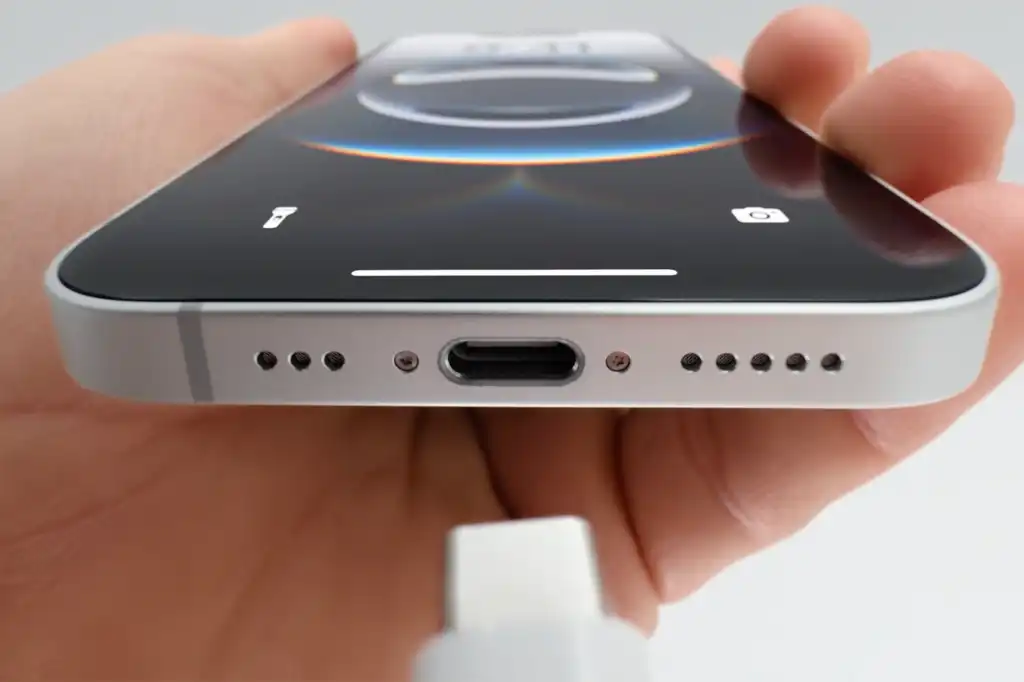
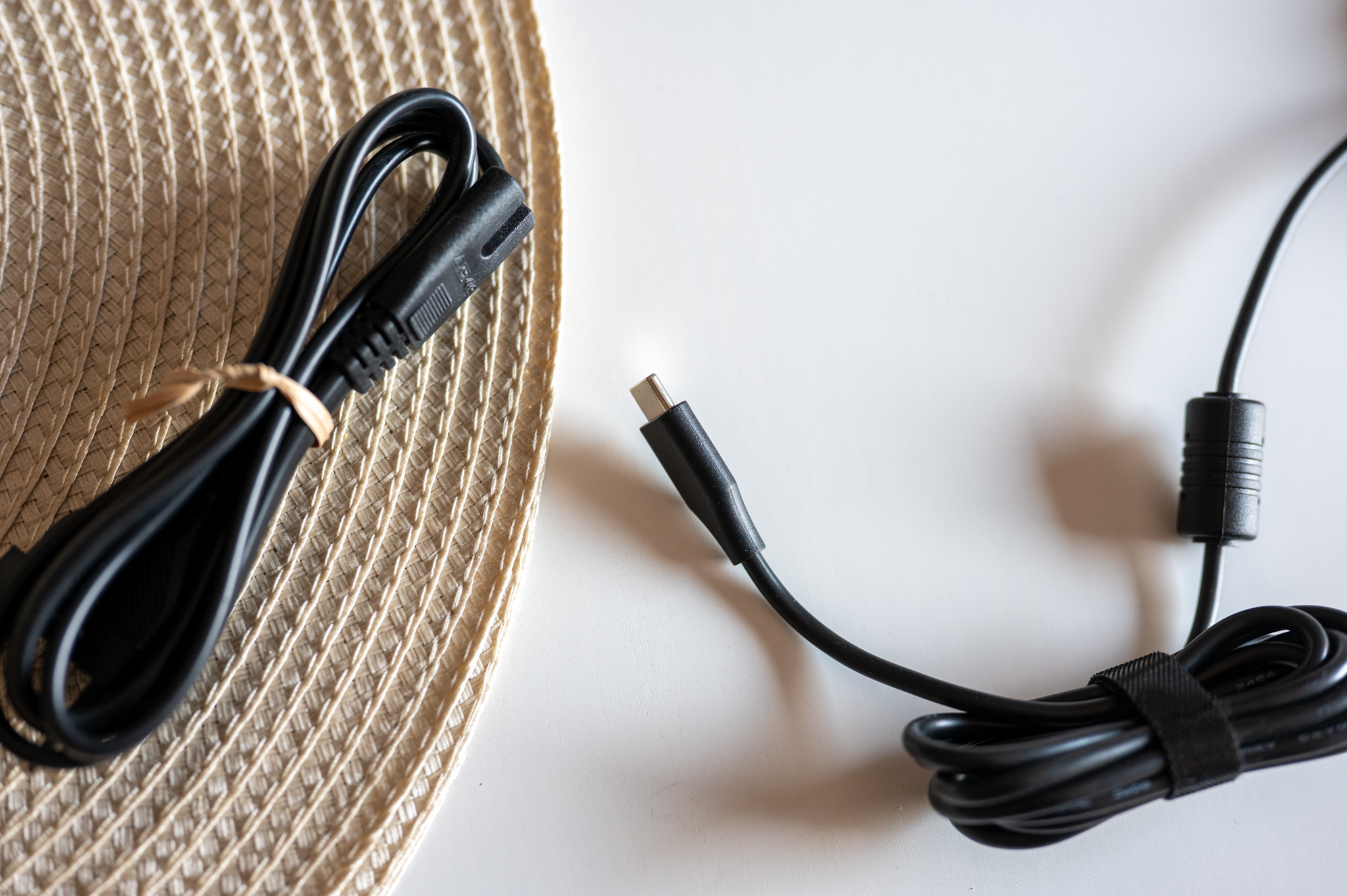
หัว USB-C บอกเพียงว่ารูปแบบขั้วต่อเข้ากัน ไม่ได้รับรองความเร็ว สาย USB มือถือบางเส้นออกแบบมาเน้นชาร์จหรือรองรับการส่งข้อมูลได้ช้า ก่อนซื้อสายหรืออุปกรณ์เสริม ให้ตรวจสเปกว่าสายรองรับข้อมูลระดับ USB 3 หรือไม่ และพอร์ตบนมือถือกับคอมพิวเตอร์รองรับมาตรฐานใด
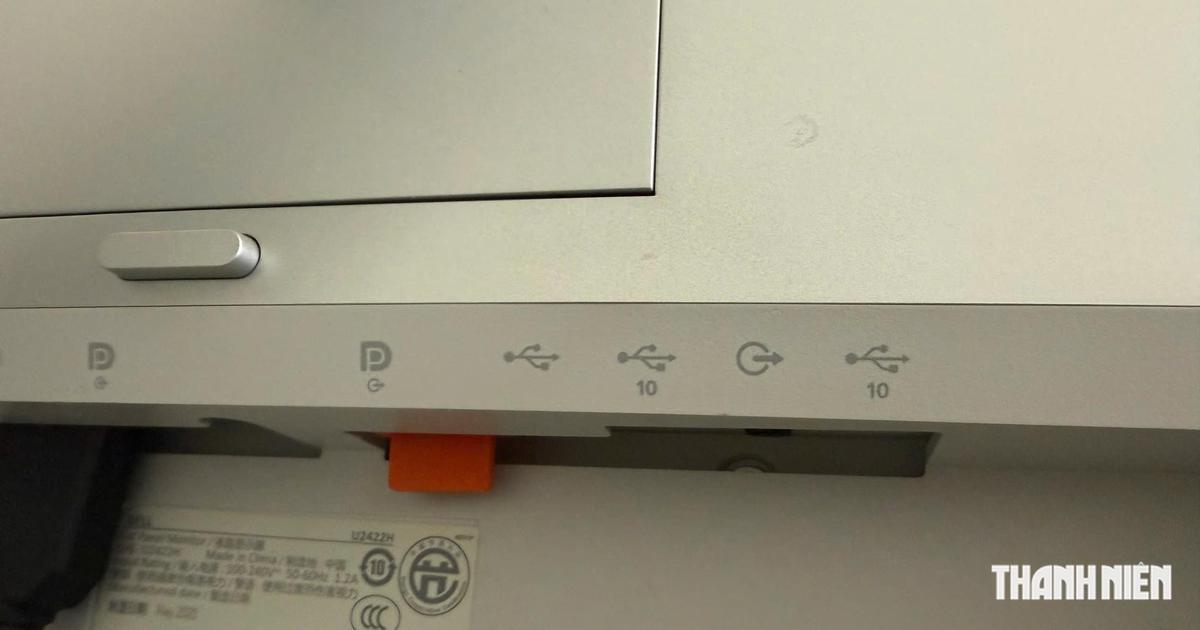
สัญลักษณ์เล็ก ๆ ข้างพอร์ต USB-C ของคอมพิวเตอร์อาจช่วยบอกความสามารถของพอร์ตได้ แต่ควรยืนยันจากคู่มือหรือข้อมูลจำเพาะของเครื่อง เพราะพอร์ตที่หน้าตาเหมือนกันอาจทำงานต่างกัน ความเร็วที่เห็นยังถูกจำกัดได้จากพอร์ตเก่าของมือถือ หรือหน่วยเก็บข้อมูลที่อ่านและเขียนไม่ทัน ต่อให้สายรองรับความเร็วสูงก็แก้ข้อจำกัดเหล่านี้ไม่ได้
ถ้าต้องการทดสอบให้เห็นผลชัด ให้ใช้สายส่งข้อมูลที่ระบุความเร็ว USB 3 และเสียบเข้าพอร์ตคอมพิวเตอร์ที่รองรับความเร็วใกล้เคียงกัน หลีกเลี่ยงการสรุปจากการชาร์จได้เพียงอย่างเดียว เพราะการชาร์จไม่ใช่หลักฐานว่าสายส่งข้อมูลได้เร็ว เมื่อเชื่อมต่อแล้วปลดล็อกมือถือและเลือกโหมด File transfer ในการแจ้งเตือน USB
ขั้นตอนถ่ายโอนผ่านสาย USB
- ตรวจสอบว่ามือถือและพอร์ตคอมพิวเตอร์รองรับ USB 3 และเตรียมสายที่ระบุว่ารองรับการส่งข้อมูล USB 3
- เสียบมือถือเข้ากับคอมพิวเตอร์ด้วยสาย แล้วปลดล็อกหน้าจอมือถือ
- แตะการแจ้งเตือน USB บนมือถือ แล้วเลือก File transfer หรือการถ่ายโอนไฟล์
- เปิด File Explorer บน Windows เลือกอุปกรณ์มือถือ แล้วลากหรือคัดลอกไฟล์ไปยังโฟลเดอร์ปลายทาง
- รอให้การคัดลอกเสร็จ ก่อนถอดสายหรือปิดหน้าจอ และตรวจสอบว่าไฟล์เปิดได้จากคอมพิวเตอร์
ขั้นตอนนี้เหมาะกับการส่งวิดีโอหลายกิกะไบต์ เพราะเชื่อมต่อได้ตรงและไม่ขึ้นกับความแรงของ Wi-Fi การทดสอบอีกชุดหนึ่งคัดลอกวิดีโอขนาด 3.01 GB ผ่าน USB MTP ได้เฉลี่ยประมาณ 2 นาที ตัวเลขนี้เป็นผลจากอุปกรณ์ชุดหนึ่ง ไม่ใช่เวลาที่รับประกันกับทุกเครื่อง หากความเร็วต่ำ ให้ตรวจสาย พอร์ต และโหมดที่เลือกก่อนโทษมือถือ
เลือกวิธีให้เข้ากับไฟล์และสถานการณ์
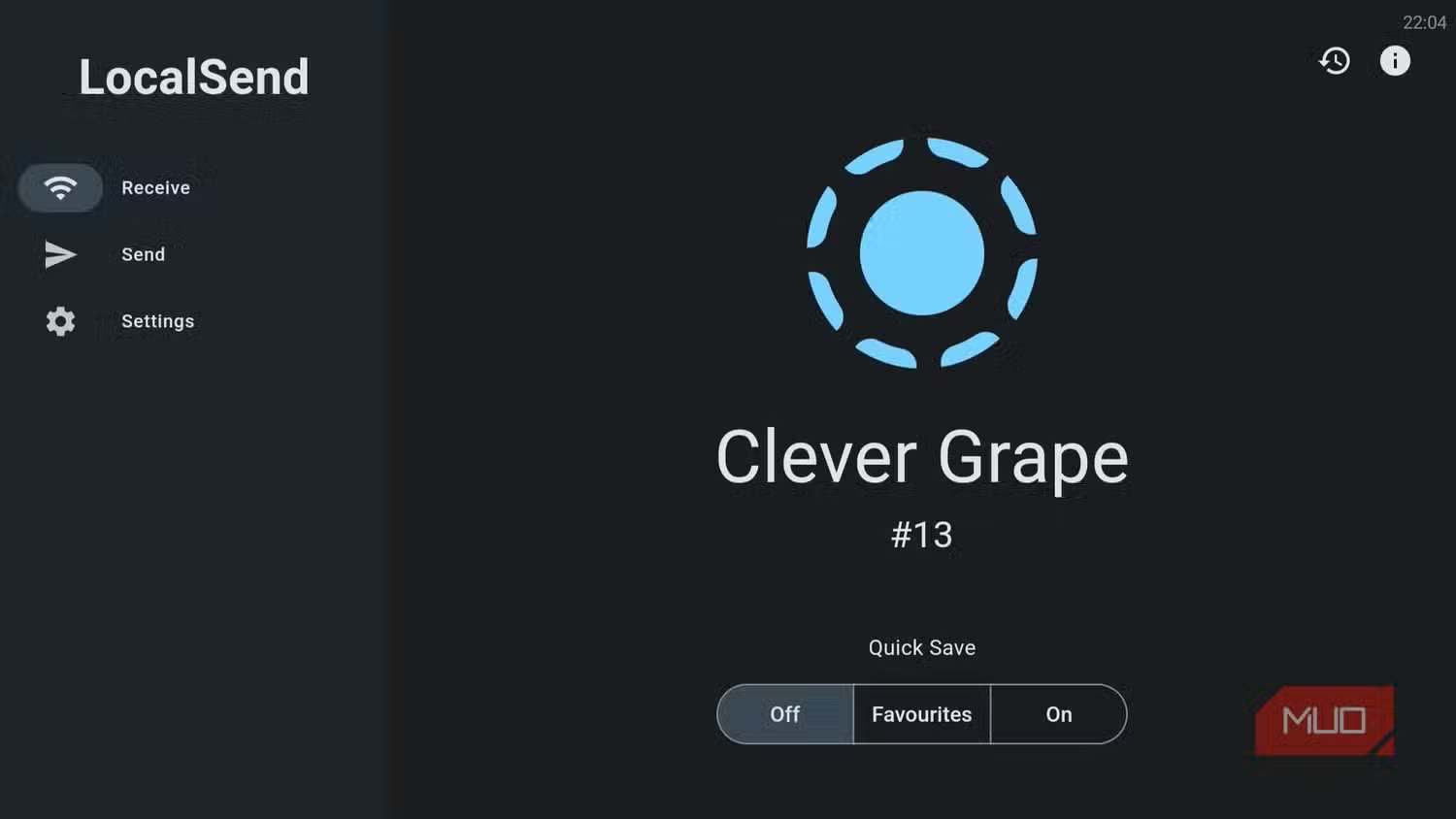
USB เหมาะเมื่อมีไฟล์ใหญ่หรือข้อมูลจำนวนมาก และมีสายข้อมูลอยู่ใกล้มือ ส่วน LocalSend เหมาะกับคนที่อยากส่งแบบไร้สายข้ามระบบปฏิบัติการ โดยติดตั้งแอปบนทั้งสองอุปกรณ์และเชื่อมต่อ Wi-Fi เครือข่ายเดียวกัน ไม่ต้องใช้บัญชีหรือส่งไฟล์ขึ้นคลาวด์ แต่ความเร็วขึ้นกับเครือข่ายและการตั้งค่าที่อาจขวางการค้นหาอุปกรณ์
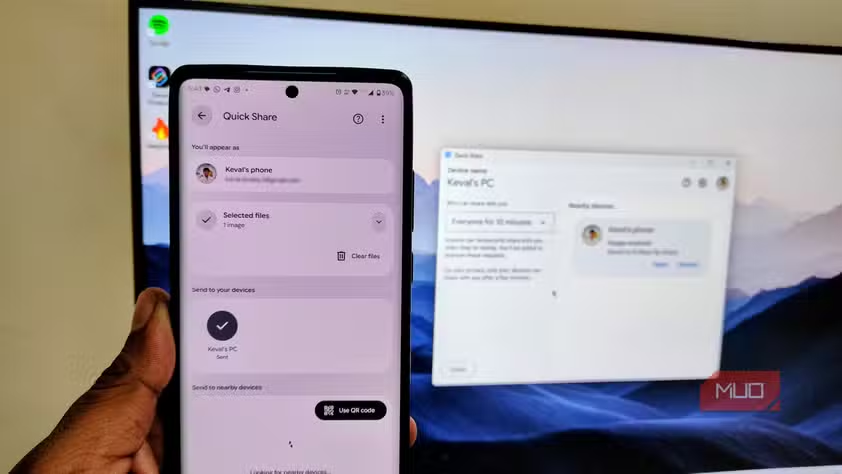
Quick Share สะดวกสำหรับส่งภาพหรือเอกสารเป็นครั้งคราว ใช้ Bluetooth ค้นหาอุปกรณ์ใกล้เคียงและ Wi-Fi ส่งไฟล์ โดยเปิดทั้งสองอย่าง เลือกไฟล์บนมือถือ แตะ Share แล้วเลือก Quick Share เพื่อเลือกคอมพิวเตอร์ ส่วน LocalSend ให้ติดตั้งแอปทั้งมือถือและคอมพิวเตอร์ก่อน แล้วเปิดใช้งานบน Wi-Fi เดียวกันและเลือกอุปกรณ์รับ
| วิธี | เหมาะกับ | ข้อควรคำนึง |
|---|---|---|
| USB MTP | วิดีโอขนาดใหญ่และการสำรองข้อมูล | ต้องมีสายข้อมูลและพอร์ตที่รองรับ ไฟล์เล็กจำนวนมากอาจช้า |
| LocalSend | ส่งไร้สายระหว่างระบบต่าง ๆ | ต้องติดตั้งทั้งสองเครื่องและใช้ Wi-Fi เครือข่ายเดียวกัน |
| Quick Share | ส่งภาพหรือเอกสารเป็นครั้งคราว | อาจต้องติดตั้งแอปคู่หูบน Windows และเปิด Wi-Fi กับ Bluetooth |
ในการทดสอบไฟล์วิดีโอ 3.01 GB LocalSend ใช้เวลาเฉลี่ย 3 นาที 44 วินาที และ Quick Share ใช้เวลาเฉลี่ย 4 นาที 13 วินาที ผลจริงขึ้นกับอุปกรณ์และเครือข่าย จึงไม่ควรถือว่าไร้สายเร็วกว่าเสมอไป ถ้าต้องการโอนหลายกิกะไบต์ USB ยังเป็นตัวเลือกตรงไปตรงมา ส่วนไฟล์เล็กหรือการส่งเป็นครั้งคราว เลือกวิธีไร้สายที่ตั้งค่าไว้แล้วจะสะดวกกว่า