
ทำไมถึงควรหาแอปพลิเคชันแทน Apple บน MacBook
การเปลี่ยนจากแอปพื้นฐานของ Apple ไปใช้แอปพลิเคชันแทน Apple คือการเลือกโปรแกรมทำงาน macOS ที่ตอบโจทย์รูปแบบการทำงานของคุณมากกว่าเดิม ทั้งด้านฟีเจอร์ ความยืดหยุ่น และการจัดการงานประจำวัน ทำให้สามารถทำงาน MacBook ได้ดีขึ้นโดยไม่ต้องเป็นผู้เชี่ยวชาญด้านเทคนิค และค่อยๆ เปลี่ยนทีละส่วนตามความต้องการจริงของผู้ใช้.
แอปพื้นฐานอย่าง Mail, Notes, Calendar หรือเครื่องมือจับภาพหน้าจอบน macOS ถูกออกแบบมาให้ “ดีพอใช้” สำหรับคนส่วนใหญ่ แต่เมื่อ MacBook กลายเป็นเครื่องทำงานหลัก ความรู้สึกว่าแค่ดีพออาจกลายเป็นข้อจำกัด เช่น อยากจัดการอีเมล Gmail ได้ละเอียดกว่านี้ หรืออยากเก็บโน้ตแบบเชื่อมโยงกับโปรเจกต์และงานทีมมากขึ้น แอปอื่นแทน Mail และแอปจดโน้ตจากผู้พัฒนาภายนอกจึงเข้ามาเติมเต็มจุดที่แอปดั้งเดิมทำไม่ได้ โดยโปรแกรมทำงาน macOS เหล่านี้สามารถเปลี่ยนเวิร์กโฟลว์ที่คุ้นเคยให้เร็วขึ้นและเหมาะกับสไตล์การทำงานของคุณมากกว่า.
ข้อดีคือ macOS ไม่ได้บังคับให้คุณต้องใช้แอปของ Apple เท่านั้น แต่เปิดให้ลงแอปอื่นและตั้งให้เป็นตัวหลักในการทำงานได้อย่างอิสระ แอปที่ติดมากับระบบถือว่าเป็นจุดเริ่มต้นที่ดี แล้วคุณค่อยเลือกเปลี่ยนเฉพาะส่วนที่รู้สึกว่าขาดหรือไม่สะดวก เช่น เพิ่มแอปสำหรับค้นหาและเปิดโปรแกรมที่เร็วกว่า Spotlight หรือเพิ่มแอปปฏิทินที่ผูกกับ Google Calendar ได้แนบแน่นกว่าเดิม. การเปลี่ยนแอปจึงไม่ใช่การทิ้งของเดิมทั้งหมด แต่เป็นการค่อยๆ ปรับให้ MacBook กลายเป็นเครื่องทำงานที่เข้ากับคุณมากที่สุด.
แอปอื่นแทน Mail และ Notes: ย้ายงานหลักอย่างเป็นขั้นตอน
ถ้าคุณใช้ Mail และ Notes เป็นหัวใจของการทำงาน การหาแอปอื่นแทน Mail และเครื่องมือจดโน้ตใหม่อาจทำให้รู้สึกน่ากลัวเล็กน้อยในตอนแรก แต่ในทางปฏิบัติคุณสามารถย้ายแบบค่อยเป็นค่อยไปได้ และไม่จำเป็นต้องเปลี่ยนทุกอย่างในวันเดียว ผู้ใช้จำนวนมากเลือกเปลี่ยนทีละจุด เช่น เริ่มจากอีเมลก่อน แล้วค่อยขยับไปที่โน้ตและปฏิทิน โดยแต่ละแอปใหม่เข้ามาแก้ปัญหาเฉพาะที่แอปเดิมทำไม่ได้ เช่น การจัดการ Gmail ให้ลึกขึ้น หรือการเชื่อมโน้ตเข้ากับงานและทีมอย่างเป็นระบบ.
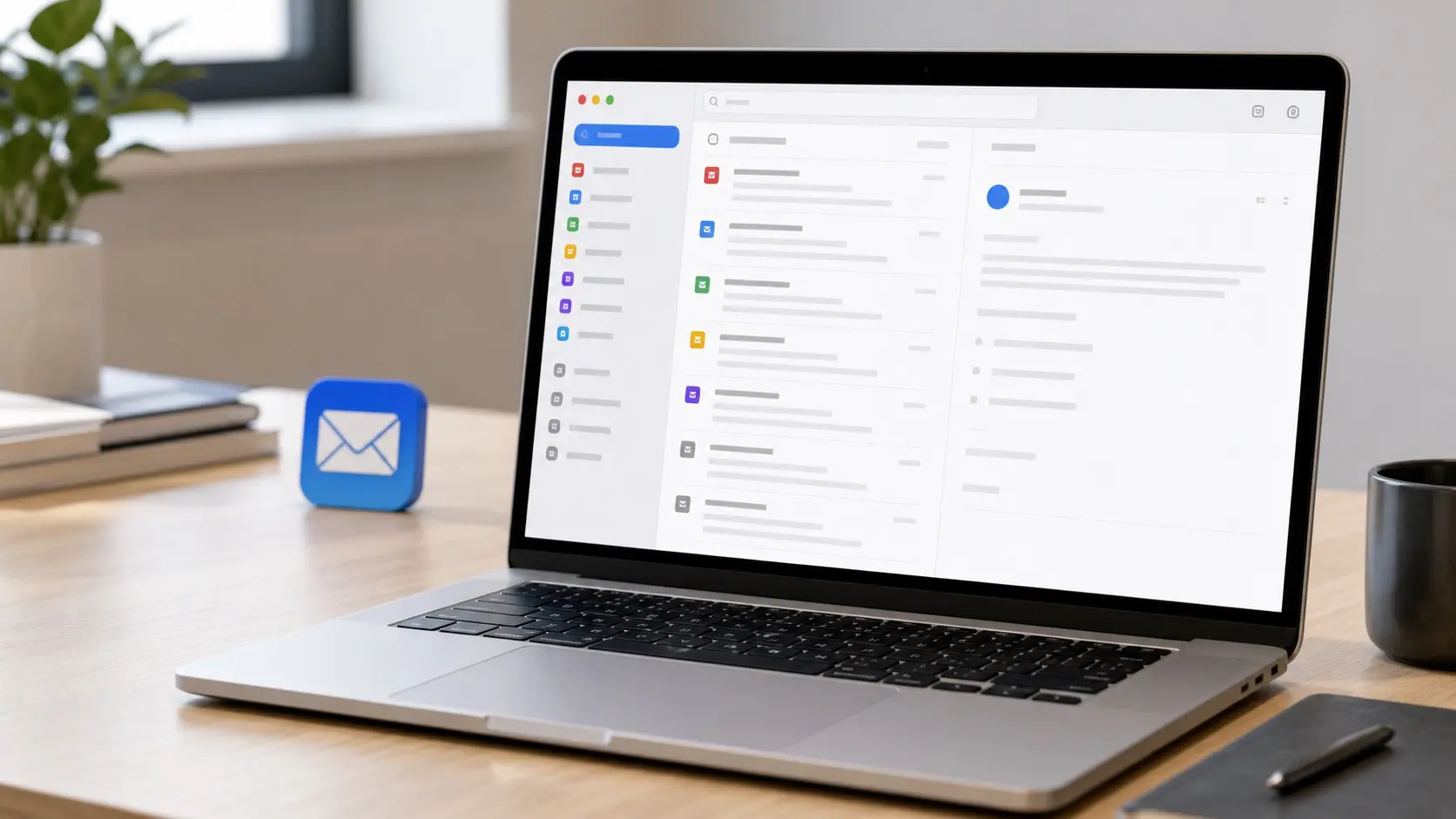
ในโลกของอีเมล แอปเนทีฟที่ออกแบบมาสำหรับ Gmail โดยเฉพาะสามารถทำงานร่วมกับเลเบล ฟิลเตอร์ และฟีเจอร์ของ Gmail ได้แนบแน่นกว่า Mail ที่เป็นแอปกลางสำหรับหลายบริการ ตามคำอธิบายในแหล่งข้อมูล ผู้เขียนจึงเลือกใช้แอป Gmail เนทีฟบน Mac เพราะรู้สึกว่ามันเป็นไคลเอนต์ Gmail ที่ดีกว่า Apple Mail อย่างชัดเจน. สำหรับการจดโน้ต แพลตฟอร์มอย่าง Notion ถูกเลือกมาแทน Apple Notes เพื่อให้การเก็บข้อมูล งาน และโปรเจกต์อยู่ใน workspace เดียวกัน แทนที่จะเป็นโน้ตเดี่ยวๆ ที่กระจัดกระจาย ทำให้การวางแผนและติดตามงานละเอียดขึ้น และกลายเป็นฐานความรู้ส่วนตัวที่ขยายต่อได้เรื่อยๆ.
สิ่งที่ควรระวังคืออย่ารีบย้ายทุกอย่างพร้อมกัน จัดลำดับว่าอะไรสำคัญที่สุดสำหรับการทำงาน MacBook ได้ดีขึ้น แล้วเริ่มจากจุดนั้น เช่น ถ้าอีเมลทำให้คุณเสียเวลามากที่สุด ก็เริ่มจากการตั้งค่าแอปใหม่ให้รับส่งอีเมลคู่กับ Mail ก่อน ลองใช้งานจริงสักระยะจึงค่อยตั้งให้เป็นแอปหลัก เมื่อคุณมั่นใจว่าข้อมูลถูกซิงก์ครบและการแจ้งเตือนทำงานปกติ แล้วจึงค่อยย้ายโน้ตไปที่ระบบใหม่ การขยับแบบนี้ช่วยลดโอกาสงานสะดุด และทำให้เห็นชัดว่าทุกการเปลี่ยนช่วยให้เวิร์กโฟลว์ดีขึ้นจริงหรือไม่.
- เลือกงานหลักที่ต้องการปรับ เช่น อีเมลหรือโน้ต แล้วหาว่าแอปใหม่ไหนตอบโจทย์ที่สุด
- ติดตั้งและตั้งค่าบัญชีให้แอปใหม่ทำงานคู่กับแอปเดิม เพื่อทดสอบฟีเจอร์และการซิงก์ข้อมูล
- ลองใช้แอปใหม่ในงานจริงต่อเนื่องอย่างน้อยหนึ่งสัปดาห์ แล้วจดข้อดีข้อเสียที่พบ
- เมื่อมั่นใจว่าฟีเจอร์และการแจ้งเตือนทำงานได้ตามต้องการ ให้ตั้งแอปใหม่เป็นค่าเริ่มต้นใน macOS
- ค่อยๆ ย้ายข้อมูลและนิสัยการทำงาน เช่น การจดโน้ตหรือการจัดการปฏิทิน ไปอยู่ในแอปใหม่เป็นหลัก
โปรแกรมทำงาน macOS ที่ช่วยให้ทุกอย่างเร็วขึ้น
นอกจาก Mail และ Notes แล้ว ยังมีโปรแกรมทำงาน macOS อีกหลายตัวที่สามารถแทนเครื่องมือพื้นฐานของ Apple และทำให้เวิร์กโฟลว์ลื่นขึ้นอย่างเห็นได้ชัด เช่น เครื่องมือจับภาพหน้าจอ การค้นหาและเปิดโปรแกรม ปฏิทิน และตัวจัดการรหัสผ่าน จุดร่วมของแอปเหล่านี้คือออกแบบมาสำหรับงานเฉพาะทาง ทำให้ได้ฟีเจอร์มากกว่า และปรับแต่งให้เข้ากับสไตล์ของแต่ละคนได้ดี เมื่อรวมกันเข้ากับ MacBook ที่คุณใช้ทุกวัน ผลลัพธ์คือระบบทำงานส่วนตัวที่ทั้งเร็วและตรงกับนิสัยการทำงานของคุณ.
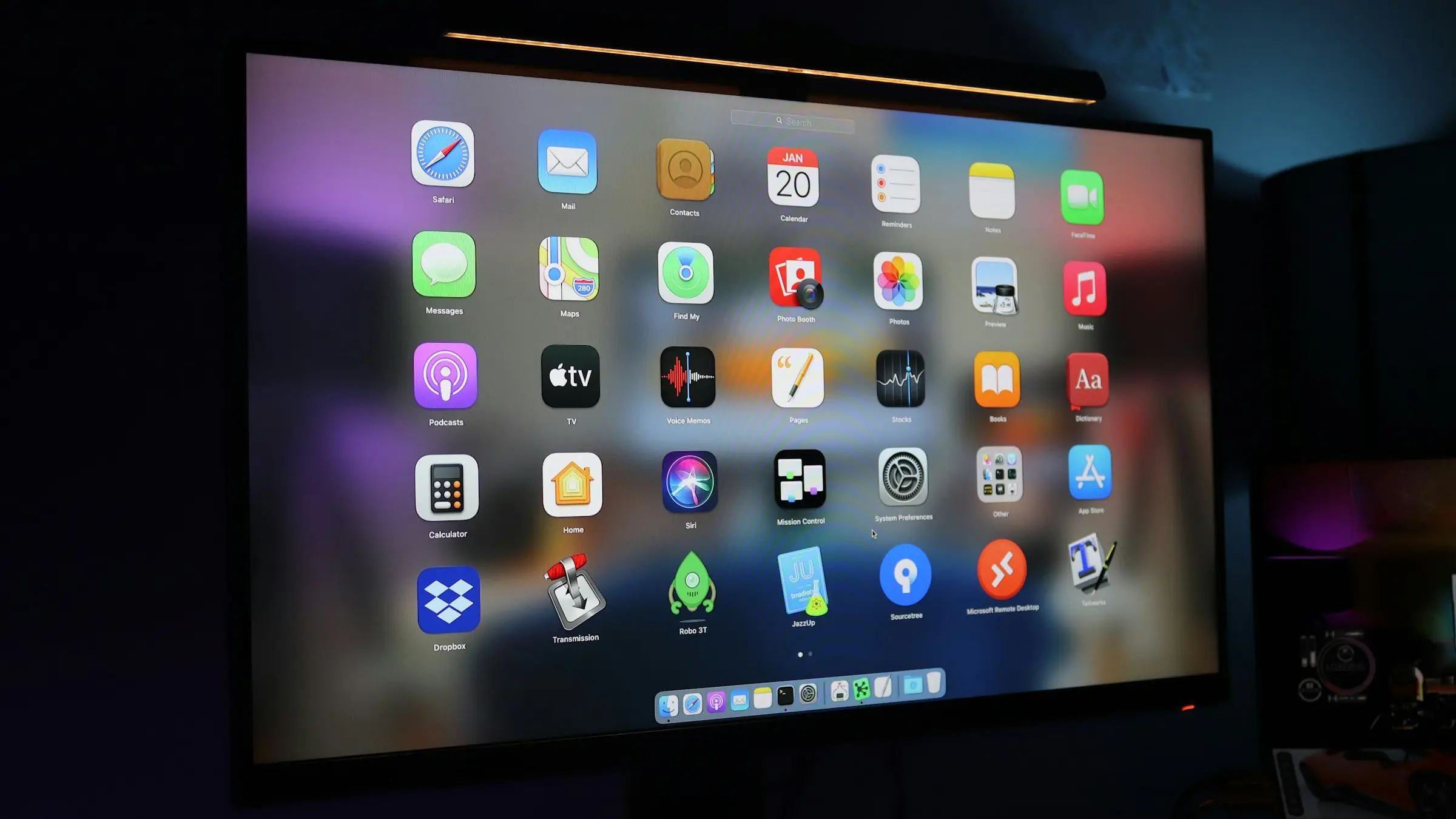
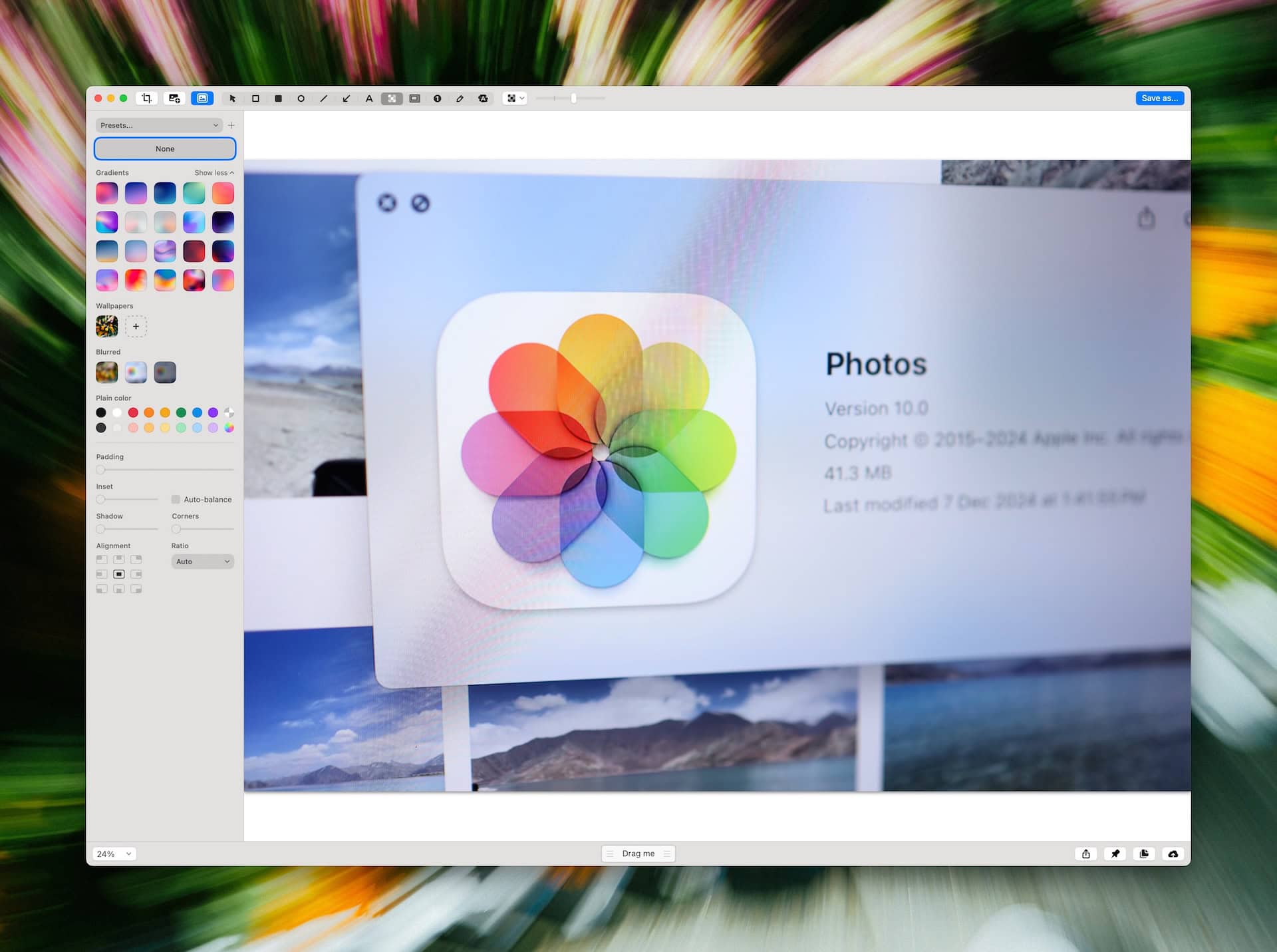
ตัวอย่างเช่น ผู้ใช้ในแหล่งข้อมูลเดิมเปลี่ยนจากเครื่องมือจับภาพหน้าจอของ macOS ไปใช้ CleanShot X ที่เปลี่ยนการแคปหน้าจอให้กลายเป็นเวิร์กโฟลว์ครบชุด ตั้งแต่การจับภาพ ไปจนถึงการแก้ไข ใส่ลูกศร ข้อความ ไฮไลต์ เบลอข้อมูล และอัปโหลดขึ้นคลาวด์ได้ทันที พร้อมมีฟีเจอร์จับภาพแบบเลื่อนหน้าจอและตั้งเวลา. สำหรับการค้นหาและเปิดโปรแกรมบน Mac แอปอย่าง Raycast ถูกใช้แทน Spotlight กลายเป็น “ศูนย์บัญชาการ” เครื่อง ที่ช่วยเปิดแอป ค้นหาไฟล์ และสั่งงานต่างๆ ได้รวดเร็วขึ้นในรูปแบบที่ผู้ใช้ปรับแต่งเองได้. ส่วนด้านปฏิทินและรหัสผ่าน ก็มีแอปเนทีฟสำหรับ Google Calendar และตัวจัดการรหัสผ่านที่มีความสามารถสูงกว่าเครื่องมือพื้นฐานของ Apple ให้เลือกใช้แทน.
สิ่งสำคัญคือคุณไม่จำเป็นต้องติดตั้งทุกโปรแกรมทำงาน macOS เหล่านี้ในครั้งเดียว ให้สังเกตว่าขั้นตอนใดบน MacBook ทำให้คุณเสียเวลาเยอะที่สุด แล้วเริ่มจากจุดนั้น ตัวอย่างในอีกแหล่งข้อมูลหนึ่งคือผู้ใช้ที่เปลี่ยนเดสก์ท็อป Linux มาใช้ COSMIC เพราะพบว่ามันจัดการหน้าต่างและพื้นที่ทำงานได้ยืดหยุ่นและใช้งานง่ายกว่าเดิม จนกลายเป็นสภาพแวดล้อมหลักบนโน้ตบุ๊กส่วนตัว. แนวคิดเดียวกันใช้กับ MacBook ได้: เมื่อคุณพบแอปที่ทำให้ชีวิตการทำงานดีขึ้นอย่างเห็นได้ชัด การใช้มันเป็นตัวหลักก็ไม่ต่างจากการย้ายไปอยู่บ้านใหม่ที่เหมาะกับคุณมากกว่า.
การเปลี่ยนทีละส่วน: ปรับเวิร์กโฟลว์โดยไม่ต้องเป็นสายเทคนิค
หลายคนกลัวว่าการเปลี่ยนไปใช้แอปพลิเคชันแทน Apple จะยุ่งยากและต้องมีความรู้เชิงลึก แต่จากประสบการณ์ของผู้ใช้ที่เปลี่ยนแอปบน Mac ทีละตัว จะเห็นว่าพวกเขาไม่ได้ทำทุกอย่างในคืนเดียว แต่เลือกแก้ปัญหาเฉพาะหน้า เช่น ต้องการฟีเจอร์ที่ขาด หรืออยากได้เครื่องมือที่เข้ากับบริการที่ใช้บ่อยอย่าง Gmail หรือ Google Calendar แล้วค่อยเพิ่มโปรแกรมทำงาน macOS ที่ตอบโจทย์นั้นเข้ามาแต่ละตัว. แอปพื้นฐานจึงกลายเป็นจุดตั้งต้นที่ดี ให้คุณทดลองใช้ก่อน เหมือนลองรองเท้ามาตรฐาน แล้วค่อยเปลี่ยนเป็นคู่ที่เหมาะกับรูปเท้าจริงเมื่อรู้สึกว่าของเดิมเริ่มไม่เข้ากัน.
หนึ่งในคำบอกเล่าที่น่าสนใจคือผู้ใช้รายหนึ่งบอกว่าการรวมแอปแทน Apple ทั้ง 7 ตัวเข้าไปในเครื่องทำให้เวิร์กโฟลว์ของเขาดีขึ้นจน “ไม่อยากเซ็ต Mac เครื่องใหม่ถ้าไม่ได้ลงแอปเหล่านี้” อีกแล้ว และเขาเชื่อว่าถ้าคุณใช้ Mac เป็นเครื่องทำงานหลักอย่างจริงจัง มีโอกาสสูงที่อย่างน้อยบางแอปจะช่วยให้เวิร์กโฟลว์ของคุณดีขึ้นไม่แพ้ที่เขาได้สัมผัส. แนวคิดนี้สอดคล้องกับคนที่เปลี่ยนเดสก์ท็อปบน Linux ไปใช้ COSMIC แล้วพบว่ามันกลายเป็น “บ้านใหม่” สำหรับการทำงานระยะยาวบนโน้ตบุ๊กของเขา.
ข้อควรระวังคือทุกครั้งที่เปลี่ยนแอป อย่าลืมตรวจดูว่าแอปใหม่ซิงก์ข้อมูลสำคัญครบแล้ว เช่น อีเมล ปฏิทิน โน้ต และรหัสผ่าน รวมถึงตั้งค่าการแจ้งเตือนให้ตรงกับที่คุณต้องการ การเปลี่ยนแบบค่อยเป็นค่อยไปจะช่วยให้คุณมีเวลาปรับตัวและจับตาว่ามีอะไรหลุดไปหรือไม่ เมื่อผ่านช่วงทดลองใช้งานและทุกอย่างเข้าที่ คุณจะเริ่มเห็นชัดว่าการใช้งาน MacBook ในแต่ละวันเป็นระเบียบและใช้เวลาน้อยลงแค่ไหน ซึ่งเป็นสัญญาณว่าการลงทุนเวลาในการเลือกแอปแทน Apple ให้เหมาะกับตัวคุณนั้นคุ้มค่าจริง.
สรุป: ค่อยๆ ปั้น MacBook ให้กลายเป็นเครื่องทำงานในฝัน
เมื่อมองย้อนกลับไป คุณจะพบว่าการเปลี่ยนไปใช้แอปพลิเคชันแทน Apple ไม่ใช่การทำอะไรซับซ้อน แต่เป็นการตัดสินใจเล็กๆ หลายครั้งที่รวมกันแล้วสร้างความแตกต่างใหญ่ให้เวิร์กโฟลว์บน MacBook ของคุณ ผู้ใช้ที่ลองเปลี่ยนแอปพื้นฐานไปเป็นแอปจากผู้พัฒนาภายนอกพบว่าหลายโปรแกรมเหล่านี้ทำให้การทำงานประจำวันดีขึ้นอย่างชัดเจน และกลายเป็นส่วนหนึ่งที่ขาดไม่ได้ในเครื่องใหม่ทุกเครื่อง.
สิ่งที่ควรจำไว้มีเพียงไม่กี่ข้อ: หนึ่ง แอปพื้นฐานของ Apple ดีพอสำหรับเริ่มต้น แต่อาจเริ่มจำกัดเมื่อ MacBook กลายเป็นเครื่องทำงานหลัก. สอง คุณไม่จำเป็นต้องเป็นสายเทคนิคก็เปลี่ยนแอปได้ เพียงเลือกแก้ทีละปัญหาและทดลองใช้จริงก่อนย้ายทั้งหมด. สาม ให้จับตาเรื่องการซิงก์ข้อมูลและการแจ้งเตือนทุกครั้งที่เปลี่ยนโปรแกรมทำงาน macOS เพื่อกันงานหลุดหรือพลาด เมื่อคุณค่อยๆ ปรับจนลงตัว ในที่สุด MacBook ของคุณจะกลายเป็นเครื่องทำงานในฝัน ที่เข้ากับนิสัยและเป้าหมายงานของคุณอย่างแท้จริง.