
เข้าใจสาเหตุ Wi‑Fi หลุดบ่อย ก่อนลงมือแก้
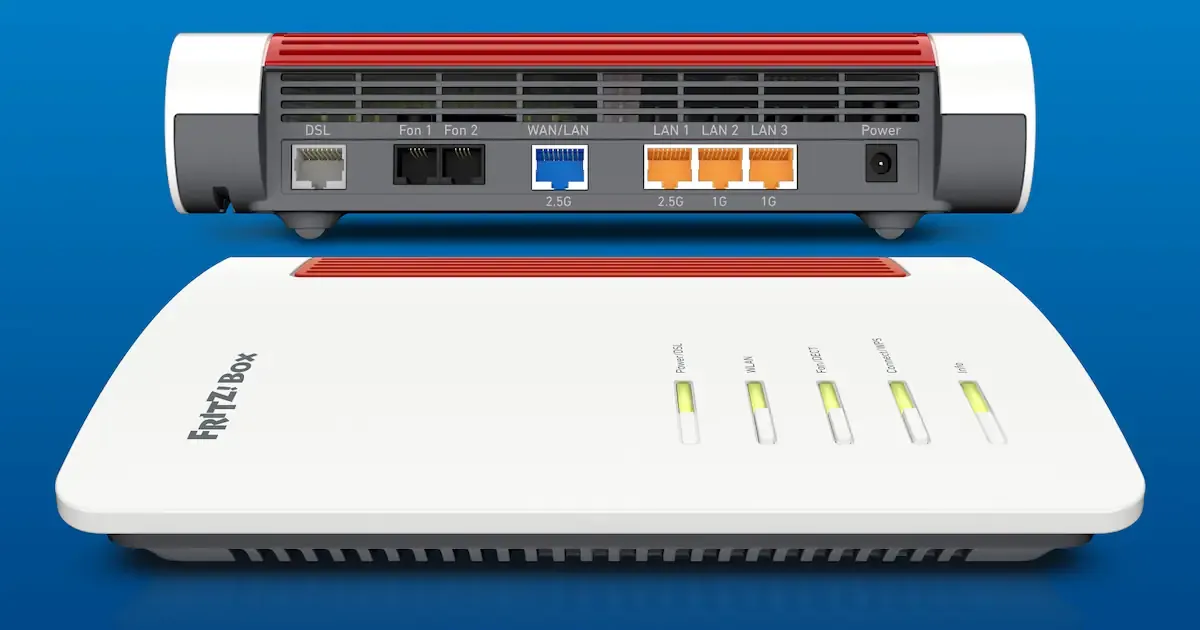
Wi‑Fi หลุดบ่อยคืออาการที่อุปกรณ์เชื่อมต่อไร้สายกับเราเตอร์แล้วสัญญาณขาดหายหรือช้าลงเป็นระยะ ทำให้การทำงาน การประชุมออนไลน์ และการสตรีมวิดีโอสะดุดบ่อยครั้ง ซึ่งมักเกิดจากหลายปัจจัยร่วมกัน เช่น เราเตอร์วางผิดตำแหน่ง ช่องสัญญาณ Wi‑Fi แย่งกัน หลายอุปกรณ์แย่งแบนด์วิดท์ หรือซอฟต์แวร์เราเตอร์ไม่อัปเดต การเข้าใจภาพรวมเหล่านี้จะช่วยให้คุณไล่เช็กและแก้ปัญหาอย่างเป็นขั้นตอนแทนที่จะโทษอินเทอร์เน็ตเสียอย่างเดียว.
ถ้าคุณทำงานจากบ้าน เล่นเกมออนไลน์ หรือดูหนังสตรีมมิงบ่อยๆ แต่ต้องทนกับสัญญาณหลุดจนหงุดหงิด บทความนี้จะพาไล่แก้แบบเพื่อนสอนเพื่อน เน้นทำทีละข้อแล้วสังเกตผล ไม่ต้องรีบเปลี่ยนเราเตอร์ใหม่หรือโทรหาเจ้าหน้าที่ทันที เพราะปัญหาจำนวนมากแก้ได้ด้วยการตั้งค่าพื้นฐานกับการจัดตำแหน่งอุปกรณ์ให้ดี.
จุดสำคัญคืออย่าคิดว่า Wi‑Fi หลุดบ่อยแปลว่าอินเทอร์เน็ตจากผู้ให้บริการมีปัญหาเสมอไป เพราะบ่อยครั้งต้นตออยู่ในบ้านเราเอง ตั้งแต่ตำแหน่งเราเตอร์ อุปกรณ์ไฟฟ้าที่รบกวน ไปจนถึงการตั้งค่าช่องสัญญาณ Wi‑Fi ที่ปล่อยให้ระบบ Auto ทำงานเองนานเกินไปจนถูกแย่งช่องโดยเครือข่ายเพื่อนบ้าน.
ตัวการหลักที่ทำให้สัญญาณหลุด และสิ่งที่ควรระวัง
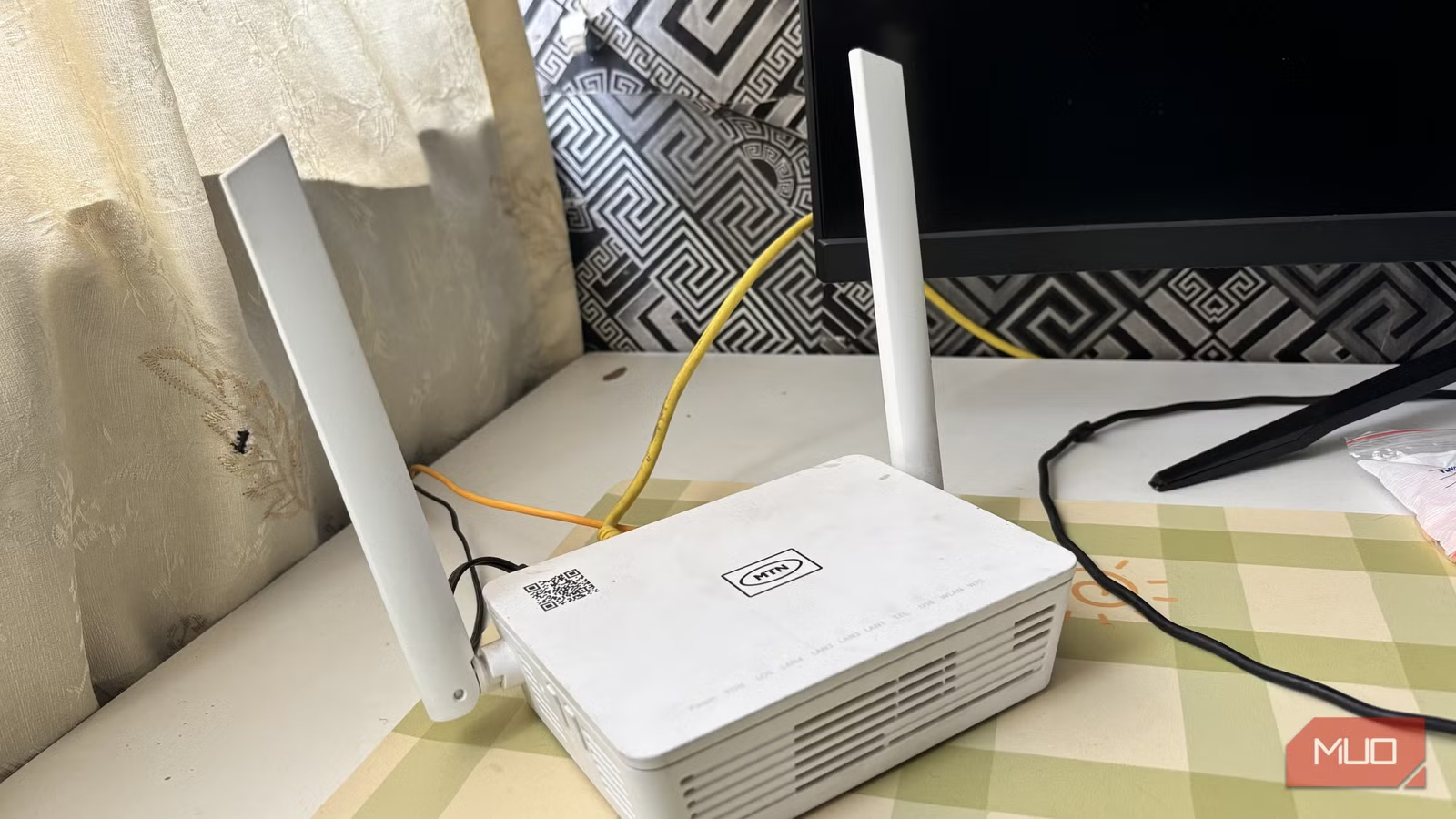
ก่อนลงมือแก้ปัญหา ควรรู้ก่อนว่าอะไรคือผู้ร้ายที่ทำให้เสถียรภาพเครือข่ายบ้านแย่ลง สาเหตุใหญ่ๆ คือการรบกวนสัญญาณจากอุปกรณ์อื่น เช่น ไมโครเวฟ โทรศัพท์ไร้สาย กล้องด Baby monitor อุปกรณ์ Bluetooth รวมถึงเครือข่าย Wi‑Fi ห้องข้างๆ หรืออาคารใกล้เคียงที่ใช้ช่องสัญญาณเดียวกัน. เมื่อหลายเครือข่ายถูกปรับให้ใช้ช่องสัญญาณ Wi‑Fi ใกล้หรือทับซ้อนกัน สัญญาณจะชนกันจนเกิดการคับคั่ง ความเร็วตก และหลุดบ่อย.
อีกเรื่องที่คนมักมองข้ามคือจำนวนอุปกรณ์ที่ต่อพร้อมกันในบ้าน เดี๋ยวนี้เรามีทีวี สมาร์ทบ็อกซ์ โน้ตบุ๊ก เครื่องเกม กล้องวงจรปิด ลำโพงอัจฉริยะ แท็บเล็ต และมือถือ เป็นสิบๆ เครื่องที่ต่อ Wi‑Fi ตลอดเวลา ต่างเครื่องแข่งกันใช้แบนด์วิดท์ ทำให้บางเครื่องหลุดหรือช้ามากโดยเฉพาะตอนมีการสตรีมหรือประชุมหลายอุปกรณ์พร้อมกัน.
ข้อควรระวังสำคัญอีกอย่างคือการปล่อยให้เราเตอร์เก่าใช้งานไปเรื่อยๆ โดยไม่เคยอัปเดตเฟิร์มแวร์ หรือเช็กว่าเราเตอร์ตั้งค่าภูมิภาคให้ถูกต้อง เพราะเฟิร์มแวร์เก่าส่งผลต่อเสถียรภาพและความปลอดภัย และการตั้งค่าภูมิภาคผิดอาจทำให้เราเตอร์ใช้ความถี่ที่ไม่ได้รับอนุญาต ซึ่งทั้งผิดกฎและอาจรบกวนสัญญาณคนอื่นได้ด้วย.
ขั้นตอนทีละข้อ: ไล่แก้ปัญหา Wi‑Fi หลุดบ่อย
เพื่อไม่ให้สับสน ลองใช้ลำดับขั้นต่อไปนี้ไล่ทีละข้อ แล้วเช็กว่าปัญหา Wi‑Fi หลุดบ่อยดีขึ้นหรือไม่ ถ้าดีขึ้นที่ขั้นไหนก็หยุดตรงนั้นได้ เน้นว่าทุกขั้นมีเหตุผลรองรับ ไม่ใช่การลองสุ่มไปเรื่อยๆ และจะช่วยให้คุณรู้ว่าต้นตออยู่ที่อุปกรณ์ ตำแหน่งเราเตอร์ การตั้งค่า หรืออินเทอร์เน็ตจากผู้ให้บริการกันแน่.
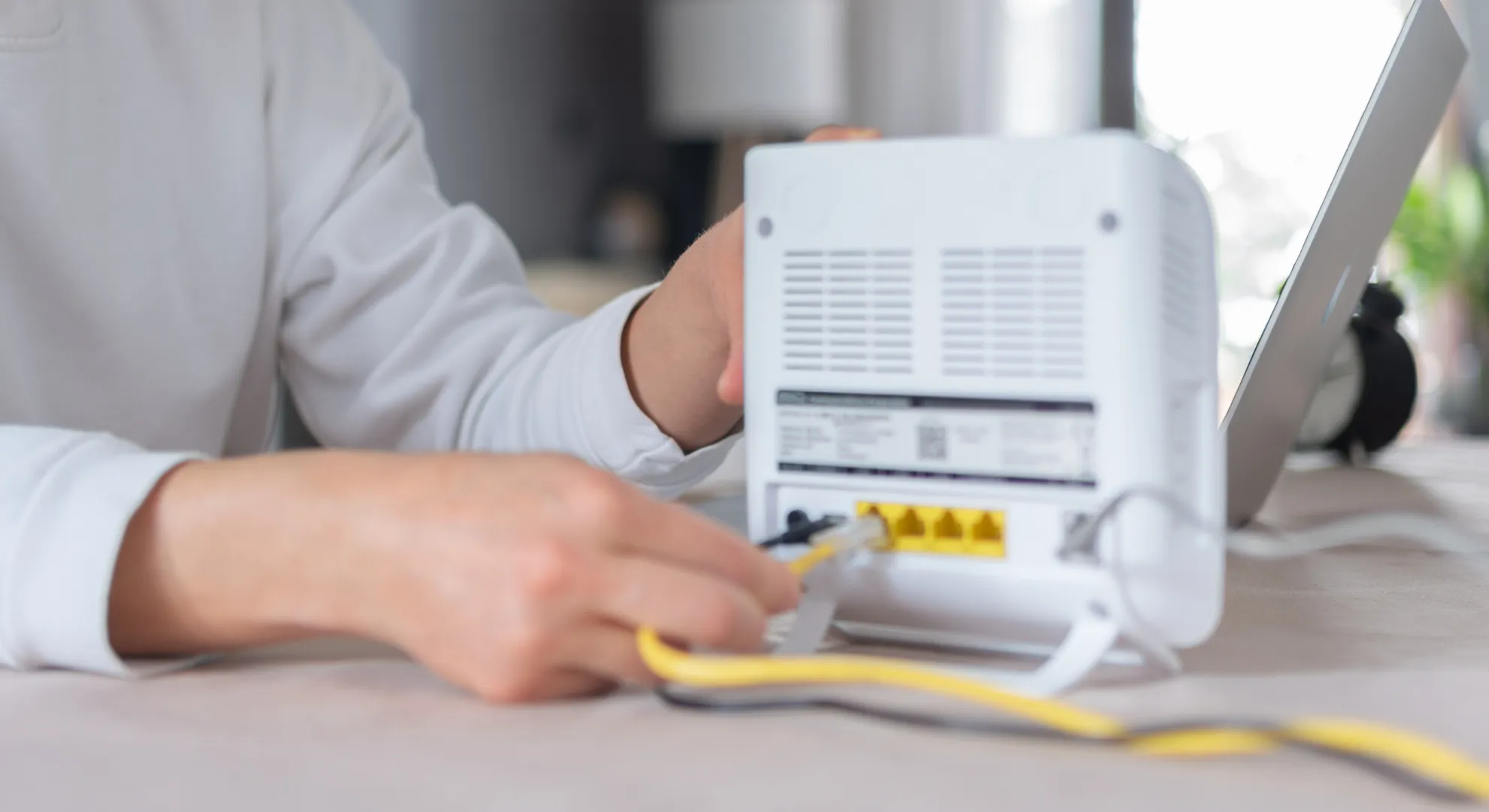
- รีสตาร์ทเราเตอร์: ถอดปลั๊กเราเตอร์ออกจากไฟบ้าน รอประมาณ 30 วินาที แล้วเสียบกลับเข้าไป จากนั้นรออีกไม่กี่นาทีให้สัญญาณกลับมา. ถ้าแก้ได้แค่ชั่วคราว ให้ลองรีสตาร์ทโมเด็มด้วย โดยถอดปลั๊กทั้งโมเด็มและเราเตอร์ รอ 30 วินาที เสียบปลั๊กโมเด็มก่อน รอให้เชื่อมต่อเสร็จ แล้วจึงเสียบเราเตอร์ตาม.
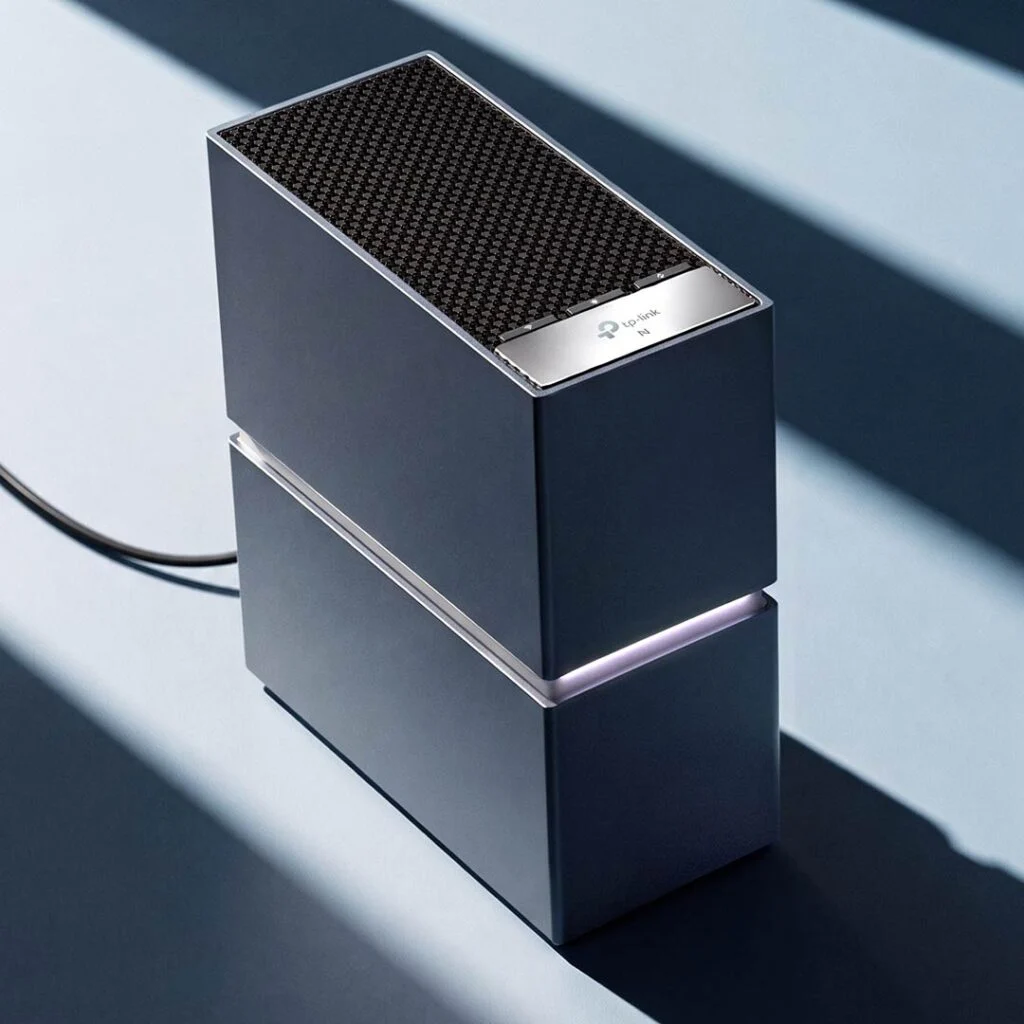
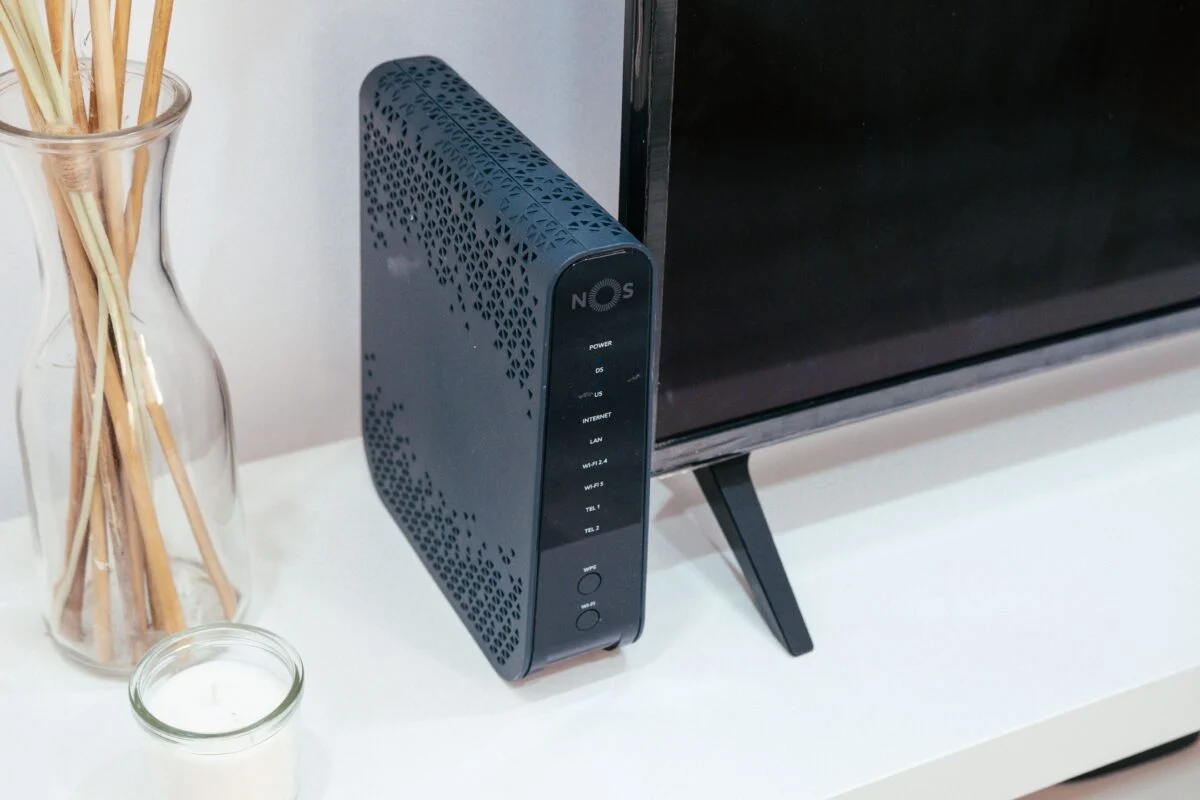
- จัดตำแหน่งเราเตอร์ใหม่: วางเราเตอร์ใกล้กลางบ้าน ยกสูงบนโต๊ะหรือชั้นวาง ไม่วางบนพื้น ห่างจากไมโครเวฟ โทรศัพท์ไร้สาย เครื่องใช้โลหะชิ้นใหญ่ และไม่ซ่อนในตู้หรือมุมอับ เพื่อให้สัญญาณเดินทางถึงอุปกรณ์ได้เต็มที่และลดการรบกวน.
- ลดจำนวนอุปกรณ์ที่แย่งแบนด์วิดท์: ถอดการเชื่อมต่ออุปกรณ์ที่ไม่ได้ใช้ เช่น ทีวีที่ปิดอยู่ หรือเครื่องเกมที่ว่าง และรีสตาร์ทอุปกรณ์ที่ต่อไว้นานๆ โดยไม่เคยปิด เพื่อเคลียร์การเชื่อมต่อเก่าๆ และให้เราเตอร์จัดสรรทรัพยากรใหม่.
- อัปเดตเฟิร์มแวร์เราเตอร์: เปิดแอปหรือเว็บไซต์ของผู้ผลิตเราเตอร์ ค้นหาการอัปเดตเฟิร์มแวร์ และติดตั้งเวอร์ชันล่าสุด เพราะผู้ผลิตปล่อยอัปเดตเพื่อเพิ่มเสถียรภาพ ประสิทธิภาพ และความปลอดภัย ซึ่งช่วยลดโอกาสการหลุดของสัญญาณ.
- เปลี่ยนช่องสัญญาณ Wi‑Fi: เปิดหน้าจัดการเราเตอร์โดยพิมพ์ IP ลงในเบราว์เซอร์ เช่น 192.168.1.1 หรือ 192.168.0.1 แล้วเข้าสู่ระบบด้วยบัญชีแอดมินของเราเตอร์ จากนั้นเข้าเมนู Wireless / Wi‑Fi / WLAN หรือ Wireless Settings มองหาตัวเลือก Channel ของคลื่น 2.4GHz, 5GHz หรือ 6GHz แล้วเปลี่ยนจาก Auto หรือ Automatic เป็นช่องตัวเลขที่กำหนดเอง จากนั้นบันทึกการเปลี่ยนแปลงและปล่อยให้เราเตอร์รีสตาร์ทหากมีการแจ้งเตือน. ก่อนเปลี่ยนควรตรวจสอบว่าการตั้งค่าภูมิภาคบนเราเตอร์ถูกต้อง เพื่อให้ใช้ช่องที่ได้รับอนุญาตตามข้อกำหนด.
- ตรวจสัญญาณและติดต่อผู้ให้บริการเมื่อจำเป็น: หากทำทุกขั้นแล้วยังหลุดทุกอุปกรณ์ โมเด็มขึ้นไฟเตือน สัญญาณขาดประจำเวลาเดิมทุกวัน หรือความเร็วต่ำกว่าที่สมัครไว้มาก ให้ติดต่อผู้ให้บริการอินเทอร์เน็ตให้ตรวจสอบสายและอุปกรณ์ฝั่งเขาอีกที.
ข้อผิดพลาดที่เจอบ่อยคือปล่อยให้เราเตอร์เลือกช่องสัญญาณอัตโนมัติแล้วคิดว่าเป็นค่าที่ดีที่สุดเสมอ ทั้งที่สภาพแวดล้อม Wi‑Fi รอบบ้านเปลี่ยนตลอดเวลา เราเตอร์บางรุ่นแทบไม่ยอมสลับช่องเองจนกว่าจะถูกรีสตาร์ท ซึ่งทำให้ติดอยู่บนช่องที่เริ่มคับคั่งมากขึ้นทุกวัน.
เลือกช่องสัญญาณให้ฉลาด เพิ่มเสถียรภาพเครือข่าย
หนึ่งในการตั้งค่าที่ทรงพลังที่สุดแต่คนใช้กันน้อยมากคือการล็อกช่องสัญญาณ Wi‑Fi ให้ชัดเจนแทนการปล่อย Auto เพราะเมื่อหลายเครือข่ายในอาคารใช้ช่องเดียวกัน สัญญาณจะพูดทับกัน เกิดการคับคั่ง ความเร็วตก และหลุดบ่อย โดยเฉพาะบนคลื่น 2.4GHz ที่มีช่องไม่ทับซ้อนให้ใช้ได้น้อยกว่าคลื่น 5GHz และ 6GHz มาก. การเลือกช่องที่โล่งกว่าและไม่ทับซ้อนกับคนอื่นจึงช่วยให้สัญญาณนิ่งขึ้นอย่างเห็นได้ชัด.
โดยทั่วไป คลื่น 2.4GHz ควรใช้ช่อง 1, 6 หรือ 11 เพราะเป็นช่องไม่ทับซ้อนกัน ทำให้สัญญาณเสถียรมากกว่าช่องอื่น. ส่วนคลื่น 5GHz มีช่องไม่ทับซ้อนมากกว่า จึงมีโอกาสชนกันน้อย สามารถเริ่มลองช่อง 36, 40, 44 หรือ 48 แล้วทดสอบความนิ่งของสัญญาณดู. ถ้าคุณใช้เราเตอร์รุ่นใหม่ที่รองรับ Wi‑Fi 6E และคลื่น 6GHz ก็มีช่องให้เลือกมากขึ้นอีก เช่น 37, 69, 117, 181 และ 213 ที่เหมาะใช้เป็นจุดเริ่มต้น.
สิ่งที่ห้ามลืมคือการตั้งค่าภูมิภาคบนเราเตอร์ให้ตรงกับสถานที่ใช้งาน เพราะหน่วยงานกำกับดูแลกำหนดว่าช่องใดอนุญาตให้ใช้บ้าง ถ้าตั้งภูมิภาคผิด เราเตอร์อาจใช้ช่องที่ไม่ได้รับอนุญาต ซึ่งทั้งเสี่ยงผิดกฎและอาจรบกวนสัญญาณคนอื่นได้. เมื่อผู้เขียนจากต้นฉบับลองเลือกช่องเองเป็นช่องที่โล่งกว่า “การเปลี่ยนแค่หนึ่งค่าบนเราเตอร์ทำให้ Wi‑Fi เสถียรขึ้นแบบเห็นผลทันที” และไม่ต้องทนกับการหลุดถี่ๆ อีกต่อไป.
สรุป: วางแผนแก้ Wi‑Fi หลุดให้คุ้มแรงที่ลงไป
เมื่อไล่ทำตามขั้นตอนตั้งแต่รีสตาร์ทอุปกรณ์ จัดตำแหน่งเราเตอร์ ลดจำนวนอุปกรณ์ที่แย่งแบนด์วิดท์ อัปเดตเฟิร์มแวร์ ไปจนถึงปรับช่องสัญญาณ Wi‑Fi ให้เหมาะสม คุณจะเห็นว่า Wi‑Fi หลุดบ่อยลดลงอย่างชัดเจน และเครือข่ายบ้านมีเสถียรภาพมากขึ้นโดยไม่ต้องรีบเปลี่ยนเราเตอร์ใหม่ทันที.
สิ่งที่ควรจับตาต่อเนื่องคือสภาพแวดล้อมที่เปลี่ยนเรื่อยๆ ทั้งจำนวนอุปกรณ์ในบ้านและเครือข่ายเพื่อนบ้าน เพราะช่องที่โล่งวันนี้อาจเริ่มแน่นในอนาคต การกลับเข้าหน้าตั้งค่าเราเตอร์มาดูสถานะและอัปเดตเฟิร์มแวร์เป็นระยะจะช่วยให้คุณควบคุมเสถียรภาพเครือข่ายได้เอง และรู้ทันว่าตอนไหนควรลองเปลี่ยนช่องใหม่หรืออัปเกรดเราเตอร์ที่เริ่มแก่เกินงาน.
ท้ายสุด ถ้าอาการหลุดยังไม่หายแม้ลองทุกวิธีแล้ว และทุกอุปกรณ์ในบ้านมีปัญหาพร้อมกัน ให้มองว่าถึงเวลาปรึกษาผู้ให้บริการอินเทอร์เน็ตหรือพิจารณาเราเตอร์รุ่นใหม่ที่รองรับอุปกรณ์จำนวนมากและฟีเจอร์สมัยใหม่มากขึ้น เพื่อให้ทุกการใช้งานออนไลน์ของคุณราบรื่น ไม่ต้องกังวลเรื่องสัญญาณหลุดอีกต่อไป.