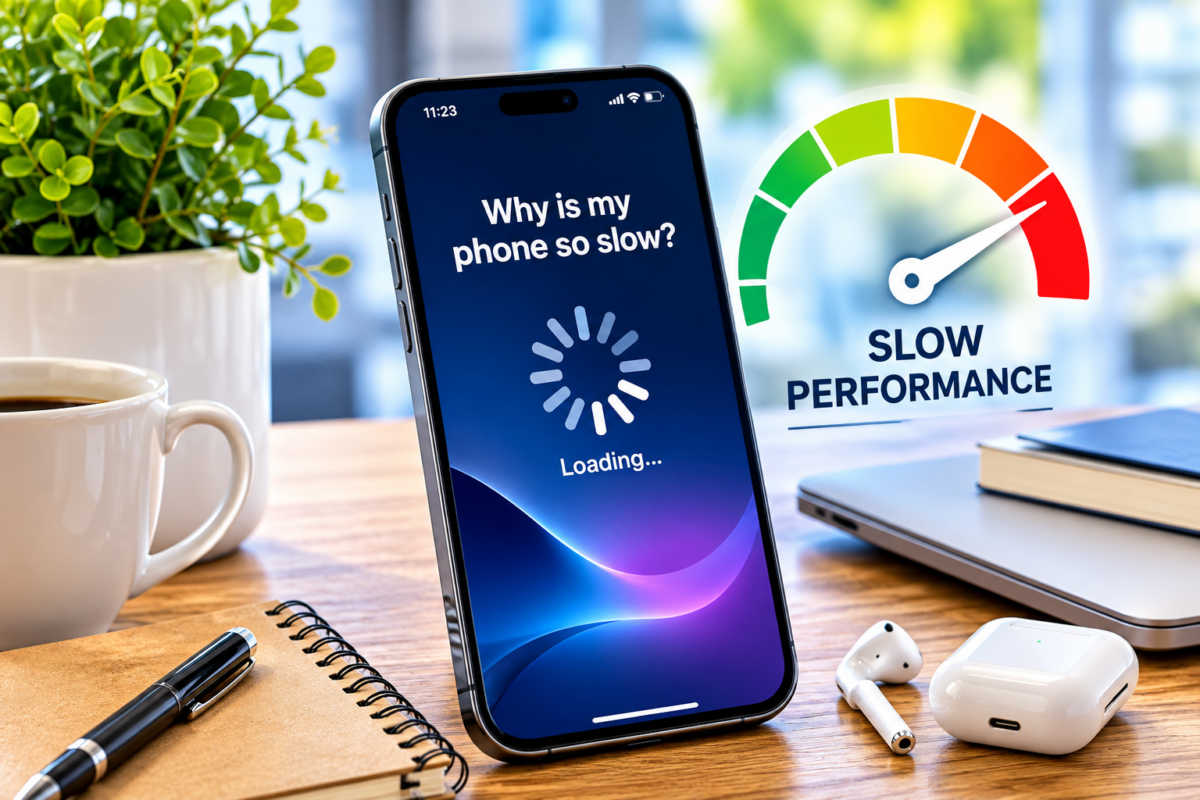

ทำไมมือถือถึงช้า และเราจะฟื้นความเร็วได้อย่างไร
การแก้มือถือช้าคือการตรวจสอบและลดภาระงานที่ไม่จำเป็นของแอป ระบบ และไฟล์ขยะ จากนั้นใช้ขั้นตอนเชิงวินิจฉัยเพื่อปรับปรุงประสิทธิ์มือถือให้กลับมาทำงานเร็วใกล้เคียงตอนซื้อใหม่ โดยไม่ต้องรีเซ็ตหรือล้างข้อมูลทั้งเครื่อง ซึ่งเหมาะกับคนที่ต้องการรักษาข้อมูลเดิมและลดการใช้พลังงาน Android ผ่านการจัดการกระบวนการเบื้องหลังและพื้นที่จัดเก็บอย่างรอบคอบ. การมีมือถือที่เริ่มหน่วง ไม่ได้แปลว่าต้องซื้อเครื่องใหม่เสมอไป การใช้งานต่อเนื่องหลายปีทำให้มีไฟล์สะสม แอปมากขึ้น และโปรเซสเบื้องหลังจำนวนมากจนระบบเริ่มเหนื่อย แต่ถ้าเรารู้ว่าคอขวดอยู่ตรงไหน แล้วแก้ถูกจุด มือถือสามารถกลับมาลื่นขึ้นได้อย่างเห็นผล การรีเซ็ตเครื่องทั้งเครื่องคือทางลัดที่แรง แต่ก็เสี่ยงต่อการสูญเสียข้อมูลและเสียเวลาเซ็ตใหม่ บทความนี้เลยเน้นวิธีทีละขั้นที่ปลอดภัยกว่า ตั้งแต่เช็กพื้นฐานไปจนถึงใช้ระบบวินิจฉัยมือถือเพื่อค้นหาต้นเหตุเชิงลึก.
เตรียมตัวก่อนลงมือ: เช็กพื้นฐานให้ครบ
ก่อนจะไปขั้นตอนเชิงเทคนิค ลองเริ่มจากการดูพื้นฐานที่มักทำให้มือถือช้าแบบไม่รู้ตัว การรีสตาร์ทเครื่องหนึ่งครั้งช่วยเคลียร์หน่วยความจำชั่วคราวและปิดโปรเซสเบื้องหลังจำนวนมาก ส่งผลให้มือถือกลับมาลื่นขึ้นทันทีหลายกรณี. จากนั้นให้เช็กพื้นที่เก็บข้อมูลว่าเหลือพอหรือไม่ ถ้าพื้นที่ใกล้เต็ม แอปและระบบจะอ่านเขียนข้อมูลช้าลง ให้ลบไฟล์ที่ไม่ใช้ หรือย้ายรูปและวิดีโอไปเก็บที่อื่นเพื่อปล่อยพื้นที่ว่าง. การอัปเดตซอฟต์แวร์ก็สำคัญ เพราะหลายเวอร์ชันใหม่มีการแก้บั๊กและปรับสมรรถนะ ถ้าเราไม่อัปเดต มือถืออาจติดบั๊กที่ทำให้หน่วงอยู่ตลอดโดยไม่จำเป็น. จุดนี้ยังไม่ต้องรีเซ็ตอะไร ทั้งหมดเป็นการจัดระเบียบระบบให้พร้อม ก่อนจะเข้าสู่การตรวจเชิงลึกด้วยระบบวินิจฉัยมือถือในขั้นตอนถัดไป.
ขั้นตอนทีละข้อ: 10 วิธีฟื้นความเร็วมือถือโดยไม่รีเซ็ต
- รีสตาร์ทเครื่องหนึ่งครั้งเพื่อเคลียร์หน่วยความจำและโปรเซสเบื้องหลัง โดยกดปุ่มเปิด–ปิดค้างแล้วเลือก Restart หรือ ปิด–เปิดใหม่ มือถือจำนวนมากจะกลับมาทำงานเร็วขึ้นทันทีหลังขั้นตอนนี้.
- ตรวจพื้นที่จัดเก็บในเมนูการตั้งค่า ถ้าพื้นที่ใกล้เต็มให้ลบไฟล์ที่ไม่ใช้ ย้ายรูปและวิดีโอออก และลบแอปที่ไม่ได้เปิดมานานหลายเดือน เพื่อลดภาระการอ่าน–เขียนข้อมูลของระบบ.
- อัปเดตระบบปฏิบัติการและแอปให้เป็นเวอร์ชันล่าสุด เพราะหลายการอัปเดตมีการปรับปรุงสมรรถนะและแก้บั๊กที่ทำให้เครื่องช้า ช่วยปรับปรุงประสิทธิ์มือถือโดยไม่ต้องแตะการตั้งค่าเชิงลึก.
- ลบแอปที่ไม่ใช้แล้วจากเครื่อง ทุกแอปมีโอกาสใช้พื้นที่หรือรันเบื้องหลัง เมื่อกำจัดแอปส่วนเกินออกจะช่วยลดการใช้ทรัพยากรและทำให้ระบบตอบสนองเร็วขึ้น.
- เคลียร์แคชของแอปที่ใช้บ่อย โดยเข้าไปที่ข้อมูลแอปและเลือก Clear cache เพื่อเคลียร์ไฟล์ชั่วคราวขนาดใหญ่ แก้พฤติกรรมแปลกของแอปโดยไม่ลบข้อมูลส่วนตัว เช่น รูปหรือบัญชีล็อกอิน.
- ลดกิจกรรมเบื้องหลังของแอป โดยเข้าเมนูแบตเตอรี่หรือการใช้งานแอป ปิดการรันเบื้องหลังของแอปที่ไม่จำเป็น วิธีนี้ช่วยลดโปรเซสที่กิน CPU และแบตเตอรี่ ทำให้มือถือทำงานคล่องตัวขึ้น.
- รัน dumpstate หรือ bug report เพื่อดูระบบวินิจฉัยมือถือ: ถ้าเป็น Samsung ให้เปิดแอปโทรแล้วกด *#9900# เพื่อเปิดเมนู SysDump จากนั้นเลือก “Run dumpstate/logcat” รอให้ดาวน์โหลด log แล้วเลือก “Copy to phone_storage” เพื่อเก็บไว้ในที่จัดเก็บไฟล์ เมื่อมีข้อผิดพลาดในการกดโค้ดอาจต้องปิดฟีเจอร์ Auto Blocker ของระบบก่อน.
- ถ้าเป็น Google, Motorola หรือผู้ผลิตอื่น ให้เปิดแอปโทร กด *#*#7262626#*#* เพื่อรับการแจ้งเตือน bug report แล้วกดยืนยันดาวน์โหลด หรือเปิด Developer options แล้วใช้เมนู “Take bug report” เลือกแบบ interactive หรือ full แล้วบันทึกไว้ใน Google Drive หรือที่จัดเก็บในเครื่องเพื่อดูข้อมูล.
- เปิดไฟล์ dumpstate แล้วใช้การค้นหาคำสำคัญ เช่น “dumpsys batterystats” เพื่อดูจำนวนรอบการชาร์จและค่า charge counter จากนั้นคำนวณสุขภาพแบตเตอรี่โดยนำค่า charge counter หารด้วย design capacity ถ้าเหลือความจุต่ำกว่า 75% และรอบการชาร์จเกิน 500 ครั้ง ควรพิจารณาเปลี่ยนแบตเตอรี่เพื่อให้มือถือทำงานได้ตอบสนองเร็วและเสถียรมากขึ้น.
- ค้นหา log ที่ใช้ทรัพยากรหนักและไฟล์รายงานเก่าที่สะสม จากนั้นกลับไปที่เมนู SysDump แล้วแตะ “Delete dumpstat/logcat” เพื่อลบ report เก่าๆ ที่กินพื้นที่หลายกิกะไบต์ ซึ่งช่วยลดภาระการอ่าน–เขียนของหน่วยความจำและปรับปรุงประสิทธิ์มือถือโดยไม่ต้องรีเซ็ตเครื่อง.
ลำดับข้างต้นตั้งใจให้ทำทีละขั้นจากพื้นฐานไปสู่การวิเคราะห์เชิงลึก เพื่อให้คุณเห็นผลทีละช่วงว่าอะไรช่วยฟื้นความเร็วได้มากที่สุด ก่อนจะคิดถึงการรีเซ็ตเครื่อง จุดที่ต้องระวังคือการจัดการ dumpstate เพราะเป็นไฟล์ที่มีข้อมูลระบบจำนวนมาก ควรแค่ใช้เพื่ออ่านค่าที่จำเป็น จากนั้นลบรายงานเก่าเพื่อคืนพื้นที่ ไม่ควรแก้ไขไฟล์ระบบอื่นโดยตรง ข้อดีของวิธีนี้คือคุณได้เห็นภาพรวมว่าเครื่องช้าจากแบตเตอรี่เสื่อม พื้นที่เต็ม หรือ log ระบบสะสม ทำให้การแก้มือถือช้ากลายเป็นการตัดสินใจที่ตรงจุด ไม่ใช่การเดาสุ่ม.
ใช้ระบบวินิจฉัยมือถือให้คุ้ม: จากข้อมูลสู่การลงมือแก้
เมื่อคุณดาวน์โหลด dumpstate หรือ bug report มาแล้ว จุดสำคัญคือการตีความข้อมูลให้เป็นการลงมือแก้จริง ระบบวินิจฉัยมือถือรูปแบบนี้จะบันทึกสคริปต์และการทำงานนับพันรายการ ตั้งแต่การชาร์จแบตไปจนถึงระยะเวลาที่แอปเปิดค้างไว้ทั้งหน้าและเบื้องหลัง. ข้อมูลเหล่านี้ช่วยให้เราเห็นว่าแอปไหนใช้เวลารันนานผิดปกติ หรือมี wakelock ทำให้ CPU ไม่หลับสนิทแม้หน้าจอดับ ส่งผลให้แบตหมดเร็วและเครื่องรู้สึกหน่วง. ถ้าเห็นว่ามี log ระบบและรายงานที่ใช้เวลาสร้างนานหลายนาทีสะสมจนกินพื้นที่เป็นกิกะไบต์ การลบรายงานเก่าเหล่านี้ตามขั้นตอนในเมนู SysDump ช่วยลดภาระพื้นที่และความหน่วงจากการอ่าน–เขียนข้อมูลบนหน่วยความจำ. คำกล่าวที่น่าอ้างคือ “เมื่อคุณใช้คำค้นใน dumpstate อย่างถูกต้อง คุณจะพบข้อมูลที่ช่วยตัดสินใจเรื่องการปรับปรุงสมรรถนะเครื่องได้อย่างมีเหตุผล”.
สรุป: คุ้มไหมที่จะลงแรงแก้มือถือช้าก่อนรีเซ็ต
เมื่อทำครบจากการรีสตาร์ท เคลียร์แคช ลบแอปส่วนเกิน จัดการกิจกรรมเบื้องหลัง ไปจนถึงใช้ dumpstate วิเคราะห์แบตเตอรี่และ log ระบบ คุณจะได้ภาพที่ชัดเจนว่ามือถือช้าจากอะไร การปรับปรุงประสิทธิ์มือถือแบบนี้ทำให้เครื่องส่วนใหญ่กลับมามีความเร็วใกล้เคียงตอนใหม่โดยไม่ต้องรีเซ็ตหรือซื้อเครื่องใหม่ทันที. สิ่งที่ควรระวังคืออย่าลบหรือแก้ไขไฟล์ระบบที่ไม่แน่ใจ และอย่าลืมสำรองข้อมูลสำคัญเป็นระยะ เผื่อวันหนึ่งต้องตัดสินใจรีเซ็ตจริงๆ ถ้าลองทุกอย่างแล้วยังช้าอยู่ ก็อาจถึงเวลาพิจารณาเปลี่ยนแบตเตอรี่หรืออัปเกรดมือถือใหม่ แต่ส่วนใหญ่แล้ว การจัดการพื้นฐานและการใช้ระบบวินิจฉัยมือถือให้ถูกทางจะช่วยแก้มือถือช้าได้มากพอที่จะใช้งานต่ออย่างสบายใจ.