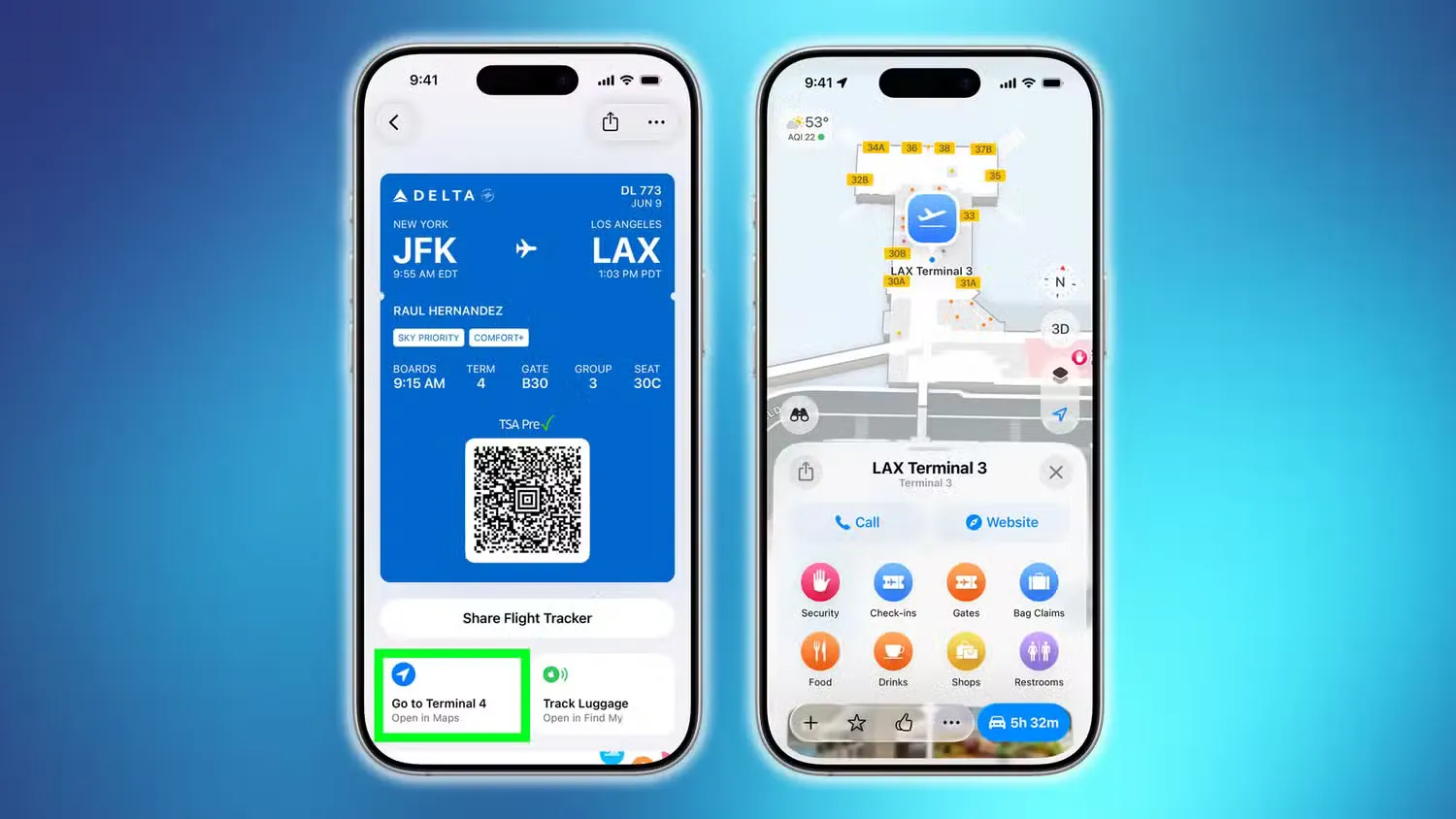

ทำไมต้องปิดการติดตามตำแหน่งก่อน แต่ยังอยากใช้แผนที่
การปิดการติดตามตำแหน่งคือการปรับตั้งค่าตำแหน่งบนมือถือเพื่อไม่ให้ระบบและแอปบันทึกหรือใช้ข้อมูลตำแหน่งของเราเกินความจำเป็น โดยเน้นให้ใช้เฉพาะตอนต้องนำทางหรือเรียกรถหรือดูสภาพอากาศเท่านั้น ช่วยลดความเสี่ยงด้านความเป็นส่วนตัวเพราะตำแหน่งบอกได้ทั้งบ้าน ที่ทำงาน และสถานที่ที่ไปบ่อย การตั้งค่าให้เหมาะสมทำให้ยังใช้แผนที่และบริการนำทางได้ตามต้องการโดยไม่ถูกติดตามตลอดเวลา
มือถือสมัยนี้ฉลาดขึ้นแต่ก็มาพร้อมความเสี่ยงด้านข้อมูลส่วนตัว โดยเฉพาะเรื่องตำแหน่งที่อยู่ของเรา ความเป็นส่วนตัว Android ยิ่งสำคัญเมื่อหลายแอปขอสิทธิการเข้าถึงตำแหน่งโดยเราอาจไม่รู้ตัวเลย แนวคิดคือเปิดตำแหน่งเมื่อจำเป็น แล้วปิดเมื่อใช้เสร็จเพื่อลดการเก็บข้อมูลระยะยาว ถ้าคุณใช้แผนที่นำทางบ่อยแต่เริ่มไม่สบายใจกับการถูกบันทึกทุกที่ที่ไป บทความนี้เหมาะมาก จะพาไล่ทีละขั้นแบบที่ทำได้ภายในครึ่งนาทีต่อส่วน ไม่ต้องเป็นสายไอทีก็ทำตามได้
ขั้นตอนเดียวจบ ปิด Timeline และการแชร์ตำแหน่งในบริการแผนที่ของคุณ
ก่อนจะไปตั้งค่าในระดับระบบ ลองจัดการฟีเจอร์ที่ชอบเก็บประวัติตำแหน่งก่อน ฟีเจอร์อย่าง Timeline จะบันทึกทุกที่ที่เราไปเป็นแผนที่ให้เปิดดูย้อนหลัง ซึ่งบางคนมองว่าเข้าท่า แต่สำหรับคนห่วงความเป็นส่วนตัวถือว่าเสี่ยงสูงเพราะเป็นประวัติเคลื่อนไหวละเอียดของชีวิตเรา การปิดส่วนนี้ไม่กระทบการนำทางในชีวิตประจำวัน แค่ไม่ให้เก็บย้อนหลังยาวๆ อีกต่อไป เมื่อปิดแล้วจะช่วยลดรอยเท้าดิจิทัลลงเยอะ และจะยิ่งปลอดภัยขึ้นถ้าลบข้อมูลเดิมที่เคยบันทึกทิ้งด้วย
- เปิดแอปแผนที่หลักบนสมาร์ตโฟน จากนั้นแตะไอคอนโปรไฟล์ของคุณตรงมุมขวาบน
- เลือกเมนู Your Timeline เพื่อเข้าสู่หน้าประวัติตำแหน่งที่เคยถูกบันทึก
- แตะไอคอนเมนูสามจุด แล้วเลือก Location & privacy settings เพื่อเข้าสู่การตั้งค่าความเป็นส่วนตัวที่เกี่ยวกับตำแหน่ง
- ปิดสวิตช์ Timeline tracking เพื่อหยุดไม่ให้ระบบบันทึกสถานที่และเส้นทางที่คุณไปในอนาคต
- หากต้องการเคลียร์ประวัติเดิม เลือกคำสั่ง Delete all Timeline data เพื่อลบข้อมูลตำแหน่งที่ถูกเก็บไว้ก่อนหน้านี้แบบถาวร
- จากนั้นเปิดการตั้งค่าตำแหน่งของเครื่อง ดูหัวข้อ Google Location Sharing แล้วตรวจสอบว่าคุณแชร์ตำแหน่งให้ใครบ้าง และหยุดแชร์กับคนที่ไม่จำเป็น
จุดที่คนมักมองข้ามคือการแชร์ตำแหน่งแบบเรียลไทม์กับคนอื่น เพราะเมื่อให้สิทธิแล้วเขาสามารถติดตามการเคลื่อนที่ของคุณผ่านบริการที่รองรับได้ ฟีเจอร์นี้มีประโยชน์เวลาอยากให้คนในครอบครัวรู้ว่าคุณอยู่ที่ไหน แต่ก็ต้องแน่ใจว่าไม่เปิดทิ้งไว้นานเกินไป คำเตือนสำคัญคือการปิด Timeline ไม่ได้ทำให้การแชร์ตำแหน่งหยุดอัตโนมัติ คุณต้องเข้าไปดูเองว่าแชร์กับใครบ้างแล้วกดหยุดแชร์ด้วยตัวเอง เพื่อให้แน่ใจว่าตอนคุณคิดว่าตัวเองไม่ถูกติดตามจริงๆ ไม่มีใครยังเห็นตำแหน่งคุณอยู่
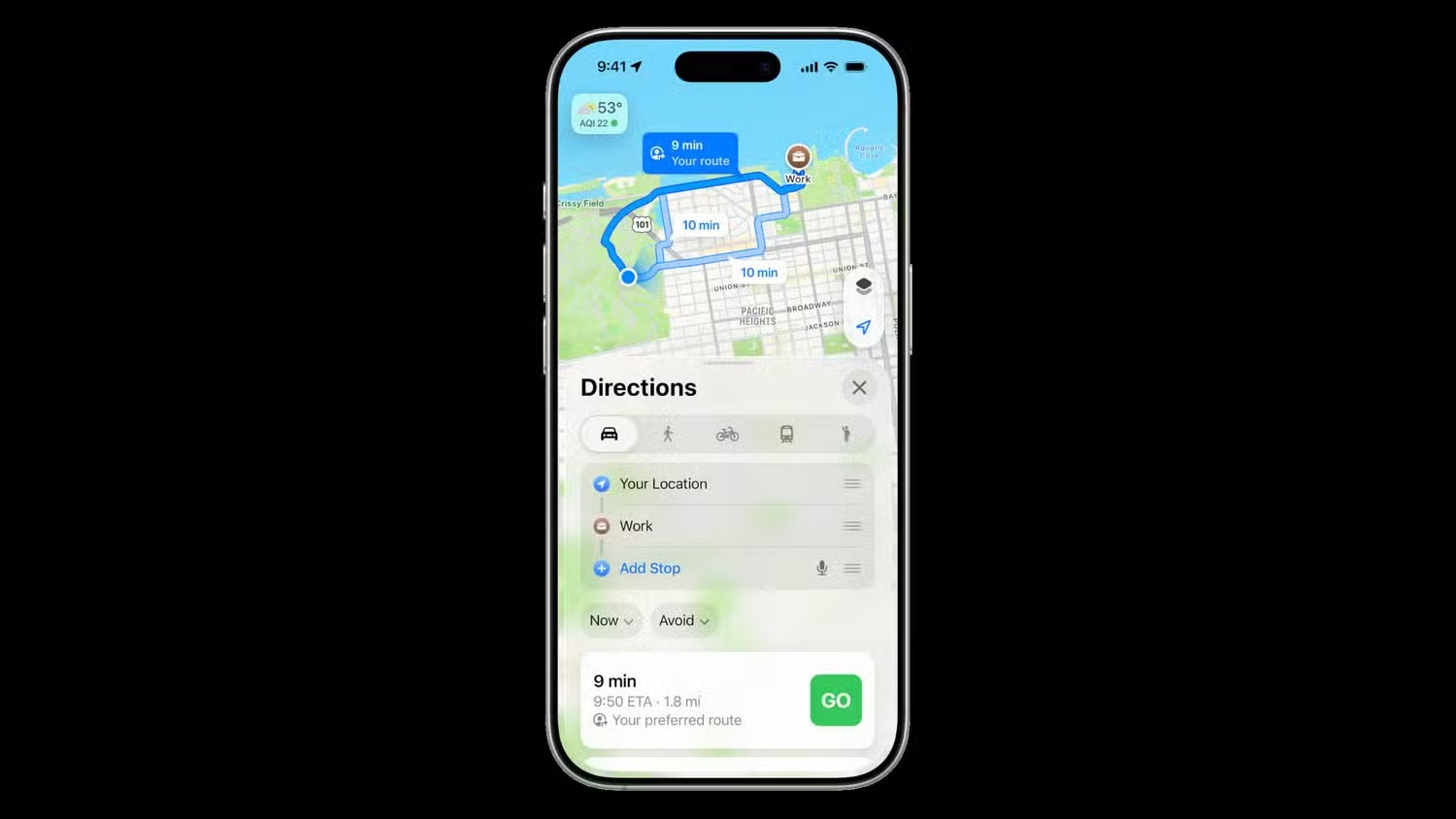
จัดระเบียบสิทธิแอปบน Android ให้ตำแหน่งถูกใช้เท่าที่จำเป็น
ขั้นต่อไปคือการตรวจว่าแอปไหนขอสิทธิตำแหน่งบ้าง และตัดสิทธิที่ไม่จำเป็นออก หลายแอปใช้ตำแหน่งอย่างมีเหตุผล เช่น แอปแผนที่ แอปเรียกรถ หรือแอปสภาพอากาศ แต่ก็มีแอปจำนวนมากที่ขอสิทธินี้ทั้งที่ไม่ได้ใช้เป็นฟีเจอร์หลัก ข้อมูลตำแหน่งบอกได้ว่าคุณไปไหนบ่อย ทำงานที่ไหน และมีพฤติกรรมการใช้ชีวิตแบบใด จึงควรตั้งค่าความเป็นส่วนตัว Android ให้เข้มขึ้นด้วยการตรวจสิทธิเป็นระยะ การเปลี่ยนจากอนุญาตตลอดเวลาไปเป็นอนุญาตเฉพาะตอนเปิดใช้ หรือปฏิเสธไปเลยกับแอปที่ไม่จำเป็น จะช่วยลดการเก็บข้อมูลเบื้องหลังอย่างเห็นผล
- เปิดแอป Settings บนเครื่อง Android ของคุณ แล้วค้นหาหรือแตะเมนู Location เพื่อเข้าสู่หน้าการตั้งค่าตำแหน่ง
- แตะหัวข้อ App permissions เพื่อดูรายชื่อแอปทั้งหมดที่กำลังมีสิทธิใช้งานตำแหน่งในเครื่อง
- ไล่ดูทีละแอป ตั้งคำถามว่าแอปนั้นจำเป็นต้องใช้ตำแหน่งจริงหรือไม่ โดยเริ่มจากแอปที่ไม่ใช่แผนที่ เรียกรถ หรือสภาพอากาศ
- สำหรับแอปที่คุณเห็นว่าไม่ควรตามตำแหน่งตลอดเวลา ให้เปลี่ยนสิทธิจาก Allowed all the time ไปเป็น Only while using the app เพื่อให้ใช้ได้เฉพาะตอนเปิดแอป
- หากเจอแอปที่ไม่ควรใช้ตำแหน่งเลย ให้เปลี่ยนเป็น Deny เพื่อตัดการเข้าถึงข้อมูลตำแหน่งของคุณโดยสมบูรณ์
ระหว่างทำขั้นตอนนี้ สิ่งที่ต้องระวังคืออย่าปฏิเสธสิทธิแบบเหมาแหลกจนทำให้แอปที่จำเป็นใช้งานไม่ได้ เช่น แอปแผนที่หรือบริการเรียกรถ เพราะฟังก์ชันหลักของเขาต้องใช้ตำแหน่งเพื่อพาคุณไปถึงจุดหมายอย่างถูกต้อง วิธีคิดง่ายๆ คือให้สิทธิเต็มเฉพาะกับแอปที่คุณใช้เพื่อเดินทางหรือบริการที่ต้องรู้ตำแหน่งแบบชัดเจน ส่วนแอปอื่นควรลดสิทธิลง เมื่อคุณจัดกลุ่มแอปแบบนี้แล้ว ระบบจะไม่ตามคุณทุกย่างก้าว แต่คุณยังใช้การนำทางในวันที่ต้องขับรถหรือเดินทางไกลได้เหมือนเดิม
ปิดตำแหน่งระดับระบบแบบรวดเร็ว และสรุปสิ่งที่ควรจับตา
หลังจากจัดการฟีเจอร์และสิทธิของแอปแล้ว บางครั้งคุณอาจอยากปิดตำแหน่งทั้งระบบชั่วคราว เช่น เมื่ออยู่บ้านหรือที่ทำงานและไม่ต้องนำทาง การปิดระดับระบบจะตัดการเข้าถึง GPS ของทุกแอปในครั้งเดียว ช่วยให้แน่ใจว่าระหว่างที่คุณไม่ได้เดินทาง ไม่มีแอปไหนแอบเก็บตำแหน่งไปใช้เพื่อโฆษณาหรือวิเคราะห์พฤติกรรม จุดนี้ทำได้เร็วมากผ่านเมนู Settings จึงเหมาะกับการใช้เป็นนิสัยประจำวัน เช่น เปิดตำแหน่งเฉพาะตอนออกเดินทาง และปิดทันทีเมื่อถึงปลายทาง
- เปิดแอป Settings บน Android แล้วค้นหาหัวข้อ Location จากนั้นแตะเพื่อเข้าสู่การตั้งค่าตำแหน่งของระบบ
- ดูสวิตช์หลักสำหรับ Location แล้วปิดสวิตช์นี้เพื่อหยุดการทำงานของบริการตำแหน่งและ GPS บนเครื่องทั้งหมดทันที
- เมื่อถึงเวลาต้องใช้การนำทาง ให้กลับมาที่หน้าการตั้งค่าเดิมแล้วเปิดสวิตช์ Location อีกครั้ง ก่อนเปิดแอปแผนที่หรือแอปนำทางที่คุณต้องการ
เมื่อคุณปรับการใช้งานตำแหน่งด้วยขั้นตอนง่ายๆ เหล่านี้ ผลลัพธ์คือมือถือจะไม่ติดตามทุกการเคลื่อนไหวของคุณอีกต่อไป แต่คุณยังเปิดฟีเจอร์นำทางเมื่อจำเป็นได้ตามอิสระ โดยเป็นแค่การเปลี่ยนนิสัยในชีวิตประจำวันเล็กน้อยเท่านั้น สิ่งที่ควรจับตาต่อไปคือการตรวจสิทธิแอปเป็นระยะ และไม่กดอนุญาตตำแหน่งแบบอัตโนมัติโดยไม่อ่าน การดูแลความเป็นส่วนตัวด้านตำแหน่งจึงเป็นเรื่องที่ทำได้เองในไม่กี่วินาที แต่ให้ผลระยะยาวกับความสบายใจและการควบคุมข้อมูลของคุณ