
iOS 27 คืออะไร และใครควรรีบอัปเดต
iOS 27 คือระบบปฏิบัติการเวอร์ชันใหม่สำหรับ iPhone ที่ Apple ปล่อยอัปเดตอย่างเป็นทางการในวันที่ 15 กันยายน ออกแบบมาเพื่อเพิ่มประสิทธิภาพ ความปลอดภัย และเพิ่มฟีเจอร์ใหม่ เช่น Siri ที่ฉลาดขึ้น การปรับแต่งอินเทอร์เฟซ และเครื่องมือควบคุมการใช้งานสำหรับเด็ก พร้อมรองรับ iPhone หลายรุ่นตั้งแต่ iPhone 11 ขึ้นไปและ iPhone SE รุ่นที่สองเป็นต้นไป ทำให้ผู้ใช้จำนวนมากยังได้ไปต่อโดยไม่ต้องเปลี่ยนเครื่องทันที การอัปเดตครั้งนี้จึงไม่ใช่แค่ของใหม่ แต่เป็นการยืดอายุ iPhone เครื่องเดิมให้ใช้งานได้เต็มศักยภาพมากขึ้น
มุมมองเชิงใช้งานคือ ใครที่ถือ iPhone รุ่นรองรับและใช้เครื่องทำงานหรือเก็บข้อมูลสำคัญ ควรมอง iOS 27 อัปเดต เป็นการลงทุนด้านความปลอดภัยมากกว่าความล้ำสวยงาม เพราะ Apple ยืนยันว่า iOS 27 เป็นเวอร์ชันเสถียรที่ปล่อยให้ผู้ใช้ทั่วไปทั่วโลกอัปเดตได้แล้ว ไม่ใช่เวอร์ชันทดสอบอีกต่อไป ส่วนใครที่กังวลเรื่องบั๊ก ยังสามารถรอสักหนึ่งสองสัปดาห์และติดตามเสียงตอบรับก่อนค่อยอัปเดตก็ได้ แต่ไม่ควรข้ามการอัปเดตนี้ในระยะยาว

เช็ก iPhone รุ่นรองรับ iOS 27 รุ่นคุณได้ไปต่อหรือไม่
จุดสำคัญที่สุดก่อนคิดถึง วิธีติดตั้ง iOS 27 คือการเช็กว่าเครื่องเราอยู่ในกลุ่ม iPhone รุ่นรองรับ หรือไม่ หากไม่ติดตั้งได้ ต่อให้พยายามกี่ครั้งก็เสียเวลาเปล่า iOS 27 เปิดให้ดาวน์โหลดบน iPhone ที่รองรับ iOS 26 เดิมเกือบทั้งหมด และยังรองรับเครื่องยอดนิยมอย่าง iPhone 11 Series iPhone 12 Series iPhone 13 Series iPhone 14 Series iPhone 15 Series ไปจนถึงรุ่นใหม่อย่าง iPhone 16 17 18 และรุ่นย่อย รวมถึง iPhone SE รุ่นที่ 2 และ 3
สรุปรายชื่อแบบตรงไปตรงมา หากคุณใช้หนึ่งในรุ่นเหล่านี้ คุณอัปเดตได้ทันที iPhone Duo iPhone 18 Pro และ 18 Pro Max iPhone 17 17e 17 Pro 17 Pro Max iPhone Air iPhone 16 16e 16 Plus 16 Pro 16 Pro Max iPhone 15 15 Plus 15 Pro 15 Pro Max iPhone 14 14 Plus 14 Pro 14 Pro Max iPhone 13 ทุกรุ่นย่อย iPhone 12 ทุกรุ่นย่อย iPhone 11 11 Pro 11 Pro Max และ iPhone SE รุ่นที่ 2 และ 3 ถ้าเครื่องคุณเก่ากว่านี้ เช่น ซีรีส์ก่อน iPhone 11 แปลว่ารุ่นนั้นไม่ได้ไปต่อกับ iOS 27 แล้ว

เตรียมเครื่องให้พร้อมก่อนอัปเดต ลดโอกาสข้อมูลหาย
ความผิดพลาดที่คนอัปเดตมักเจอกันคือรีบกดติดตั้งโดยไม่สำรองข้อมูล ทั้งที่การอัปเดตระบบครั้งใหญ่มีความเสี่ยงเสมอ คำแนะนำที่ควรทำตามแบบเคร่งครัดคือ ก่อนเริ่มติดตั้งควรสำรองข้อมูลสำคัญผ่าน iCloud หรือคอมพิวเตอร์เอาไว้ก่อน แม้ว่าการอัปเดตตามปกติจะไม่ลบข้อมูลภายในเครื่อง แต่การสำรองข้อมูลจะช่วยลดความเสี่ยงหากเกิดข้อผิดพลาดระหว่างติดตั้ง นี่คือประโยคที่ทุกคนควรจำขึ้นใจ
- เชื่อมต่อ Wi‑Fi ที่เสถียร หลีกเลี่ยงการใช้เน็ตมือถือขณะอัปเดต
- เตรียมพื้นที่ว่างให้เพียงพอ ลบแอปและรูปที่ไม่ใช้เพื่อลดโอกาสอัปเดตค้าง
- ชาร์จแบตให้มากกว่า 50 เปอร์เซ็นต์ หรือเสียบสายชาร์จตลอดการติดตั้ง
- ตรวจสอบว่าไม่มีเวอร์ชัน Beta หรือ Release Candidate ที่ Build Number ตรงกับตัวเต็มติดตั้งอยู่ ซึ่งทำให้ไม่เห็นไฟล์อัปเดตใหม่
อีกสองความผิดพลาดยอดฮิตคือ หนึ่ง พื้นที่ไม่พอ ทำให้โหลดไฟล์ไม่สำเร็จ และสอง การรีบอัปเดตขณะเน็ตไม่เสถียร แล้วไฟล์เสียกลางทาง ผลคือระบบค้างและต้องกู้คืนผ่านคอมพิวเตอร์ การเตรียมเครื่องดีตั้งแต่แรกช่วยประหยัดเวลาและลดความปวดหัวได้มาก

วิธีติดตั้ง iOS 27 ผ่านตัวเครื่อง และขั้นตอนเมื่อไม่เห็นอัปเดต
เมื่อเตรียมเครื่องเรียบร้อยแล้ว ขั้นตอนต่อไปคือการอัปเดตผ่านเมนูมาตรฐานบน iPhone ซึ่งเป็น วิธีติดตั้ง iOS 27 ที่ผู้ใช้ทั่วไปควรเลือก เพราะปลอดภัยและง่ายกว่า การอัปเดตนี้เปิดให้ผู้ใช้ทั่วโลกที่ใช้ iPhone รุ่นรองรับสามารถดาวน์โหลดและติดตั้งได้แล้วผ่านเมนูการอัปเดตซอฟต์แวร์ในเครื่อง
- เปิดแอป การตั้งค่า
- เลือก ทั่วไป
- แตะ รายการอัปเดตซอฟต์แวร์
- หากเห็น iOS 27 ให้กด ดาวน์โหลดและติดตั้ง จากนั้นทำตามขั้นตอนบนหน้าจอ
ถ้าเข้าไปแล้วไม่พบ iOS 27 ไม่ต้องตกใจ ผู้ใช้สามารถลองเชื่อมต่อ Wi‑Fi ใหม่ รีสตาร์ต iPhone และตรวจสอบอีกครั้ง รวมถึงตรวจดูว่าตัวเครื่องมีพื้นที่จัดเก็บข้อมูลเพียงพอหรือไม่ ในวันแรก ๆ การดาวน์โหลดอาจใช้เวลานานกว่าปกติ เพราะมีผู้ใช้งานจำนวนมากดาวน์โหลดไฟล์พร้อมกัน ถ้าไม่ได้ต้องใช้ฟีเจอร์ใหม่เร่งด่วน สามารถรออัปเดตช่วงหลังเพื่อลดความหนาแน่นของเซิร์ฟเวอร์ได้
ดาวน์โหลด IPSW จาก Apple อัปเดตผ่านคอมพิวเตอร์เหมาะกับใคร
สำหรับผู้ใช้สายจริงจังที่ต้องการควบคุมขั้นตอนเองมากขึ้น หรือมีปัญหาอัปเดตผ่านตัวเครื่องล้มเหลว การดาวน์โหลด IPSW เพื่อติดตั้งผ่านคอมพิวเตอร์เป็นอีกทางเลือกหนึ่ง iOS 27 อัปเดต ในรูปแบบไฟล์ IPSW มีลิงก์ดาวน์โหลดตรงจาก Apple ให้ใช้งาน ซึ่งเหมาะกับคนที่ต้องการติดตั้งแบบ Clean หรือใช้หลายเครื่องพร้อมกัน โดยแหล่งข้อมูลระบุว่า ผู้ใช้ที่ต้องการอัปเดตผ่านคอมพิวเตอร์สามารถดาวน์โหลดลิงก์ IPSW iOS 27 และ iPadOS 27 ได้จากลิงก์ตรงของ Apple
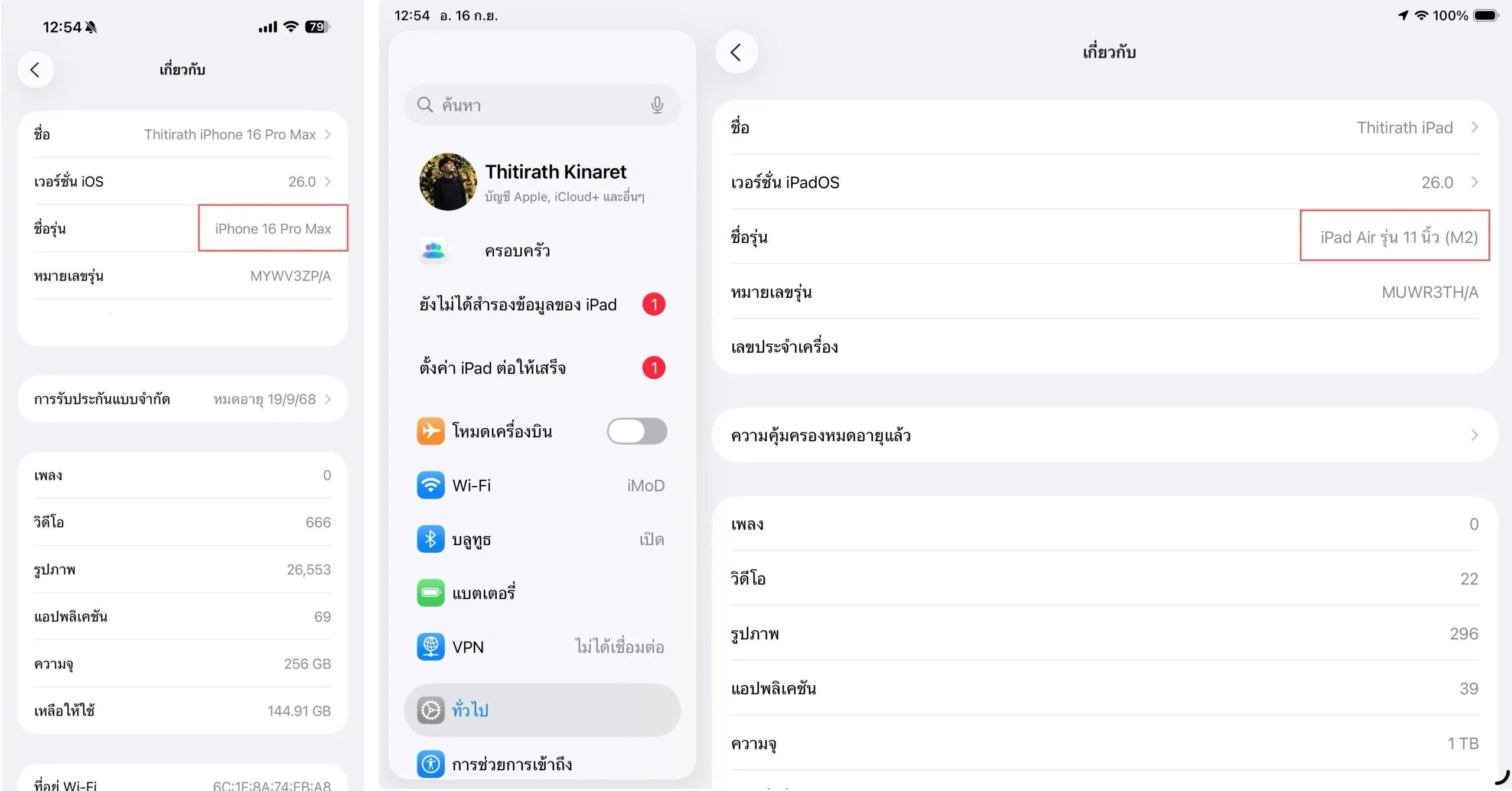
- เช็กให้ชัดเจนก่อนว่ารุ่น iPhone ของคุณรองรับ iOS 27 และรู้ชื่อโมเดล โดยเข้าไปที่ การตั้งค่า > ทั่วไป > เกี่ยวกับ > ชื่อโมเดล
- ไปยังหน้า ดาวน์โหลด IPSW iOS 27 จากลิงก์ตรงของ Apple ที่แนะนำในแหล่งข้อมูล แล้วเลือกไฟล์ให้ตรงกับรุ่น iPhone ของคุณ
- เปิดโปรแกรมจัดการอุปกรณ์ของ Apple บนคอมพิวเตอร์ เสียบ iPhone เข้ากับคอม แล้วเลือกอัปเดตหรือกู้คืนด้วยไฟล์ IPSW ที่ดาวน์โหลดมา
- รอให้กระบวนการติดตั้งเสร็จ ห้ามถอดสายหรือปิดคอมพิวเตอร์ระหว่างทาง
เส้นทาง ดาวน์โหลด IPSW นี้ไม่เหมาะกับผู้ใช้มือใหม่ เพราะหากเลือกไฟล์ผิดหรือถอดสายกลางทางอาจทำให้ต้องกู้คืนเครื่อง ดังนั้นถ้าคุณต้องการแค่อัปเดตใช้งานทั่วไป แนะนำให้อัปเดตผ่านเมนูซอฟต์แวร์อัปเดตบนตัวเครื่องจะเหมาะกว่า แต่ถ้าเป็นสายเทคนิคที่คุ้นเคยกับการกู้คืนผ่านคอม การใช้ IPSW จะให้ความยืดหยุ่นมากกว่า