
รู้จักจอสัมผัสและเตรียมวิธีใช้งาน
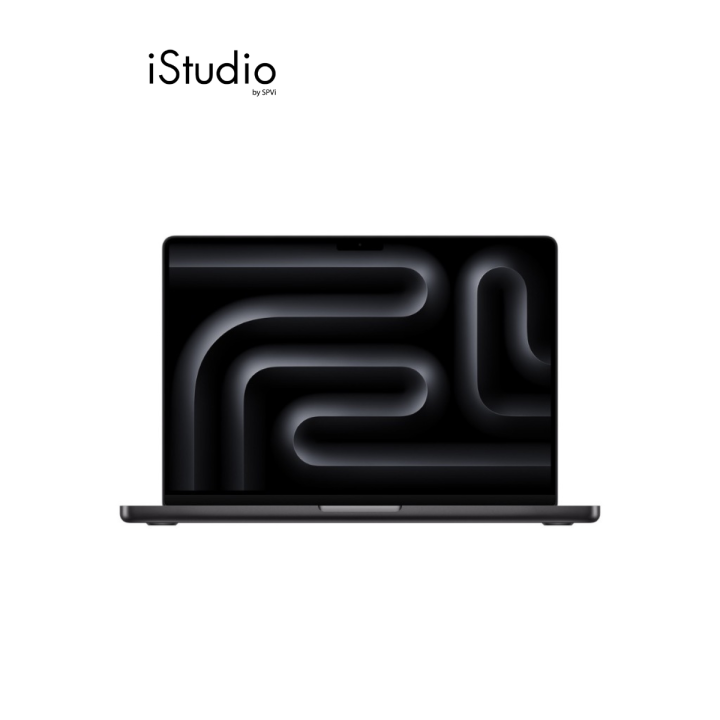
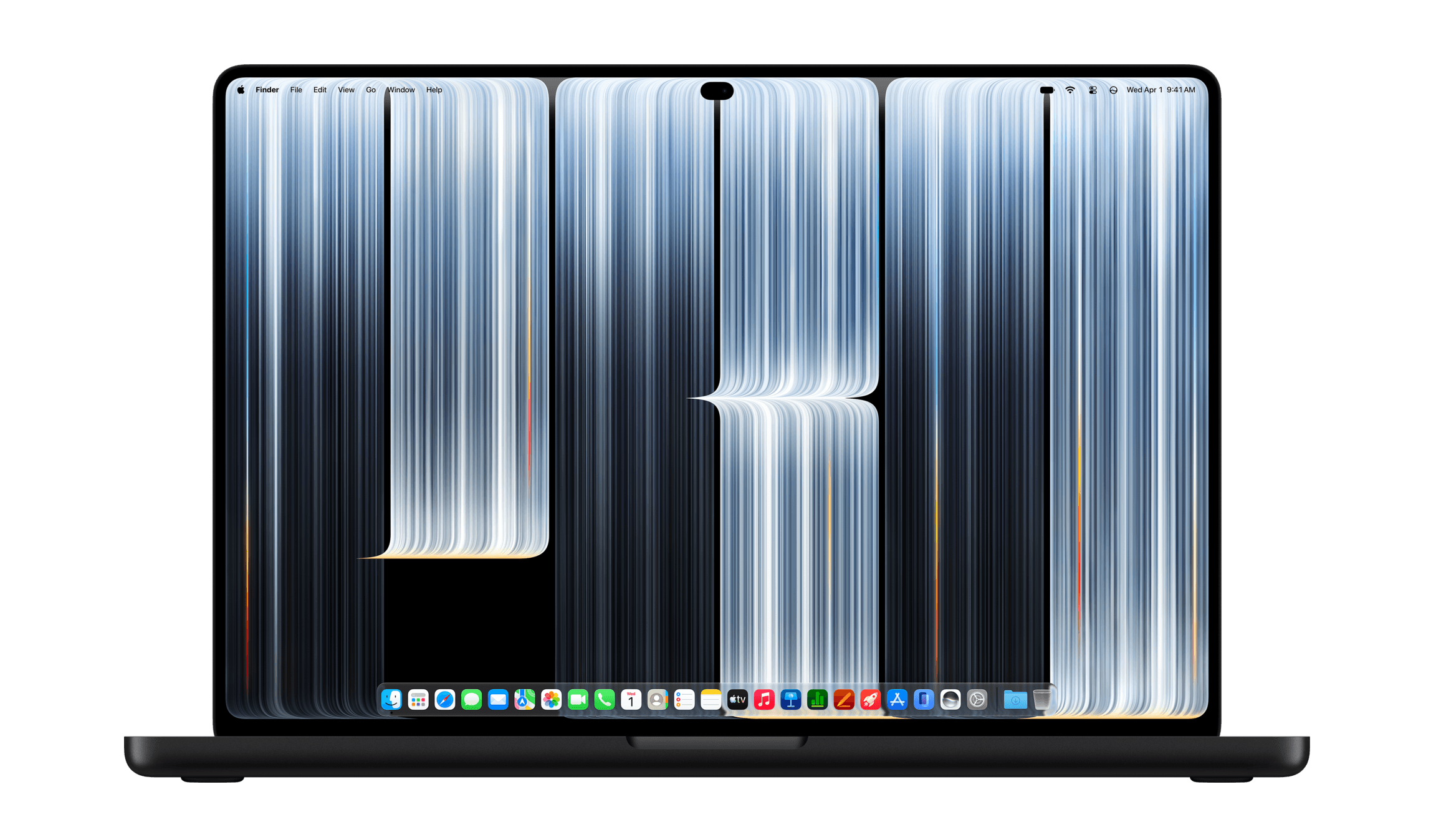
MacBook Pro touchscreen คือ MacBook Pro รุ่นจอสัมผัสที่ใช้จอ tandem OLED ให้แตะ ปัด และซูมบนหน้าจอได้ โดยยังใช้แทร็กแพดกับแป้นพิมพ์ลัดร่วมกัน และเหมาะกับคนที่อยากเลือกวิธีป้อนข้อมูลให้เข้ากับแต่ละงาน
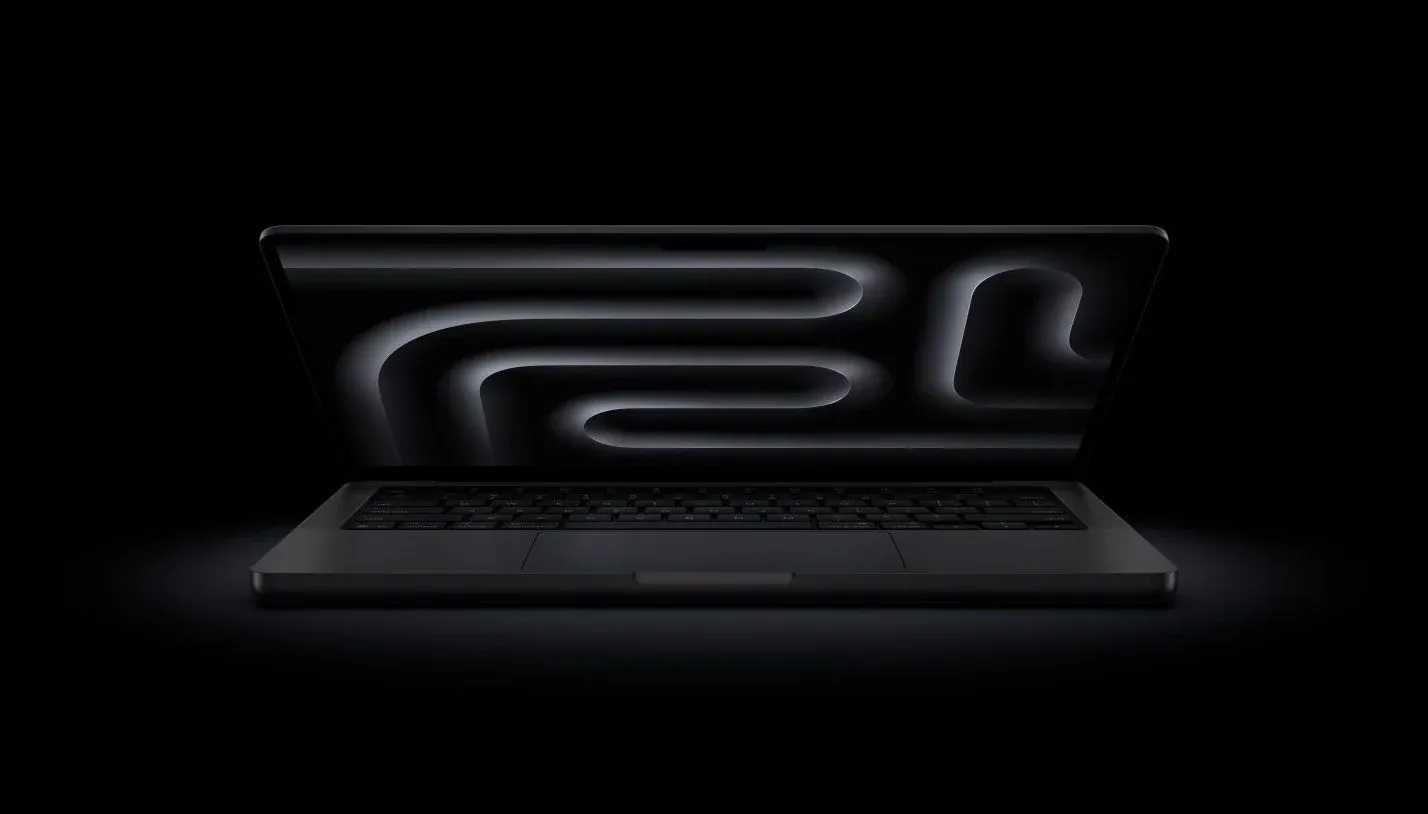
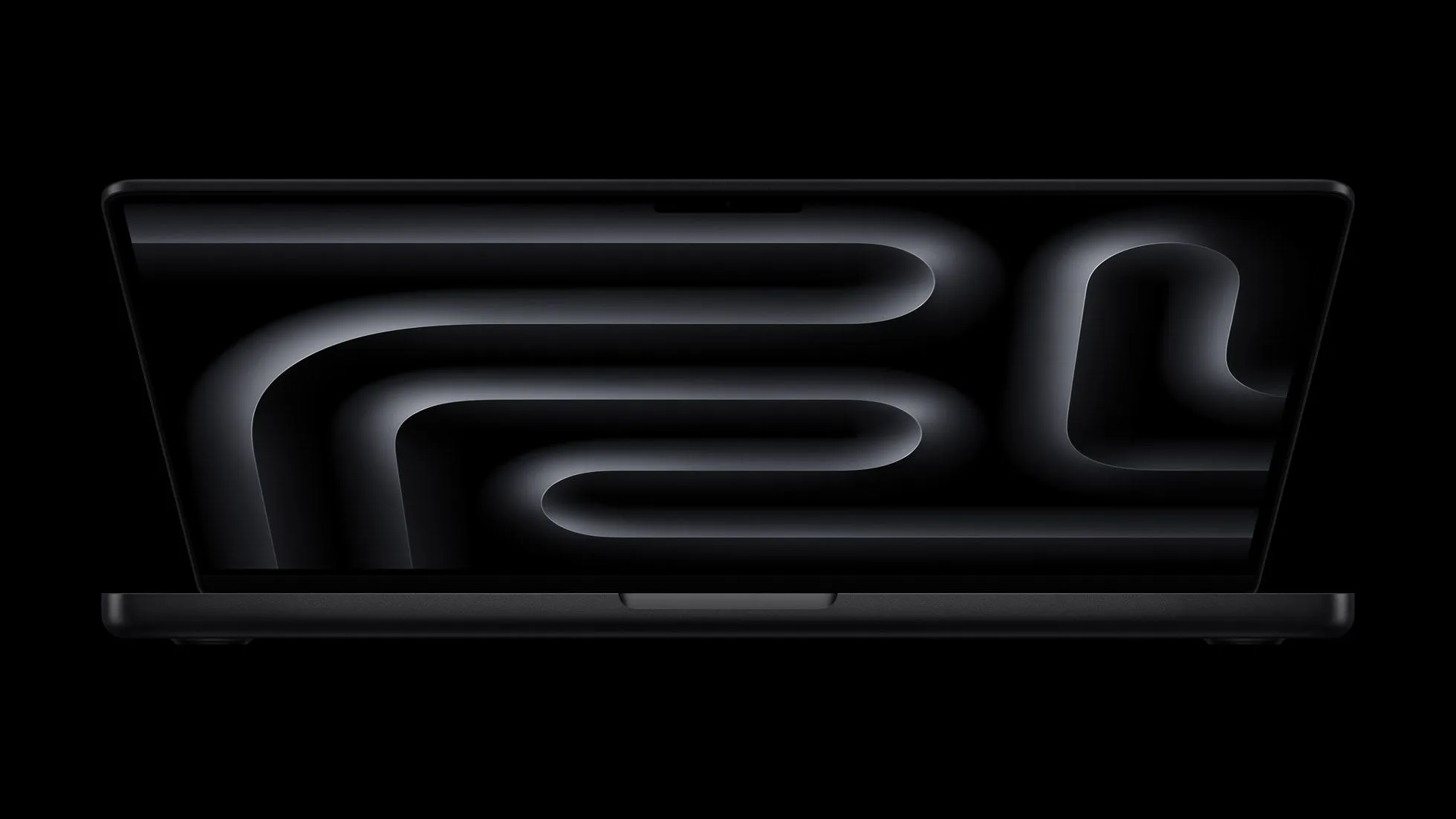
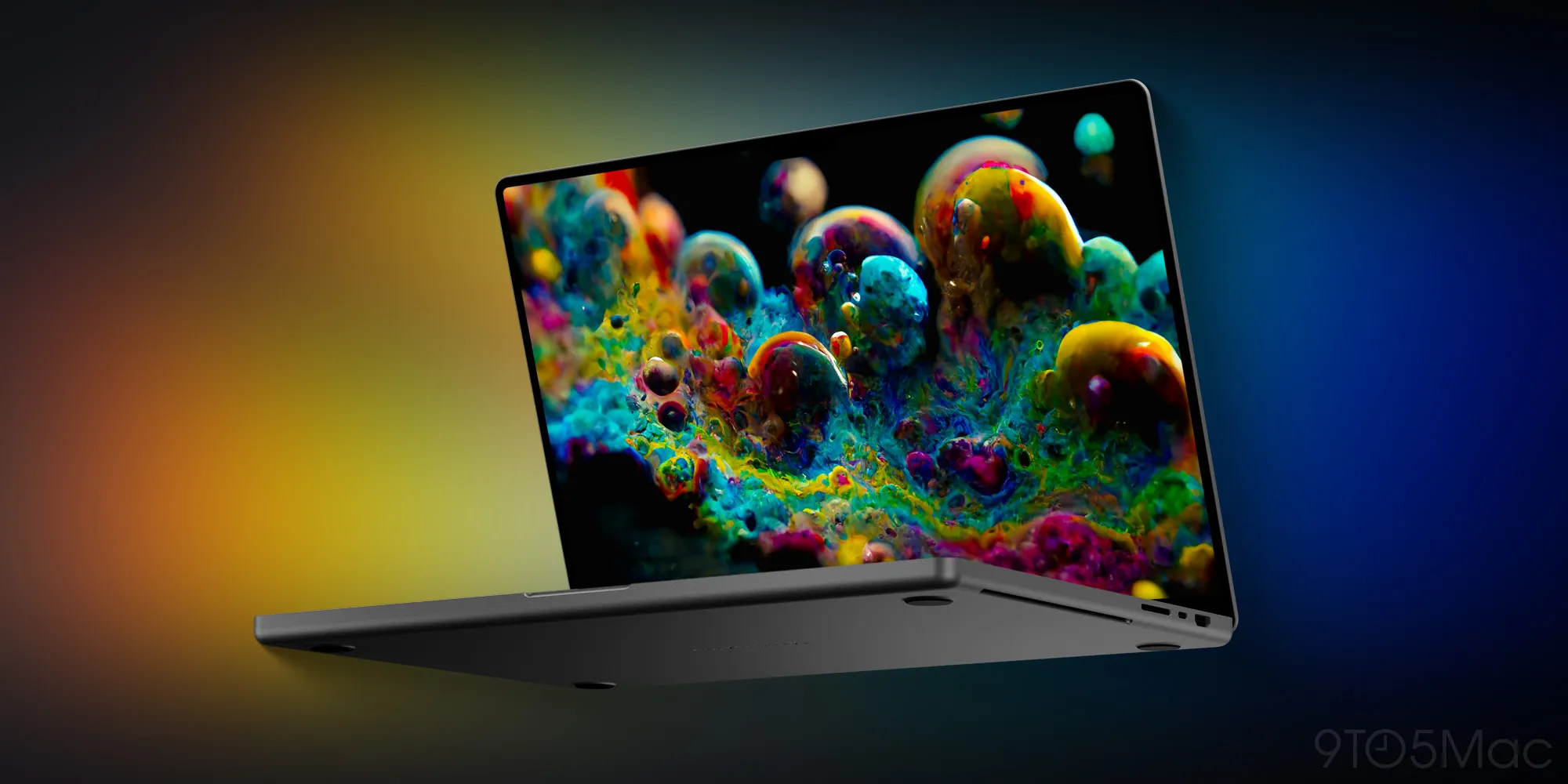
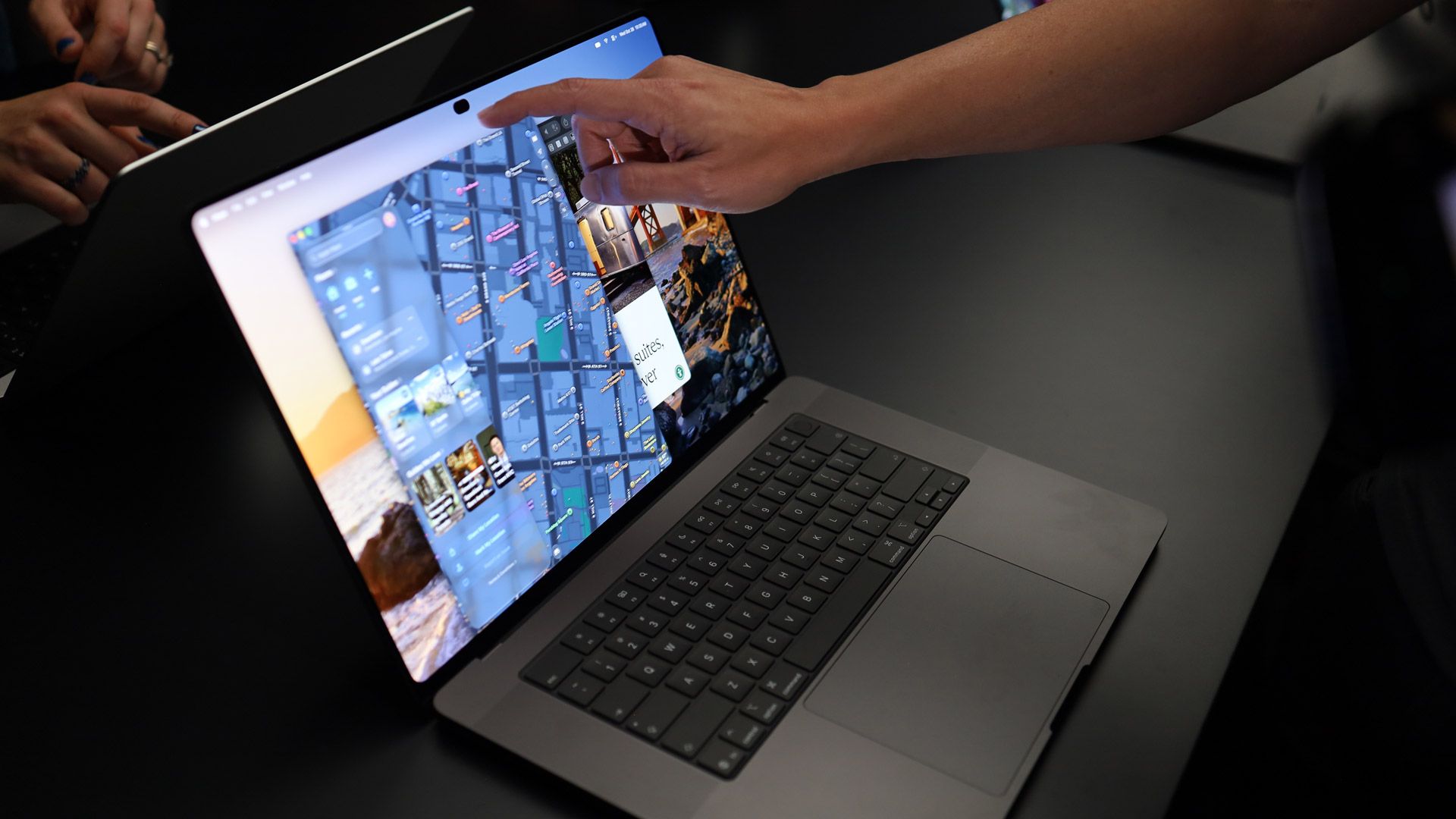
MacBook Pro รุ่น 14 นิ้วและ 16 นิ้วที่ออกแบบใหม่เป็นรุ่นแรกที่เพิ่มจอ tandem OLED พร้อมรองรับการสัมผัสเต็มรูปแบบ และตัวเครื่องบางเบากว่ารุ่นก่อนหน้า Apple เรียกจอนี้ว่า PROLED XDR ดังนั้นถ้ากำลังหาข้อมูล OLED display Mac จุดที่ควรสนใจคือการได้สัมผัสจอโดยตรง ไม่ใช่การทิ้งวิธีควบคุมเดิม การแตะหน้าจอให้ความรู้สึกเป็นธรรมชาติและเข้าใจง่ายใกล้เคียงกับการใช้แทร็กแพดหรือ iPad ก่อนเริ่ม ให้คิดถึงจอสัมผัสเป็นทางเลือกเสริมสำหรับงานที่ต้องแตะหรือจัดการวัตถุบนจอ ไม่ใช่เหตุผลให้เลิกใช้คีย์บอร์ดกับแทร็กแพดทั้งหมด
ปรับเวิร์กโฟลว์ทีละขั้น
วิธีเริ่มที่ไม่ทำให้จังหวะทำงานสะดุดคือคงวิธีควบคุมที่ถนัดไว้ แล้วค่อยเพิ่มการสัมผัสในงานที่เห็นประโยชน์ชัด การแตะไม่ได้แทนแทร็กแพดหรือคีย์บอร์ดลัด แต่ทำงานเคียงกันได้ ลองทำตามลำดับนี้เพื่อให้ Mac workflow optimization เกิดจากงานจริง ไม่ใช่การเปลี่ยนทุกอย่างพร้อมกัน
- เปิดแอปที่ใช้เป็นประจำ แล้วเริ่มจากการแตะปุ่มหรือส่วนควบคุมบนจอ แอปของ Apple และแอปเดิมจากผู้พัฒนาหลายรายรองรับการสัมผัสได้ทันที แต่ไม่ควรเหมารวมว่าทุกแอปทำงานเหมือนกัน
- ใช้แทร็กแพดและคีย์บอร์ดลัดควบคู่กันไปก่อน เลือกแตะหน้าจอเมื่อการเอื้อมไปสัมผัสวัตถุหรือคำสั่งโดยตรงทำได้สะดวกกว่า
- ลองท่าทางที่คุ้นเคย เช่น แตะ ปัด ใช้หลายนิ้ว หรือหยิกเพื่อซูม แล้วสังเกตว่างานแบบไหนรู้สึกเป็นธรรมชาติกว่าการใช้แทร็กแพด
- เมื่อต้องใช้แอปเฉพาะทาง ให้ตรวจดูการรองรับการสัมผัสของแอปนั้นก่อน และใช้วิธีควบคุมเดิมต่อไปหากคำสั่งบนจอยังไม่ตรงกับสิ่งที่ต้องการ
จุดสำคัญคือไม่ต้องฝืนเปลี่ยนทุกคำสั่งให้เป็นการแตะ การใช้ทั้งสามวิธีสลับกันช่วยให้คงความเร็วในการพิมพ์และยังได้ประโยชน์จากการควบคุมบนจอโดยตรง
ปรับแอปให้เหมาะกับการสัมผัส
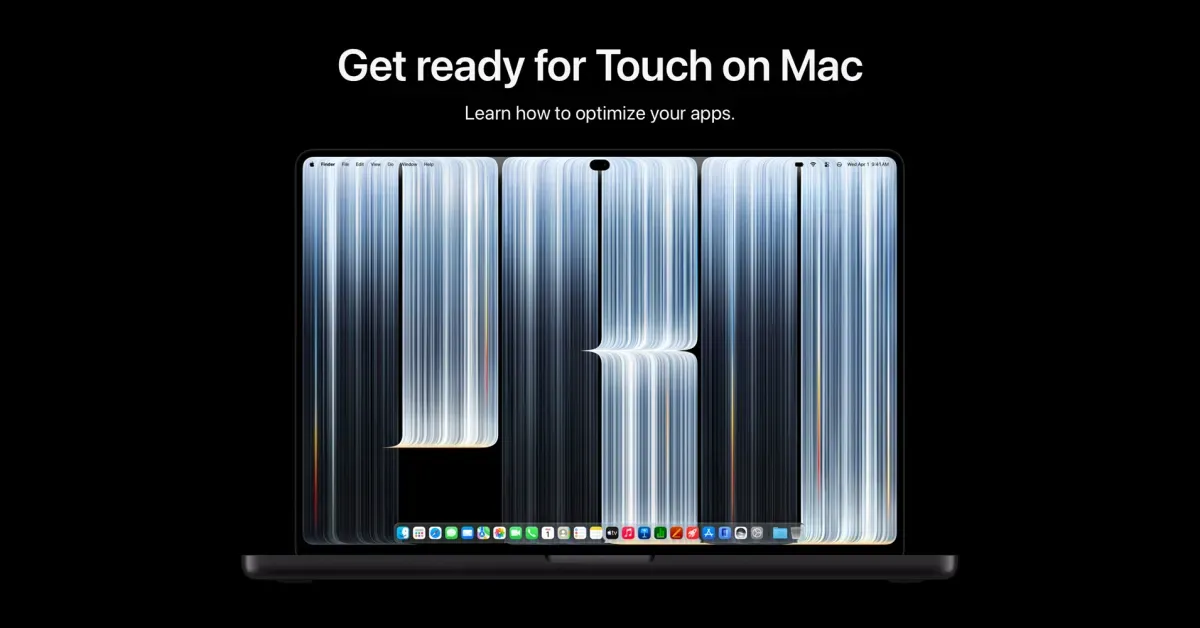
สำหรับนักพัฒนา การรองรับ touchscreen app support ไม่ได้จบแค่ทำให้การแตะทำงานเหมือนคลิก Apple มีทรัพยากรสำหรับนักพัฒนา วิดีโอแนะนำ และเอพีไอท่าทางระบบสำหรับสร้างการโต้ตอบเฉพาะแอป แนวทางที่ยกตัวอย่างไว้คือเปิดพื้นที่ของแถบเลื่อนหรือปุ่มหมุนให้ใหญ่ขึ้นเมื่อแตะ และอนุญาตให้ผู้ใช้จัดการส่วนควบคุมหลายจุดพร้อมกัน วิธีนี้ช่วยให้ส่วนติดต่อยังคุ้นแบบ Mac แต่ใช้นิ้วควบคุมได้สะดวกขึ้น
ผู้พัฒนาที่ลงทะเบียนสามารถเข้าร่วมเวิร์กช็อปออนไลน์กลุ่มละหนึ่งชั่วโมงในวันที่ 18 และ 19 พฤศจิกายน เพื่อเรียนรู้การปรับแอปสำหรับการสัมผัส หากจะทดสอบฟีเจอร์ ไม่จำเป็นต้องมี MacBook Pro รุ่นใหม่ โดยใช้ macOS รุ่นเบต้าล่าสุด เครื่องมือสำหรับนักพัฒนา และ iPad ที่เชื่อมต่อกับ Mac ผ่าน Sidecar ได้ ข้อควรระวังคือรายละเอียดการสัมผัสเฉพาะแอปยังขึ้นกับผู้พัฒนา จึงควรทดสอบกับงานที่ใช้จริง แทนการคาดหวังว่าแอปทุกตัวจะมีปุ่มหรือท่าทางแบบเดียวกัน
เลือกใช้การสัมผัสในจังหวะที่เหมาะ
เมื่อคุ้นกับการแตะแล้ว ให้สังเกตงานที่การควบคุมตรงจอช่วยลดการขยับมือกลับไปกลับมา เช่น การปัดดูเนื้อหา การซูม หรือการขยับวัตถุในแอปสร้างสรรค์ การทดลองใช้งานจริงพบว่าการแตะ ปัด ใช้หลายนิ้ว และซูมให้ความรู้สึกเป็นธรรมชาติ โดยไม่รู้สึกเก้กัง นั่นไม่ได้แปลว่าจอสัมผัสเหมาะกับทุกงาน การพิมพ์ยาวหรือการสั่งงานที่ทำผ่านคีย์บอร์ดได้เร็วอยู่แล้วอาจใช้วิธีเดิมต่อไปได้
ประเด็นที่ควรจำคือจอสัมผัสเป็นวิธีป้อนข้อมูลเพิ่ม ไม่ใช่การบังคับให้เปลี่ยนกิจวัตรทั้งหมด และยังใช้แทร็กแพดกับแป้นพิมพ์ลัดร่วมกันได้ เริ่มจากแอปที่รองรับ ลองท่าทางพื้นฐาน แล้วเก็บวิธีที่ช่วยให้งานคล่องไว้ หากกำลังเลือกซื้อหรือปรับเวิร์กโฟลว์ ให้ดูด้วยว่าแอปสำคัญของคุณรองรับการสัมผัสแค่ไหน แบบนี้คุ้มค่ากว่าการแตะจอทุกอย่างเพียงเพราะทำได้