
ความเร็วอินเทอร์เน็ต 4K ไม่ใช่แค่ตัวเลขบนแพ็กเกจ
ความเร็วอินเทอร์เน็ต 4K คือระดับแบนด์วิดธ์ที่เพียงพอสำหรับการรับชมวิดีโอความละเอียด 4K พร้อมฟีเจอร์สมัยใหม่ เช่น HDR และเสียงรอบทิศแบบ Dolby Atmos โดยต้องคำนึงทั้งความเร็วดาวน์โหลด เสถียรภาพของสัญญาณ และจำนวนอุปกรณ์ที่ใช้งานพร้อมกัน เพื่อให้การดูหนัง เล่นเกม และใช้งานออนไลน์ในบ้านไหลลื่นไม่สะดุดตามรูปแบบการใช้งานจริงของสมาชิกทุกคนในบ้าน ไม่ใช่ตัวเลขความเร็วสูงสุดบนโฆษณาที่ใช้อ้างอิงแบบลอยๆ
มุมที่มักถูกมองข้ามคือ แบนด์วิดธ์ streaming ที่ต้องใช้จริงในแต่ละสถานการณ์ ทั้งจากฝั่งบริการและฝั่งเราเตอร์ ภาพ 1080p ทั่วไปใช้ราว 5Mbps แต่ในโลกจริงควรเผื่อขึ้นไปที่อย่างน้อย 10Mbps เพราะมีซับภาษา แทร็กเสียงหลายรูปแบบและบิตเรตแตกต่างกัน เมื่อขยับไป 4K แบนด์วิดธ์ที่ต้องใช้กระโดดขึ้นสูงกว่าที่คนส่วนใหญ่นึก Netflix ระบุขั้นต่ำ 15Mbps แต่ปริมาณพิกเซลของ 4K มากกว่า 1080p ถึงสี่เท่าทำให้ 20Mbps ขึ้นไปจึงสมเหตุสมผล และเป้าหมาย 25Mbps ที่ Apple TV กับ Disney+ ใช้ถือว่าจับต้องได้มากกว่า ส่วนบริการที่ตั้งเป้า 50Mbps เพื่อให้ 4K ไหลลื่นสุดก็ไม่เกินจริง
Dolby Atmos, HDR และเหตุผลที่ขั้นต่ำไม่เคยพอ
ถ้าคุณลงทุนทำโฮมเธียเตอร์ แต่ยังใช้แพ็กเกจเน็ตระดับเริ่มต้นโดยคิดว่าแค่ถึงค่าขั้นต่ำที่แพลตฟอร์มประกาศก็พอ คุณกำลังมองข้ามตัวการหลักของการกระตุกคือแบนด์วิดธ์ streaming เสียง Dolby Atmos หรือ DTS:X แม้จะถูกบีบอัดจนบิตเรตไม่ค่อยเกิน 1Mbps แต่บริการอย่าง Netflix แนะนำให้เผื่อไว้ราว 3Mbps เพื่อลดโอกาสเสียงหลุดหรือขาดช่วง นี่ยังไม่นับ HDR ที่ทำให้ต้องใช้บิตเรตเพิ่มอีกราว 20–30% จาก SDR เพราะสี 10-bit และเลเยอร์เมทาดาทา
คำแนะนำที่ผมยึดคือ “อย่าคิดตามตัวเลขขั้นต่ำ ให้คิดตามคุณภาพที่อยากได้” ถ้าต้องการภาพ 4K HDR พร้อมเสียง Atmos ที่เนียนตาไม่ฟุ้งไม่แตก การยึดเป้า 25Mbps ต่อสตรีมขึ้นไปจึงมีเหตุผล และเมื่อเริ่มมีหลายจอในบ้าน ดูหนังคนละเรื่อง เล่นเกมไปด้วย แบนด์วิดธ์รวมที่ต้องเตรียมให้เกินค่าบริการแต่ละรายระบุไว้อย่างมากถึง 50Mbps ต่อสตรีมสำหรับบางบริการเพื่อกันอาการบัฟเฟอร์คือการลงทุนด้านประสบการณ์มากกว่าความฟุ่มเฟือย
บริการต่างกัน ความต้องการอินเทอร์เน็ตก็ไม่เท่ากัน
จุดที่ผู้ใช้มักหลงคือคิดว่าทุกบริการใช้เน็ตเท่ากัน ทั้งที่แต่ละแพลตฟอร์มตั้งค่าบิตเรตและข้อแนะนำไม่เหมือนกัน Netflix บอกว่าดู 4K ได้ตั้งแต่ราว 15Mbps แต่บริการอื่นเลือกตั้งเป้าสูงกว่าเพื่อคุณภาพที่แน่นอนกว่า เช่น Apple TV และ Disney+ ที่ใช้ตัวเลขแนะนำ 25Mbps หรือมากกว่า ในขณะที่บางบริการแนะนำสูงถึง 50Mbps เพื่อให้ 4K ลื่นที่สุด การเชื่อเฉพาะตัวเลขต่ำสุดจึงเสี่ยงต่อการได้ภาพแตก บัฟเฟอร์ และเสียงไม่เสถียร โดยเฉพาะบ้านที่มีการใช้อินเทอร์เน็ตหลากหลายพร้อมกัน
องค์กรกำกับดูแลด้านสื่อดิจิทัลรายหนึ่งเสนอสูตรง่ายสำหรับชีวิตประจำวันว่า ควรจัดสรรแบนด์วิดธ์ราว 25Mbps ต่อคนสำหรับการท่องเว็บและสตรีม HD และเพิ่มเป็นราว 50Mbps ต่อคนสำหรับผู้ที่ดู 4K ทำงานจากบ้าน หรือเล่นเกมเป็นประจำ ถ้าคุณอยู่บ้าน 3 คนที่ดู 4K และเล่นเกมบ่อย ความเร็วรวมที่ควรเล็งจึงไม่ต่ำกว่า 150Mbps และถ้าทั้งบ้านมีอุปกรณ์สมาร์ตหลายชิ้น กล้องวงจรปิด และการซิงก์คลาวด์ แนะนำให้ขยับไปแผนราว 200Mbps ขึ้นไปเพื่อให้ทุกคนใช้งานได้เต็มที่โดยไม่แย่งแบนด์วิดธ์กัน
Wi-Fi 6E ความเร็วสูง เหมาะกับบ้านคุณหรือยัง
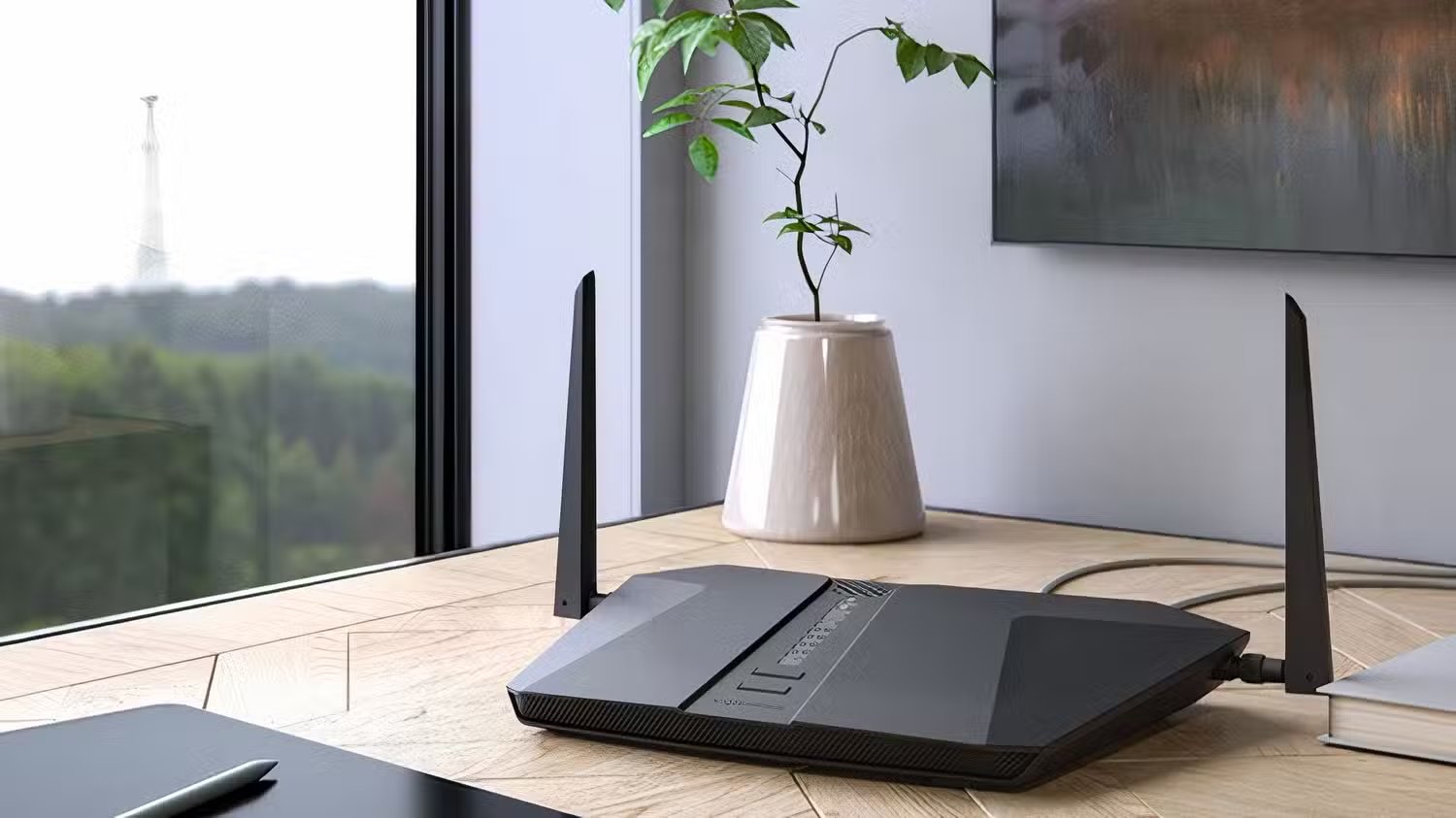
หลายคนรีบมองหาเราเตอร์ Wi-Fi 6E หรือรุ่นไฮเอนด์อย่าง TP-Link Archer AXE300 เพราะคิดว่ายิ่งใหม่ยิ่งเร็ว แต่คำถามที่ควรถามก่อนคือ แบนด์วิดธ์จากแพ็กเกจเน็ตและความต้องการอินเทอร์เน็ตในบ้านคุณถึงจุดที่ต้องใช้จริงหรือยัง บริการสตรีมเองก็เน้นว่าต้องมีแบนด์วิดธ์พื้นฐานทั้งในสายที่เข้าบ้านและบนเราเตอร์ให้พอรองรับฟอร์แมตโฮมเธียเตอร์สมัยใหม่ สำหรับเราเตอร์ Wi-Fi 6 ยังถือว่าเพียงพอในหลายบ้าน แต่การอัปเกรดเป็น 6E หรือ 7 จะเพิ่มย่านความถี่ 6GHz ที่เร็วขึ้นสำหรับอุปกรณ์ที่รองรับและจัดการทราฟฟิกได้มีประสิทธิภาพกว่า
ผมมองว่าเราเตอร์แรงๆ ไม่ได้มีไว้แค่โชว์ความเร็ว แต่มีไว้จัดระเบียบแบนด์วิดธ์ให้ใช้งานพร้อมกันหลายอุปกรณ์โดยไม่อืด ในบ้านที่มีจอ 4K หลายเครื่อง เครื่องเกม คอมพิวเตอร์ทำงาน และสมาร์ตดีไวซ์เต็มบ้าน การอัปเกรดมาใช้ Wi-Fi 6E ความเร็วสูง หรือระบบเมชคุณภาพดีจะช่วยลดคอขวดจากฝั่งสัญญาณไร้สายได้ชัด แต่ถ้าบ้านคุณทั้งหลังยังใช้เน็ตแพ็กเกจระดับต่ำกว่า 100Mbps การอัปเราเตอร์ไปไกลถึง Wi-Fi 6E โดยไม่ขยับแพ็กเกจเน็ตก็ไม่ต่างจากเอารถแข่งมาใช้บนถนนที่จำกัดความเร็ว
คำนวณแบนด์วิดธ์บ้านตัวเอง ก่อนอัปแพ็กเกจและอัปเราเตอร์
ก่อนตัดสินใจเปลี่ยนแพ็กเกจหรือซื้อเราเตอร์ใหม่ ผมแนะนำให้ทำสองอย่างคือคำนวณความต้องการอินเทอร์เน็ตของบ้าน และตรวจสอบความเร็วจริงที่ได้จากผู้ให้บริการ ขั้นแรก ลิสต์กิจกรรมออนไลน์หลักของคนในบ้าน แยกคนที่ดู 4K เล่นเกม ทำงานจากบ้าน และคนที่ใช้งานทั่วไป จากนั้นใช้สูตรคร่าวๆ คือ 25Mbps ต่อคนสำหรับการใช้งานทั่วไปและ HD และ 50Mbps ต่อคนสำหรับกลุ่ม 4K และเกมเมอร์ อย่าลืมเผื่อแบนด์วิดธ์สำหรับกล้องวงจรปิด สมาร์ตทีวีที่เปิดสตรีมตลอดวัน และบริการคลาวด์ที่ซิงก์ไฟล์พื้นหลังอยู่ตลอดเวลา เพราะสิ่งเหล่านี้กินแบนด์วิดธ์พอสมควรแม้เราไม่ได้ใช้งานตรงหน้า
ขั้นต่อมาคือเช็กความเร็วจริงในบ้านตามวิธีทดสอบมาตรฐาน ก่อนรันสปีดเทสต์ให้ปิดอุปกรณ์อื่นบนเครือข่ายทั้งหมดเพื่อไม่ให้การใช้งานเบื้องหลังปนผลลัพธ์ จากนั้นเชื่อมต่ออุปกรณ์ที่จะทดสอบ เช่น สมาร์ตทีวีหรือโน้ตบุ๊ก เข้ากับ Wi-Fi หรือสาย LAN ที่ใช้งานจริง แล้วรันสปีดเทสต์ออนไลน์เพื่อดูค่าความเร็วดาวน์โหลด อัปโหลด และค่า latency หรือ ping ถ้าความเร็วที่วัดได้ต่ำกว่าที่คำนวณไว้หลายขั้น คุณควรอัปแพ็กเกจเน็ตก่อนคิดอัปเราเตอร์ แต่ถ้าความเร็วรวมเพียงพอแล้ว ยังมีจุดสัญญาณอ่อนหรืออืดเวลาใช้งานหลายอุปกรณ์พร้อมกัน แปลว่าต้นเหตุอยู่ที่ระบบ Wi-Fi ในบ้าน ถึงเวลาพิจารณาเราเตอร์ Wi-Fi 6E หรือเมชดีๆ เพื่อจัดระเบียบแบนด์วิดธ์ให้ไหลลื่นทั้งหลัง