
Pixel ช้าไม่ใช่เพราะเครื่องแก่ แต่เพราะตั้งค่าที่เน้นสวยมากกว่าความลื่น
การปรับแต่งการตั้งค่า Pixel คือการเข้าไปเปลี่ยนตัวเลือกในระบบที่เน้นความสวยงามและฟีเจอร์เกินจำเป็น ให้กลับมาโฟกัสที่ความลื่นไหล การตอบสนองของหน้าจอ และการจัดการพื้นที่เก็บข้อมูล เพื่อเพิ่มความเร็วโทรศัพท์และแก้ไข Pixel ช้าโดยไม่ต้องรีเซ็ตเครื่องหรือลงรอมใหม่ ทั้งหมดทำได้จากเมนูตั้งค่าที่หลายคนมองข้ามบน Pixel รุ่นที่มีอยู่ในมืออยู่แล้ว. ความเข้าใจผิดใหญ่ของผู้ใช้ Pixel คือคิดว่าเมื่อเครื่องเริ่มหน่วงต้องซื้อรุ่นใหม่ทันที ทั้งที่คุณไม่จำเป็นต้องอัปเกรดเป็นโทรศัพท์ราคา USD 800 (approx. ฿28,800) เพื่อให้ได้ประสบการณ์ที่ลื่นไหล เพราะบางครั้งสิ่งที่ต้องทำคือรู้ว่า "ตั้งค่าโรงงาน" ตัวไหนที่กำลังถ่วงเครื่องคุณอยู่. จุดยืนของผมคือ ถ้าเราใช้เงินไปกับ Pixel แล้ว เราควรใช้ให้คุ้มด้วยการปรับแต่งการตั้งค่า Pixel ก่อนจะตัดสินใจเปลี่ยนเครื่อง. เพื่อให้การทดสอบมีน้ำหนัก ผมลองทำตามขั้นตอนเหล่านี้กับ Pixel ของตัวเอง ผลคือความหน่วงตอนเลื่อนหน้าจอ ลดลงแบบรู้สึกได้ แอปเปิดเร็วขึ้น ภาพจากกล้องโหลดไวขึ้น เหมือนเครื่องถูกดึงกลับมามีชีวิตใหม่อีกครั้ง. นี่คือเหตุผลว่าทำไมบทความนี้จะไม่เล่าแต่ทริกทั่วไป แต่เป็นแนวคิดแบบทีละขั้นที่มาจากการใช้งานจริง.
ตั้งค่าหน้าจอให้ตอบสนองไวขึ้น: เปิดโหมด Screen Protector และค้นหาแอปแบบสายฟ้าแลบ
ถ้า Pixel ของคุณตอบสนองต่อการแตะช้ากว่าที่ควร โอกาสสูงที่ปัญหาไม่ได้อยู่ที่ซีพียู แต่เป็นการสื่อสารระหว่างนิ้วกับกระจกหน้าจอ เมื่อผมเปิดโหมด Screen Protector ความต่างชัดเจนแบบกลางวันกับกลางคืน ทุกการแตะรู้สึกมีน้ำหนักและตอบสนองแทบจะทันที. จุดสำคัญคือฟีเจอร์นี้ใช้ได้กับทุกตระกูล Pixel ไม่ว่าจะ Pixel 6, Pixel 8 หรือ Pixel 10 และแม้คุณจะไม่ติดฟิล์มกันรอย การเปิดโหมดนี้ก็ทำให้ทั้ง UI ดูมีชีวิตและไวต่อการสัมผัสเบาๆ อยู่ดี. ขั้นตอนคือเข้า Settings > Display แล้วเปิดโหมด Screen Protector จากนั้นมาดูฝั่งความเร็วในการค้นหาแอป หลายคนเสียเวลาไปวันละหลายวินาทีกับการรูดขึ้นเปิด App Drawer แล้วต้องแตะช่องค้นหาข้างบนอีกที ทั้งที่เป้าหมายเราคือค้นหาแอปเฉพาะหน้าทันที การเปิดตัวเลือก "Always show keyboard" ทำให้ทันทีที่เรารูดขึ้น แป้นพิมพ์ก็เด้งขึ้นพร้อมใช้งาน ไม่มีการแตะเพิ่มอีกขั้น. เข้า Home Settings > Search settings แล้วเปิด "Swipe to start search" คุณจะเปลี่ยน App Drawer จากคลังไอคอนรกๆ เป็นศูนย์ควบคุมคำสั่งที่เร็วระดับคิดอะไรได้ นิ้วก็พิมพ์ได้เลย.
กล้องหน่วง ภาพโหลดช้า? ปิด Top Shot แล้วให้ Pixel กลับมาถ่ายภาพแบบเน้นเร็วและนิ่ง
หลายคนประทับใจไอเดีย Top Shot ที่บันทึกคลิปสั้นๆ ทุกครั้งที่กดชัตเตอร์ เพื่อให้เราเลือกเฟรมที่ดีที่สุดทีหลัง ฟังดูฉลาด แต่ในการใช้งานจริงมันกลายเป็นตัวทำให้ Pixel อืดโดยที่คุณไม่รู้ตัว เพราะทุกการกดถ่ายภาพเท่ากับสั่งให้เครื่องบันทึกวิดีโอความละเอียดต่ำเพิ่มเข้าไปอีก. ผมเริ่มสังเกตว่าทุกครั้งที่เปิดแอปรูปดูภาพที่เพิ่งถ่าย จะมีอาการประมวลผลช้า แอปดูหนัก และพื้นที่เก็บข้อมูลหายไปเร็วกว่าที่ควบคุมทัน. พอปิด Top Shot กล้องก็กลับมารู้สึกเบาและตอบสนองไว ภาพนิ่งโหลดในแกลเลอรีแทบจะทันที คล้ายยกน้ำหนักส่วนเกินออกจากทั้งแอปกล้องและ Google Photos. ถ้าคุณต้องการแค่ภาพนิ่งคุณภาพดีโดยไม่ต้องแบกภาระดิจิทัลส่วนเกิน นี่คือฟีเจอร์แรกที่ควรปิด การปรับแต่งการตั้งค่า Pixel จุดนี้เหมาะสำหรับคนที่ถ่ายภาพบ่อย และรู้สึกว่าเครื่องเริ่มช้าเวลาเปิดดูรูปย้อนหลัง คุณกำลังใช้ทรัพยากรเครื่องไปกับฟีเจอร์ที่ไม่จำเป็นต่อความต้องการหลักของคุณเอง.
พื้นที่เต็มคือคอขวดของความเร็ว: Free up space เพื่อดึงความไวของระบบกลับมา
หนึ่งในความเข้าใจผิดแพร่หลายคือ "ซีพียูแรง พื้นที่ใกล้เต็มก็ไม่เป็นไร" ผมเองเคยเพิกเฉยต่อการแจ้งเตือนว่า "Storage almost full" เป็นเดือนๆ เพราะคิดว่า Pixel ที่แรงอยู่แล้วรับมือได้นาน. แต่เมื่อพื้นที่เก็บข้อมูลเกิน 80–90% ทั้งระบบเริ่มหน่วงอย่างเห็นได้ชัด แอปเปิดช้ากว่าเดิม กล้องตอบสนองอืด และ Android ทั้งระบบเหมือนมีน้ำหนักถ่วงอยู่ตลอดเวลา. คำตอบที่ได้ผลคือใช้เมนู Free up space ใน Settings > Storage ตัวเลือกนี้จะพาไปที่แอป Files ให้เราดูคำแนะนำว่าควรลบไฟล์ไหน แคชไหน หรือรูป/วิดีโอเก่าชุดไหนที่กินพื้นที่เกินจำเป็น แล้วจัดการได้รวดเร็ว. เมื่อเคลียร์ขยะดิจิทัลออก ไม่ได้แค่ได้พื้นที่กลับมา แต่เครื่องกลับมารู้สึกเหมือนใหม่ แอปเปิดไวขึ้น กล้องตอบสนองดีขึ้น และความหนักของระบบหายไปอย่างชัดเจน. ถ้าคุณมองหาวิธีเพิ่มความเร็วโทรศัพท์ที่ได้ผลชัดโดยไม่ต้องแตะอะไรซับซ้อน เริ่มจากการจัดการพื้นที่เก็บข้อมูลคือก้าวแรกที่ห้ามมองข้าม.
ปรับ Adaptive Connectivity ให้ประหยัดแบตโดยไม่กินดาต้าและไม่ทำเครื่องหน่วง
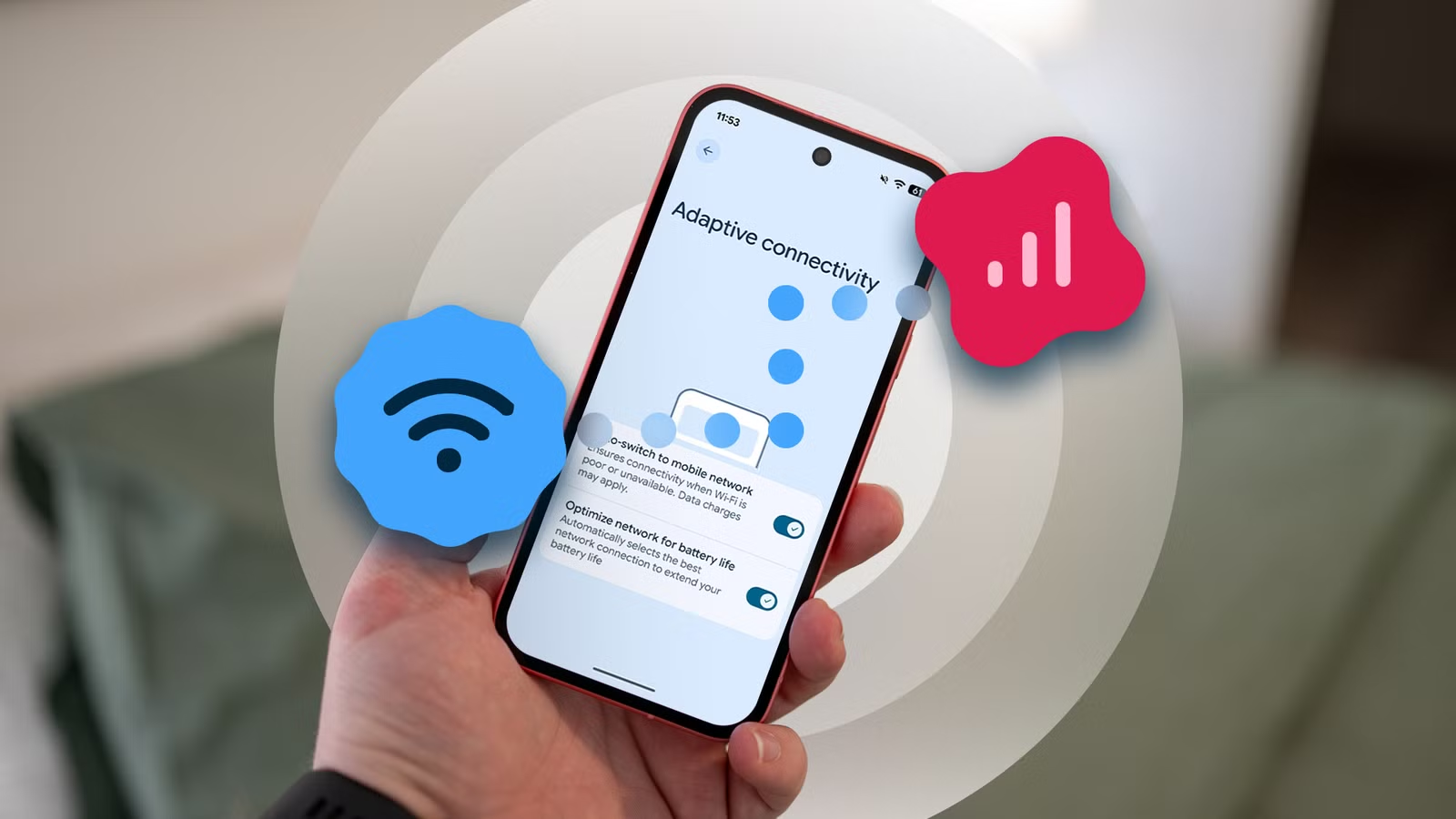
Adaptive Connectivity เป็นฟีเจอร์ที่หลายคนมองว่าเป็นสวิตช์มหัศจรรย์ด้านแบตเตอรี่ เพราะมันคอยจัดสมดุลระหว่างประสิทธิภาพกับการใช้พลังงานของการเชื่อมต่อ โดยดูพฤติกรรมการใช้งานแล้วสลับหรือปิดฟีเจอร์ตามบริบท เช่น ลดการค้นหาสัญญาณ 5G ในพื้นที่ที่สัญญาณอ่อน. คุณอาจคิดถึงมันเหมือนเกียร์อัตโนมัติของวิทยุบนโทรศัพท์ ที่เด้งสลับระหว่าง Wi‑Fi และดาต้ามือถือแล้วแต่สถานการณ์. ปัญหาคือเดิมที Adaptive Connectivity มีสวิตช์เดียว ทำให้คนจำนวนหนึ่งต้องทนกับการสลับดาต้าอัตโนมัติที่ตัวเองไม่อยากได้ แม้ว่าพฤติกรรมแบบนี้จะเหมาะกับผู้ใช้ส่วนใหญ่ที่อยากรักษาการเชื่อมต่อให้เสถียรมากกว่าประหยัดดาต้า. การอัปเดตล่าสุดแยกฟีเจอร์นี้ออกเป็นสองสวิตช์บนหน้าจอ Adaptive Connectivity คือ "Optimize network for battery life" และ "Auto-switch to mobile network" พร้อมคำเตือนชัดเจนว่า "Data charges may apply" ใต้สวิตช์สลับดาต้า. เมื่อปิดเฉพาะ Auto-switch แล้วเปิดส่วน Optimize network ต่อไป ผมพบว่าถึงแม้ Wi‑Fi จะมีช่วงสัญญาณตก ดาต้ามือถือก็ไม่เด้งขึ้นมาจนกว่าจะเปิดเอง และอายุแบตเตอรี่ก็ยังดีเท่าเดิม. ผมยังเชื่อว่าพฤติกรรมเดิมแบบสวิตช์เดียวเหมาะกับคนส่วนใหญ่ และประเด็นไม่ใช่ว่า auto-switch แย่ แต่คือวันนี้มันไม่ต้องเป็นดีลแบบ "เอาทั้งหมดหรือไม่เอาซักอย่าง" สำหรับคนกลุ่มเล็กที่ไม่ต้องการมันอีกต่อไป.